


Cloud Code מאפשר לכם להחיל שינויים באפליקציה במהירות במהלך פיתוח או סשן ניפוי באגים, כדי לקבל משוב מהיר יותר. כך תוכלו להפעיל את סשנים של Kubernetes ושל Cloud Run שמופעלים באמצעות אמולציה במצב צפייה.
מידע נוסף על פריסה זמין במאמרי העזרה של Skaffold.
הגדרות של Kubernetes והגדרות של Cloud Run
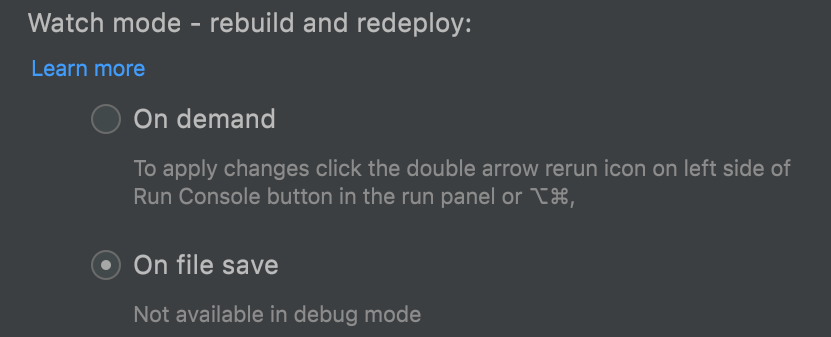
אפשר להגדיר מצב צפייה בהגדרות של Cloud Code Kubernetes ו-Cloud Run דרך הפעלה > עריכת הגדרות בכרטיסייה הפעלה:
| מצב צפייה | תיאור |
|---|---|
| על פי דרישה |
|
| בשמירת קובץ |
|
התאמה אישית של מיפוי המקשים של Trigger Build and Deploy
שילובי מקשי ברירת המחדל של  Trigger Build and Deploy הם:
- Mac OS:
Option+Cmd+Comma - ב-Windows:
Ctrl+Alt+Comma
כדי לשנות את ברירת המחדל של קיצורי הדרך:
- עוברים אל העדפות > מיפוי מקשים.
- בסרגל החיפוש של מיפוי המקשים, מזינים 'הפעלת בנייה ופריסה'.
- לוחצים לחיצה ימנית על תוצאת החיפוש Trigger Build and Deploy (טריגר ליצירה ולפריסה) ובוחרים באפשרות Add Keyboard Shortcut (הוספת קיצור דרך במקלדת).
- מזינים את שילוב מקשי הקיצור המועדף (לדוגמה,
Shift+R), לוחצים על אישור ואז על אישור בחלון ההעדפות. הפעולה הזו מוסיפה את קיצור הדרך החדש לפונקציה Trigger Build and Deploy, כך שגם קיצור הדרך שמוגדר כברירת מחדל וגם קיצור הדרך החדש שלכם יפעלו. - אפשר גם להסיר את שילוב ברירת המחדל של המקשים. לשם כך, לוחצים לחיצה ימנית על תוצאת החיפוש Trigger Build and Deploy (הפעלת בנייה ופריסה) ובוחרים באפשרות הסרה.
החלת שינויים במהלך ניפוי באגים
באמצעות Cloud Code, אתם יכולים לנפות באגים באפליקציה תוך כדי ביצוע שינויים בקוד המקור וחזרה עליו. האפשרות הזו זמינה לפיתוח ב-Kubernetes ולפיתוח מקומי ב-Cloud Run.
כדי להחיל שינויים בקוד במהלך ניפוי באגים:
- מוודאים שהאפשרות 'הפעלה לפי דרישה' מופעלת בהפעלה > עריכת הגדרות (אפשרות ברירת המחדל).
- מפעילים את הגדרת ההרצה במצב ניפוי באגים בלחיצה על
 ניפוי באגים.
תרחיש נפוץ לדוגמה
בקטע הזה מתואר תרחיש נפוץ שבו אפשר לנפות באגים באמצעות מצב צפייה שמופעל בסביבת הפיתוח המשולבת (IDE).
ניפוי באגים באפליקציית Kubernetes עם הפעלת מצב צפייה
אתם מפתחים אפליקציה שפועלת ב-Kubernetes, ואתם משתמשים ב-Cloud Code כדי לבצע איטרציות באפליקציה. גיליתם באג בקוד.
- מפעילים את תצורת ההרצה Develop on Kubernetes (פיתוח ב-Kubernetes), ומתבצעות הפעולות הבאות:
- בוחרים באפשרות על פי דרישה כדי לבנות מחדש את האפליקציה ולפרוס אותה מחדש.
- מפעילים את הגדרת ההרצה במצב ניפוי באגים בלחיצה על ניפוי באגים.
- מגדירים נקודת עצירה ליד הבאג הצפוי, מפעילים את האפליקציה ומשתמשים בכלי לניפוי באגים כדי להבין מה הבאג.
- אתם מתקנים את הבאג בזמן שסשן הפיתוח עדיין פועל (הבאגים עדיין מצורפים). עכשיו רוצים לוודא שהבעיה נפתרה.
- כדי להפעיל את מצב 'על פי דרישה' שמאפשר ל-Cloud Code לבנות מחדש ולפרוס מחדש את האפליקציה, לוחצים על Trigger Build and Deploy או מקישים על
Option+Cmd+Commaב-Mac OS או עלCtrl+Alt+Commaב-Windows (הקצאות ברירת המחדל של מקשי הקיצור). - תוצג הודעה שבה תתבקשו לאשר: "פריסה מחדש של השינויים תגרום לעצירה של מאתר הבאגים ולחיבור מחדש שלו, ויכול להיות שהמצב הנוכחי של ניפוי הבאגים יאבד". יש לכם אפשרות לבטל, להמשיך או לבחור שלא לקבל יותר התראות.
- אחרי שלוחצים על המשך:
- הכלי לניפוי באגים מסתיים
- האפליקציה נבנית מחדש ונפרסת מחדש
- הכלי לניפוי באגים מצורף מחדש
- עכשיו אפשר לאמת את השינויים ולבצע שוב ניפוי באגים לפי הצורך.