דפדוף במשאבים ב-Cloud Storage באמצעות Cloud Code ל-IntelliJ
קל לארגן דפים בעזרת אוספים
אפשר לשמור ולסווג תוכן על סמך ההעדפות שלך.
במאמר הזה מוסבר איך לעיין במשאבים ב-Cloud Storage מתוך סביבת הפיתוח המשולבת (IDE).
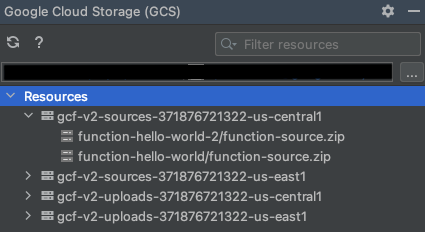
כדי לעיין במשאבים דרך חלון הכלים Google Cloud Storage (GCS), מבצעים את המשימות הבאות:
בוחרים באפשרות Tools (כלים) > Google Cloud Code (קוד Google Cloud) > Cloud Storage Browser (דפדפן Cloud Storage).
בחלון הכלים Google Cloud Storage (GCS), מחפשים את הפרויקט ובוחרים אותו.
ברשימת המשאבים של הפרויקט, מרחיבים את החץ שמתאים לקטגוריה כדי לראות את התוכן שלה.
אפשר גם להשתמש בסרגל החיפוש Filter resources (סינון מקורות) בחלק העליון של חלון הכלי כדי לחפש מקורות.
אם הקטגוריה מכילה פריטים, הם יופיעו אחרי שתלחצו להרחבת הקטגוריה.
כדי להעתיק את השם של באקט או של קובץ בבאקט, לוחצים לחיצה ימנית על הבאקט או על הקובץ ואז לוחצים על העתקת שם המשאב.
פנייה לתמיכה
כדי לשלוח משוב או לדווח על בעיה ב-IntelliJ IDE, עוברים אל Tools (כלים) > Cloud Code > Help / About (עזרה / מידע) > Submit feedback or report an issue (שליחת משוב או דיווח על בעיה) כדי לדווח על בעיה ב-GitHub.
[[["התוכן קל להבנה","easyToUnderstand","thumb-up"],["התוכן עזר לי לפתור בעיה","solvedMyProblem","thumb-up"],["סיבה אחרת","otherUp","thumb-up"]],[["התוכן קשה להבנה","hardToUnderstand","thumb-down"],["שגיאות בקוד לדוגמה או במידע","incorrectInformationOrSampleCode","thumb-down"],["חסרים לי פרטים או דוגמאות","missingTheInformationSamplesINeed","thumb-down"],["בעיה בתרגום","translationIssue","thumb-down"],["סיבה אחרת","otherDown","thumb-down"]],["עדכון אחרון: 2026-09-25 (שעון UTC)."],[],[]]