


השילוב של Cloud Code עם Compute Engine מאפשר לכם לראות את המכונות הווירטואליות של Compute Engine שבהן האפליקציות שלכם פועלות, ליצור חיבורים למכונות הווירטואליות באמצעות SSH, לראות את יומני האפליקציות ולהעלות קבצים למכונה וירטואלית.
במאמר הזה מוסבר איך לגשת ל-Compute Engine באמצעות Cloud Code בסביבת הפיתוח המשולבת (IDE) ולנהל את המכונות הווירטואליות.
הצגת מכונות וירטואליות
כדי לראות את המכונות הווירטואליות בפרויקט Google Cloud ואת הפרטים של מופע המכונה הווירטואלית במסוף Google Cloud , פועלים לפי השלבים הבאים:
לוחצים על הכרטיסייה Compute Engine או בוחרים באפשרות View > Tool Windows > Compute Engine.
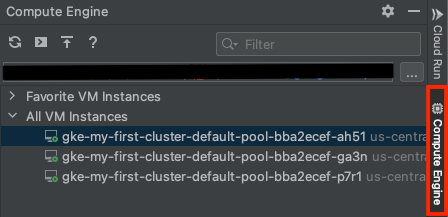
אם לא בחרתם פרויקט ב- Google Cloud , לוחצים על Select a Google Cloud Project, בוחרים פרויקט ולוחצים על OK.
כדי לראות את מכונות ה-VM, מרחיבים את קטע הקוד All VM Instances (כל מכונות ה-VM).
כדי לראות את פרטי מכונת ה-VM במסוף Google Cloud , לוחצים לחיצה ימנית על מכונת ה-VM ובוחרים באפשרות Open in Cloud Console (פתיחה במסוף Cloud).
הוספה של מכונות וירטואליות למועדפים וצפייה בהן
IntelliJ תומך במכונות וירטואליות מועדפות לכל Google Cloud פרויקט, והן נשמרות גם אחרי הפעלה מחדש של מכונות וירטואליות. כדי להוסיף מכונות וירטואליות לרשימת המועדפים ולצפות ברשימה:
בכרטיסייה Compute Engine, בקטע All VM Instances, לוחצים לחיצה ימנית על מכונה וירטואלית ובוחרים באפשרות Add to Favorites.
כדי להציג את רשימת המועדפים, מרחיבים את קטע הקוד Favorite VM Instances.
כדי להסיר מכונה וירטואלית מרשימת המועדפים, לוחצים לחיצה ימנית על המכונה הווירטואלית ובוחרים באפשרות הסרה מהמועדפים.
התחברות למכונה וירטואלית
כדי להתחבר למופע של מכונה וירטואלית ב-IDE באמצעות Cloud Code, באמצעות הטרמינל המובנה של ה-IDE ו-SSH, פועלים לפי השלבים הבאים:
כדי להתחבר למופע של מכונה וירטואלית, לוחצים לחיצה ימנית על המופע של המכונה הווירטואלית ובוחרים באפשרות פתיחת חיבור SSH.
יופיע טרמינל עם מידע על המופע המרוחק.
אם החיבור למופע של מכונת ה-VM נכשל, תוצג תיבת דו-שיח עם הודעת שגיאה. כדי לראות מידע בטרמינל על הבעיה ופתרונות אפשריים, לוחצים על פתרון בעיות בטרמינל. לחלופין, כדי לעיין בתיעוד בנושא פתרון בעיות של שגיאות ב-SSH, לוחצים על הצגת המדריך לפתרון בעיות.
צפייה ביומני אפליקציות במכונה וירטואלית
כדי להציג את יומני האפליקציות של מכונת VM ב-IDE, לוחצים לחיצה ימנית על מכונת ה-VM ובוחרים באפשרות View Logs Explorer (הצגת Logs Explorer). הפעולה הזו תעביר אתכם אל Logs Explorer במסוף Google Cloud .
העלאת קובץ למכונה וירטואלית
כדי להעתיק קבצים של אפליקציה מ-IDE מקומי למופע VM מרוחק, מבצעים את השלבים הבאים:
כדי להעלות קובץ למכונה וירטואלית, בוחרים מכונה וירטואלית ובחלק העליון של החלונית Compute Engine לוחצים על cloud_upload Upload (העלאה), או לוחצים לחיצה ימנית על המכונה הווירטואלית ובוחרים באפשרות Upload a file/directory (העלאת קובץ או תיקייה).
עוברים לקובץ שרוצים להעלות ולוחצים על פתיחה. חלון טרמינל נפתח עם רשימת הקבצים וההתקדמות של ההעלאה.
אם ההעלאה נכשלת, מופיעה תיבת הדו-שיח פתרון בעיות בקישוריות SSH. בוחרים אפשרות ללחיצה:
- הצגת מדריך להעברת קבצים: פותח את המאמר העברת קבצים למכונות וירטואליות של Linux למידע נוסף על העברת קבצים למכונות וירטואליות של Compute Engine.
- פתרון בעיות בטרמינל: הצגת מידע בטרמינל על הבעיה ופתרונות אפשריים.
- לצפייה במדריך לפתרון בעיות: פותח את המאמר פתרון שגיאות ב-SSH עם מידע נוסף על שגיאות נפוצות שאתם עשויים להיתקל בהן כשאתם מתחברים למכונה וירטואלית באמצעות SSH, דרכים לפתרון שגיאות ושיטות לאבחון חיבורי SSH שנכשלו.