


本文將說明如何設定 Chrome Enterprise Premium 與 Microsoft Intune 的整合功能。設定這項整合功能時,需要設定 Intune、端點驗證和 Azure Workload Identity,並在貴機構單位的 Microsoft Intune 中啟用這項功能。
事前準備
-
如要為 Chrome Enterprise Premium 設定 Intune,請按照下列步驟操作:
- 瞭解支援的設定,並確保您的環境符合網路需求。
- 登入試用訂閱方案或建立新的 Intune 訂閱方案。
- 設定 DNS 註冊,將貴公司的網域名稱與 Intune 建立連結。
- 新增使用者和群組,或連結 Active Directory 以與 Intune 同步。
- 指派授權,授予使用者使用 Intune 的權限。
詳情請參閱「設定 Intune」。
請確保貴機構的裝置執行下列其中一種作業系統:
- macOS 10.11 以上版本
- Microsoft® Windows 10 以上版本
- 為貴機構設定端點驗證。
連結 Intune
- 找出 Microsoft 365 租戶 ID。
- 註冊應用程式以取得應用程式 ID。
在管理控制台首頁中前往 [裝置]。
前往「裝置」頁面- 在導覽選單中,依序點選「行動裝置和端點」>「設定」>「第三方整合」>「安全性和行動裝置管理 (MDM) 合作夥伴」>「管理」。
- 找出「Microsoft Intune」,然後按一下「開啟連結」。
在「Connect to Intune」(連線至 Intune) 對話方塊中,於「Azure directory tenant id」(Azure 目錄租戶 ID) 欄位輸入租戶 ID,並在「Azure application id」(Azure 應用程式 ID) 欄位輸入應用程式 ID。
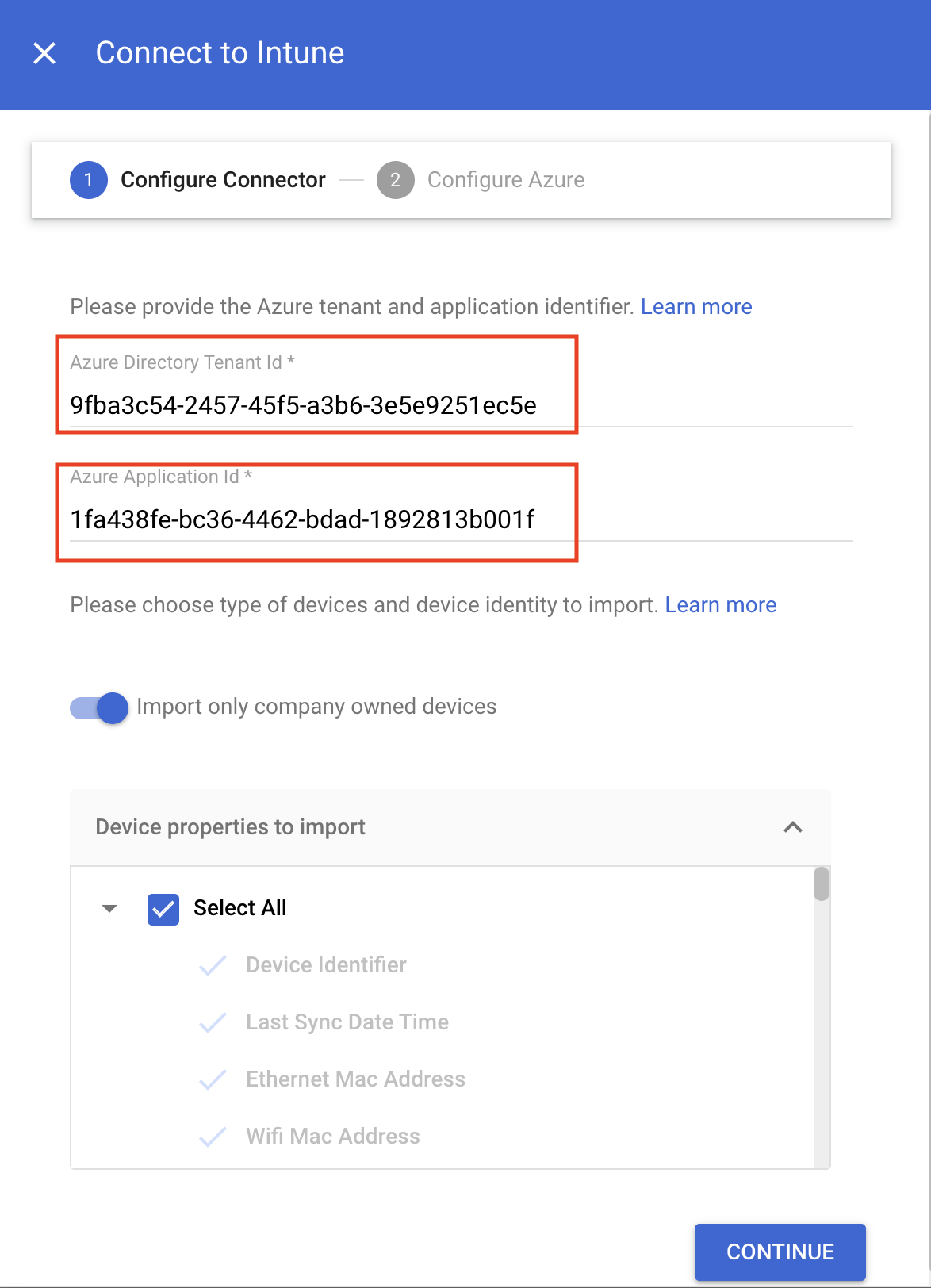
- 視您要匯入公司擁有的裝置,還是所有裝置,採取適當的動作:
- 如要只匯入公司擁有的裝置,請按一下「只匯入公司擁有的裝置」切換鈕。 在「要匯入的裝置屬性」專區中,選取必須儲存在 Chrome Enterprise 進階版的屬性。
如要匯入所有裝置,請在「要匯入的裝置屬性」部分中,選取必須儲存在 Chrome Enterprise 進階版的屬性。
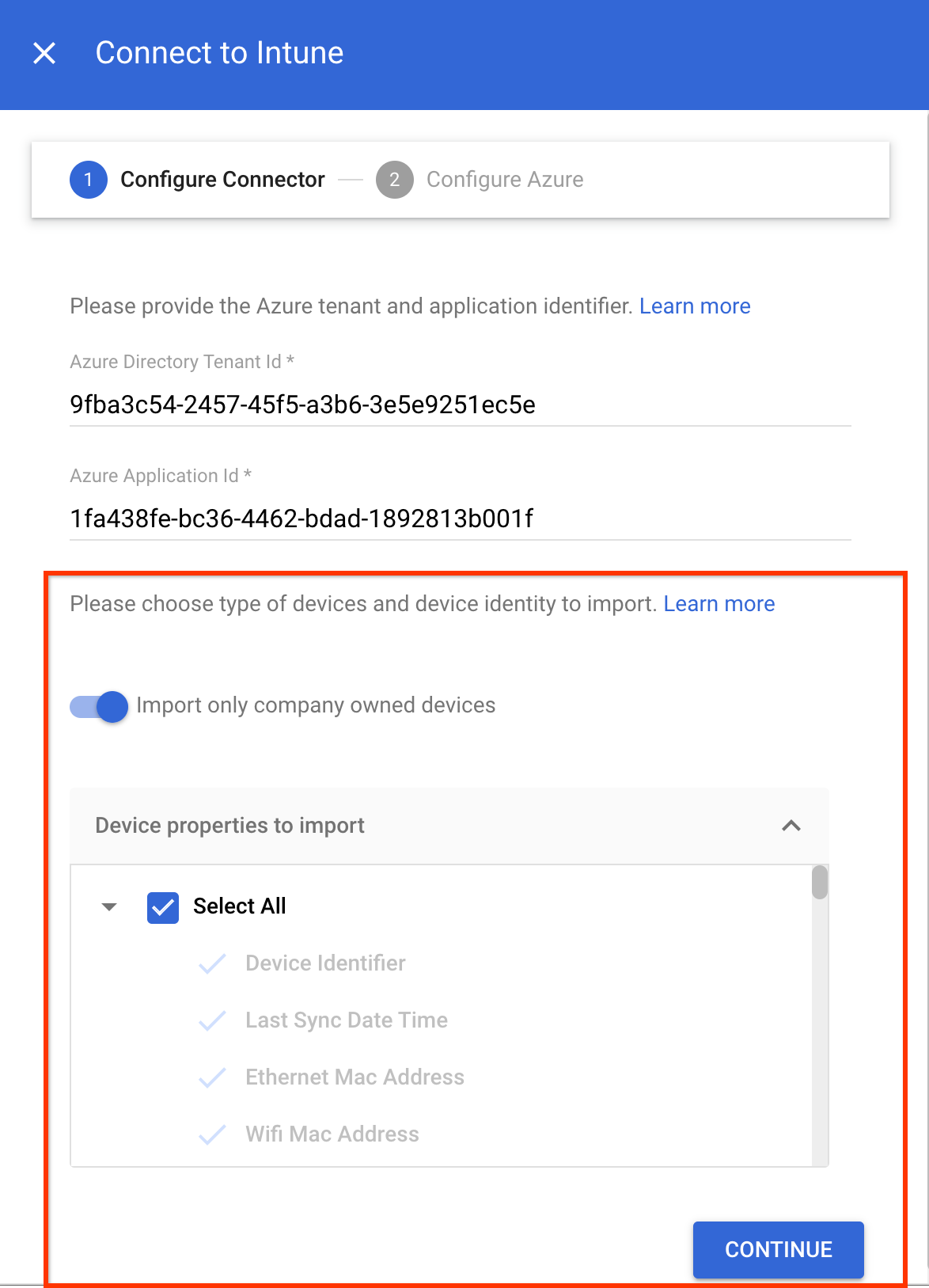
系統預設會收集必要裝置屬性,例如
device identifier、last sync time、serial number和wifi MAC address。如要進一步瞭解 Intune 收集的裝置屬性,請參閱「Intune 裝置屬性」。
- 按一下「繼續」。
- 複製「服務帳戶 ID」。
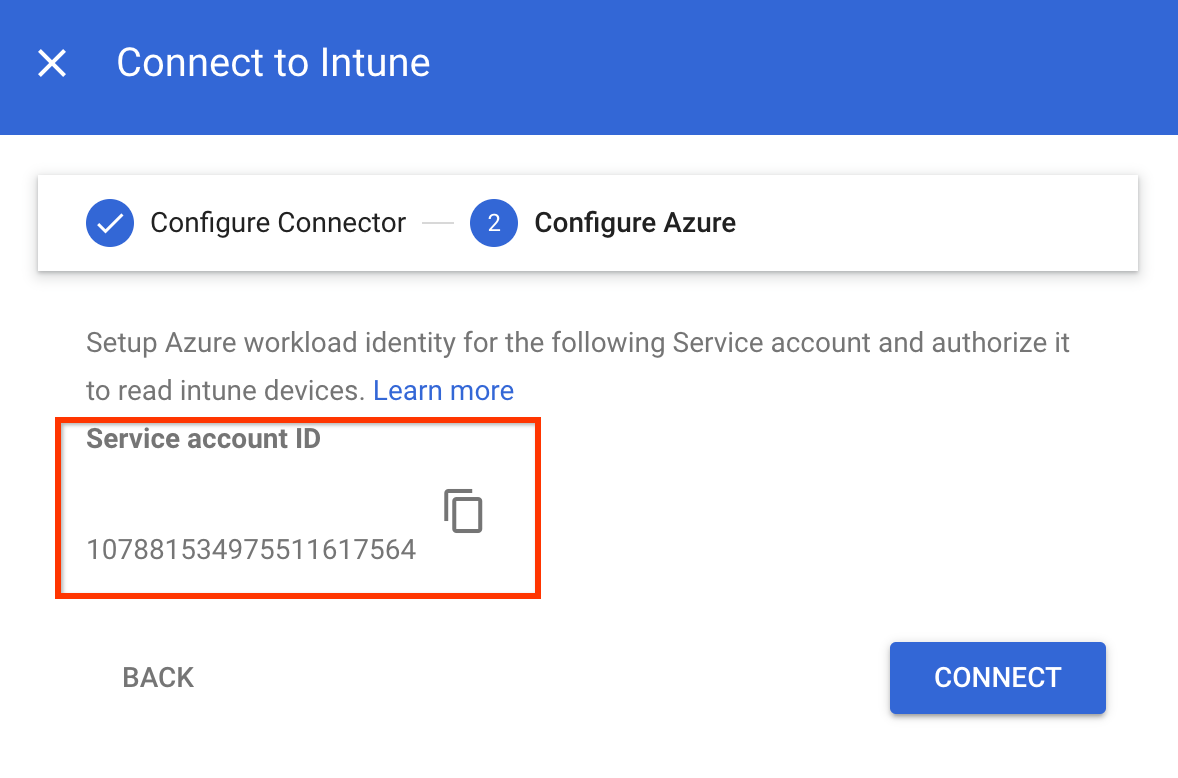
- 使用服務帳戶 ID 授權 Azure Workload Identity,從 Intune 裝置收集資料:
- 設定應用程式,信任外部身分識別提供者。
在對應欄位中指定下列值:
- 名稱:聯盟憑證的任意名稱。
- 主體 ID:您複製的服務帳戶 ID。
- 發行者:
https://accounts.google.com。
- 授予應用程式權限:
- 搜尋
DeviceManagementManagedDevices.Read.All和DeviceManagementApps.Read.All權限,然後將這些權限新增至 Microsoft Graph。 要求 API 權限時,請選取「應用程式權限」。DeviceManagementManagedDevices.Read.All可讀取 Intune 管理的所有裝置及其屬性,DeviceManagementApps.Read.All則可讀取裝置刪除事件的 Intune 稽核記錄。 - 為應用程式設定的權限授予管理員同意。
- 搜尋
- 設定應用程式,信任外部身分識別提供者。
- 在「Connect to Intune」(連線至 Intune) 對話方塊中,按一下「Connect」(連線)。
與 Intune 的連線設定為開啟。
為機構單位啟用 Intune
如要使用 Intune 收集裝置資訊,請為機構單位啟用 Intune,方法如下:
在管理控制台首頁中前往 [裝置]。
前往「裝置」- 在導覽選單中,依序點選「行動裝置和端點」>「設定」>「第三方整合」>「安全性和行動裝置管理 (MDM) 合作夥伴」。
- 在「機構單位」窗格中,選取您的機構單位。
勾選「Microsoft Intune」核取方塊,然後按一下「儲存」。
「安全性和行動裝置管理 (MDM) 合作夥伴」區段現在會列出「Microsoft Intune」。 視貴機構規模而定,建立端點驗證與 Intune 之間的連線可能需要幾秒鐘。連線建立後,裝置可能需要幾分鐘到一小時的時間,才能回報 Intune 資料。

在裝置上驗證 Intune 資料
在管理控制台首頁中前往 [裝置]。
前往「裝置」- 按一下「端點」。
選取已啟用 Intune 的機構單位裝置。
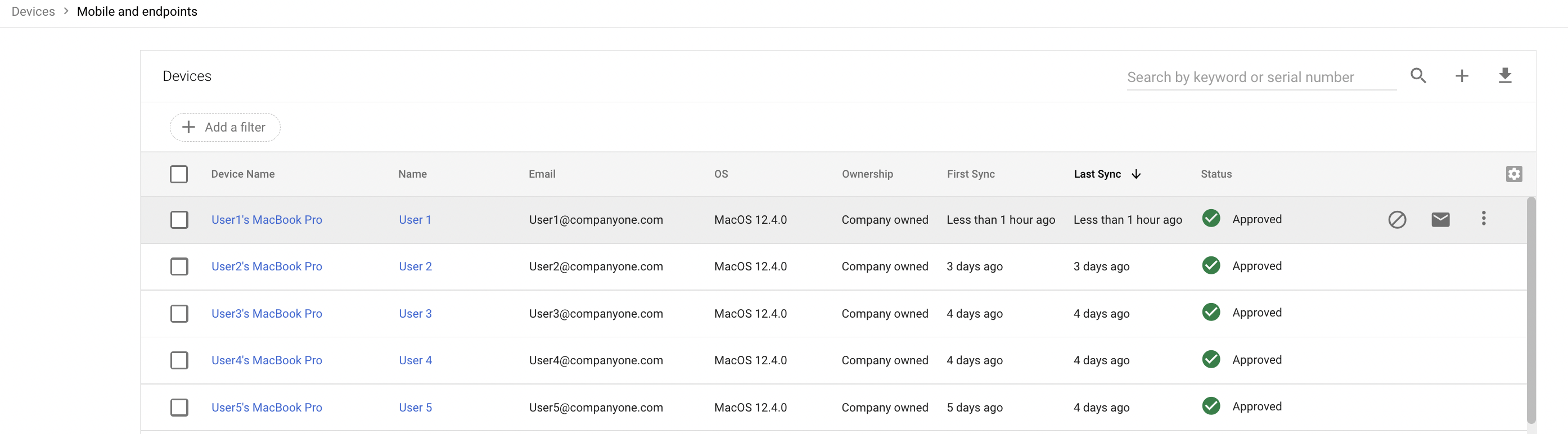
確認 Microsoft Intune 資料是否列在「第三方服務」部分。
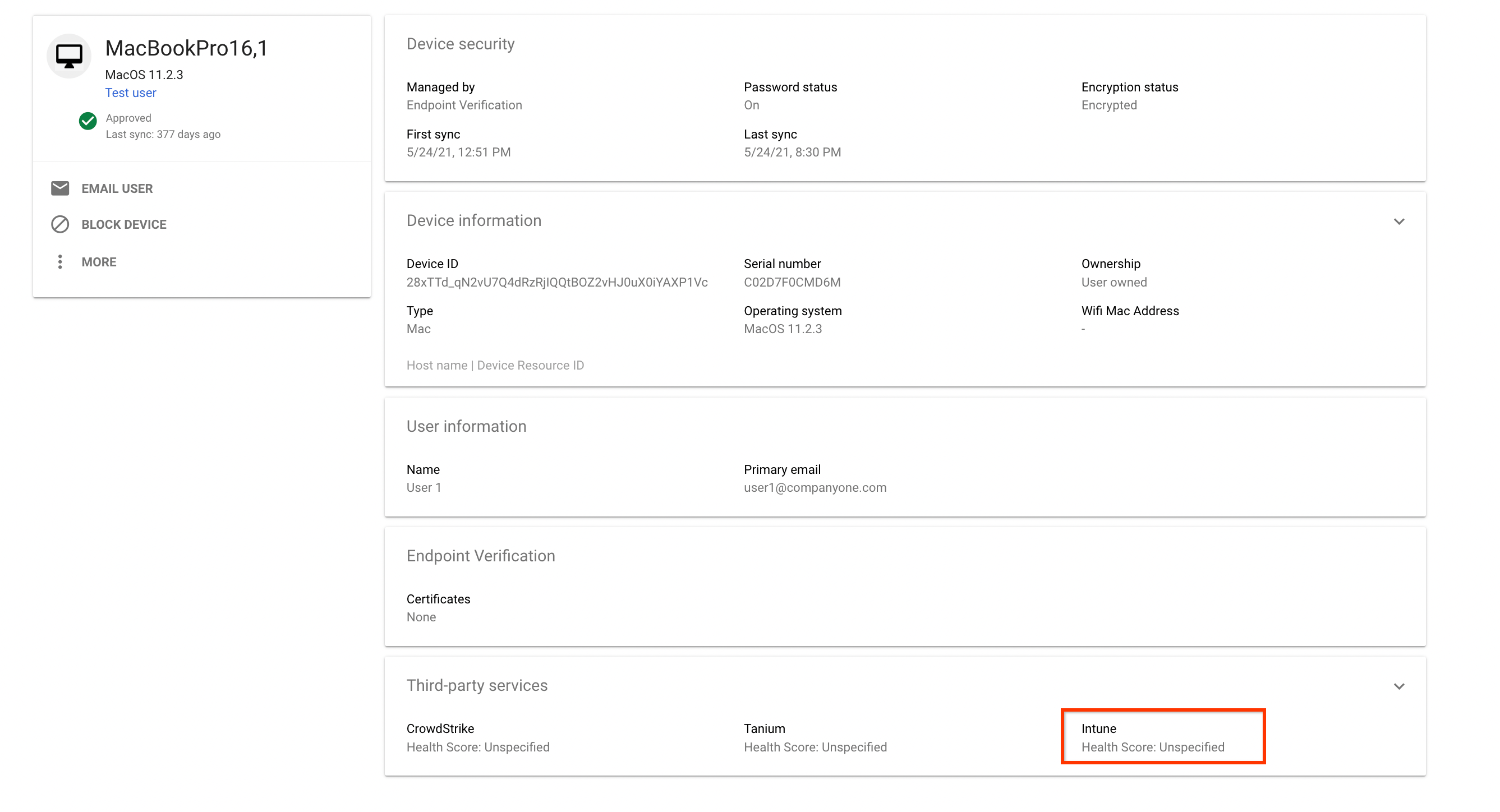
如要查看完整詳細資料,請展開「第三方服務」部分。
下圖顯示 Intune 收集的資料詳細資料:
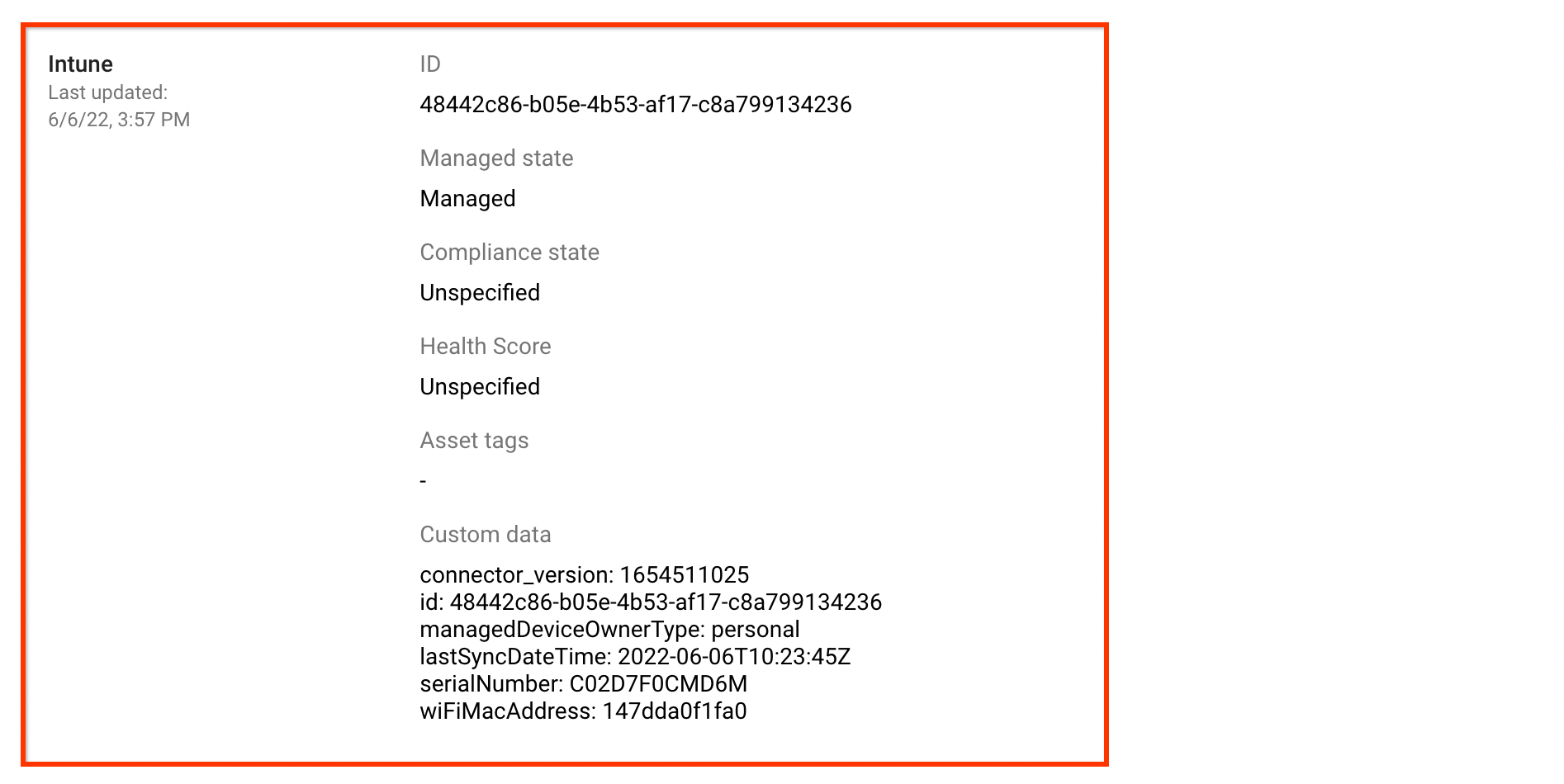
Intune 回報的合規性狀態大致可分為下列幾種:
| Google 管理控制台中的合規狀態 | Intune 回報的合規狀態 |
|---|---|
COMPLIANCE_STATE_UNSPECIFIED |
unknown、configManager |
COMPLIANT |
compliant |
NON_COMPLIANT |
noncompliant, conflict, error,
inGracePeriod |