

במאמר הזה מוסבר על הגדרות של שינוי מחירים ואיך להשתמש בהן בחשבונות השותפים.
אפשר להתאים אישית את הגדרות התמחור מחדש כדי לייקר או להוזיל באחוז קבוע את העלויות הישירות, מחירי המחירון וקבוצות מק"ט ספציפיות של לקוחות. ההתאמות האלה באות לידי ביטוי בעלות החיוב הסופית של לקוח או שותף בערוץ, וכלולות בייצוא הנתונים ל-BigQuery.
בקטע 'תמחור מחדש' של הדף 'לקוחות' במסוף תוכנית המכירות של שותפי YouTube מוצגות הגדרות פעילות של תמחור מחדש והגדרות של תמחור מחדש שעתידות להיכנס לתוקף במינויים של הלקוחות שלך,Google Cloud .
בסיס לחיוב חוזר
בסיס החיוב מחדש הוא נקודת המחיר היחסית שביחס אליה מוחלים מכפילים של כלל התמחור מחדש (וביטולים מותנים). הזיכוי RESELLER_MARGIN תמיד מוסתר מלקוחות קצה ומשותפים ראשיים. יכול להיות שקרדיטים אחרים יתומחרו מחדש או יוסתרו לחלוטין בהתאם לבחירה שלכם ב-Rebilling Basis.
אלה הערכים האפשריים שנתמכים במאפיין Rebilling Basis:
עלות ללקוח ישיר – העלות בפועל כולל כל ההנחות, למעט הנחת המפיצים.
List Price – משתמש במחיר המחירון של כל מק"ט ומסתיר את כל הזיכויים(כולל הנחות CUD) מהעלויות של לקוחות הקצה.
לדוגמה, נניח שיש כלל שינוי מחיר של List Price -17% with an override for
BigQuery: Direct Customer Cost +20%. הנתונים שיתקבלו בייצוא החיוב החוזר ל-BigQuery ייראו כך:
| מק"ט | list_price | cost | customer_cost | credit.type | credit.amount | credit.customer_amount | עלות השותף (עלות + סכום(credit.amount)) | עלות לקוח קצה (customer_cost + SUM(credit.customer_amount)) |
|---|---|---|---|---|---|---|---|---|
| Compute | 120 | 100 | 99.6 (120*.83) |
RESELLER_MARGIN
COMMITTED_USAGE_DISCOUNT
|
-10
-10
|
0 (השוליים מוסתרים)
0 (מוסתר בגלל מחיר המחירון)
|
80 | 99.6 |
| BigQuery | 120 | 100 | 120 (100*1.2) |
RESELLER_MARGIN
COMMITTED_USAGE_DISCOUNT
|
-10
-10
|
0 (השוליים מוסתרים)
-12 (DCC+20%)
|
80 | 108 |
צפייה בהגדרות תמחור מחדש
כדי לראות פרטים נוספים על הגדרות התמחור הנוכחיות של לקוח מסוים, עוברים אל דף הלקוחות במסוף תוכנית המכירות של שותפי YouTube ובוחרים את השם של הלקוח כדי לראות את הפרטים שלו. לוחצים על תמחור מחדש ואז על ניהול תמחור מחדש כדי לראות את ההגדרות הנוכחיות של כל הרשאה.
בחלונית לניהול תמחור מחדש יש טבלה עם העמודות הבאות:
- פעיל בתאריך: התאריך שבו הגדרה עתידית תהפוך לפעילה, התאריך שבו ההגדרה הנוכחית הפכה לפעילה והתאריך שבו הגדרות קודמות היו פעילות.
- כלל בסיס: הערך שמושפע מההגדרה, עלות ישירה ללקוח או מחיר מחירון.
- כללי ביטול: רשימה של כל כללי הביטול שהוחלו על קבוצת SKU כדי להפעיל אותה כחלק מההגדרה.
ייצוא של קבוצות מק"טים
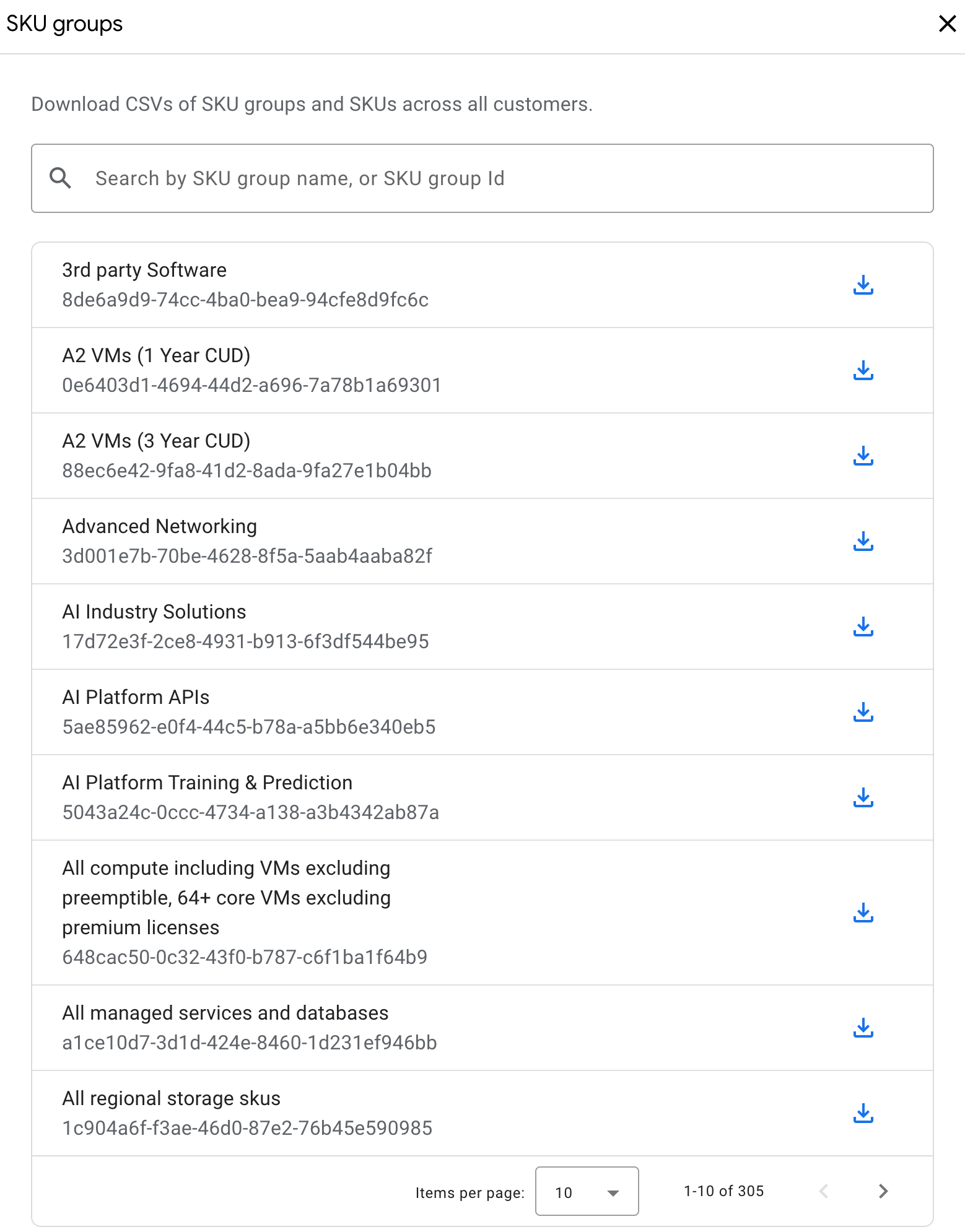
אם אתם רוצים לקבל סקירה כללית של קבוצות המק"טים שזמינות לכל פלטפורמה אצל כל הלקוחות שלכם, אתם יכולים לייצא קובץ CSV מהקטע 'תמחור מחדש' בדף 'לקוחות'. בדף Manage repricing, לוחצים על View SKU Groups, מחפשים את קבוצת המק"טים הרצויה ואז לוחצים על לצד הפלטפורמה שאליה רוצים לייצא. קובץ ה-CSV המיוצא מכיל את שם המק"ט, מזהה המק"ט, שם השירות ומזהה השירות של כל מק"ט ציבורי שזמין ושל כל מק"ט פרטי שהלקוחות שלכם משתמשים בו.
אפשר גם לייצא קבוצות של מק"טים באמצעות ה-API, עם נקודות הקצה List SKU groups ו-List billable SKUs in a SKU group.
יצירת הגדרות תמחור מחדש
כדי ליצור הגדרה חדשה של שינוי מחיר, פועלים לפי השלבים הבאים:
במסוף Partner Sales, פותחים את הדף 'לקוחות'.
בוחרים באפשרות תמחור מחדש.
לוחצים על ניהול תמחור מחדש כדי לפתוח את חלונית ההגדרות.
לוחצים על הוספה של הגדרת תמחור מחדש.
בוחרים את תאריך ההתחלה של ההגדרה החדשה.
מגדירים את הערך של ההגדרה:
- בוחרים באפשרות מחיר מחירון או עלות ישירה ללקוח ככלל בסיס.
- בוחרים באפשרות - להנחה או באפשרות + לתוספת.
- בוחרים את האחוז (עד 100% להנחות ועד 1,000% לתוספות) שרוצים להחיל על העלות הסופית.
לסיום, לוחצים על שמירה.
ההגדרה החדשה הזו משפיעה על כל מק״טי זמין. אם רוצים להגדיר הנחות לפי מק"ט, אפשר להוסיף שינויים להגדרות.
הוספת שינויים לכלל מותאם אישית
אפשר להשתמש בהגדרות ברירת מחדל כדי להגדיר תמחור מחדש לקבוצות מק"ט ספציפיות (מידע נוסף על קבוצות מק"ט). השינויים האלה יחולו על ההגדרה הראשית כשהיא תהפוך לפעילה. אפשר לשנות את הסדר של הביטולים האלה כדי לתעדף כללים של מק"טים שעשויים להופיע בכמה קבוצות. הערכת כללי הביטול מתבצעת מלמעלה למטה (דוגמאות). אפשר להוסיף חריגים כשיוצרים כלל חדש או כשמשנים כלל קיים.
כדי להגדיר שינוי ברירת מחדל בזמן הצגת פרטי ההגדרה, פועלים לפי השלבים הבאים:
- לוחצים על הוספת כלל לשינוי.
- בוחרים קבוצת מק"טים שרוצים להחיל עליה את הביטול.
- מגדירים את הערך של השינוי:
- בוחרים באפשרות מחיר מחירון או עלות ישירה ללקוח ככלל בסיס.
- בוחרים באפשרות - להנחה או באפשרות + לתוספת.
- בוחרים את האחוז (עד 100% להנחות ועד 1,000% לתוספות) שרוצים להחיל על העלות הסופית.
- לסיום, לוחצים על שמירה.
אפשר להשתמש ב- או ב-/
כדי לשנות את סדר ההגדרות שמוגדרות מחדש. אפשר להוסיף רק 10 כללי ביטול לכל הגדרה של תמחור מחדש.
שינוי ועדכון של ההגדרות
אפשר לעדכן הגדרות פעילות של לקוח או שותף ערוץ עד 10 פעמים בכל חודש חיוב. יצירה של יותר מדי עדכונים באמצע החודש עלולה לגרום לתוצאות חיוב בלתי צפויות ללקוחות בחודש הנוכחי, ולכן מומלץ לעדכן את ההגדרות באמצע החודש רק כשאין ברירה אחרת.
יכול להיות שיחלפו עד 24 שעות לפני שהעדכונים בהגדרות התמחור ייכנסו לתוקף.
כדי לעדכן הגדרה בחלונית ניהול תמחור מחדש, פועלים לפי השלבים הבאים:
- לוחצים על לצד הכלל שרוצים לשנות.
- מוצגת תיבת דו-שיח עם הכלל שאתם עומדים לערוך, וגם הערות חשובות לגבי ההגדרה הזו. לוחצים על Continue.
- מבצעים שינויים בכלל הבסיסי, עורכים חריגות קיימות, מוסיפים חריגות חדשות או מסירים חריגות קיימות.
- לוחצים על שמירה כדי לסיים את העדכונים.
מחיקת הגדרות
אפשר להסיר הגדרות רק לפני תחילת חודש החשבונית שנבחר.
כדי להסיר כלל מותאם אישית, לוחצים על ליד הכלל שרוצים להסיר.