


Crea una autoridad certificadora subordinada
En esta página, se describe cómo crear autoridades certificadoras (ACs) subordinadas en un grupo de AC.
Las ACs subordinadas son responsables de emitir certificados directamente a entidades finales, como usuarios, computadoras y dispositivos. Una AC superior firma criptográficamente las ACs subordinadas, que a menudo es la AC raíz. Como resultado, los sistemas que confían en la AC raíz confían automáticamente en las ACs subordinadas y en los certificados de entidad final que emiten las ACs subordinadas.
Antes de comenzar
- Asegúrate de tener el rol de IAM de administrador de operaciones del servicio de CA (
roles/privateca.caManager) o el rol de IAM de administrador del servicio de CA (roles/privateca.admin). Para obtener información, consulta Configura políticas de IAM. - Crea un grupo de CA.
- Selecciona tu AC raíz.
Crea una AC subordinada
Las ACs subordinadas son más fáciles de revocar y rotar que las ACs raíz. Si tienes varias situaciones de emisión de certificados, puedes crear una AC subordinada para cada una. Agregar varias ACs subordinadas en un grupo de AC te ayuda a lograr un mejor balanceo de cargas de solicitudes de certificado y un QPS efectivo total más alto.
Para crear una AC subordinada, haz lo siguiente:
Console
Ve a la página Certificate Authority Service en la Google Cloud consola.
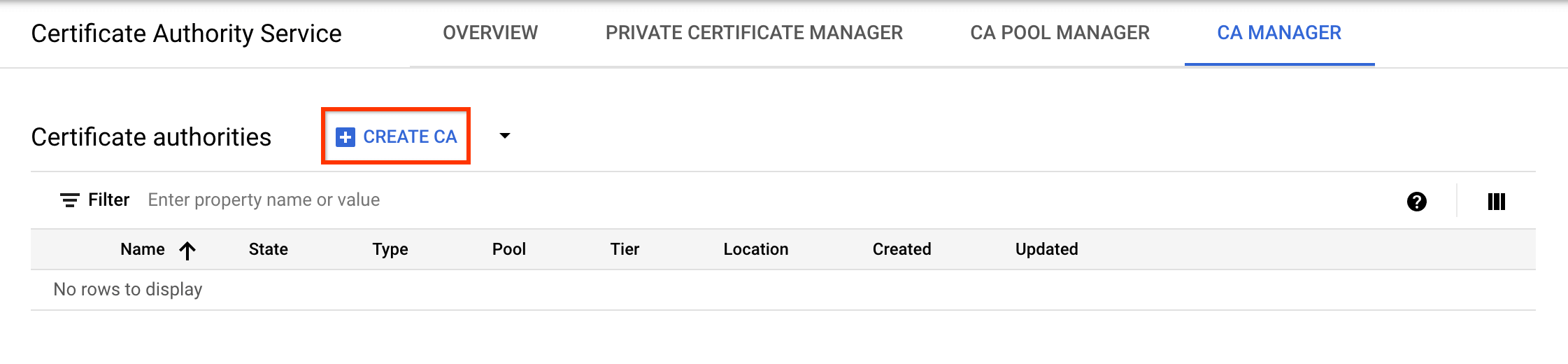
Haz clic en la pestaña Administrador de CA.
Haz clic en Crear CA.
Selecciona un tipo de CA
- Haz clic en CA subordinada.
- Haz clic en La AC raíz está en Google Cloud.
- En el campo Válido para, ingresa la duración durante la que deseas que sea válido el certificado de CA.
- Opcional: Elige el nivel de la CA. El nivel predeterminado es Enterprise. Para obtener más información, consulta Selecciona los niveles de operación.
- Haz clic en Región para seleccionar una ubicación para la CA. Para obtener más información, consulta Ubicaciones.
- Opcional: En Estado inicializado, selecciona el estado operativo en el que se creará la CA.
- Opcional: En Configura una situación de emisión, haz clic en Perfil de certificado y selecciona el perfil de certificado que mejor se adapte a tus requisitos de la lista. Para obtener más información, consulta Perfiles de certificados.
- Haz clic en Siguiente.
- Opcional: En el campo Organización (O), ingresa el nombre de tu empresa.
- Opcional: En el campo Unidad organizativa (UO), ingresa la subdivisión de la empresa o la unidad de negocios.
- Opcional: En el campo Nombre del país (C), ingresa un código de país de dos letras.
- Opcional: En el campo Nombre del estado o la provincia, ingresa el nombre de tu estado.
- Opcional: En el campo Nombre de la localidad, ingresa el nombre de tu ciudad.
- En el campo Nombre común de CA (CN), ingresa el nombre de la CA.
- Haz clic en Continuar.
- Elige el algoritmo de clave que mejor se adapte a tus necesidades. Para obtener más detalles sobre las opciones de clave de firma, consulta Configura las claves de firma de CA.
- Para usar una clave de firma administrada por el cliente, selecciona Clave administrada por el cliente y proporciona la versión de la clave criptográfica de Cloud Key Management Service.
- Haz clic en Continuar.
- Elige si deseas usar un bucket de Cloud Storage administrado por Google o por el cliente.
- Para un bucket de Cloud Storage administrado por Google, el servicio de CA crea un bucket administrado por Google en la misma ubicación que la CA.
- Para un bucket de Cloud Storage administrado por el cliente, haz clic en Explorar y selecciona uno de los buckets de Cloud Storage existentes.
- Haz clic en Continuar.
Los siguientes pasos son opcionales.
Si deseas agregar etiquetas a la CA, haz lo siguiente:
- Haz clic en Agregar elemento.
- En el campo Clave 1, ingresa la clave de la etiqueta.
- En el campo Valor 1, ingresa el valor de la etiqueta.
- Si deseas agregar otra etiqueta, haz clic en Agregar elemento. Luego, agrega la clave y el valor de la etiqueta como se mencionó en los pasos 2 y 3.
- Haz clic en Continuar.
Revisa cuidadosamente toda la configuración y, luego, haz clic en Listo para crear la CA.
gcloud
Crea un grupo de CA para la CA subordinada:
gcloud privateca pools create SUBORDINATE_POOL_ID --location=LOCATIONReemplaza lo siguiente:
- SUBORDINATE_POOL_ID: Es el nombre del grupo de CA.
- LOCATION: Es la ubicación en la que deseas crear el grupo de CA. Para obtener la lista completa de ubicaciones, consulta Ubicaciones.
Para obtener más información sobre la creación de grupos de CA, consulta Crea un grupo de CA.
Para obtener más información sobre el comando
gcloud privateca pools create, consulta gcloud privateca pools create.Crea una CA subordinada en el grupo de CA creado.
gcloud privateca subordinates create SUBORDINATE_CA_ID \
    --pool=SUBORDINATE_POOL_ID \
    --location=LOCATION \
    --issuer-pool=ISSUER_POOL_ID \
    --issuer-location=ISSUER_LOCATION \
    --key-algorithm="ec-p256-sha256" \
    --subject="CN=Example Server TLS CA, O=Example LLC"
Reemplaza lo siguiente:
- SUBORDINATE_CA_ID: Es el identificador único de la CA subordinada.
- SUBORDINATE_POOL_ID: Es el nombre del grupo de CA.
- LOCATION: Es la ubicación del grupo de CA.
- ISSUER_POOL_ID: Es el nombre del grupo de CA que contiene la CA emisora.
ISSUER_LOCATION: Es la ubicación del grupo de CA que contiene la CA emisora.
La marca
--key-algorithmespecifica el algoritmo criptográfico que deseas usar para crear una clave de Cloud HSM administrada para la CA.La marca
--subjectespecifica el nombre X.501 del sujeto del certificado.
Para crear una CA subordinada con una clave de firma administrada por el cliente, ejecuta el siguiente comando:
gcloud privateca subordinates create SUBORDINATE_CA_ID \
    --pool=SUBORDINATE_POOL_ID \
    --location=LOCATION \
    --issuer-pool=ISSUER_POOL_ID \
    --issuer-location=ISSUER_LOCATION \
    --kms-key-version=KMS_KEY_VERSION \
    --subject="CN=Example Server TLS CA, O=Example LLC"
Reemplaza lo siguiente:
- SUBORDINATE_POOL_ID: Es el nombre del grupo de CA.
- LOCATION: Es la ubicación del grupo de CA.
- ISSUER_POOL_ID: Es el nombre del grupo de CA que contiene la CA emisora.
- ISSUER_LOCATION: Es la ubicación del grupo de CA que contiene la CA emisora.
- KMS_KEY_VERSION: Es el ID de recurso completo de una versión de clave criptográfica de Cloud KMS administrada por el cliente para usar como clave de firma.
Para obtener más detalles sobre las opciones de clave de firma y preparar una clave de firma administrada por el cliente, consulta Configura las claves de firma de CA.
Se muestra la siguiente instrucción cuando se crea la CA subordinada.
Created Certificate Authority [projects/my-project-pki/locations/us-west1/caPools/SUBORDINATE_POOL_ID/certificateAuthorities/SUBORDINATE_CA_ID].
Para especificar las URLs de acceso personalizadas de Authority Information Access (AIA) y CRL Distribution Point (CDP), usa las marcas
--custom-aia-urlsy--custom-cdp-urls. Si se especifican, estas URLs se incluyen en todos los certificados emitidos por la CA y reemplazan las URLs de acceso predeterminadas del bucket de Cloud Storage.Para ver una lista exhaustiva de la configuración, ejecuta el siguiente comando
gcloud:gcloud privateca subordinates create --helpEl comando muestra ejemplos para crear una CA subordinada cuyo emisor se encuentra en el servicio de CA o en otro lugar.
Terraform
Java
Para autenticarte en el servicio de AC, configura las credenciales predeterminadas de la aplicación. Si deseas obtener más información, consulta Configura la autenticación para un entorno de desarrollo local.
Python
Para autenticarte en el servicio de AC, configura las credenciales predeterminadas de la aplicación. Si deseas obtener más información, consulta Configura la autenticación para un entorno de desarrollo local.
Habilita una CA subordinada
Para habilitar una CA subordinada, haz lo siguiente:
Console
Ve a la página Certificate Authority Service en la Google Cloud consola.
Haz clic en la pestaña Administrador de CA.
En Autoridades certificadoras, selecciona la CA que deseas habilitar.
Haz clic en play_circleHabilitar.
gcloud
Para habilitar una CA subordinada recién creada, ejecuta el siguiente comando:
gcloud privateca subordinates enable SUBORDINATE_CA_ID \
--pool=SUBORDINATE_POOL_ID \
--location=LOCATION
Reemplaza lo siguiente:
- SUBORDINATE_CA_ID: Es el identificador único de la CA subordinada.
- SUBORDINATE_POOL_ID: Es el nombre del grupo de CA que contiene la CA subordinada.
- LOCATION: Es la ubicación del grupo de CA. Para obtener la lista completa de ubicaciones, consulta Ubicaciones.
Para obtener más información sobre el gcloud privateca subordinates enable
comando, consulta gcloud privateca subordinates
enable.
Terraform
Establece el campo desired_state en ENABLED en la CA subordinada y ejecuta terraform apply.
Java
Para activar la CA subordinada con un certificado firmado, llama a la RPC ActivateCertificateAuthority:
Para habilitar la CA subordinada de modo que pueda emitir certificados, llama a la RPC EnableCertificateAuthority:
Python
Para activar la CA subordinada con un certificado firmado, llama a la RPC ActivateCertificateAuthority:
Para habilitar la CA subordinada de modo que pueda emitir certificados, llama a la RPC EnableCertificateAuthority:
¿Qué sigue?
- Obtén información para solicitar certificados.
- Obtén información para enviar una solicitud de certificado con una CSR.
- Obtén información sobre las plantillas y las políticas de emisión.