


Untergeordnete Zertifizierungsstelle erstellen
Auf dieser Seite wird beschrieben, wie Sie untergeordnete Zertifizierungsstellen (Certificate Authorities, CAs) in einem CA-Pool erstellen.
Untergeordnete CAs sind für die Ausstellung von Zertifikaten direkt an Endentitäten wie Nutzer, Computer und Geräte verantwortlich. Untergeordnete CAs werden kryptografisch von einer übergeordneten CA signiert, die oft die Stamm-CA ist. Daher vertrauen Systeme, die der Stamm-CA vertrauen, automatisch den untergeordneten CAs und den Endentitätszertifikaten, die von den untergeordneten CAs ausgestellt werden.
Hinweis
- Sie benötigen die IAM-Rolle „CA Service Operation Manager“ (
roles/privateca.caManager) oder „CA Service Admin“ (roles/privateca.admin). Weitere Informationen finden Sie unter IAM Richtlinien konfigurieren. - Erstellen Sie einen CA-Pool.
- Wählen Sie Ihre Stamm-CA aus.
Untergeordnete CA erstellen
Untergeordnete CAs lassen sich einfacher widerrufen und rotieren als Stamm-CAs. Wenn Sie mehrere Szenarien für die Zertifikatsausstellung haben, können Sie für jedes dieser Szenarien eine untergeordnete CA erstellen. Wenn Sie einem CA-Pool mehrere untergeordnete CAs hinzufügen, können Sie den Lastenausgleich von Zertifikatsanfragen verbessern und eine höhere effektive QPS insgesamt erzielen.
So erstellen Sie eine untergeordnete CA:
Console
Rufen Sie in der Google Cloud Console die Certificate Authority Service Seite auf.
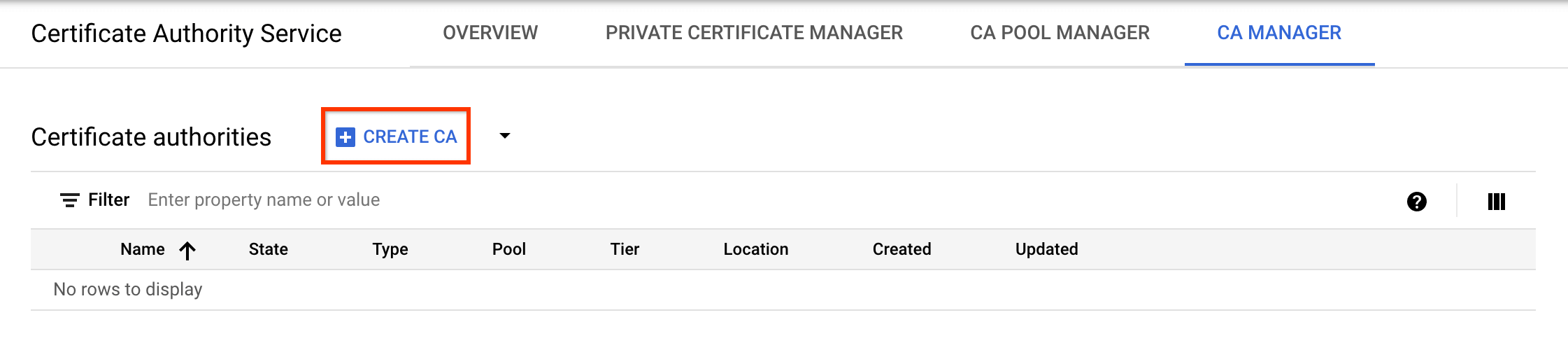
Klicken Sie auf den Tab CA Manager.
Klicken Sie auf CA erstellen.
CA-Typ auswählen
- Klicken Sie auf Untergeordnete CA.
- Klicken Sie auf Stamm-CA befindet sich in Google Cloud.
- Geben Sie im Feld Gültig für die Dauer ein, für die das CA-Zertifikat gültig sein soll.
- Optional: Wählen Sie die Stufe für die CA aus. Die Standardstufe ist Enterprise. Weitere Informationen finden Sie unter Betriebsstufen auswählen.
- Klicken Sie auf Region , um einen Standort für die CA auszuwählen. Weitere Informationen finden Sie unter Standorte.
- Optional: Wählen Sie unter Initialisierter Status den Betriebsstatus aus, in dem die CA erstellt werden soll.
- Optional: Klicken Sie unter Ausstellungsszenario einrichten auf Zertifikatsprofil und wählen Sie in der Liste das Zertifikatsprofil aus, das Ihren Anforderungen am besten entspricht. Weitere Informationen finden Sie unter Zertifikat sprofile.
- Klicken Sie auf Weiter.
- Optional: Geben Sie im Feld Organisation (O) den Namen Ihres Unternehmens ein.
- Optional: Geben Sie im Feld Organisationseinheit (OU) die Unterabteilung oder Geschäftseinheit des Unternehmens ein.
- Optional: Geben Sie im Feld Ländername (C) einen zweistelligen Ländercode ein.
- Optional: Geben Sie im Feld Name des Bundesstaats oder der Provinz den Namen Ihres Bundesstaats ein.
- Optional: Geben Sie im Feld Ortsname den Namen Ihrer Stadt ein.
- Geben Sie im Feld Allgemeiner CA-Name (CN) den Namen der CA ein.
- Klicken Sie auf Weiter.
- Wählen Sie den Schlüsselalgorithmus aus, der Ihren Anforderungen am besten entspricht. Weitere Informationen zu den Optionen für Signaturschlüssel finden Sie unter CA-Signaturschlüssel konfigurieren.
- Wenn Sie einen vom Kunden verwalteten Signaturschlüssel verwenden möchten, wählen Sie Vom Kunden verwalteter Schlüssel aus und geben Sie die Cloud Key Management Service-Version des kryptografischen Schlüssels an.
- Klicken Sie auf Weiter.
- Wählen Sie aus, ob Sie einen von Google verwalteten oder einen vom Kunden verwalteten Cloud Storage-Bucket verwenden möchten.
- Bei einem von Google verwalteten Cloud Storage-Bucket erstellt CA Service einen von Google verwalteten Bucket am selben Standort wie die CA.
- Klicken Sie bei einem vom Kunden verwalteten Cloud Storage-Bucket auf „Durchsuchen“ und wählen Sie einen der vorhandenen Cloud Storage-Buckets aus.
- Klicken Sie auf Weiter.
Die folgenden Schritte sind optional.
So fügen Sie der CA Labels hinzu:
- Klicken Sie auf „Hinzufügen“ Element hinzufügen.
- Geben Sie im Feld Schlüssel 1 den Labelschlüssel ein.
- Geben Sie im Feld Wert 1 den Labelwert ein.
- Wenn Sie ein weiteres Label hinzufügen möchten, klicken Sie auf Element hinzufügen. Fügen Sie dann den Labelschlüssel und den Labelwert wie in Schritt 2 und 3 beschrieben hinzu.
- Klicken Sie auf Weiter.
Überprüfen Sie alle Einstellungen sorgfältig und klicken Sie dann auf Fertig, um die CA zu erstellen.
gcloud
Erstellen Sie einen CA-Pool für die untergeordnete CA:
gcloud privateca pools create SUBORDINATE_POOL_ID --location=LOCATIONErsetzen Sie Folgendes:
- SUBORDINATE_POOL_ID: der Name des CA-Pools
- LOCATION: der Standort, an dem Sie den CA-Pool erstellen möchten. Eine vollständige Liste der Standorte finden Sie unter Standorte.
Weitere Informationen zum Erstellen von CA-Pools finden Sie unter CA-Pool erstellen.
Weitere Informationen zum Befehl
gcloud privateca pools createfinden Sie unter gcloud privateca pools create.Erstellen Sie eine untergeordnete CA im erstellten CA-Pool.
gcloud privateca subordinates create SUBORDINATE_CA_ID \
    --pool=SUBORDINATE_POOL_ID \
    --location=LOCATION \
    --issuer-pool=ISSUER_POOL_ID \
    --issuer-location=ISSUER_LOCATION \
    --key-algorithm="ec-p256-sha256" \
    --subject="CN=Example Server TLS CA, O=Example LLC"
Ersetzen Sie Folgendes:
- SUBORDINATE_CA_ID: die eindeutige ID der untergeordneten CA
- SUBORDINATE_POOL_ID: der Name des CA-Pools
- LOCATION: der Standort des CA-Pools
- ISSUER_POOL_ID: der Name des CA-Pools, der die ausstellende CA enthält
ISSUER_LOCATION: der Standort des CA-Pools, der die ausstellende CA enthält
Das Flag
--key-algorithmgibt den kryptografischen Algorithmus an, den Sie zum Erstellen eines verwalteten Cloud HSM-Schlüssels für die CA verwenden möchten.Das Flag
--subjectgibt den X.501-Namen des Zertifikatssubjekts an.
Führen Sie den folgenden Befehl aus, um eine untergeordnete CA mit einem vom Kunden verwalteten Signaturschlüssel zu erstellen:
gcloud privateca subordinates create SUBORDINATE_CA_ID \
    --pool=SUBORDINATE_POOL_ID \
    --location=LOCATION \
    --issuer-pool=ISSUER_POOL_ID \
    --issuer-location=ISSUER_LOCATION \
    --kms-key-version=KMS_KEY_VERSION \
    --subject="CN=Example Server TLS CA, O=Example LLC"
Ersetzen Sie Folgendes:
- SUBORDINATE_POOL_ID: der Name des CA-Pools
- LOCATION: der Standort des CA-Pools
- ISSUER_POOL_ID: der Name des CA-Pools, der die ausstellende CA enthält
- ISSUER_LOCATION: der Standort des CA-Pools, der die ausstellende CA enthält
- KMS_KEY_VERSION: die vollständige Ressourcen-ID einer vom Kunden verwalteten Cloud KMS-Version des kryptografischen Schlüssels, die als Signaturschlüssel verwendet werden soll
Weitere Informationen zu den Optionen für Signaturschlüssel und zum Vorbereiten eines vom Kunden verwalteten Signaturschlüssels finden Sie unter CA-Signaturschlüssel konfigurieren.
Die folgende Anweisung wird zurückgegeben, wenn die untergeordnete CA erstellt wird.
Created Certificate Authority [projects/my-project-pki/locations/us-west1/caPools/SUBORDINATE_POOL_ID/certificateAuthorities/SUBORDINATE_CA_ID].
Verwenden Sie die Flags
--custom-aia-urlsund--custom-cdp-urls, um benutzerdefinierte Zugriffs-URLs für Authority Information Access (AIA) und CRL Distribution Point (CDP) anzugeben. Wenn diese URLs angegeben werden, sind sie in allen von der CA ausgestellten Zertifikaten enthalten und ersetzen die Standard-Zugriffs-URLs für Cloud Storage-Bucket.Führen Sie den folgenden
gcloud-Befehl aus, um eine vollständige Liste der Einstellungen aufzurufen:gcloud privateca subordinates create --helpDer Befehl gibt Beispiele zum Erstellen einer untergeordneten CA zurück, deren Aussteller sich entweder in CA Service oder an einem anderen Standort befindet.
Terraform
Java
Richten Sie zur Authentifizierung bei CA Service die Standardanmeldedaten für Anwendungen (Application Default Credentials, ADC) ein. Weitere Informationen finden Sie unter Authentifizierung für eine lokale Entwicklungsumgebung einrichten.
Python
Richten Sie zur Authentifizierung bei CA Service die Standardanmeldedaten für Anwendungen (Application Default Credentials, ADC) ein. Weitere Informationen finden Sie unter Authentifizierung für eine lokale Entwicklungsumgebung einrichten.
Untergeordnete CA aktivieren
So aktivieren Sie eine untergeordnete CA:
Console
Rufen Sie in der Google Cloud Console die Certificate Authority Service Seite auf.
Klicken Sie auf den Tab CA Manager.
Wählen Sie unter Zertifizierungsstellen die CA aus, die Sie aktivieren möchten.
Klicken Sie auf play_circleplay_circle **Aktivieren**.
gcloud
Führen Sie den folgenden Befehl aus, um eine neu erstellte untergeordnete CA zu aktivieren:
gcloud privateca subordinates enable SUBORDINATE_CA_ID \
--pool=SUBORDINATE_POOL_ID \
--location=LOCATION
Ersetzen Sie Folgendes:
- SUBORDINATE_CA_ID: die eindeutige ID der untergeordneten CA
- SUBORDINATE_POOL_ID: der Name des CA-Pools, der die untergeordnete CA enthält
- LOCATION: der Standort des CA-Pools. Eine vollständige Liste der Standorte finden Sie unter Standorte.
Weitere Informationen zum gcloud privateca subordinates enable
Befehl finden Sie unter gcloud privateca subordinates
enable.
Terraform
Setzen Sie das Feld desired_state für die untergeordnete CA auf ENABLED und führen Sie terraform apply aus.
Java
Rufen Sie die RPC ActivateCertificateAuthority auf, um die untergeordnete CA mit einem signierten Zertifikat zu aktivieren:
Rufen Sie die RPC EnableCertificateAuthority auf, um die untergeordnete CA zu aktivieren, damit sie Zertifikate ausstellen kann:
Python
Rufen Sie die RPC ActivateCertificateAuthority auf, um die untergeordnete CA mit einem signierten Zertifikat zu aktivieren:
Rufen Sie die RPC EnableCertificateAuthority auf, um die untergeordnete CA zu aktivieren, damit sie Zertifikate ausstellen kann:
Nächste Schritte
- Informationen zum Anfordern von Zertifikaten.
- Informationen zum Einreichen einer Zertifikatsanfrage mit einer CSR
- Informationen zu Vorlagen und Ausstellungs richtlinien.