


Membuat certificate authority subordinat
Halaman ini menjelaskan cara membuat certificate authority (CA) subordinat di kumpulan CA.
CA subordinat bertanggung jawab untuk menerbitkan sertifikat langsung ke entitas akhir seperti pengguna, komputer, dan perangkat. CA bawahan ditandatangani secara kriptografis oleh CA induk, yang sering kali merupakan CA root. Akibatnya, sistem yang memercayai CA root, secara otomatis memercayai CA bawahan dan sertifikat entitas akhir yang diterbitkan oleh CA bawahan.
Sebelum memulai
- Pastikan Anda memiliki peran IAM CA Service Operation Manager (
roles/privateca.caManager) atau CA Service Admin (roles/privateca.admin). Untuk mengetahui informasinya, lihat Mengonfigurasi kebijakan IAM. - Buat kumpulan CA.
- Pilih root CA Anda.
Membuat CA subordinat
CA subordinat lebih mudah dicabut dan dirotasi daripada CA root. Jika memiliki beberapa skenario penerbitan sertifikat, Anda dapat membuat CA subordinat untuk setiap skenario tersebut. Menambahkan beberapa CA bawahan dalam kumpulan CA membantu Anda mencapai penyeimbangan beban permintaan sertifikat yang lebih baik dan QPS efektif total yang lebih tinggi.
Untuk membuat CA subordinat, lakukan hal berikut:
Konsol
Buka halaman Certificate Authority Service di konsolGoogle Cloud .
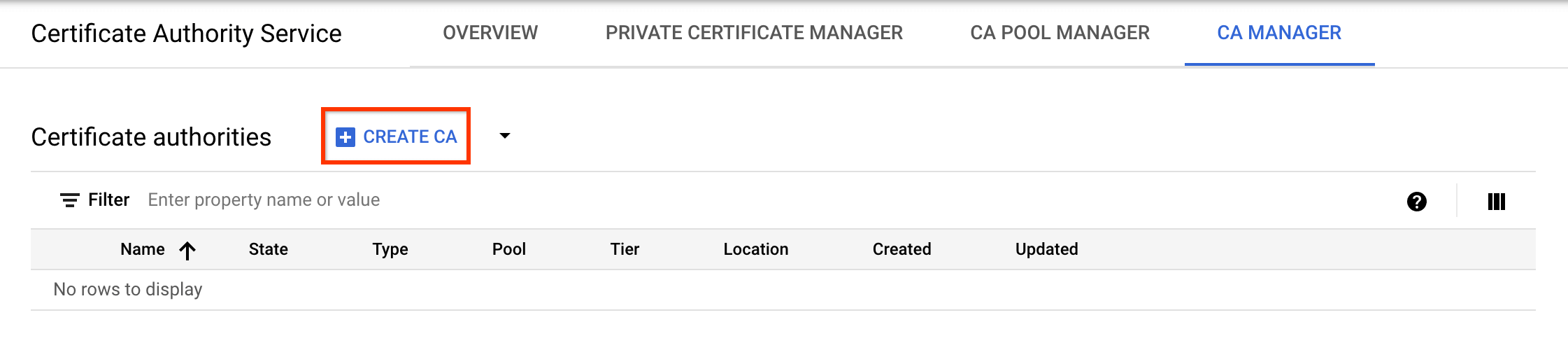
Klik tab Pengelola CA.
Klik Buat CA.
Pilih jenis CA
- Klik Subordinate CA.
- Klik Root CA ada di Google Cloud.
- Di kolom Valid for, masukkan durasi yang Anda inginkan agar sertifikat CA berlaku.
- Opsional: Pilih tingkat untuk CA. Paket defaultnya adalah Enterprise. Untuk mengetahui informasi selengkapnya, lihat Pilih tingkat operasi.
- Klik Region untuk memilih lokasi CA. Untuk mengetahui informasi selengkapnya, lihat Lokasi.
- Opsional: Di bagian Status yang diinisialisasi, pilih status operasional untuk membuat CA.
- Opsional: Di bagian Siapkan skenario penerbitan, klik Profil sertifikat, lalu pilih profil sertifikat yang paling sesuai dengan persyaratan Anda dari daftar. Untuk mengetahui informasi selengkapnya, lihat Profil sertifikat.
- Klik Berikutnya.
- Opsional: Di kolom Organisasi (O), masukkan nama perusahaan Anda.
- Opsional: Di kolom Unit organisasi (OU), masukkan subdivisi atau unit bisnis perusahaan.
- Opsional: Di kolom Nama negara (C), masukkan kode negara dua huruf.
- Opsional: Di kolom Nama negara bagian atau provinsi, masukkan nama negara bagian Anda.
- Opsional: Di kolom Nama lokalitas, masukkan nama kota Anda.
- Di kolom Nama umum CA (CN), masukkan nama CA.
- Klik Lanjutkan.
- Pilih algoritma utama yang paling sesuai dengan kebutuhan Anda. Untuk mengetahui detail selengkapnya tentang opsi kunci penandatanganan, lihat Mengonfigurasi kunci penandatanganan CA.
- Untuk menggunakan kunci penandatanganan yang dikelola pelanggan, pilih Kunci yang dikelola pelanggan dan berikan versi kunci kripto Cloud Key Management Service.
- Klik Lanjutkan.
- Pilih apakah Anda ingin menggunakan bucket Cloud Storage yang dikelola Google atau yang dikelola pelanggan.
- Untuk bucket Cloud Storage yang dikelola Google, Layanan CA membuat bucket yang dikelola Google di lokasi yang sama dengan CA.
- Untuk bucket Cloud Storage yang dikelola pelanggan, klik Jelajahi, lalu pilih salah satu bucket Cloud Storage yang ada.
- Klik Lanjutkan.
Langkah-langkah berikut bersifat opsional.
Jika Anda ingin menambahkan label ke CA, lakukan hal berikut:
- Klik Tambahkan item.
- Di kolom Key 1, masukkan kunci label.
- Di kolom Value 1, masukkan nilai label.
- Jika Anda ingin menambahkan label lain, klik Tambahkan item. Kemudian, tambahkan kunci dan nilai label seperti yang disebutkan di langkah 2 dan 3.
- Klik Lanjutkan.
Tinjau semua setelan dengan cermat, lalu klik Selesai untuk membuat CA.
gcloud
Buat kumpulan CA untuk CA subordinat:
gcloud privateca pools create SUBORDINATE_POOL_ID --location=LOCATIONGanti kode berikut:
- SUBORDINATE_POOL_ID: nama pool CA
- LOCATION: lokasi tempat Anda ingin membuat CA pool. Untuk mengetahui daftar lengkap lokasi, lihat Lokasi.
Untuk mengetahui informasi selengkapnya tentang cara membuat kumpulan CA, lihat Membuat kumpulan CA.
Untuk mengetahui informasi selengkapnya tentang perintah
gcloud privateca pools create, lihat gcloud privateca pools create.Buat CA subordinat di kumpulan CA yang dibuat.
gcloud privateca subordinates create SUBORDINATE_CA_ID \
    --pool=SUBORDINATE_POOL_ID \
    --location=LOCATION \
    --issuer-pool=ISSUER_POOL_ID \
    --issuer-location=ISSUER_LOCATION \
    --key-algorithm="ec-p256-sha256" \
    --subject="CN=Example Server TLS CA, O=Example LLC"
Ganti kode berikut:
- SUBORDINATE_CA_ID: ID unik CA bawahan
- SUBORDINATE_POOL_ID: nama pool CA
- LOCATION: lokasi kumpulan CA
- ISSUER_POOL_ID: nama pool CA yang berisi CA penerbit
ISSUER_LOCATION: lokasi CA pool yang berisi CA penerbit
Flag
--key-algorithmmenentukan algoritma kriptografi yang ingin Anda gunakan untuk membuat kunci Cloud HSM terkelola untuk CA.Flag
--subjectmenentukan nama X.501 subjek sertifikat.
Untuk membuat CA subordinat menggunakan kunci penandatanganan yang dikelola pelanggan, jalankan perintah berikut:
gcloud privateca subordinates create SUBORDINATE_CA_ID \
    --pool=SUBORDINATE_POOL_ID \
    --location=LOCATION \
    --issuer-pool=ISSUER_POOL_ID \
    --issuer-location=ISSUER_LOCATION \
    --kms-key-version=KMS_KEY_VERSION \
    --subject="CN=Example Server TLS CA, O=Example LLC"
Ganti kode berikut:
- SUBORDINATE_POOL_ID: nama pool CA
- LOCATION: lokasi kumpulan CA
- ISSUER_POOL_ID: nama pool CA yang berisi CA penerbit
- ISSUER_LOCATION: lokasi CA pool yang berisi CA penerbit
- KMS_KEY_VERSION: ID resource lengkap dari versi kunci kriptografis Cloud KMS yang dikelola pelanggan untuk digunakan sebagai kunci penandatanganan
Untuk mengetahui detail selengkapnya tentang opsi kunci penandatanganan dan menyiapkan kunci penandatanganan yang dikelola pelanggan, lihat Mengonfigurasi kunci penandatanganan CA.
Pernyataan berikut ditampilkan saat CA subordinat dibuat.
Created Certificate Authority [projects/my-project-pki/locations/us-west1/caPools/SUBORDINATE_POOL_ID/certificateAuthorities/SUBORDINATE_CA_ID].
Untuk menentukan URL akses Informasi Akses Otoritas (AIA) dan Titik Distribusi CRL (CDP) kustom, gunakan flag
--custom-aia-urlsdan--custom-cdp-urls. Jika ditentukan, URL ini akan disertakan dalam semua sertifikat yang diterbitkan oleh CA dan menggantikan URL akses bucket Cloud Storage default.Untuk melihat daftar lengkap setelan, jalankan perintah
gcloudberikut:gcloud privateca subordinates create --helpPerintah ini menampilkan contoh untuk membuat CA subordinat yang penerbitnya berada di Layanan CA atau di tempat lain.
Terraform
Java
Untuk melakukan autentikasi ke CA Service, siapkan Kredensial Default Aplikasi. Untuk mengetahui informasi selengkapnya, lihat Menyiapkan autentikasi untuk lingkungan pengembangan lokal.
Python
Untuk melakukan autentikasi ke CA Service, siapkan Kredensial Default Aplikasi. Untuk mengetahui informasi selengkapnya, lihat Menyiapkan autentikasi untuk lingkungan pengembangan lokal.
Mengaktifkan CA subordinat
Untuk mengaktifkan CA bawahan, lakukan hal berikut:
Konsol
Buka halaman Certificate Authority Service di konsolGoogle Cloud .
Klik tab Pengelola CA.
Di bagian Certificate authority, pilih CA yang ingin Anda aktifkan.
Klik play_circleAktifkan.
gcloud
Untuk mengaktifkan CA subordinat yang baru dibuat, jalankan perintah berikut:
gcloud privateca subordinates enable SUBORDINATE_CA_ID \
--pool=SUBORDINATE_POOL_ID \
--location=LOCATION
Ganti kode berikut:
- SUBORDINATE_CA_ID: ID unik CA bawahan
- SUBORDINATE_POOL_ID: nama kumpulan CA yang berisi CA subordinat
- LOCATION: lokasi pool CA. Untuk mengetahui daftar lengkap lokasi, lihat Lokasi.
Untuk mengetahui informasi selengkapnya tentang perintah gcloud privateca subordinates enable, lihat gcloud privateca subordinates enable.
Terraform
Tetapkan kolom desired_state ke ENABLED di CA bawahan dan jalankan
terraform apply.
Java
Untuk mengaktifkan CA subordinat menggunakan sertifikat bertanda tangan, panggil RPC ActivateCertificateAuthority:
Untuk mengaktifkan CA subordinat agar dapat menerbitkan sertifikat, panggil RPC EnableCertificateAuthority:
Python
Untuk mengaktifkan CA subordinat menggunakan sertifikat bertanda tangan, panggil RPC ActivateCertificateAuthority:
Untuk mengaktifkan CA subordinat agar dapat menerbitkan sertifikat, panggil RPC EnableCertificateAuthority:
Langkah berikutnya
- Pelajari cara meminta sertifikat.
- Pelajari cara mengirim permintaan sertifikat menggunakan CSR.
- Pelajari template dan kebijakan penerbitan.