


从外部 CA 创建从属 CA
本页介绍了如何创建链接到外部根 CA 的从属证书授权机构 (CA)。
如果您现有的公钥基础架构 (PKI) 层次结构包含根 CA 和从属 CA,则可以保留相同的根 CA,并在 CA Service 中创建一个链接到外部根 CA 的从属 CA。外部根 CA 的密钥和操作仍在 Google Cloud之外。 您只能使用外部根 CA 向Google Cloud颁发从属 CA 证书。任何信任外部根 CA 的工作负载都会立即信任从属 CA。然后,您可以使用从属 CA 颁发证书,而无需在运行时回溯到外部根 CA。
准备工作
- 确保您拥有 CA Service Operation Manager (
roles/privateca.caManager) 或 CA Service Admin (roles/privateca.admin) IAM 角色。如需了解相关信息,请参阅配置 IAM 政策。 - 确定外部根 CA。
- 为从属 CA 定义名称、主题、有效期和密钥大小。如需了解相关信息,请参阅确定 CA 设置。
从外部 CA 创建从属 CA
从外部 CA 创建从属 CA 涉及以下步骤:
生成从属 CA 证书签名请求 (CSR):第一步是为从属 CA 生成 CSR,然后下载该 CSR。
获取由外部根 CA 签名的从属 CA 证书:第二步是将 CSR 提交给外部根 CA 进行签名。请务必遵循外部根 CA 的具体说明来提交 CSR 并获取签名证书。
将已签名的下级 CA 证书导入 CA Service:最后一步是使用 Google Cloud CLI 或 Google Cloud 控制台上传已签名的 PEM 证书链。
以下部分将介绍如何从外部根 CA 创建从属 CA。
创建 CSR
控制台
在 Google Cloud 控制台中,前往 Certificate Authority Service 页面。
点击 CA 管理器标签页。
点击创建 CA。
选择 CA 类型:
- 点击从属 CA。
- 在有效期字段中,输入您希望从属 CA 颁发的证书的有效期。
- 点击 Root CA is external。
- 为 CA 层级选择一个可用选项。如需了解详情,请参阅选择运营层级。
- 在区域化下,从列表中选择一个 CA 位置。
- 点击下一步。
- 可选:在组织 (O) 字段中,输入您公司的名称。
- 可选:在组织部门 (OU) 字段中,输入公司细分或业务单位。
- 可选:在国家/地区名称 (C) 字段中,输入一个双字母国家/地区代码。
- 可选:在州或省名称字段中,输入您所在州的名称。
- 可选:在城市名称字段中,输入您所在城市的名称。
- 在 CA 通用名称 (CN) 字段中,输入 CA 名称。
- 点击继续。
- 选择最符合您需求的密钥算法。如需详细了解签名密钥选项,请参阅配置 CA 签名密钥。
- 如需使用客户管理的签名密钥,请选择客户管理的密钥,然后提供 Cloud Key Management Service 加密密钥版本。
- 点击继续。
- 选择要使用 Google 管理的 Cloud Storage 存储桶还是客户管理的 Cloud Storage 存储桶。
- 对于 Google 管理的 Cloud Storage 存储桶,CA Service 会在与 CA 相同的位置创建一个 Google 管理的存储桶。
- 对于客户管理的 Cloud Storage 存储桶,请点击“浏览”,然后选择一个现有的 Cloud Storage 存储桶。
- 点击继续。
以下步骤是可选的。
如果您想向 CA 添加标签,请执行以下操作:
- 点击 添加项目。
- 在密钥 1 字段中,输入标签键。
- 在值 1 字段中,输入标签值。
- 如果您想添加其他标签,请点击添加项。然后,按照第 2 步和第 3 步中的说明添加标签键和值。
- 点击继续。
仔细检查所有设置,然后点击完成以创建 CA。
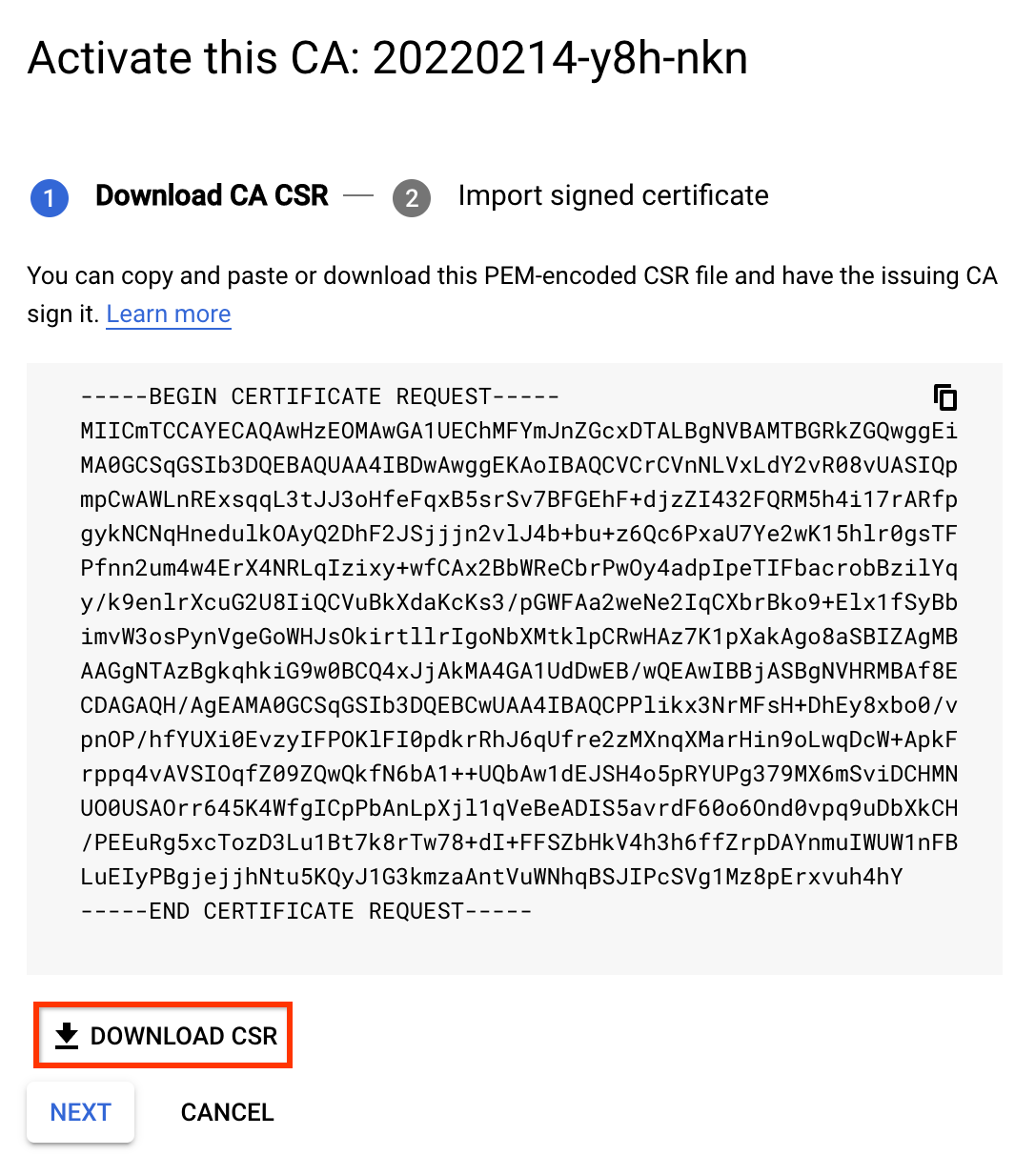
下载 CSR
- 在证书授权机构页面上,选择要激活的 CA。
- 点击 启用。
在随即打开的对话框中,点击 Download CSR。
gcloud
如需为从属 CA 创建 CA 池,请运行以下命令。 如需了解详情,请参阅创建 CA 池。
gcloud privateca pools create SUBORDINATE_POOL_ID --location=LOCATION替换以下内容:
- SUBORDINATE_POOL_ID:CA 池的名称
- LOCATION:CA 池的位置
如需在创建的 CA 池中创建从属 CA,请运行以下
gcloud命令。gcloud命令还会创建 CSR 并将其保存到 FILE_NAME 文件中。gcloud privateca subordinates create SUBORDINATE_CA_ID \ --pool=SUBORDINATE_POOL_ID \ --location=LOCATION \ --create-csr --csr-output-file=FILE_NAME \ --key-algorithm="ec-p256-sha256" \ --subject="CN=Example Server TLS CA, O=Example LLC"替换以下内容:
- SUBORDINATE_CA_ID:从属 CA 的唯一标识符
- SUBORDINATE_POOL_ID:CA 池的名称
- LOCATION:CA 池的位置
- FILE_NAME:写入 PEM 编码的 CSR 的文件的名称
--key-algorithm标志用于指定您要用于为 CA 创建受管理的 Cloud HSM 密钥的加密算法。--subject标志用于指定证书正文的 X.501 名称。如需详细了解
gcloud privateca subordinates create命令,请参阅 gcloud privateca subordinates create。如需使用客户管理的签名密钥创建从属 CA,请运行以下命令:
  gcloud privateca subordinates create SUBORDINATE_CA_ID \
      --pool=SUBORDINATE_POOL_ID \
      --location=LOCATION \
      --create-csr --csr-output-file=FILE_NAME \
      --kms-key-version=KMS_KEY_VERSION \
      --subject="CN=Example Server TLS CA, O=Example LLC"
替换以下内容:
- SUBORDINATE_CA_ID:从属 CA 的唯一标识符
- SUBORDINATE_POOL_ID:CA 池的名称
- LOCATION:CA 池的位置
- FILE_NAME:写入 PEM 编码的 CSR 的文件的名称
- KMS_KEY_VERSION:要用作签名密钥的客户管理的 Cloud KMS 加密密钥版本的完整资源 ID
如需详细了解签名密钥选项以及如何准备客户管理的签名密钥,请参阅配置 CA 签名密钥。
创建 CSR 时,系统会返回以下语句:
Created Certificate Authority [projects/my-project-pki/locations/us-west1/caPools/SUBORDINATE_POOL_ID/certificateAuthorities/SUBORDINATE_CA_ID] and saved CSR to FILE_NAME.
如需查看可用设置的完整列表,请运行以下命令:
gcloud privateca subordinates create --help
如果您丢失了 CSR,可以使用以下命令重新下载:
gcloud privateca subordinates get-csr SUBORDINATE_CA_ID \
    --pool=SUBORDINATE_POOL_ID \
    --location=LOCATION
Terraform
如需创建 CA 池以及该 CA 池中的从属 CA,请使用以下配置文件:
resource "google_privateca_ca_pool" "default" {
  name     = "test-ca-pool"
  location = "us-central1"
  tier     = "ENTERPRISE"
}

resource "google_privateca_certificate_authority" "sub-ca" {
  pool = google_privateca_ca_pool.default.name
  certificate_authority_id = "my-certificate-authority-sub"
  location = "us-central1"
  config {
    subject_config {
      subject {
        organization = "HashiCorp"
        common_name = "my-subordinate-authority"
      }
      subject_alt_name {
        dns_names = ["hashicorp.com"]
      }
    }
    x509_config {
      ca_options {
        is_ca = true
        # Force the sub CA to only issue leaf certs
        max_issuer_path_length = 0
      }
      key_usage {
        base_key_usage {
          cert_sign = true
          crl_sign = true
        }
        extended_key_usage {
        }
     }
   }
  }
  lifetime = "86400s"
  key_spec {
    algorithm = "RSA_PKCS1_4096_SHA256"
  }
  type = "SUBORDINATE"
}
如需提取 CSR,请附加以下配置。
data "google_privateca_certificate_authority" "sub-ca-csr" {
  location = "us-central1"
  pool = google_privateca_ca_pool.default.name
  certificate_authority_id = google_privateca_certificate_authority.sub-ca.certificate_authority_id
}

output "csr" {
  value = data.google_privateca_certificate_authority.sub-ca-csr.pem_csr
}
运行
terraform apply。
为 CSR 签名
将生成的 CSR 文件传递给组织中负责证书签发的成员,并请求他们对该文件进行签名。具体步骤取决于贵组织的设置。
您可以使用以下 openssl 命令来试验简单的根 CA:
Shell
为新根 CA 配置设置。
cat > root.conf <<- EOM
[ req ]
distinguished_name = req_distinguished_name
x509_extensions    = v3_ca
prompt             = no
[ req_distinguished_name ]
commonName = Sample Root
[ v3_ca ]
subjectKeyIdentifier=hash
basicConstraints=critical, CA:true
EOM
创建新的根 CA。
openssl req -x509 -new -nodes -config root.conf -keyout rootCA.key \
  -days 3000 -out rootCA.crt -batch
配置必须添加到新的从属 CA 证书的扩展。
cat > extensions.conf <<- EOM
basicConstraints=critical,CA:TRUE,pathlen:0
keyUsage=critical,keyCertSign,cRLSign
extendedKeyUsage=critical,serverAuth
subjectKeyIdentifier=hash
authorityKeyIdentifier=keyid
EOM
使用此根证书对从属 CA 的 CSR 进行签名。
openssl x509 -req -in FILE_NAME -CA rootCA.crt -CAkey rootCA.key \
  -CAcreateserial -out subordinate.crt -days 1095 -sha256 -extfile extensions.conf
将整个证书链串联成一个文件。
cat subordinate.crt > chain.crt
cat rootCA.crt >> chain.crt
上传已签名的证书
如需使用签名证书激活从属 CA,请执行以下操作:
控制台
前往Google Cloud 控制台中的 Certificate Authority Service 页面。
点击 CA 管理器标签页。
在证书授权机构下,选择您创建的下级 CA。
点击 启用。
在随即打开的对话框中,点击下载 CSR,下载发布 CA 可以签名的 PEM 编码的 CSR 文件。
点击下一步。
在上传证书链字段中,点击浏览。
上传已签名的证书文件(扩展名为
.crt)。点击激活。
gcloud
gcloud privateca subordinates activate SUBORDINATE_CA_ID \
    --pool=SUBORDINATE_POOL_ID \
    --location=LOCATION \
    --pem-chain ./chain.crt
替换以下内容:
- SUBORDINATE_CA_ID:您要激活的从属 CA 的唯一标识符
- SUBORDINATE_POOL_ID:包含从属 CA 的 CA 池的名称
- LOCATION:CA 池的位置。如需查看位置的完整列表,请参阅位置。
--pem-chain 标志是必需的。此标志用于指定包含 PEM 编码证书列表的文件。证书列表以当前 CA 证书开头,以根 CA 证书结尾。
如需详细了解 gcloud privateca subordinates activate 命令,请参阅 gcloud privateca subordinates activate。
上传已签名的证书时,系统会返回以下声明:
Activated certificate authority [SUBORDINATE_CA_ID].
Terraform
- 将已签名的 CA 证书在本地另存为
subordinate.crt。 - 将签名者 CA 证书在本地保存为
rootCA.crt。 - 移除第一步中提及的用于提取 CSR 的配置,因为在 CA 激活后,系统不允许提取 CSR。
使用以下字段更新从属 CA 配置,然后运行
terraform apply。pem_ca_certificate = file("subordinate.crt") subordinate_config { pem_issuer_chain { pem_certificates = [file("rootCA.crt")] } }
如果签发者链包含多个 CA,请将该值指定为 [file("intermediateCA.cert"), file("rootCA.crt")]。