

這個範例說明如何使用網址對應重新導向,將所有要求從 HTTP 重新導向至 HTTPS。本例說明如何使用眾所皆知的通訊埠 80 (HTTP) 和 443 (HTTPS) 設定重新導向。不過,您不一定要使用這些特定連接埠號碼。應用程式負載平衡器的每項轉送規則都可以參照 1 到 65535 之間的單一連接埠。
HTTPS 會使用 TLS (SSL) 加密 HTTP 要求和回應,讓系統更安全可靠。使用 HTTPS 的網站網址開頭為 https://,而非 http://。
設定新的 HTTPS 應用程式負載平衡器
如要建立新的 HTTPS 應用程式負載平衡器,可以使用Google Cloud 控制台設定從 HTTP 重新導向至 HTTPS。
建立負載平衡器前端時,請按照下列步驟操作:
- 前往 Google Cloud 控制台的負載平衡器設定頁面。
- 在「Load balancer name」(負載平衡器名稱) 部分輸入名稱。
- 按一下「Frontend configuration」(前端設定)。
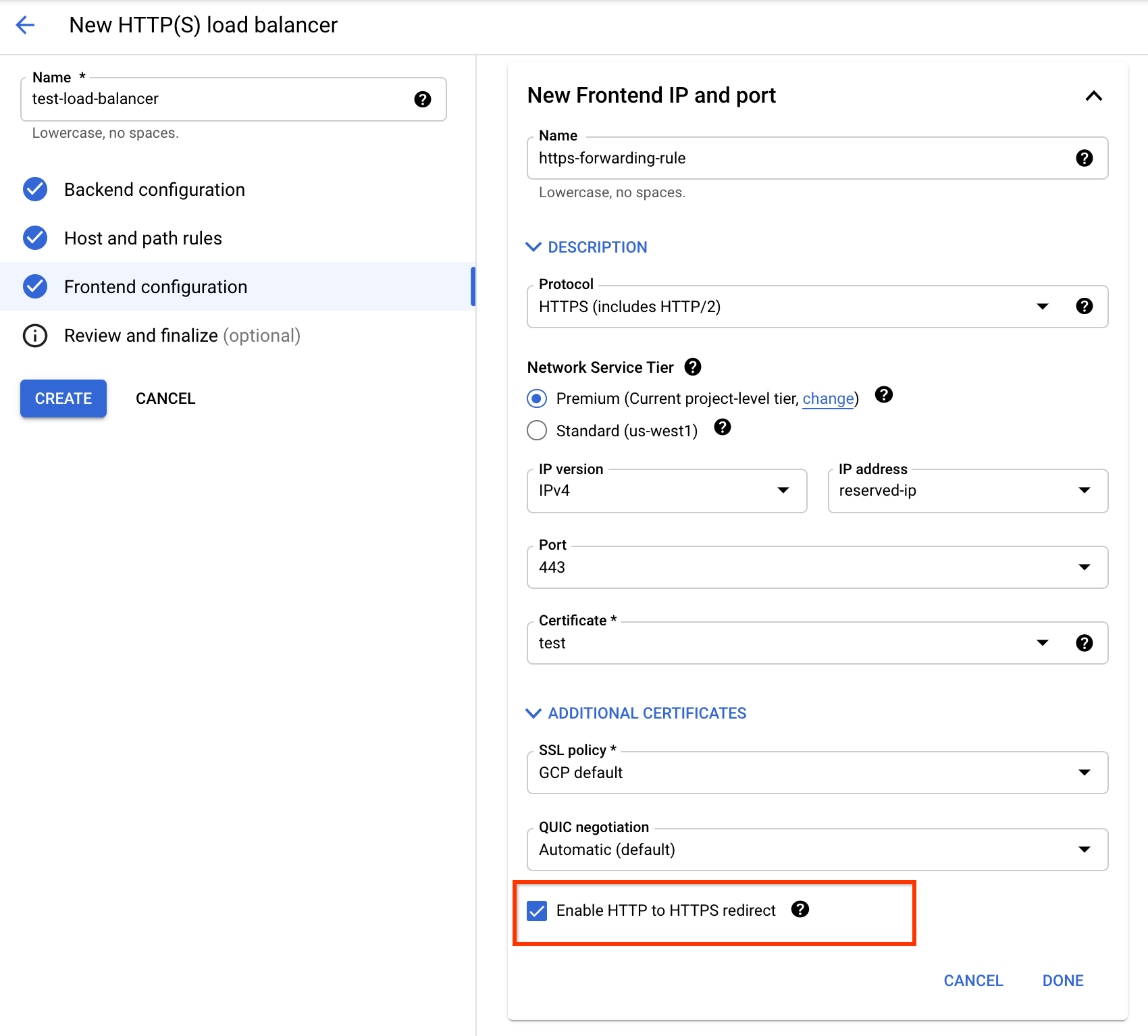
- 在「Protocol」(通訊協定) 部分,選取「HTTPS (includes HTTP/2)」(HTTPS (含 HTTP/2))。
- 在「IP address」(IP 位址) 部分,按一下「Create IP address」(建立 IP 位址)。輸入新的靜態 IP 位址名稱,然後按一下「Reserve」(預留)。
- 在「Certificate」(憑證) 部分,選取 SSL 憑證。
- 如要建立重新導向,請選取「Enable HTTP to HTTPS Redirect」(啟用從 HTTP 重新導向至 HTTPS 的功能) 核取方塊。
- 按一下「Done」(完成)。
- 完成後端和其他必要設定。
- 按一下「Create」(建立)。
您必須選取「HTTPS」通訊協定,並使用預留的 IP 位址 (非暫時性),才能選取核取方塊。
視後端類型而定,請按照下列指南中的 Google Cloud 控制台操作說明完成這項設定:
勾選「Enable HTTP to HTTPS Redirect」(啟用從 HTTP 重新導向至 HTTPS 的功能) 核取方塊後,系統會自動建立額外的部分 HTTP 負載平衡器,其中包含網址對應、轉送規則和目標 HTTP Proxy。這個部分 HTTP 負載平衡器會使用與 HTTPS 負載平衡器相同的 IP 位址,並將 HTTP 要求重新導向至負載平衡器的 HTTPS 前端。系統會使用 301 Moved Permanently 做為預設的重新導向回應代碼。
建立 HTTPS 負載平衡器後,就能在負載平衡器清單中看到部分 HTTP 負載平衡器,並帶有後置字串 -redirect。請按照「測試從 HTTP 重新導向至 HTTPS」一文中的步驟測試設定。
設定現有負載平衡器
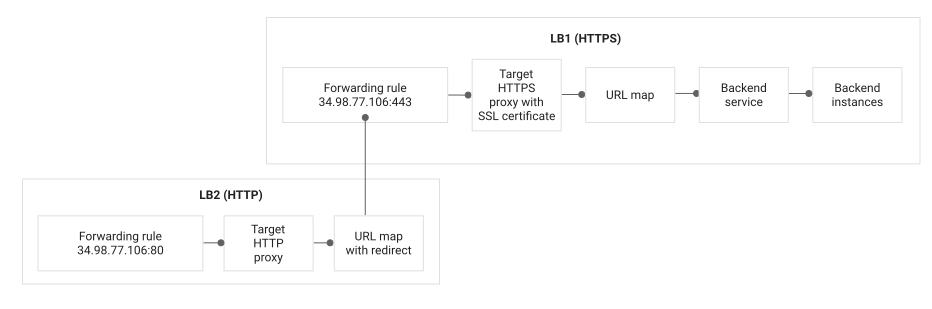
如果已在通訊埠 443 上提供 HTTPS 流量的 HTTPS 應用程式負載平衡器 (以下稱為 LB1),則必須使用以下設定建立部分 HTTP 應用程式負載平衡器 (以下稱為 LB2):
- LB1 使用的相同前端 IP 位址
- 在網址對應中設定的重新導向
這個部分 HTTP 負載平衡器會使用與 HTTPS 負載平衡器相同的 IP 位址,並將 HTTP 要求重新導向至負載平衡器的 HTTPS 前端。
下圖說明此架構。
將流量重新導向至 HTTPS 負載平衡器
確認 HTTPS 負載平衡器 (LB1) 運作正常後,即可建立部分 HTTP 負載平衡器 (LB2),並將前端設定為將流量重新導向至 LB1。
本範例使用 301 回應代碼。您可以改用其他回應代碼。
如要使用 gcloud 設定重新導向,請務必匯入 YAML 檔案,並確認目標 HTTP Proxy 指向會重新導向流量的網址對應。如果使用 Google Cloud 控制台,系統會代為處理這項作業。
Google Cloud 控制台不支援區域性外部應用程式負載平衡器。
gcloud
- 建立 YAML 檔案
/tmp/web-map-http.yaml。本範例使用 MOVED_PERMANENTLY_DEFAULT 做為回應代碼。 - 驗證網址對應。
- 匯入 YAML 檔案,建立 HTTP 負載平衡器的網址對應。這個網址對應的名稱為
web-map-http。 - 確認網址對應已更新。HTTP 負載平衡器的網址對應應如下所示:
- 使用
web-map-http做為網址對應,建立新的目標 HTTP Proxy 或更新現有目標 HTTP Proxy。 - 建立轉送規則,將傳入要求轉送至 Proxy。
--address旗標會指定lb-ipv4-1,這與外部 HTTPS 負載平衡器使用的 IP 位址相同。
kind: compute#urlMap name: web-map-http defaultUrlRedirect: redirectResponseCode: MOVED_PERMANENTLY_DEFAULT httpsRedirect: True tests: - description: Test with no query parameters host: example.com path: /test/ expectedOutputUrl: https://example.com/test/ expectedRedirectResponseCode: 301 - description: Test with query parameters host: example.com path: /test/?parameter1=value1¶meter2=value2 expectedOutputUrl: https://example.com/test/?parameter1=value1¶meter2=value2 expectedRedirectResponseCode: 301
gcloud compute url-maps validate --source /tmp/web-map-http.yaml
如果測試通過且指令輸出成功訊息,請將變更儲存至網址對應。
       gcloud compute url-maps import web-map-http \
           --source /tmp/web-map-http.yaml \
           --global
如要更新現有網址對應,系統會顯示下列提示:
       Url Map [web-map-http] will be overwritten.

       Do you want to continue (Y/n)?
如要繼續操作,請按下「Y」鍵。
gcloud compute url-maps describe web-map-http
       creationTimestamp: '2020-03-23T10:53:44.976-07:00'
       defaultUrlRedirect:
         httpsRedirect: true
         redirectResponseCode: MOVED_PERMANENTLY_DEFAULT
       fingerprint: 3A5N_RLrED8=
       id: '2020316695093397831'
       kind: compute#urlMap
       name: web-map-http
       selfLink: https://www.googleapis.com/compute/v1/projects/PROJECT_ID/global/urlMaps/web-map-http
       gcloud compute target-http-proxies create http-lb-proxy \
           --url-map=web-map-http \
           --global
        gcloud compute target-http-proxies update http-lb-proxy \
           --url-map=web-map-http \
           --global
       gcloud compute forwarding-rules create http-content-rule \
           --load-balancing-scheme=EXTERNAL_MANAGED \
           --address=lb-ipv4-1 \
           --network-tier=PREMIUM \
           --global \
           --target-http-proxy=http-lb-proxy \
           --ports=80
新增自訂 HTTP 嚴格傳輸安全性標頭
在 HTTPS 負載平衡器的後端服務中新增 HTTP Strict-Transport-Security 標頭後,負載平衡器會將自訂標頭傳送至用戶端,這樣下次用戶端嘗試透過 HTTP 存取網址時,瀏覽器就會重新導向要求。標頭設定如下:
- 標頭名稱:
Strict-Transport-Security - 標頭值:
max-age=31536000; includeSubDomains; preload
如要將自訂標頭新增至後端服務設定,請使用 --custom-response-header 旗標。
gcloud compute backend-services update BACKEND_SERVICE_NAME_LB1 \
    --global \
    --custom-response-header='Strict-Transport-Security:max-age=31536000; includeSubDomains; preload'
詳情請參閱「建立自訂標頭」。
測試從 HTTP 重新導向至 HTTPS
請記下您為兩個負載平衡器使用的預留 IP 位址。
gcloud compute addresses describe lb-ipv4-1

    --format="get(address)"

    --global
在這個範例中,假設預留的 IP 位址為 34.98.77.106。http://34.98.77.106/ 網址會重新導向至 https://34.98.77.106/。
幾分鐘後,即可執行下列 curl 指令測試這項功能。
curl -v http://hostname.com
輸出內容範例:
* Connected to 34.98.77.106 (34.98.77.106) port 80 (#0)
> GET / HTTP/1.1
> Host: hostname.com
> User-Agent: curl/7.64.0
> Accept: */*
>
< HTTP/1.1 301 Moved Permanently
< Cache-Control: private
< Content-Type: text/html; charset=UTF-8
< Referrer-Policy: no-referrer
< Location: https://hostname.com
< Content-Length: 220
< Date: Fri, 30 Jul 2021 21:32:25 GMT
<
<HTML><HEAD><meta http-equiv="content-type" content="text/html;charset=utf-8">
<TITLE>301 Moved</TITLE></HEAD><BODY>
<H1>301 Moved</H1>
The document has moved
<A HREF="https://hostname.com">here</A>.
</BODY></HTML>
* Connection #0 to host hostname.com left intact
相關程序
如要使用 Terraform,請參閱「從 HTTP 重新導向至 HTTPS 分頁」。
如果使用 GKE,請參閱「GKE 說明文件中的從 HTTP 重新導向至 HTTPS」。
如果使用內部應用程式負載平衡器,請參閱「為內部應用程式負載平衡器設定從 HTTP 重新導向至 HTTPS」。
如需瞭解其他類型的重新導向,請參閱「網址重新導向」。