


אפשר להשתמש בקצה עורפי חיצוני כשהתוכן מתארח בפריסה מקומית או בענן אחר. הקצה האחורי החיצוני מאפשר לכם להציג את התוכן מ-Cloud CDN של Google.
במאמר הזה מוסבר איך להגדיר אחסון אובייקטים של צד שלישי – כמו Amazon Simple Storage Service (Amazon S3) או Azure Blob Storage – כקצה עורפי חיצוני ל-Cloud CDN. בק-אנד חיצוני ו-Cloud CDN פועלים בשילוב עם מאזן עומסים חיצוני של אפליקציות (ALB).
ארכיטקטורה
כדי ליצור את הקצה העורפי החיצוני, יוצרים קבוצה של נקודות קצה (endpoint) ברשת האינטרנט (NEG) שמפנה לשירות האחסון של צד שלישי כקצה העורפי של מאזן העומסים. קבוצות NEGs של אינטרנט משמשות לשרתי קצה עורפיים חיצוניים.
כדי להגדיר את קטגוריית האחסון של הצד השלישי כבק-אנד, צריך לבצע את הפעולות הבאות:
- מכינים את קטגוריית האחסון של הצד השלישי להצגת תוכן.
- יוצרים קבוצת NEG לאינטרנט שמשתמשת ב-FQDN של הקטגוריה.
- מגדירים את מאזן העומסים החיצוני של האפליקציות עם ה-NEG של האינטרנט כקצה העורפי.
- בודקים את ההגדרה.
הכנת הקטגוריה להצגת תוכן
לפני שמתחילים בהגדרה ב- Google Cloud, צריך לוודא שמאגר הנתונים מוגדר בצורה נכונה. ההוראות האלה מניחות שאתם משתמשים בקטגוריית Amazon S3 ושיש לכם את ההרשאות הנדרשות כדי לבצע שינויים בקטגוריה ובאובייקטים של Amazon S3.
חשוב לוודא שקטגוריית Amazon S3 והאובייקטים בקטגוריה הם ציבוריים או שהגדרתם אימות פרטי של מקור עבור קטגוריית Amazon S3.
צריך לוודא שהתוכן עומד בדרישות בנושא תוכן שניתן לשמור במטמון שמפורטות במאמר בנושא. אם אתם צריכים להוסיף מטא-נתונים של אובייקטים, תוכלו לעיין במאמרים במאגר הידע של AWS, למשל עריכת מטא-נתונים של אובייקטים.
תצטרכו את נקודת הקצה של דלי Amazon S3 (ה-FQDN) כשמגדירים את ה-NEG של האינטרנט. כדי לקבל את פרטי נקודת הקצה, פועלים לפי ההוראות במאגר הידע של AWS – לדוגמה, גישה לקטגוריה. אפשר גם לקבל את כתובת ה-URL של נקודת הקצה של Amazon S3 מדף הסקירה הכללית של האובייקט.
יצירת קבוצת נקודות קצה ברשת האינטרנט שמשתמשת בשם המארח של הקטגוריה
לצורך פשטות, בדוגמה הזו נעשה שימוש ב-FQDN backend.example.com. חשוב להחליף את הערך הזה ב-FQDN של קטגוריית האחסון של הצד השלישי, שיכול להיות דומה ל-http://unique-name-bucket.s3-us-west-1.amazonaws.com/.
במדריך הזה נשתמש בדוגמה כדי לתאר את היסודות של שימוש בקצה עורפי חיצוני (לפעמים נקרא מקור מותאם אישית) במאזן עומסים חיצוני של אפליקציות (ALB). בקצה העורפי החיצוני יש נקודת קצה שהיא חיצונית ל- Google Cloud. כשמשתמשים בקצה עורפי חיצוני עם מאזן עומסים חיצוני של אפליקציות (ALB), אפשר לשפר את הביצועים באמצעות שמירת נתונים במטמון של Cloud CDN.
במדריך מוסבר איך להגדיר מאזן עומסים גלובלי חיצוני של אפליקציות (ALB) עם שירות קצה עורפי שמופעל בו Cloud CDN, שמשמש כשרת proxy לשרת קצה עורפי חיצוני בכתובת backend.example.com.
בדוגמה, מאזן העומסים מקבל בקשות HTTPS מלקוחות ומעביר אותן כבקשות HTTPS לבק-אנד החיצוני. בדוגמה הזו מניחים שהקצה העורפי החיצוני תומך ב-HTTPS.
אפשרות אחרת היא להגדיר מאזן עומסים שיקבל בקשות HTTP או HTTPS, ולהשתמש ב-HTTPS כשמפעילים proxy לבקשות לבק-אנד חיצוני.
המדריך הזה מיועד למשתמשים שכבר הגדירו מאזן עומסים ורוצים להוסיף קצה עורפי חיצוני חדש. מידע נוסף זמין במאמר בנושא הגדרת מאזן עומסים של אפליקציות (ALB) קלאסי עם קצה עורפי של קבוצת מופעי מכונה מנוהלים.
איור 1 מציג ארכיטקטורה לדוגמה.
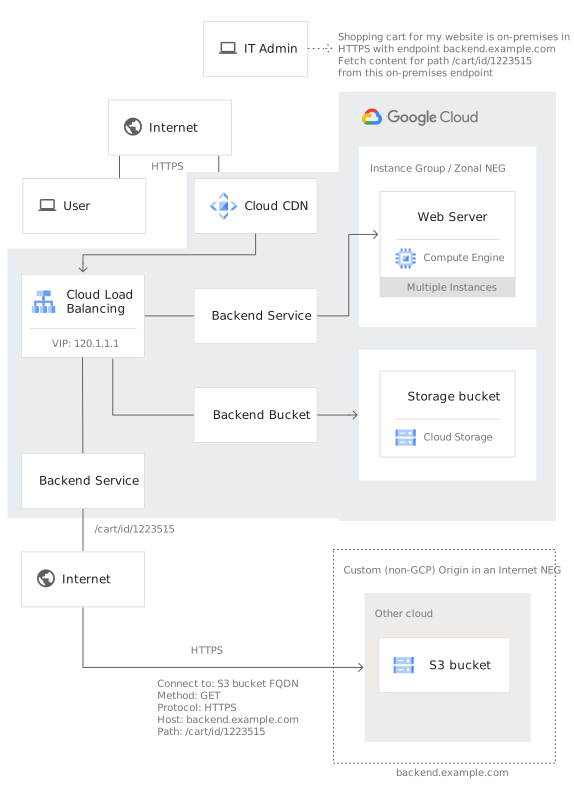
בתרשים, ל-www.example.com יש חזית של מאזן עומסים עם כתובת ה-IP 120.1.1.1. אם אין פגיעה במטמון, בקשות משתמשים ל-/cart/id/1223515 מאוחזרות מהקצה העורפי החיצוני באמצעות HTTPS. כל התנועה הנכנסת האחרת מופנית לשירות הקצה העורפי Google Cloud עם מכונות וירטואליות של Compute Engine או לקטגוריית הקצה העורפי, בהתאם למפת ה-URL.
לפני שמתחילים
לפני שממשיכים במדריך הזה, כדאי להכיר את המושגים הבאים:
סקירה כללית על קבוצות של נקודות קצה ברשת האינטרנט, כולל המגבלות.
הרשאות
כדי לפעול לפי המדריך הזה, צריך ליצור קבוצת נקודות קצה ברשת האינטרנט (NEG) וליצור או לשנות מאזן עומסים של אפליקציות (ALB) חיצוני בפרויקט. צריכה להיות לכם הרשאת בעלים או עריכה בפרויקט, או שצריכים להיות לכם שני תפקידי ה-IAM הבאים ב-Compute Engine.
| משימה | תפקיד נדרש |
|---|---|
| יצירה ושינוי של רכיבי מאזן עומסים | אדמין רשתות |
| יצירה ושינוי של קבוצות NEG | Compute Instance Admin |
הגדרת מאזן עומסים עם קצה עורפי חיצוני
בקטע הזה נסביר איך להגדיר ולבדוק קבוצת נקודות קצה ברשת (NEG) באינטרנט.
סקירה כללית של ההגדרה
כדי להגדיר קבוצת נקודות קצה ברשת האינטרנט, צריך לבצע את הפעולות הבאות:
- הגדרת נקודת הקצה באינטרנט ב-NEG באינטרנט.
- הוספה של NEG באינטרנט כקצה עורפי לשירות קצה עורפי.
- הגדרת מפת URL של מאזן העומסים החיצוני של האפליקציות כדי להגדיר איזו תעבורת משתמשים למפות לשירות לקצה העורפי הזה.
- הוספה לרשימת ההיתרים של טווחי כתובות ה-IP הנדרשים.
בדוגמה הזו נוצרים המשאבים הבאים:
- כלל העברה עם כתובת ה-IP
120.1.1.1מפנה בקשות נכנסות לשרת proxy של יעד. - הערך
networkTierשל כלל ההעברה צריך להיותPREMIUM. - שרת ה-proxy של היעד בודק כל בקשה מול מפת ה-URL כדי לקבוע את שירות הקצה העורפי המתאים לבקשה.
- בשרתי קצה עורפיים חיצוניים, שרת ה-proxy של היעד חייב להיות
TargetHttpProxyאוTargetHttpsProxy. בדוגמה הזו נעשה שימוש ב-TargetHttpsProxy. - הפעלת Cloud CDN (אופציונלי) בשירות הקצה העורפי מאפשרת שמירה במטמון והצגת תגובות ממטמוני Cloud CDN.
- הדוגמה הזו כוללת כותרת מותאמת אישית, שנדרשת כשהקצה העורפי החיצוני מצפה לערך מסוים בכותרת
Hostשל בקשת ה-HTTP.
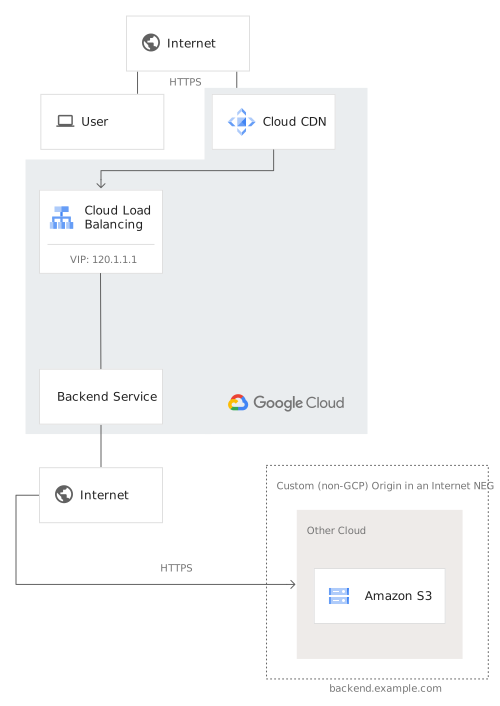
ההגדרה תיראה כך.
יצירת קבוצת נקודות קצה ברשת (NEG) ונקודת קצה באינטרנט
המסוף
- נכנסים לדף Network endpoint groups במסוף Google Cloud .
- לוחצים על יצירת קבוצת נקודות קצה ברשת.
- מזינים את השם של קבוצת נקודות הקצה ברשת:
example-fqdn-neg. - בקטע סוג קבוצת נקודות קצה ברשת, בוחרים באפשרות קבוצת נקודות קצה ברשת (אינטרנט).
- בשדה יציאה שמוגדרת כברירת מחדל, מזינים
443. - בקטע New network endpoint (נקודת קצה חדשה ברשת), בוחרים באפשרות Fully qualified domain name and port (שם דומיין מוגדר במלואו ויציאה).
- בשדה FQDN, מזינים
backend.example.com. - בקטע סוג היציאה, בוחרים באפשרות ברירת מחדל ומוודאים שמספר היציאה הוא
443. - לוחצים על יצירה.
gcloud
יוצרים NEG לאינטרנט ומגדירים את
--network-endpoint-typeלערךinternet-fqdn-port(שם המארח והיציאה שדרכם אפשר להגיע לקצה העורפי החיצוני):gcloud compute network-endpoint-groups create example-fqdn-neg \ --network-endpoint-type="internet-fqdn-port" --globalמוסיפים את נקודת הקצה ל-NEG. אם לא מציינים יציאה, ברירת המחדל היא יציאה
80(HTTP) או443(HTTPS; HTTP/2), בהתאם לפרוטוקול שהוגדר בשירות לקצה העורפי. חשוב לכלול את הדגל--global:gcloud compute network-endpoint-groups update example-fqdn-neg \ --add-endpoint="fqdn=backend.example.com,port=443" \ --globalמפרטים את ה-NEG באינטרנט שנוצר:
gcloud compute network-endpoint-groups list --global
פלט:
NAME                LOCATION   ENDPOINT_TYPE        SIZE
example-fqdn-neg    global     INTERNET_FQDN_PORT   1
מציגים את נקודת הקצה ב-NEG:
gcloud compute network-endpoint-groups list-network-endpoints example-fqdn-neg \
    --global
פלט:
INSTANCE   IP_ADDRESS   PORT   FQDN
                               backend.example.com
הוספת קצה עורפי חיצוני למאזן עומסים
בדוגמה הבאה מעדכנים מאזן עומסים קיים.
במאזן העומסים הקיים, שירות ברירת המחדל הוא Google Cloud
service. בדוגמה הזו משנים את מפת ה-URL הקיימת על ידי הוספה של התאמת נתיבים ששולחת את כל הבקשות ל-cart/id/1223515 לשירות הקצה העורפי images, שמשויך ל-NEG באינטרנט.
המסוף
יצירת שירות לקצה העורפי והוספה של NEG לאינטרנט
- נכנסים לדף Load balancing במסוף Google Cloud .
- כדי להוסיף את שירות לקצה העורפי למאזן עומסים קיים, בוחרים את מאזן העומסים של אפליקציות (ALB) הקלאסי, לוחצים על תפריט ואז על עריכה.
- לוחצים על Backend configuration.
- בתפריט שירותי קצה עורפי וקטגוריות קצה עורפי בוחרים באפשרות יצירת שירות קצה עורפי.
- מגדירים את השם של שירות הקצה העורפי ל-
images. - בקטע סוג קצה עורפי, בוחרים באפשרות קבוצה של נקודות קצה ברשת באינטרנט.
- בוחרים את הפרוטוקול שבו רוצים להשתמש ממאזן העומסים ל-NEG באינטרנט. לצורך הדוגמה הזו, בוחרים באפשרות HTTPS.
- בקטע New backend > Internet network endpoint group (קצה עורפי חדש > קבוצת נקודות קצה ברשת האינטרנט), בוחרים באפשרות
example-fqdn-negואז לוחצים על Done (סיום). - בוחרים באפשרות הפעלת Cloud CDN.
- אופציונלי: משנים את ההגדרות של מצב מטמון ושל TTL.
- בקטע Advanced configurations (הגדרות מתקדמות), בקטע Custom request headers (כותרות מותאמות אישית של בקשות), לוחצים על Add header (הוספת כותרת).
- בשדה Header name (שם הכותרת), מזינים
Host. - בשדה ערך הכותרת, מזינים
backend.example.com.
- בשדה Header name (שם הכותרת), מזינים
- לוחצים על יצירה.
- כדי להמשיך, צריך להשאיר את החלון פתוח.
צירוף שירות הקצה העורפי למפת URL קיימת
- לוחצים על Host and path rules (כללים לגבי מארח ונתיב).
- בשורה הראשונה או בשורות הראשונות יש Google Cloud שירותים בעמודה הימנית, ואחד מהם כבר מאוכלס בכלל ברירת המחדל
Any unmatched (default)של מארחים ונתיבים. - מוודאים שיש שורה עם
imagesשנבחר בעמודה השמאלית. אם הוא לא קיים, לוחצים על הוספת כלל של מארח ונתיב ובוחרים באפשרותimages. ממלאים את שאר השדות באופן הבא:- בקטע מארחים, מזינים
*. - בשדה Paths, מזינים
/cart/id/1223515.
- בקטע מארחים, מזינים
בדיקה וסיום
- לוחצים על Review and finalize.
- משווים את ההגדרות למה שרציתם ליצור.
- אם הכל נראה בסדר, לוחצים על עדכון.
gcloud
יוצרים שירות קצה עורפי חדש עבור ה-NEG:
gcloud compute backend-services create images \
   --global \
   --enable-cdn \
   --cache-mode=CACHE_MODE \
   --protocol=HTTP2
כדי להגדיר את מצב מטמון, מחליפים את CACHE_MODE באחת מהאפשרויות הבאות:
CACHE_ALL_STATIC: תוכן סטטי נשמר אוטומטית במטמון
USE_ORIGIN_HEADERS(ברירת מחדל): נדרש שהמקור יגדיר כותרות תקפות של שמירת תוכן במטמון כדי לשמור תוכן במטמון
FORCE_CACHE_ALL: שומר במטמון את כל התוכן, תוך התעלמות מההנחיותprivate,no-storeאוno-cacheבכותרות התגובהCache-Control
מגדירים את שירות הקצה העורפי להוספת כותרת בקשה מותאמת אישית
Host: backend.example.comלבקשה:gcloud compute backend-services update images \ --custom-request-header "Host: backend.example.com" --global
משתמשים בפקודה
backend-services add-backendכדי להוסיף את ה-NEG לאינטרנט לשירות הקצה העורפי:gcloud compute backend-services add-backend images \ --network-endpoint-group "example-fqdn-neg" \ --global-network-endpoint-group \ --global
כדי לצרף את שירות הקצה העורפי החדש למפת URL של מאזן העומסים על ידי יצירת כלל התאמה חדש כדי להפנות בקשות לקצה העורפי הזה:
gcloud compute url-maps add-path-matcher EXAMPLE_URL_MAP \
  --default-service=GCP_SERVICE_EXAMPLE \
  --path-matcher-name=CUSTOM_ORIGIN_PATH_MATCHER_EXAMPLE \
  --backend-service-path-rules=/CART/ID/1223515=IMAGES
מחליפים את מה שכתוב בשדות הבאים:
-
EXAMPLE_URL_MAP: השם של מיפוי ה-URL הקיים -
GCP_SERVICE_EXAMPLE: השם של שירות קיים לקצה העורפי שמוגדר כברירת מחדל -
CUSTOM_ORIGIN_PATH_MATCHER_EXAMPLE: השם של כלל הנתיב החדש -
/CART/ID/1223515: הנתיב -
IMAGES: השם של שירות הקצה העורפי החדש עם ה-NEG באינטרנט שמצורף אליו
-
הוספה לרשימת ההיתרים של טווחי ה-IP הנדרשים
כדי לאפשר למאזן עומסים חיצוני של אפליקציות (ALB) לשלוח בקשות ל-NEG באינטרנט, צריך לבצע שאילתה לרשומת ה-DNS TXT של _cloud-eoips.googleusercontent.com באמצעות כלי כמו dig או nslookup.
לדוגמה, מריצים את הפקודה הבאה dig:
dig TXT _cloud-eoips.googleusercontent.com | grep -Eo 'ip4:[^ ]+' | cut -d':' -f2
הפלט מכיל שני טווחי כתובות IP, כמו שמוצג כאן:
34.96.0.0/20
34.127.192.0/18
חשוב לשים לב לטווחים של כתובות ה-IP ולוודא שחומת האש או רשימת בקרת הגישה (ACL) בענן מאפשרות גישה לטווחים האלה.
מידע נוסף זמין במאמר בנושא אימות בקשות.
חיבור הדומיין למאזן העומסים
אחרי שיוצרים את מאזן העומסים, רושמים את כתובת ה-IP שמשויכת למאזן העומסים – לדוגמה, 30.90.80.100. כדי להפנות את הדומיין למאזן העומסים, צריך ליצור רשומת A באמצעות שירות הרישום של הדומיין. אם הוספתם מספר דומיינים לאישור ה-SSL, צריך להוסיף רשומת A לכל אחד מהם, כשכולם מפנים לכתובת ה-IP של מאזן העומסים. לדוגמה, כדי ליצור רשומות A בשביל www.example.com ובשביל example.com, משתמשים בפקודה הבאה:
NAME                  TYPE     DATA
www                   A        30.90.80.100
@                     A        30.90.80.100
אם אתם משתמשים ב-Cloud DNS כספק ה-DNS, תוכלו לעיין במאמר בנושא הוספה, שינוי ומחיקה של רשומות.
בדיקת מאזן העומסים של אפליקציות (ALB) חיצוני
אחרי שמגדירים את מאזן העומסים, אפשר להתחיל לשלוח תנועה לכתובת ה-IP של מאזן העומסים. אם הגדרתם דומיין, אתם יכולים גם לשלוח תנועה לשם הדומיין. עם זאת, יכול להיות שיעבור זמן עד שהפצת ה-DNS תושלם, לכן אפשר להתחיל להשתמש בכתובת ה-IP לצורך בדיקה.
נכנסים לדף Load balancing במסוף Google Cloud .
לוחצים על מאזן העומסים שיצרתם.
שימו לב לכתובת ה-IP של מאזן העומסים.
אם יצרתם מאזן עומסים מסוג HTTP, אתם יכולים לבדוק אותו באמצעות דפדפן אינטרנט בכתובת
http://IP_ADDRESS. מחליפים אתIP_ADDRESSבכתובת ה-IP של מאזן העומסים. המערכת אמורה להפנות אתכם לדף הבית של שירותhelloworld.אם יצרתם מאזן עומסים ב-HTTPS, תוכלו לבדוק את מאזן העומסים באמצעות דפדפן אינטרנט בכתובת
https://IP_ADDRESS. מחליפים אתIP_ADDRESSבכתובת ה-IP של מאזן העומסים. המערכת אמורה להפנות אתכם לדף הבית של שירותhelloworld.אם זה לא עובד ואתם משתמשים באישור שמנוהל על ידי Google, צריך לוודא שהסטטוס של משאב האישור הוא ACTIVE. מידע נוסף זמין במאמר סטטוס של משאב אישור SSL בניהול Google.
אפשר גם להשתמש ב-
curlמשורת הפקודה של המחשב המקומי. מחליפים אתIP_ADDRESSבכתובת ה-IPv4 של מאזן העומסים.אם אתם משתמשים באישור שמנוהל על ידי Google, אתם צריכים לבדוק את הדומיין שמפנה לכתובת ה-IP של איזון העומסים. לדוגמה:
curl -s 'https://www.example.com:443' --resolve www.example.com:443:IP_ADDRESS
אופציונלי: אם אתם משתמשים בדומיין מותאם אישית, יכול להיות שתצטרכו לחכות עד שהגדרות ה-DNS המעודכנות יתעדכנו. לאחר מכן, בודקים את הדומיין (לדוגמה,
backend.example.com) בדפדפן האינטרנט.לקבלת עזרה בפתרון בעיות, אפשר לעיין במאמר בנושא פתרון בעיות ב-NEG חיצוניות של קצה עורפי ובאינטרנט.
בדיקת Cloud CDN
בדיקה 1: פנייה ישירה לנקודת הקצה של הדלי
בבדיקה הזו נעשה שימוש בפקודות time ו-wget מתוך מכונה וירטואלית. בדוגמה הבאה מורידים את הקובץ /cart/id/1223515/image.jpg מהקטגוריה backend.example.com.
מהפלט אפשר לראות שהבקשה הכוללת נמשכת 780 אלפיות השנייה. זהו הזמן שנדרש לאחזור תמונה בגודל 3.3MB ישירות מ-Amazon S3.
time wget backend.example.com/cart/id/1223515/image.jpg
--2020-06-26 18:22:46--  backend.example.com/cart/id/1223515/image.jpg
Resolving backend.example.com (backend.example.com)... 52.219.120.233
Connecting to backend.example.com (backend.example.com)|52.219.120.233|:80... connected.
HTTP request sent, awaiting response... 200 OK
Length: 3447106 (3.3M) [image/jpeg]
Saving to: '/cart/id/1223515/image.jpg.47'
/cart/id/1223515/image.jpg.47                                                 100%[==============================================================================================================================================>]   3.29M  6.25MB/s    in 0.5s
2020-06-26 18:22:47 (6.25 MB/s) - '/cart/id/1223515/image.jpg.47' saved [3447106/3447106]
real    0m0.780s
user    0m0.003s
sys     0m0.012s
בדיקה 2: הבקשה הראשונה דרך Cloud CDN
בבדיקה הזו נעשה שימוש בכתובת ה-IP של מאזן העומסים כדי לאחזר את הקובץ /cart/id/1223515/image.jpg. מכיוון שזו הבקשה הראשונה, היא אמורה להיות החמצה ו-Cloud CDN אמור לאחזר את התמונה מהמקור, שהוא Amazon S3. מהפלט אפשר לראות שהבקשה נמשכה 844 אלפיות השנייה.
time wget http://LOAD_BALANCER_IP_ADDRESS/cart/id/1223515/image.jpg
--2020-06-26 18:19:27--  http://LOAD_BALANCER_IP_ADDRESS/cart/id/1223515/image.jpg
Connecting to LOAD_BALANCER_IP_ADDRESS:80... connected.
HTTP request sent, awaiting response... 200 OK
Length: 3447106 (3.3M) [image/jpeg]
Saving to: '/cart/id/1223515/image.jpg.44'
/cart/id/1223515/image.jpg.44                                                 100%[==============================================================================================================================================>]   3.29M  8.23MB/s    in 0.4s
2020-06-26 18:19:28 (8.23 MB/s) - '/cart/id/1223515/image.jpg.44' saved [3447106/3447106]
real    0m0.844s
user    0m0.003s
sys     0m0.012s
בדיקה 3: בקשה שנייה דרך CDN
עכשיו נשלח עוד בקשה באמצעות כתובת ה-IP של מאזן העומסים. הפעם אמורה להתקבל תשובה מהמטמון, ולכן היא אמורה להיות מהירה יותר משני הבדיקות הראשונות.
אנחנו משתמשים שוב באותה כתובת IP של איזון העומסים LOAD_BALANCER_IP_ADDRESS. מהפלט אפשר לראות שהבקשה נמשכה רק 18 אלפיות השנייה.
time wget http://LOAD_BALANCER_IP_ADDRESS/cart/id/1223515/image.jpg
--2020-06-26 18:19:29--  http://LOAD_BALANCER_IP_ADDRESS/cart/id/1223515/image.jpg
Connecting to LOAD_BALANCER_IP_ADDRESS:80... connected.
HTTP request sent, awaiting response... 200 OK
Length: 3447106 (3.3M) [image/jpeg]
Saving to: '/cart/id/1223515/image.jpg.45'
/cart/id/1223515/image.jpg.45                                                 100%[==============================================================================================================================================>]   3.29M  --.-KB/s    in 0.008s
2020-06-26 18:19:29 (423 MB/s) - '/cart/id/1223515/image.jpg.45' saved [3447106/3447106]
real    0m0.018s
user    0m0.001s
sys     0m0.010s
אימות באמצעות יומנים
היומנים של Cloud CDN משויכים למאזן העומסים החיצוני של האפליקציות שאליו מצורפים הקצוות העורפיים שמופעל בהם Cloud CDN. בעזרת היומנים, אפשר לבדוק אם בקשה היא פגיעה או החמצה. מידע נוסף על יומני Cloud CDN זמין במאמר צפייה ביומנים.
מגבלות
הקטגוריה והאובייקטים של הצד השלישי צריכים להיות ציבוריים. לחלופין, אפשר לשמור על הקטגוריה והאובייקטים כפרטיים אם מגדירים אימות פרטי של מקורות. בקצה העורפי החיצוני אין תמיכה בשיטות אחרות לאימות תוכן, כמו כתובות URL חתומות או קובצי Cookie חתומים.
כשמשתמשים בשירות חיצוני לקצה העורפי שמצפה לערך מסוים בכותרת
Hostשל בקשת ה-HTTP, צריך להגדיר את שירות הקצה העורפי כך שיגדיר את הכותרתHostלערך הצפוי הזה. אם לא מגדירים כותרת בקשה בהתאמה אישית, שירות קצה עורפי שומר על הכותרתHostשבה הלקוח השתמש כדי להתחבר למאזן העומסים החיצוני של אפליקציות (ALB) Google Cloud . מידע כללי על כותרות בהתאמה אישית זמין במאמר הגדרה של כותרות בקשה בהתאמה אישית. דוגמה ספציפית מופיעה במאמר בנושא הגדרת מאזן עומסים עם קצה עורפי חיצוני.
המאמרים הבאים
- כדי לבדוק אם Cloud CDN מציג תגובות מהמטמון, אפשר לעיין במאמר יומנים ומדדים לשמירה במטמון.
- במאמר סקירה כללית על שמירה במטמון מוסבר איזה תוכן אפשר לשמור במטמון ואיזה תוכן אי אפשר לשמור במטמון.
- כדי לראות את נקודות הנוכחות של GFE, אפשר לעיין במאמר בנושא מיקומי מטמון.
- כדי להגדיר מדיניות מטמון במיפוי כתובות URL, אפשר לעיין במאמר בנושא הגדרת מדיניות מטמון ב-Cloud CDN.