


Questa pagina spiega come concedere e revocare le autorizzazioni per il service account Cloud Build predefinito.
Tieni presente che al account di servizio Cloud Build legacy viene concesso automaticamente il ruolo Service Account Cloud Build per il progetto. L'account di servizio predefinito di Compute Engine non include questo ruolo. Puoi concedere ulteriori autorizzazioni al service account che utilizzi.
Prima di iniziare
- Scopri di più su ruoli e autorizzazioni di Cloud Build.
- Leggi Service account Cloud Build predefinito.
Concedi un ruolo al account di servizio Cloud Build predefinito utilizzando la pagina Impostazioni
Puoi concedere determinati ruoli IAM di uso comune al account di servizio Cloud Build predefinito utilizzando la pagina Impostazioni Cloud Build nella console Google Cloud :
Apri la pagina Impostazioni di Cloud Build:
Apri la pagina Impostazioni di Cloud Build
Viene visualizzata la pagina Autorizzazioni service account:
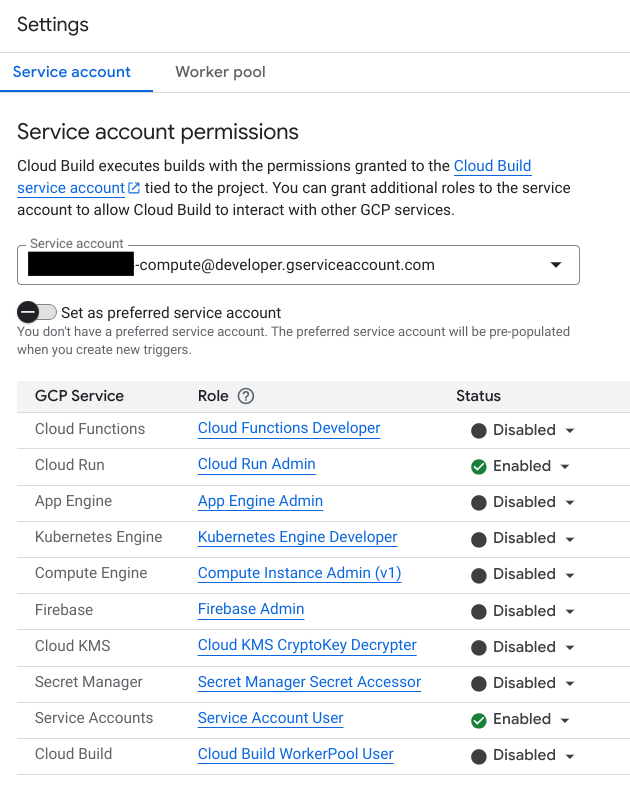
Utilizza il menu a discesa per selezionare il account di servizio da aggiornare.
Imposta lo stato del ruolo che vuoi aggiungere su Attiva.
Concedi un ruolo al account di servizio Cloud Build predefinito utilizzando la pagina IAM
Se il ruolo che vuoi concedere non è elencato nella pagina Impostazioni di Cloud Build nella console Google Cloud , utilizza la pagina IAM per concedere il ruolo:
Apri la pagina IAM:
Selezionare il tuo progetto Google Cloud .
Sopra la tabella delle autorizzazioni, seleziona la casella di controllo Includi concessioni di ruoli fornite da Google.
Vedrai che nella tabella delle autorizzazioni vengono visualizzate più righe.
Nella tabella delle autorizzazioni, trova il service account Cloud Build predefinito.
Fai clic sull'icona a forma di matita.
Seleziona il ruolo che vuoi concedere al service account Cloud Build.
Fai clic su Salva.
Revoca di un ruolo dal account di servizio Cloud Build
Apri la pagina IAM:
Selezionare il tuo progetto Google Cloud .
Sopra la tabella delle autorizzazioni, seleziona la casella di controllo Includi concessioni di ruoli fornite da Google.
Vedrai che nella tabella delle autorizzazioni vengono visualizzate più righe.
Nella tabella delle autorizzazioni, trova il service account Cloud Build predefinito.
Fai clic sull'icona a forma di matita.
Individua il ruolo che vuoi revocare e fai clic sul cestino di eliminazione accanto al ruolo.
Concedi un ruolo al service agent Cloud Build
Oltre al account di servizio predefinito di Cloud Build, Cloud Build dispone di un service agent Cloud Build che consente ad altri servizi Google Cloud di accedere alle tue risorse. Dopo aver abilitato l'API Cloud Build, l'agente di servizio viene creato automaticamente nel progettoGoogle Cloud . Il service agent ha il seguente formato, dove
PROJECT_NUMBER è il numero del tuo progetto.
service-PROJECT_NUMBER@gcp-sa-cloudbuild.iam.gserviceaccount.com
Puoi visualizzare il service agent per un progetto andando alla pagina IAM della console Google Cloud e selezionando la casella di controllo Mostra service account gestiti da Google.
Se hai revocato per errore il ruolo del service agent Cloud Build nel tuo progetto, puoi concederlo manualmente seguendo questi passaggi:
Console
Apri la pagina IAM nella console Google Cloud :
Fai clic su Concedi l'accesso.
Aggiungi la seguente entità, dove
PROJECT_NUMBERè il numero del tuo progetto:service-PROJECT_NUMBER@gcp-sa-cloudbuild.iam.gserviceaccount.comSeleziona Service agent > Service agent Cloud Build come ruolo.
Fai clic su Salva.
gcloud
Concedi il ruolo IAM roles/cloudbuild.serviceAgent all'agente di servizio Cloud Build:
gcloud projects add-iam-policy-binding PROJECT_ID \
    --member="serviceAccount:service-PROJECT_NUMBER@gcp-sa-cloudbuild.iam.gserviceaccount.com" \
    --role="roles/cloudbuild.serviceAgent"
Sostituisci i valori segnaposto nel comando con quanto segue:
PROJECT_ID: l'ID progettoPROJECT_NUMBER: Il numero del progetto
Passaggi successivi
- Scopri di più sui service account specificati dall'utente.
- Scopri di più sui service account.
- Scopri di più sulla configurazione dell'accesso alle risorse Cloud Build.
- Scopri di più sulle autorizzazioni necessarie per visualizzare i log di build.