


Créer et exécuter un build dans un pool privé
Cette page explique comment créer un pool privé Cloud Build connecté au réseau de producteur de services, et exécuter une compilation dans le pool privé.
Le réseau du producteur de services est le réseau qui héberge le pool privé. Par défaut, un pool privé est configuré pour utiliser le réseau du producteur de services, qui fournit un environnement de compilation comprenant les éléments suivants :
- Types de machines configurables
- Tailles de disques configurables
- Accès à des ressources sur l'Internet public, telles que des ressources dans un dépôt ou un registre
Pour obtenir des instructions détaillées sur cette tâche directement dans l'éditeur Cloud Shell, cliquez sur Visite guidée :
Avant de commencer
- Connectez-vous à votre compte Google Cloud . Si vous débutez sur Google Cloud, créez un compte pour évaluer les performances de nos produits en conditions réelles. Les nouveaux clients bénéficient également de 300 $ de crédits sans frais pour exécuter, tester et déployer des charges de travail.
-
In the Google Cloud console, on the project selector page, select or create a Google Cloud project.
Roles required to select or create a project
- Select a project: Selecting a project doesn't require a specific IAM role—you can select any project that you've been granted a role on.
-
Create a project: To create a project, you need the Project Creator role
(
roles/resourcemanager.projectCreator), which contains theresourcemanager.projects.createpermission. Learn how to grant roles.
-
Verify that billing is enabled for your Google Cloud project.
Enable the Cloud Build API, if it is not already enabled.
Roles required to enable APIs
To enable APIs, you need the
serviceusage.services.enablepermission. If you created the project, then you likely already have this permission through the Owner role (roles/owner). Otherwise, you can get this permission through the Service Usage Admin role (roles/serviceusage.serviceUsageAdmin). Learn how to grant roles.-
Install the Google Cloud CLI.
-
If you're using an external identity provider (IdP), you must first sign in to the gcloud CLI with your federated identity.
-
To initialize the gcloud CLI, run the following command:
gcloud init -
In the Google Cloud console, on the project selector page, select or create a Google Cloud project.
Roles required to select or create a project
- Select a project: Selecting a project doesn't require a specific IAM role—you can select any project that you've been granted a role on.
-
Create a project: To create a project, you need the Project Creator role
(
roles/resourcemanager.projectCreator), which contains theresourcemanager.projects.createpermission. Learn how to grant roles.
-
Verify that billing is enabled for your Google Cloud project.
Enable the Cloud Build API, if it is not already enabled.
Roles required to enable APIs
To enable APIs, you need the
serviceusage.services.enablepermission. If you created the project, then you likely already have this permission through the Owner role (roles/owner). Otherwise, you can get this permission through the Service Usage Admin role (roles/serviceusage.serviceUsageAdmin). Learn how to grant roles.-
Install the Google Cloud CLI.
-
If you're using an external identity provider (IdP), you must first sign in to the gcloud CLI with your federated identity.
-
To initialize the gcloud CLI, run the following command:
gcloud init
Créer un pool privé
Dans la console Google Cloud , ouvrez l'onglet Pool de nœuds de calcul Cloud Build :
Cliquez sur
Créer .Dans le panneau Créer un pool privé, saisissez les paramètres suivants :
Dans le champ
Nom , saisissezmy-first-privatepool.Dans le champ
Région , sélectionnezus-central1.Dans le champ
Type de machine , sélectionneze2-standard-2.Dans le champ
Espace disque disponible , saisissez800.Laissez le champ
Numéro de projet du réseau vide.Laissez le champ
Réseau vide.Assurez-vous que l'option
Attribuer des adresses IP externes est sélectionnée.
Cliquez sur
Patientez un court instant le temps que le pool privé soit créé. Une fois le pool privé créé, il est répertorié dans l'onglet Pool de nœuds de calcul.

Exécuter un build dans un pool privé
Ouvrez une fenêtre de terminal.
Créez un répertoire nommé
quickstart-private-poolet accédez-y :mkdir quickstart-private-pool cd quickstart-private-poolCréez un fichier nommé
cloudbuild.yamlavec le contenu suivant :steps: - name: "bash" script: echo "I am running in a private pool!" options: pool: name: "projects/$PROJECT_ID/locations/us-central1/workerPools/my-first-privatepool"Lancez la compilation à l'aide du fichier de configuration de compilation :
gcloud builds submit
Une fois la compilation terminée, un résultat semblable à ce qui suit doit s'afficher :
I am running in a private pool!
PUSH
DONE
------------------------------------------------------------------------------------------------------------------------------------     ------------------------------------------------------------------------

ID                                    CREATE_TIME                DURATION  SOURCE                                                                                       IMAGES  STATUS
5df45735-6414-40b7-9e10-e6d2023c8cea  2020-08-31T13:16:18+00:00  10S       gs://private-pool-test_cloudbuild/source/1598879777.206444-    58901ecbd14e431f8cdacc85d5dd0fc3.tgz  -       SUCCESS
Afficher les informations sur le build
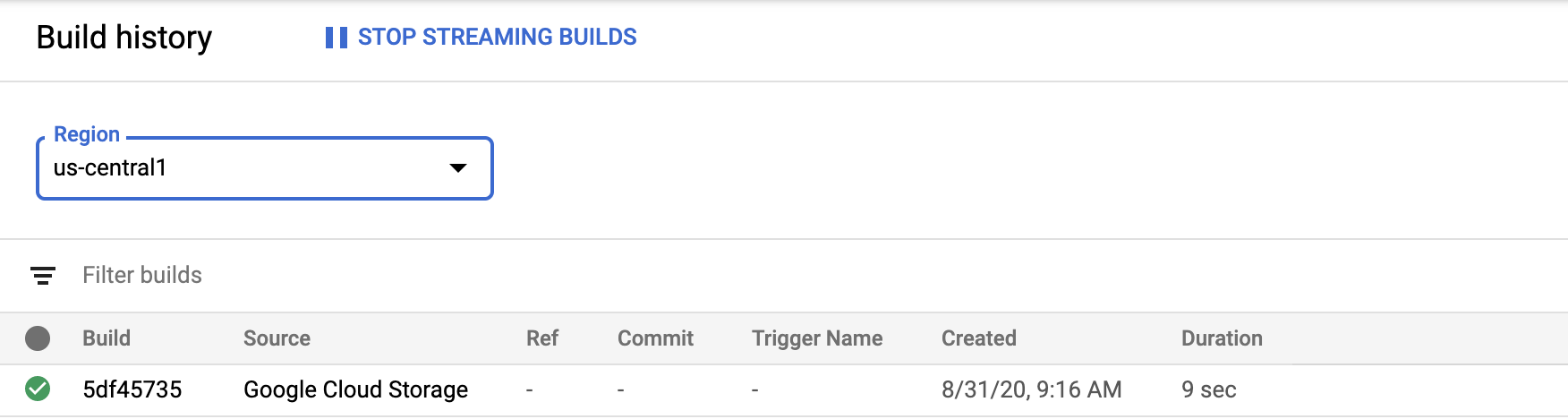
Ouvrez la page Historique des compilations dans la console Google Cloud .
Dans la boîte déroulante
La compilation que vous avez exécutée dans le pool privé s'affiche.Région , sélectionnez us-central1.Cliquez sur la compilation pour en afficher les détails, tels que le résumé et les artefacts.
Effectuer un nettoyage
Pour éviter que les ressources utilisées dans cette démonstration soient facturées sur votre compte Google Cloud , procédez comme suit :
Ouvrez la page Pool d'employés dans la console Google Cloud :
Sur la ligne correspondant à votre pool privé, cliquez sur l'icône Corbeille.
Dans la fenêtre pop-up Supprimer le pool privé ?, cliquez sur Supprimer.
Le pool privé que vous avez créé dans le cadre de ce guide de démarrage rapide est maintenant supprimé. Vous devrez peut-être actualiser votre écran pour supprimer le pool privé de la page Pool de nœuds de calcul.
Étapes suivantes
- Apprenez à créer une connexion d'appairage VPC privée.
- En savoir plus sur les pools privés