


בדף הזה מוסבר איך לראות פרטים על צומת של Blockchain Node Engine באמצעות המסוף או קריאה ל-API.
שימוש במסוף
כדי לראות פרטים על צומת בממשק המשתמש:
נכנסים לדף Blockchain Node Engine במסוף Google Cloud .
לוחצים על שם הצומת. הדף Node details מוצג.
כברירת מחדל, מוצג הדף של רשימת Nodes.
הצגת פרטי הצומת
בדף Node details מוצג מידע מפורט על הצומת שנבחר.
בדף הזה אפשר:
- פותחים את הדף APIs & Services Credentials.
- מעתיקים פריט ללוח.
- פותחים את הדף Metrics Explorer.
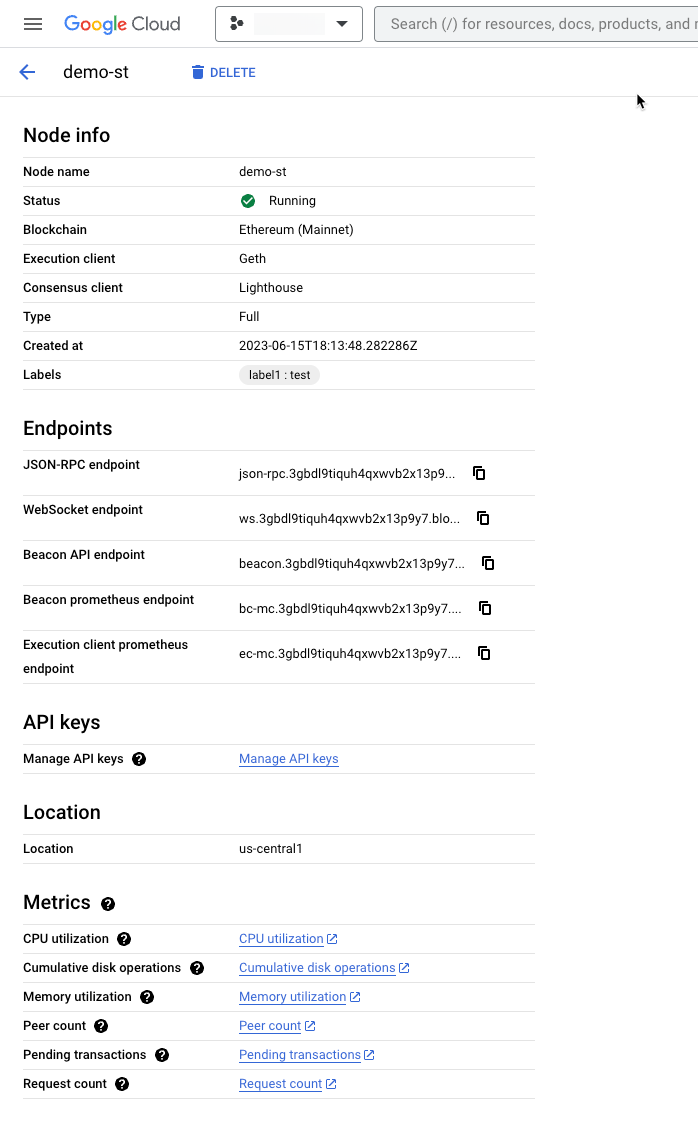
| קטגוריה | תיאור |
|---|---|
| פרטי הצומת |
|
| נקודות קצה | רשימה של כתובות ה-URL של נקודות הקצה שנוצרו כשנוצר צומת הבלוקצ'יין. חובה לציין את כתובת ה-URL של נקודת הקצה כדי להשתמש בצומת הבלוקצ'יין. |
| מפתחות API | קישור לדף מפתחות ה-API של מפתח ה-API שיצרתם בקטע יצירת מפתח API. כדי להשתמש בצומת הבלוקצ'יין, צריך מפתח API. |
| מיקום | המיקום הגיאוגרפי שבחרתם בקטע יצירת צומת בלוקצ'יין. |
| מדדים | אפשר להשתמש ב- Metrics Explorer כדי לראות מדדים שקשורים למצב של צומת הבלוקצ'יין. |
שימוש ב-API
כדי להציג פרטים שקשורים לצומת בלוקצ'יין באמצעות ListBlockchainNodes, שולחים את הבקשה הבאה:
curl \
  -H "Authorization: Bearer $(gcloud auth print-access-token)" \
  -H "Content-Type: application/json" \
https://blockchainnodeengine.googleapis.com/v1/projects/PROJECT_ID/\
locations/LOCATION/blockchainNodes/NODE_NAME
כאשר:
- PROJECT_ID הוא מזהה הפרויקט. Google Cloud
לדוגמה,
my-project-id - LOCATION הוא המיקום שבחרתם ביצירת צומת בלוקצ'יין. לדוגמה,
us-central1. - NODE_NAME הוא השם של הצומת שיצרתם במאמר יצירת צומת בלוקצ'יין.
לדוגמה,
my-node.
אם הצומת נוצר, תופיע תגובה כמו בדוגמה הבאה של Ethereum:
  {
      "name": "projects/my-project-id/locations/us-central1/blockchainNodes/my-node",
      "createTime": "2023-04-21T19:26:16.293078Z",
      "updateTime": "2023-04-21T19:57:36.769661Z",
      "labels": {
        "my-label-key": "my-label-value"
      },
      "blockchainType": "ETHEREUM",
      "connectionInfo": {
        "ipInfo": {
          "rpcIpv4Address": "203.0.113.1"
        },
        "endpointInfo": {
          "jsonRpcApiEndpoint": "json-rpc.2g7qvv04aisoq4jhnqqgw8zy0.blockchainnodeengine.com",
          "websocketsApiEndpoint": "ws.2g7qvv04aisoq4jhnqqgw8zy0.blockchainnodeengine.com"
        }
      },
      "ethereumDetails": {
        "network": "MAINNET",
        "nodeType": "FULL",
        "executionClient": "GETH",
        "consensusClient": "LIGHTHOUSE",
        "apiEnableAdmin": false,
        "apiEnableDebug": false,
        "additionalEndpoints": {
          "beaconApiEndpoint": "beacon.2g7qvv04aisoq4jhnqqgw8zy0.blockchainnodeengine.com",
          "beaconPrometheusMetricsApiEndpoint": "bc-mc.2g7qvv04aisoq4jhnqqgw8zy0.blockchainnodeengine.com"
        }
      },
      "state": "RUNNING"
  }
אם שולחים את הפקודה הזו מיד אחרי ששולחים את הפקודה ליצירת הצומת, הערך של state יהיה CREATING. אפשר להשתמש בכתובת ה-URL כדי להגדיר את התשתית, אבל אי אפשר להשתמש בצומת עד שהסטטוס ישתנה ל-RUNNING.
כדאי לרשום את כתובת ה-URL של נקודת הקצה מהתגובה כדי להשתמש בה במאמר שימוש בצמתי בלוקצ'יין.
מצבי צומת
למופעי צמתים יהיו מצבים שונים בהתאם למחזור החיים של הצומת.
| מדינה | תיאור |
|---|---|
| יצירה | במהלך המצב הזה, מופע הצומת נוצר ולא ניתן לשימוש. נקודות הקצה מוצגות, אבל אי אפשר לגשת אליהן. השלב הזה נמשך עד 45 דקות. |
| הבדיקה מתבצעת |
במהלך המצב הזה, הצומת יהיה נגיש. שימו לב: אחרי היצירה הראשונית, הצומת יצטרך להסתנכרן עם הבלוקצ'יין. עד שהסנכרון יסתיים, יכול להיות שתקבלו תוצאות חלקיות מקריאות שונות של RPC. 503. לאחר מכן, לוקח עוד כ-5 שעות עד ש-Bor מסתנכרן. כדי לבדוק את סטטוס הסנכרון, מתקשרים אל eth_syncing.
503.
|
| מחיקה | במהלך המצב הזה, הצומת נמחק באופן פעיל ואי אפשר להשתמש בו. התהליך עשוי להימשך עד 30 דקות. |
| שגיאה | המצב הזה מצביע על שגיאה בלתי צפויה. צריך למחוק את הצומת ולנסות שוב. אם הבעיה נמשכת, צריך לפנות לתמיכה. |