


Questo documento spiega come utilizzare il report Analisi CUD nella console Google Cloud per comprendere l'efficacia e l'impatto finanziario degli sconti per impegno di utilizzo (CUD).
Panoramica
Puoi acquistare un impegno per ricevere sconti per impegno di utilizzo (CUD). Quando acquisti un impegno, ti impegni a una quantità minima di utilizzo o spesa per un servizio o prodotto per un periodo di tempo specificato. In cambio, ricevi sconti sul tuo utilizzo. Google Cloud offre due tipi di CUD:
- Sconti per impegno di utilizzo (CUD) basati sulle risorse: ricevi un credito per compensare il prezzo on demand in cambio dell'impegno ad acquistare un livello minimo di risorse Compute Engine appartenenti a una determinata serie di macchine e regione. Puoi acquistare impegni basati sulle risorse solo per Compute Engine. Le risorse idonee includono vCPU, memoria, GPU e SSD locali. Per saperne di più, consulta la documentazione sugli sconti per utilizzo continuo basati sulle risorse.
- Sconti per impegno di utilizzo (CUD) basati sulla spesa: ottieni uno sconto in cambio dell'impegno a spendere un importo minimo per i servizi idonei per un periodo di tempo specificato. I CUD basati sulla spesa sono disponibili per una serie di servizi Google Cloud . Per saperne di più, consulta CUD basati sulla spesa.
Puoi utilizzare il report di analisi del CUD per rispondere a domande quali:
- Quanto sto risparmiando con i miei CUD?
- Sto sfruttando al meglio i miei impegni attuali?
- Quanto del mio utilizzo idoneo è coperto dagli impegni?
- Posso risparmiare di più acquistando più impegni?
- Posso ottimizzare i miei costi con la condivisione del CUD per gli impegni basati sulle risorse?
- Sto utilizzando appieno i CUD che ho acquistato?
- Qual è il mio tasso di sconto effettivo?
Autorizzazioni obbligatorie
Per visualizzare il report di analisi dei CUD per tutti i progetti nel tuo account di fatturazione Cloud, devi essere un Billing Account Administrator o un Billing Account Viewer.
In particolare, devi disporre delle autorizzazioni permissions.billing.accounts.get e
billing.accounts.getSpendingInformation sul tuo account di fatturazione Cloud.
Per visualizzare il report di analisi del CUD sono necessarie autorizzazioni diverse rispetto a quelle necessarie per visualizzare il report sulla fatturazione Cloud. Sebbene i proprietari, gli editor e i visualizzatori di progetti possano accedere ai report di fatturazione Cloud per i loro progetti, questi ruoli non includono le autorizzazioni necessarie per visualizzare il report di analisi del CUD.
Per ulteriori informazioni sulle autorizzazioni della fatturazione Cloud, consulta:
- Panoramica del controllo dell'accesso
- Creare ruoli personalizzati per la fatturazione Cloud
- Informazioni sui ruoli IAM predefiniti per la fatturazione Cloud
Accedere al report di analisi degli sconti per impegno di utilizzo (CUD)
Per visualizzare il report di analisi CUD per il tuo account di fatturazione Cloud:
Nella console Google Cloud , vai alla pagina Analisi CUD.
Quando richiesto, scegli l'account di fatturazione Cloud che vuoi visualizzare.
Puoi anche aprire il report di analisi CUD per una risorsa o un prodotto dalla pagina Sconti per impegno di utilizzo (CUD). Fai clic sulla riga relativa all'impegno per visualizzarne i dettagli, quindi fai clic su Analisi CUD.
Informazioni sul report di analisi dei CUD
Puoi utilizzare il report di analisi del CUD per visualizzare informazioni dettagliate sull'impegno scelto, suddivise in base al periodo di tempo e al livello di dettaglio di cui hai bisogno. Il report include schede riepilogative, un grafico a barre in pila e una tabella riepilogativa dei risparmi e dei costi dell'impegno che accompagna il grafico a barre.
Il report Analisi degli sconti per impegno di utilizzo (CUD) ha due schede:
Copertura CUD: consente di analizzare la spesa idonea coperta dagli impegni. Mostra l'utilizzo alle tariffe on demand. Per i CUD basati sulla spesa, questa opzione ti consente di visualizzare una visualizzazione normalizzata della spesa coperta, in quanto sono già scontati.
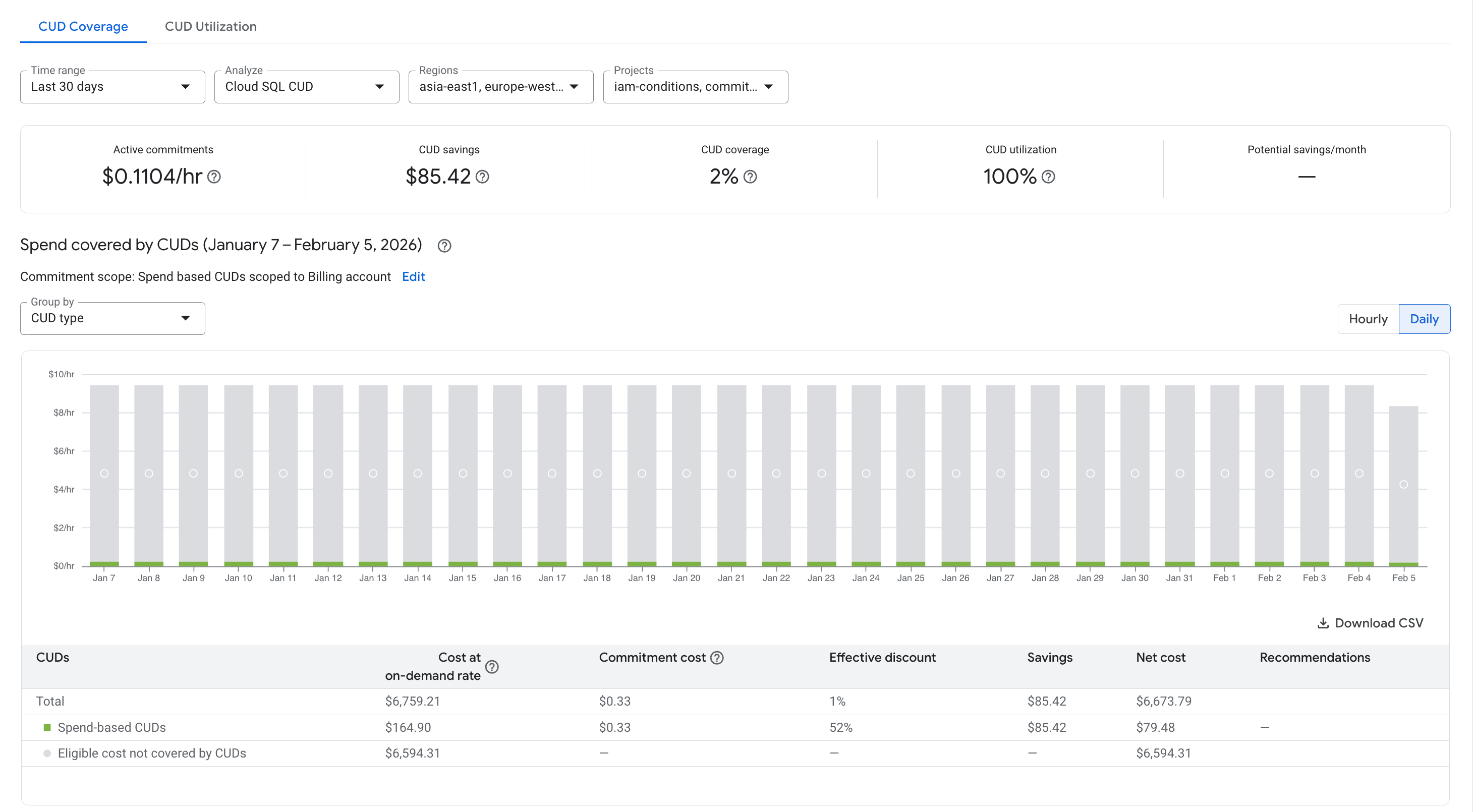
In questo modo, puoi rispondere alle seguenti domande:
- Quanto copro con i CUD?
- Quanto sto pagando alle tariffe on demand?
- Quanto ho risparmiato con i CUD?
Utilizzo del CUD: ti consente di comprendere l'efficienza dell'utilizzo dell'impegno esistente. Questo valore viene visualizzato come grafico percentuale nel tempo. Ha la capacità di mostrare l'utilizzo per quanto segue:
- Ogni impegno basato sulla spesa (ogni acquisto), disponibile solo per i CUD nel modello basato sulla spesa, altrimenti questa granularità non è disponibile.
L'utilizzo per ogni ambito di applicazione del CUD basato sulle risorse.
In questo modo, puoi rispondere alle seguenti domande:
- Utilizzo completamente i miei impegni?
- Quali CUD sto sprecando?
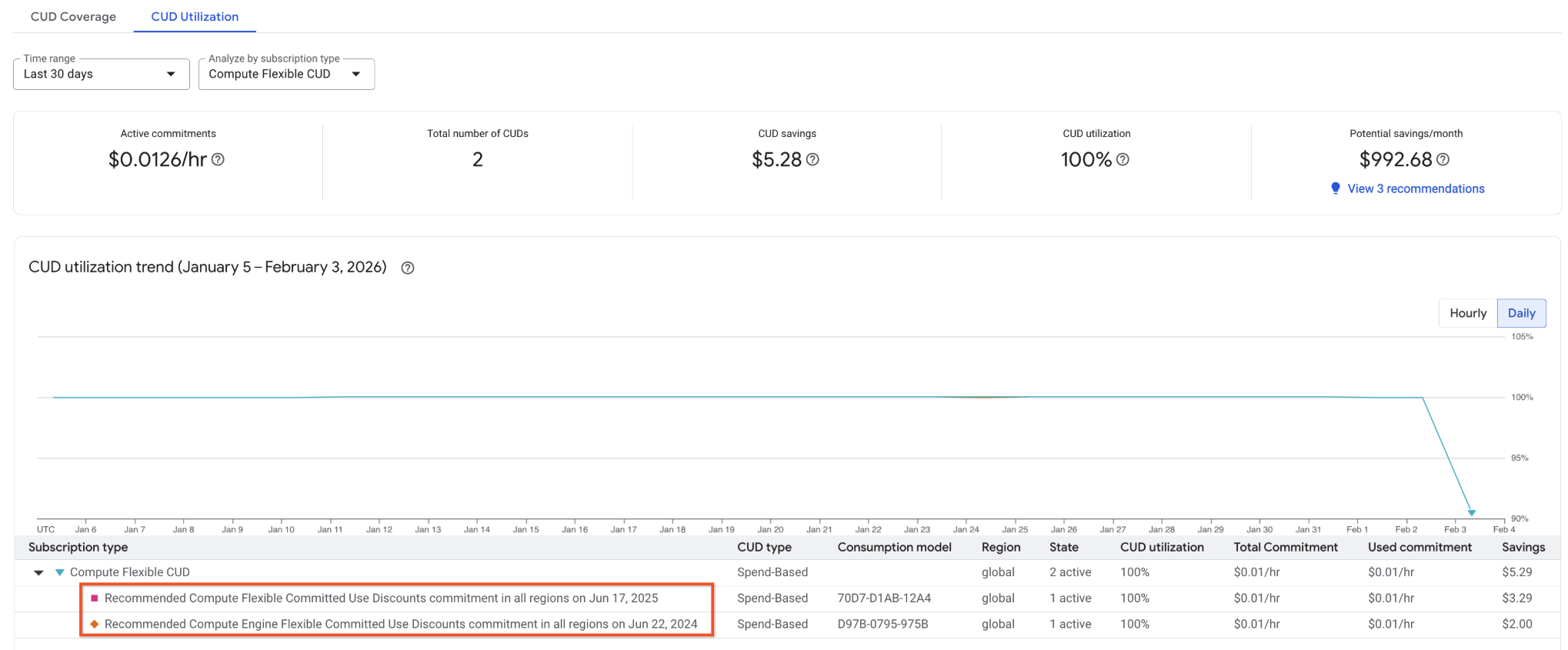
Tutte le metriche mostrate vengono calcolate in base al periodo di tempo selezionato. Tuttavia, se hai impegni con date di scadenza diverse, l'analisi mostrerà solo i dati relativi agli impegni attivi nel periodo di tempo selezionato. I dati dell'ultimo giorno potrebbero essere incompleti a causa dell'arrivo in ritardo dei dati.
La nuova analisi CUD consente di visualizzare più risorse in modo aggregato. Ad esempio, puoi analizzare tutti i tuoi CUD basati sulle risorse.
Schede riepilogative
Le schede riepilogative sopra il grafico a barre in pila mostrano i seguenti dettagli per il tipo di impegno selezionato:
Impegni attivi: la quantità attuale di impegni attivi che hai acquistato per una risorsa selezionata. L'intervallo di date non influisce sul calcolo. La metrica mostra sempre il valore dei CUD attivi alla data odierna.
Quando selezioni più impegni basati sulle risorse, la scheda non può visualizzare l'importo dell'impegno attivo a causa di unità di misura non corrispondenti, ad esempio vCPU rispetto a GiB. In questo caso, la scheda mostra il numero di impegni attivi. Viene visualizzato un messaggio simile quando combini i CUD flessibili di Compute e i CUD basati sulle risorse, che hanno unità separate.
Risparmio CUD: il risparmio derivante dagli impegni che hai acquistato per il periodo specificato.
Copertura CUD: la percentuale della spesa idonea per il periodo specificato coperta dagli impegni che hai acquistato.
Utilizzo del CUD: la percentuale degli impegni che hai acquistato e che sono stati utilizzati durante il periodo specificato. Maggiore è questo valore, maggiore è il valore che ottieni dai tuoi impegni.
Potenziali risparmi: i risparmi stimati che riceverai se acquisti impegni aggiuntivi per i servizi idonei nel tuo account di fatturazione.
Grafico a barre in pila
Il grafico a barre in pila viene visualizzato sotto le schede riepilogative e sopra la tabella riepilogativa e mostra i seguenti dettagli per il tipo di impegno selezionato:
- Costi coperti dall'impegno: i costi giornalieri medi alle tariffe on demand idonee coperte dai CUD (parte inferiore della barra, in blu per i crediti CUD basati sulle risorse e in verde per gli sconti CUD basati sulla spesa).
- Costo idoneo non coperto: il costo medio giornaliero dell'utilizzo addebitato alla tariffa on demand standard, non scontata (sezione grigia della barra).
Per visualizzare i dettagli di un singolo giorno, tieni il puntatore sopra la barra corrispondente.
Tabella riepilogativa
La tabella riepilogativa viene visualizzata sotto il grafico a barre in pila e mostra le seguenti quantità aggregate per i filtri selezionati e il periodo specificato:
- Costo alla tariffa on demand: l'importo che avresti pagato senza impegni. Quando analizzi i CUD basati sulle risorse per una risorsa (ad es. core E2), la tabella mostra l'utilizzo equivalente delle risorse in media all'ora, perché i CUD basati sulle risorse vengono misurati in base alle risorse, non al costo.
- Costo dell'impegno: la tariffa dell'impegno per i CUD basati sulle risorse (e anche per gli impegni basati sulla spesa che utilizzano il modello basato sulla spesa precedente). Per l'analisi dei nuovi CUD basati sulla spesa, questa metrica rappresenta la parte del CUD che non hai utilizzato completamente e per cui hai dovuto pagare. Ad esempio, in una determinata ora, supponiamo che ti impegni a spendere 10 $/ora, ma ne spendi solo 8 per le risorse scontate idonee durante una determinata ora. Per quell'ora, ti vengono addebitati 2 $in questa colonna per assicurarti di raggiungere la spesa di 10 $all'ora concordata in base all'impegno.
- Sconto effettivo: il tasso di sconto che hai ottenuto. Questo valore viene calcolato dividendo il risparmio per il costo alle tariffe on demand.
- Risparmio: la differenza tra il costo alla tariffa on demand e il costo netto. I valori positivi rappresentano i tuoi risparmi. Valori negativi indicano che non stai risparmiando perché non utilizzi al meglio i tuoi impegni.
- Costo netto: l'importo totale pagato, incluse le risorse on demand più quelle scontate con CUD e i costi dell'impegno.
Analizzare i CUD
Per analizzare l'efficacia dei tuoi sconti per impegno di utilizzo, completa i seguenti passaggi.
Filtrare il report
Utilizza i filtri per modificare l'ambito di utilizzo incluso nel report:
Intervallo di tempo: l'intervallo di data di utilizzo del report. Puoi selezionare un intervallo predefinito o utilizzare un intervallo personalizzato (da un giorno a più anni). I costi di utilizzo vengono visualizzati in base alla data di utilizzo effettiva, che potrebbe essere diversa dal mese della fattura in cui viene addebitato l'utilizzo. Per saperne di più, consulta la sezione Latenza dei dati.
Per le date, nell'analisi dello sconto per impegno di utilizzo e in altri report di fatturazione Cloud, un periodo di tempo di 24 ore inizia a mezzanotte (fuso orario del Pacifico) (UTC-8) e rispetta i cambiamenti dell'ora legale negli Stati Uniti.
Analizza: il tipo di impegno che vuoi analizzare. Puoi scegliere tra gli impegni attivi basati sulla spesa o sulle risorse o tra le aree con utilizzo idoneo.
Tipo di risorsa: le risorse specifiche che vuoi analizzare. Questa opzione è disponibile quando selezioni Analizza.
Regioni: le regioni incluse nel report. Puoi selezionare tutte le regioni (impostazione predefinita), più regioni o una sola regione. Questa opzione è disponibile solo per i CUD specifici per regione.
Progetti: i progetti inclusi nel report. Puoi selezionare tutti i progetti (impostazione predefinita), più progetti o un solo progetto.
Sconto per impegno di utilizzo (CUD) basato sulle risorse e flessibile di Compute: rappresenta tutti gli impegni basati sulle risorse e gli impegni flessibili di Compute insieme. Questa visualizzazione prende le risorse Compute Engine coperte dagli impegni basati sulle risorse e sovrappone i dati di copertura dell'impegno flessibile di calcolo a queste risorse. Questa visualizzazione ti consente di vedere l'impatto combinato di entrambi i tipi di CUD sulle stesse risorse. Tuttavia, la visualizzazione non include quanto segue:
- Risorse Compute Engine coperte esclusivamente da impegni flessibili di calcolo
- Utilizzo non di Compute Engine che può essere coperto da un impegno flessibile di calcolo, che include l'utilizzo idoneo di Cloud Run e Google Kubernetes Engine
Modificare i raggruppamenti e la granularità dei dati
Modifica le impostazioni del grafico a barre per visualizzare i dati più importanti per te. Puoi modificare le seguenti impostazioni:
- Raggruppa per: visualizza i dati del grafico a barre per tipo di CUD, tipo di CUD per regione, servizio e regione. L'opzione Raggruppa per è disponibile per i CUD basati sulle risorse o per i CUD basati sulle risorse e i CUD flessibili.
Granularità dei dati: visualizza l'utilizzo dell'impegno in base alla granularità giornaliera (impostazione predefinita) o oraria. Seleziona la granularità oraria da analizzare:
- Modelli di utilizzo durante la giornata.
- Quando durante la giornata hai utilizzato meno risorse di quelle previste dal tuo impegno.
- Fluttuazioni nell'utilizzo giornaliero.
Puoi eseguire query per 30 giorni per la granularità dei dati oraria e per 3 anni per la granularità giornaliera, ma la richiesta di set di dati di grandi dimensioni potrebbe comportare prestazioni più lente.
Utilizzo insufficiente dell'impegno
L'utilizzo dell'impegno mostra l'efficacia con cui utilizzi i tuoi sconti per impegno di utilizzo. Diversi fattori possono portare a un sottoutilizzo, ad esempio:
- Il tuo utilizzo complessivo nella giornata è stato inferiore al livello di impegno.
- Il tuo utilizzo è variato nel corso della giornata ed è stato inferiore al livello di impegno per parte della giornata.
- Il tuo utilizzo e i tuoi impegni si trovavano in regioni diverse.
- Il tuo utilizzo e i tuoi impegni si trovano in progetti diversi e la condivisione del CUD è disattivata nel tuo account di fatturazione Cloud.
Anche se utilizzi l'impegno in modo insufficiente, la tariffa scontata per l'utilizzo coperto dall'impegno può comportare costi complessivi inferiori rispetto al pagamento dei prezzi on demand.
Copertura dell'impegno
Se il report mostra Costi idonei non coperti dagli sconti per impegno di utilizzo (CUD), significa che non stai massimizzando il tuo potenziale di risparmio. Questa situazione si verifica quando l'utilizzo o la spesa idonei superano l'importo che può essere coperto dagli impegni. Per massimizzare i risparmi, puoi:
- Se i tuoi impegni vengono utilizzati completamente e il tuo utilizzo o spesa aggiuntivi derivano da workload stabili, valuta la possibilità di acquistare impegni aggiuntivi per coprire i costi extra a tariffe scontate.
- Se i tuoi impegni basati sulle risorse non vengono utilizzati completamente e la condivisione del CUD è disattivata nel tuo account di fatturazione Cloud, valuta la possibilità di attivare la condivisione del CUD basato sulle risorse. La condivisione del CUD estende gli sconti per impegno di utilizzo basati sulle risorse all'utilizzo idoneo di Compute Engine in tutti i progetti all'interno di un account di fatturazione Cloud. Questa azione può aiutarti a risparmiare senza acquistare ulteriori impegni.
Scarica il report
Per scaricare un file CSV del report di analisi del contratto Enterprise, fai clic sul pulsante CSV nell'angolo in basso a destra del grafico a barre. Il file CSV fornisce i dati granulari orari utilizzati per il rendering dei grafici. Fornisce informazioni preziose come ciascuno degli SKU delle risorse utilizzati, il servizio, il modello di consumo, gli orari di inizio e fine dell'utilizzo e altro ancora. L'esportazione in formato CSV è limitata a 10.000 righe.
Condivisione del CUD basato sulle risorse per il massimo risparmio
Se utilizzi gli stessi tipi di risorse in più progetti e nelle stesse regioni, la condivisione dei CUD basati sulle risorse massimizza i risparmi. La condivisione del CUD applica i CUD di un singolo progetto all'utilizzo idoneo in tutti i progetti dell'account di fatturazione Cloud. La condivisione del CUD offre i seguenti vantaggi:
- Riduzione del sovraccarico di gestione: gestisci gli sconti nell'account di fatturazione anziché singolarmente.
- Massimizza l'utilizzo degli sconti: raggruppa le risorse per utilizzare completamente gli impegni ed evitare il sottoutilizzo degli impegni.
La condivisione del CUD è abilitata per impostazione predefinita a seconda della data di creazione dell'account di fatturazione Cloud e degli impegni attivi. Per saperne di più, consulta la sezione Condividi gli sconti per impegno di utilizzo basati sulle risorse tra progetti.
Comprendere l'impatto degli sconti per impegno di utilizzo sulla fattura
Google Cloud utilizza un formato di bilancio per la fattura:
Mostriamo i crediti dei programmi di risparmio, come gli sconti per impegno di utilizzo (CUD), nei report sui costi per fornire una visione diretta e trasparente dei tuoi risparmi effettivi.
- La colonna Programmi di risparmio mostra il risparmio effettivo. Questo è l'importo finale che hai risparmiato rispetto a quello che avresti pagato con i prezzi on demand.
- Questa colonna viene calcolata come segue: Costo alle tariffe on demand - costi alla tariffa di consumo CUD + commissioni CUD (se applicabili).
- Un numero negativo indica un risparmio, mentre un numero positivo indica che i CUD non generano risparmi (una perdita).
Calcolo del risparmio diretto
Applichiamo il prezzo scontato direttamente a qualsiasi utilizzo coperto da un impegno. La colonna Programmi di risparmio ora mostra direttamente la differenza tra il prezzo on demand e l'importo effettivamente pagato. Utilizzando lo stesso esempio: un CUD che costa 5,50 $/ora per coprire 10 $/ora di utilizzo on demand.
Esempio: 100% di utilizzo
In questo esempio, hai utilizzato completamente le risorse coperte dal tuo impegno.
- Costo scontato: il costo delle risorse viene fatturato direttamente alla tariffa CUD scontata di 5,50$. Non sono previsti costi o crediti separati sulla fattura.
- Calcolo dei costi: il costo finale è di soli 5,50$.
- Programmi di risparmio: ora vengono mostrati i risparmi netti effettivi.
- Calcolo: costo on demand - costo finale
- 10,00 $ - 5,50 $ = 4,50 $
- Nella colonna viene visualizzato -4,50 €.
Presentazione dei risparmi
La tabella seguente mostra come vengono presentati i risparmi. In questo esempio, il costo finale è di 5,5 $/ora e il risparmio è di 4,5 $/ora.
| Scenario | Colonna Programmi di risparmio |
|---|---|
| Utilizzo al 100% | - 4,50 $ (risparmio netto) |
Visualizzare le tariffe e i crediti CUD nelle esportazioni di dati
Se esporti i dati di fatturazione Cloud in BigQuery, puoi utilizzare le query per analizzare i dati.
Se esporti i dati di fatturazione Cloud in BigQuery, le query devono tenere conto di entrambi i modelli di CUD se utilizzi un mix di prodotti.
- CUD del nuovo modello:non cercare crediti di utilizzo. Utilizza consumption_pricing_type per identificare l'utilizzo scontato e calcolare il costo utilizzando la tariffa diretta. La tariffa per il sottoutilizzo verrà visualizzata come costo netto nello SKU della tariffa CUD.
- CUD con modello precedente: continua a sommare il costo di utilizzo (al prezzo di listino) e i crediti per determinare il costo finale.
Per esempi di come utilizzare le query BigQuery per visualizzare le tariffe e i crediti per l'impegno nelle esportazioni dei dati di fatturazione Cloud, consulta Query per lo sconto per impegno di utilizzo.
Latenza dei dati
Esistono ritardi tra il momento in cui si verifica l'utilizzo e il momento in cui questo viene segnalato alla fatturazione Cloud ed elaborato per costi e crediti. Questa latenza può influire sull'analisi degli sconti per utilizzo continuo e sui report sui costi nei seguenti modi:
Addebiti per impegno e crediti CUD
Il tuo account di fatturazione Cloud riceve report sui costi di utilizzo delle VM più volte al giorno, ma i dati sui costi per gli addebiti per impegno, i crediti CUD e i crediti per sconti per utilizzo prolungato possono essere ritardati fino a un giorno e mezzo. Questa differenza nei report può far sembrare i costi più recenti del giorno corrente e di quello precedente superiori al previsto finché non vengono applicati i crediti per compensare questi costi.
Man mano che arrivano nuovi dati di utilizzo, la fatturazione Cloud potrebbe rivedere la distribuzione dello sconto più volte. In questo modo, gli elementi pubblicati nella riga di utilizzo aumentano nell'esportazione dei dati di fatturazione Cloud nel set di dati BigQuery.
I costi della data di utilizzo potrebbero differire da quelli del mese della fattura
Google Cloud e i prodotti idonei alla fatturazione, come Google Maps Platform, Google AI Studio e Firebase, segnalano i dati di utilizzo a fatturazione Cloud a intervalli variabili. A causa della complessità dei nostri sistemi di fatturazione ed elaborazione, potresti riscontrare un ritardo tra l'utilizzo dei servizi e la visualizzazione dell'utilizzo e dei costi in fatturazione Cloud e in altri report sui costi e dashboard di fatturazione. In genere, i dettagli dei costi sono disponibili entro un giorno, ma a volte possono essere necessarie più di 24 ore.
Alla fine di un mese di calendario, l'utilizzo segnalato in ritardo potrebbe non essere incluso nella fattura di quel mese e potrebbe invece essere riportato nella fattura del mese successivo.
Quando configuri il report di analisi dei CUD per visualizzare i costi per un mese di calendario, i costi di utilizzo vengono visualizzati in base alle date di utilizzo, che potrebbero includere l'utilizzo segnalato in ritardo e non incluso nella fattura quando visualizzi un report sui costi utilizzando un intervallo di tempo mese di fatturazione.
Argomenti correlati
- Scopri di più sugli sconti per impegno di utilizzo (CUD).
- Scopri come calcolare i risparmi con gli impegni flessibili di Compute Engine.
- Scopri come utilizzare i report di fatturazione Cloud per comprendere le tendenze dei costi.
- Scopri come utilizzare i report di dettaglio dei costi per comprendere i tuoi risparmi.
- Scopri come utilizzare le query BigQuery per visualizzare le tariffe e i crediti per impegno nelle esportazioni dei dati di fatturazione Cloud.