


Membuat dan mengelola skema protobuf
Dokumen ini menjelaskan cara membuat dan melakukan operasi pada paket skema.
Di Bigtable, Anda dapat menggunakan skema buffering protokol (protobuf) untuk mengkueri setiap kolom dalam pesan protobuf yang disimpan sebagai byte di kolom Anda. Anda dapat melakukannya dengan mengupload skema dalam paket skema, resource tingkat tabel yang berisi satu atau beberapa skema protobuf Anda.
Penggunaan paket skema menawarkan manfaat berikut:
- Menghemat waktu dan tenaga: dengan buffering protokol, Anda menentukan struktur data sekali dalam file proto, lalu menggunakan kode sumber yang dihasilkan untuk menulis dan membaca data Anda.
- Meningkatkan konsistensi data: dengan menggunakan file proto sebagai satu sumber tepercaya, Anda dapat memastikan bahwa semua aplikasi dan layanan menggunakan model data yang sama.
- Menghilangkan duplikasi data: Anda dapat menggunakan buffering protokol di berbagai project dengan menentukan jenis pesan dalam file proto yang berada di luar codebase project tertentu.
Proses penggunaan skema di Bigtable dimulai dengan file proto Anda. File proto adalah file teks tempat Anda menentukan struktur data. Anda menggunakan alat compiler protobuf, yang juga disebut sebagai protoc, untuk membuat set deskriptor file protobuf, yang merupakan skema yang dapat dibaca mesin dari file proto Anda. Kemudian, Anda menggunakan set deskriptor ini untuk membuat paket skema.
Untuk contoh file proto dan set deskriptor yang sesuai, lihat Contoh data.
Diagram berikut menunjukkan proses penggunaan skema di Bigtable:
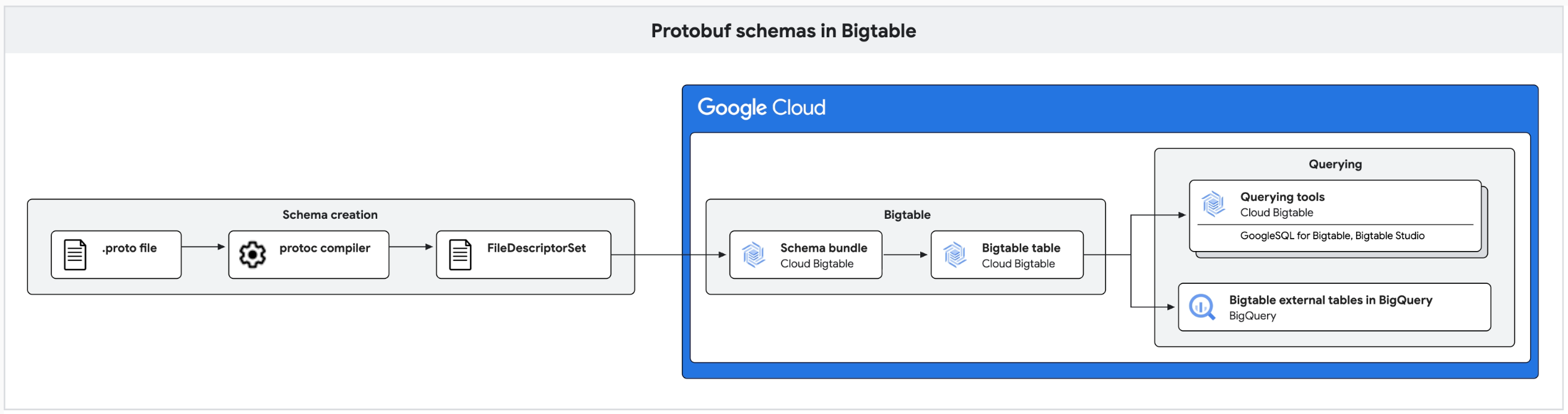
Anda dapat membuat paket skema menggunakan konsol Google Cloud atau Google Cloud CLI. Setelah mengupload paket skema ke Bigtable, Anda dapat mengkueri data menggunakan pembuat kueri Bigtable Studio, GoogleSQL untuk Bigtable, atau tabel eksternal Bigtable di BigQuery.
Sebelum memulai
Lakukan langkah-langkah berikut jika Anda berencana menggunakan gcloud CLI:
- Instal gcloud CLI.
Lakukan inisialisasi gcloud CLI:
gcloud init
Peran yang diperlukan
Untuk mendapatkan izin yang diperlukan untuk membuat dan mengelola paket skema, minta administrator untuk memberi Anda peran Identity and Access Management (IAM) Bigtable Admin (roles/bigtable.admin) pada tabel.
Peran bawaan ini berisi izin yang diperlukan Bigtable untuk menggunakan paket skema. Untuk melihat izin yang benar-benar diperlukan, luaskan bagian Izin yang diperlukan:
Izin yang diperlukan
bigtable.schemaBundles.createbigtable.schemaBundles.updatebigtable.schemaBundles.deletebigtable.schemaBundles.getbigtable.schemaBundles.list
Anda mungkin juga bisa mendapatkan izin ini dengan peran khusus atau peran bawaan lainnya.
Untuk mengetahui informasi selengkapnya tentang peran dan izin Bigtable, lihat Kontrol akses dengan IAM.
Membuat set deskriptor file protobuf
Sebelum dapat membuat paket skema, Anda harus membuat set deskriptor dari file proto dengan alat compiler protobuf.
- Untuk menginstal compiler, download paket dan ikuti petunjuk dalam file README.
Jalankan compiler:
protoc --proto_path=IMPORT_PATH --include_imports \
   --descriptor_set_out=DESCRIPTOR_OUTPUT_LOCATION PATH_TO_PROTO
Ganti kode berikut:
IMPORT_PATH: direktori tempat compiler protoc menelusuri file proto.DESCRIPTOR_OUTPUT_LOCATION: direktori tempat compiler protoc menyimpan set deskriptor yang dihasilkan.PATH_TO_PROTO: jalur ke file proto Anda.
Misalnya, untuk membuat set deskriptor bernama library.pb untuk file library.proto di direktori saat ini, Anda dapat menggunakan perintah berikut:
protoc --include_imports --descriptor_set_out=library.pb
library.proto
Membuat paket skema
Konsol
Di konsol Google Cloud , buka daftar instance Bigtable.
Pilih instance dari daftar.
Di menu navigasi, klik Bigtable Studio.
Di panel Explorer, di samping tabel tempat Anda ingin membuat paket skema, klik View actions, lalu klik Create schema bundle.
Dalam dialog Create schema bundle, di kolom Schema file (.pb, .avsc, or .json), klik Browse, lalu pilih set deskriptor file protobuf (file
.pb) yang Anda buat di bagian Membuat set deskriptor file protobuf dalam dokumen ini. Ukuran file tidak boleh melebihi 4 MB.Di kolom Schema Bundle ID, pertahankan ID paket yang otomatis diisi dari nama file, atau masukkan ID unik untuk paket skema.
ID harus terdiri dari 1 hingga 50 karakter, hanya boleh berisi huruf, angka, garis bawah, dan tanda hubung, tidak boleh diawali dengan tanda hubung, dan tidak boleh berisi karakter titik (
.).Klik Create.
Paket skema akan terbuka di tab baru.
gcloud
Untuk membuat paket skema, gunakan perintah
gcloud bigtable schema-bundles create:
gcloud bigtable schema-bundles create SCHEMA_BUNDLE_ID \
    --instance=INSTANCE_ID \
    --table=TABLE_ID \
    --proto-descriptors-file=PROTO_DESCRIPTORS_FILE
Ganti kode berikut:
SCHEMA_BUNDLE_ID: ID unik untuk paket skema baru yang tidak boleh berisi karakter titik ('.').INSTANCE_ID: ID instance tempat Anda membuat paket skema.TABLE_ID: ID tabel tempat Anda membuat paket skema.PROTO_DESCRIPTORS_FILE: jalur ke set deskriptor yang Anda buat di bagian Membuat set deskriptor file protobuf dalam dokumen ini.
Java
Untuk membuat paket skema, gunakan metode createSchemaBundle:
Untuk mempelajari cara menginstal dan menggunakan library klien untuk Bigtable, lihat library klien Bigtable.
Untuk melakukan autentikasi ke Bigtable, siapkan Kredensial Default Aplikasi. Untuk mengetahui informasi selengkapnya, lihat Menyiapkan autentikasi untuk lingkungan pengembangan lokal.
Melihat informasi tentang paket skema
Sebelum dapat melihat informasi tentang paket skema, Anda harus memiliki tabel Bigtable dengan setidaknya satu paket skema. Anda bisa mendapatkan informasi tentang paket skema dalam tabel dengan mengambil definisi satu paket skema atau dengan mencantumkan semua paket skema dalam tabel.
Mendapatkan definisi paket skema
Konsol
Di konsol Google Cloud , buka daftar instance Bigtable.
Pilih instance dari daftar.
Di menu navigasi, klik Bigtable Studio.
Di panel Explorer, luaskan tabel yang berisi paket skema, lalu luaskan Schema Bundles.
Klik paket skema yang ingin Anda lihat, atau di samping paket skema, klik View actions, lalu klik View details.
Tab akan terbuka dan menampilkan detail paket skema serta definisi skema.
Opsional: Untuk membuka tab editor kueri yang telah diisi otomatis dengan contoh kueri SQL yang menggunakan paket skema, di samping paket skema, klik View actions, lalu klik Sample query.
gcloud
Untuk mendapatkan detail tentang paket skema, gunakan perintah
gcloud bigtable schema-bundles describe:
gcloud bigtable schema-bundles describe SCHEMA_BUNDLE_ID \
    --instance=INSTANCE_ID \
    --table=TABLE_ID
Ganti kode berikut:
SCHEMA_BUNDLE_ID: ID paket skema.INSTANCE_ID: ID instance.TABLE_ID: ID tabel.
Java
Untuk mendapatkan definisi paket skema, gunakan metode getSchemaBundle.
Metode ini menampilkan objek SchemaBundle yang berisi definisi skema.
Contoh berikut menunjukkan cara mendapatkan paket skema dan melakukan deserialisasi set deskriptor untuk mencetak konten skema:
Untuk mempelajari cara menginstal dan menggunakan library klien untuk Bigtable, lihat library klien Bigtable.
Untuk melakukan autentikasi ke Bigtable, siapkan Kredensial Default Aplikasi. Untuk mengetahui informasi selengkapnya, lihat Menyiapkan autentikasi untuk lingkungan pengembangan lokal.
Outputnya mirip dengan hal berikut ini:
--------- Deserialized FileDescriptorSet ---------
File: my_schema.proto
Package: my_package
Message: MyMessage
--------------------------------------------------
Mencantumkan paket skema dalam tabel
Konsol
Di konsol Google Cloud , buka daftar instance Bigtable.
Pilih instance dari daftar.
Di menu navigasi, klik Bigtable Studio.
Di panel Explorer, luaskan tabel yang berisi paket skema yang ingin Anda lihat.
Luaskan Schema Bundles.
Daftar paket skema dalam tabel akan muncul. Jika tabel tidak memiliki paket skema, Schema Bundles tidak akan ditampilkan.
gcloud
Untuk melihat daftar paket skema untuk tabel, gunakan perintah
gcloud bigtable schema-bundles list:
gcloud bigtable schema-bundles list \
    --instance=INSTANCE_ID \
    --table=TABLE_ID
Ganti kode berikut:
INSTANCE_ID: ID instance.TABLE_ID: ID tabel.
Java
Untuk melihat daftar semua paket skema dalam tabel, gunakan metode listSchemaBundles. Metode ini menampilkan daftar ID paket skema.
Contoh berikut menunjukkan cara mencantumkan paket skema dalam tabel:
Untuk mempelajari cara menginstal dan menggunakan library klien untuk Bigtable, lihat library klien Bigtable.
Untuk melakukan autentikasi ke Bigtable, siapkan Kredensial Default Aplikasi. Untuk mengetahui informasi selengkapnya, lihat Menyiapkan autentikasi untuk lingkungan pengembangan lokal.
Outputnya mirip dengan hal berikut ini:
my-schema-bundle-1
my-schema-bundle-2
Memperbarui paket skema
Saat Anda mengupdate paket skema, Bigtable akan memeriksa apakah set deskriptor baru kompatibel dengan versi lama dari set deskriptor yang ada. Jika Bigtable
mendeteksi ketidaksesuaian, update akan gagal dengan error FailedPrecondition. Sebaiknya
cadangkan nomor kolom yang dihapus untuk mencegah penggunaan kembali. Untuk
mengetahui informasi selengkapnya, lihat Praktik Terbaik Proto dalam dokumentasi protobuf.
Jika Anda yakin bahwa perubahan yang tidak kompatibel aman dan ingin memaksa
update, Anda dapat menggunakan flag --ignore-warnings dengan gcloud CLI.
Namun, Anda tidak dapat menerapkan perubahan yang tidak kompatibel jika paket skema sedang digunakan oleh
tampilan terwujud berkelanjutan
atau tampilan logis. Tampilan bergantung pada definisi pesan paket skema untuk mengurai dan mengkueri data, sehingga perubahan yang tidak kompatibel akan merusak kueri terhadap tampilan logis dan menyebabkan tampilan terwujud berkelanjutan gagal selama pemrosesan data. Untuk membuat
perubahan yang tidak kompatibel dengan versi lama pada paket skema yang direferensikan oleh tampilan,
Anda harus memperbarui atau menghapus tampilan yang mereferensikan terlebih dahulu.
Konsol
Di konsol Google Cloud , buka daftar instance Bigtable.
Pilih instance dari daftar.
Di menu navigasi, klik Bigtable Studio.
Di panel Explorer, luaskan tabel yang berisi paket skema, lalu luaskan Schema Bundles.
Di samping paket skema yang ingin Anda update, klik View actions, lalu klik Update.
Dalam dialog Update schema bundle, di kolom Schema file (.pb, .avsc, or .json), klik Browse, lalu pilih set deskriptor file protobuf baru (file
.pb). Ukuran file tidak boleh melebihi 4 MB.Klik Simpan.
gcloud
Untuk memperbarui paket skema agar menggunakan set deskriptor yang berbeda, gunakan perintah
gcloud bigtable schema-bundles update:
gcloud bigtable schema-bundles update SCHEMA_BUNDLE_ID \
    --instance=INSTANCE_ID \
    --table=TABLE_ID \
    --proto-descriptors-file=PROTO_DESCRIPTORS_FILE
Ganti kode berikut:
SCHEMA_BUNDLE_ID: ID paket skema yang akan diperbarui.INSTANCE_ID: ID instance yang berisi paket skema.TABLE_ID: ID tabel yang berisi paket skema.PROTO_DESCRIPTORS_FILE: jalur ke file set deskriptor baru.
Opsional: Untuk memaksa update meskipun ada perubahan yang tidak kompatibel, tambahkan
perintah dengan flag --ignore-warnings. Anda tidak dapat menerapkan perubahan yang tidak kompatibel jika paket skema sedang digunakan oleh tampilan terwujud berkelanjutan atau tampilan logis.
Java
Untuk mempelajari cara menginstal dan menggunakan library klien untuk Bigtable, lihat library klien Bigtable.
Untuk melakukan autentikasi ke Bigtable, siapkan Kredensial Default Aplikasi. Untuk mengetahui informasi selengkapnya, lihat Menyiapkan autentikasi untuk lingkungan pengembangan lokal.
Menghapus paket skema
Anda tidak dapat menghapus paket skema jika sedang digunakan oleh tampilan terwujud berkelanjutan atau tampilan logis. Menghapus paket akan menyebabkan kueri terhadap tampilan logis gagal dan mencegah tampilan terwujud berkelanjutan memproses data yang masuk. Untuk menghapus paket skema, Anda harus menghapus tampilan yang merujuknya terlebih dahulu, atau memperbaruinya untuk menghapus referensi.
Konsol
Di konsol Google Cloud , buka daftar instance Bigtable.
Pilih instance dari daftar.
Di menu navigasi, klik Bigtable Studio.
Di panel Explorer, luaskan tabel yang berisi paket skema, lalu luaskan Schema Bundles.
Di samping paket skema yang ingin Anda hapus, klik View actions, lalu klik Delete.
Pada dialog konfirmasi, klik Delete.
gcloud
Untuk menghapus paket skema, gunakan perintah
gcloud bigtable schema-bundles delete:
gcloud bigtable schema-bundles delete SCHEMA_BUNDLE_ID \
    --instance=INSTANCE_ID \
    --table=TABLE_ID
Ganti kode berikut:
SCHEMA_BUNDLE_ID: ID paket skema yang akan dihapus.INSTANCE_ID: ID instance yang berisi paket skema.TABLE_ID: ID tabel yang berisi paket skema.
Java
Untuk mempelajari cara menginstal dan menggunakan library klien untuk Bigtable, lihat library klien Bigtable.
Untuk melakukan autentikasi ke Bigtable, siapkan Kredensial Default Aplikasi. Untuk mengetahui informasi selengkapnya, lihat Menyiapkan autentikasi untuk lingkungan pengembangan lokal.
Batasan
Paket skema memiliki batasan berikut:
- Anda dapat membuat hingga 10 paket skema per tabel. Batas ini berlaku untuk paket skema protobuf dan Avro.
- Ukuran total deskripsi buffering protokol yang diserialisasi dalam paket skema tidak boleh melebihi 4 MB. Tidak ada batasan langsung pada jumlah skema individual yang dapat Anda sertakan dalam paket, asalkan ukuran total paket tidak melebihi batas ini.
Langkah berikutnya
- Pelajari cara membuat kueri data protobuf
- Pelajari cara membuat dan mengelola skema Avro
- Baca tentang kueri yang berubah atau tidak pasti
- Lihat Ringkasan GoogleSQL untuk Bigtable