


הוספת אחסון קבצים ב-NFS לסביבת Bare Metal Solution
במדריך הזה מוסבר איך להגדיר ולהשתמש ב-Network File System (NFS) לאחסון קבצים בסביבת Bare Metal Solution. במסמך הזה מניחים שיש לכם היכרות בסיסית עם שימוש במערכות קבצים של NFS וידע בסיסי בניהול מערכות Linux.
הסבר על אחסון קבצים ב-NFS ל-Bare Metal Solution
אתם יכולים להשתמש ב-NFS כאחסון קבצים מקומי ושיתופי עבור סקריפטים נפוצים, קובצי התקנה וקובצי גיבוי. נפח NFS מספק אחסון לשרת אחד או יותר של Bare Metal Solution דרך ספרייה שמוגדרת ב-NFS. אחרי שטוענים את נפח ה-NFS בשרתים של Bare Metal Solution, אפשר לגשת לאחסון כמו לכל מערכת קבצים אחרת.
כדי להשתמש באחסון קבצים מסוג NFS ב-Bare Metal Solution, צריך לבצע 2 שלבים:
- קובעים את ההגדרות הרצויות לנפח NFS ומשתפים אותן עם Google Cloud.
- מבצעים Mount לנפח ה-NFS בשרת Bare Metal Solution.
ריכזנו כאן כמה טיפים ועובדות שיעזרו לכם להשתמש באחסון קבצים ב-NFS ב-Bare Metal Solution:
- שרתי Bare Metal Solution מתקשרים עם נפח ה-NFS דרך רשת משנה של שירותים ששמורה מרשתות הלקוח או הרשתות הפרטיות שהקציתם לסביבת Bare Metal Solution. ברשתות טיפוסיות מסוג /24, מומלץ להשתמש ברשת משנה מסוג /28 לשירותים כמו NFS.
- אפשר להקצות נפח אחסון אחד של NFS לכל רשת משנה. כתוצאה מכך, אי אפשר לשתף נפחי אחסון של NFS בין כמה רשתות VLAN.
- ב-Google Cloud נעשה שימוש ב-NFS v3 בסביבת Bare Metal Solution.
- אנחנו לא ממליצים להשתמש ב-NFS כדי לאחסן קובצי נתונים או קובצי יומן של Oracle.
- Google Cloud מספק NFS באותו אזור שבו מתארח Bare Metal Solution. אחסון קבצים ב-NFS לא מתפרס על פני Google Cloudאזורים. אם אתם צריכים נפח אחסון שיתופי במספר אזורים, כדאי להשתמש ב-Filestore. אנחנו לא מספקים שכפול מבוסס-אחסון בין נפחי NFS או אזורים.
- Google Cloud מצפין נתונים במצב מנוחה. נתונים במעבר בין שרת Bare Metal Solution לבין התקן האחסון אינם מוצפנים. אם אתם צריכים להצפין את הנתונים של התנועה בזמן ההעברה, מומלץ להגדיר הצפנה ברמת האפליקציה. מידע נוסף זמין במאמר איך אפשר להצפין את התעבורה ב-Cloud Interconnect?
- אחסון קבצים ב-NFS ל-Bare Metal Solution לא מספק הגבלת קצב העברת נתונים ברוחב פס של הרשת. מכיוון שעומסי עבודה של אצווה עם נפח גבוה וריבוי משימות בו-זמניות (כמו גיבויים) עשויים להשפיע על הביצועים של עומסי עבודה אחרים, כדאי להגביל את השימוש ברוחב הפס ואת העיבוד בו-זמני של עומסי עבודה כאלה של אצווה.
- אפשרויות נוספות לאחסון שיתופי שזמינות ב- Google Cloud כוללות את Filestore ואת קטגוריות של Google Cloud Storage שנטענו באמצעות FUSE בשרת Bare Metal Solution. אפשר להקצות את נפח האחסון הזה באופן דינמי ב- Google Cloud באמצעות מסוף Google Cloud , והוא משתמש ב-Cloud Interconnect כדי להצטרף להרחבה האזורית לאזורGoogle Cloud .
מידע נוסף על NFS זמין במאמר בנושא Network File System.
למידע נוסף על שימוש באחסון קבצים ב-NFS עם מסד נתונים של Oracle, אפשר לעיין במאמרים הבאים (נדרש חשבון Oracle):
בקשה לאחסון קבצים ב-NFS עבור Bare Metal Solution
כדי להוסיף אחסון קבצים ב-NFS לסביבת Bare Metal Solution, צריך להזמין את נפחי ה-NFS דרך Google Cloud צוות המכירות. אחרי שמזמינים את נפחי ה-NFS ואנחנו מקצים אותם לכם, אפשר להגדיר אותם לפי השלבים במאמר יצירת נפח NFS.
אפשר לראות את מכסת הנפח הזמינה בקטע Volumes (נפחים) בGoogle Cloud טופס ההצטרפות למסוף, כמו בדוגמה הבאה:
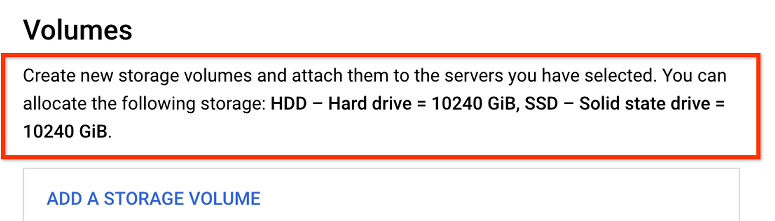
אם אין לכם מספיק נפח אחסון זמין להקצאה, אפשר לפנות לGoogle Cloud מחלקת המכירות כדי להזמין נפח אחסון נוסף.
אחרי שהנפח שמוקצה לכם יהיה זמין, תצטרכו לאסוף ולספק את הפרטים הבאים כדי להקצות אחסון קבצים ב-NFS לסביבת Bare Metal Solution:
| שדה | תיאור | דוגמה |
|---|---|---|
| מזהה הפרויקט ב-Google Cloud | כדי למצוא את מזהה הפרויקט, עוברים אל דף קבלת הפנים של הפרויקט Google Cloud . | הפרויקט שלי |
| אזור | Google Cloud אזור שקרוב לתוסף האזורי שמארח את סביבת Bare Metal Solution. | us-central1 |
| רשתות לקוחות ורשתות פרטיות | שתי רשתות המשנה שבחרתם כשאתם מגדירים את סביבת Bare Metal Solution. | בדוגמאות במסמכים שלנו, 192.168.1.0/24 היא רשת הלקוח שמתחברת אל Google Cloud, ו-192.168.2.0/24 היא רשת פרטית שמשמשת לשירותים בתוך התוסף האזורי. |
| שם | השם של נפח ה-NFS. | בוחרים שם לנפח האחסון. אם לא בוחרים שם, Google Cloud המערכת יוצרת באופן אוטומטי את שם נפח ה-NFS. דוגמה לשם: at-1234567-nfs001. |
| סוג | סוג האחסון שאתם מבקשים לשמור בו את הנתונים. האפשרויות כוללות All flash לבחירת כונן SSD ו-All disk לבחירת כונן HDD. | All flash |
| גודל | בוחרים את גודל ה-Drive שרוצים. אפשר לבחור נפח אחסון של 100GiB לכל הפחות ועד 16TiB לכל היותר. | 1TiB (1,024GiB) |
| הפעלת תמונות מצב | בוחרים באפשרות כן אם רוצים להפעיל צילום מצב יומי, או באפשרות לא כדי להשבית את התכונה.
|
כן |
| פרוטוקול | מציינים את פרוטוקול האחסון שבו רוצים להשתמש. בשדה הזה מציינים שאתם צריכים NFS. | NFS (Network File System) |
| רשת | רשת משנה שיכולה לגשת לנפח NFS. בדרך כלל זה רשת הלקוח בסביבת Bare Metal Solution. | משתמשים שוב בערך שבחרתם למעלה ברשתות לקוח ורשתות פרטיות. |
| Target | מאפשר גישה לנפח NFS משרת Bare Metal Solution ספציפי (Single server) או מכל השרתים ברשת משנה (CIDR). | CIDR |
| שרת | השם של שרת Bare Metal Solution שיכול לגשת לנפח ה-NFS. | לדוגמה, at-7654321-svr001 |
| טווח כתובות IP של השירות | בוחרים קבוצת משנה של טווח כתובות ה-IP ברשת מהלקוח או מהרשת הפרטית לשימוש באחסון ובשירותים. Google Cloud שומרת את הטווח הזה לשירותים כמו NFS. בדרך כלל, טווח כתובות ה-IP של השירות משתמש ברשת משנה של /26, /27 או /28. במקרה של התקנת Oracle, משתמשים ברשת הלקוח של Bare Metal Solution לאחסון קבצים ב-NFS, ושומרים את הרשת הפרטית לאפליקציות של Oracle. |
בדוגמה הזו, 192.168.1.240/28 היא רשת משנה של רשת הלקוח. |
| הרשאות טעינה | בוחרים הרשאות קריאה וכתיבה או הרשאות קריאה בלבד. | קריאה-כתיבה |
| No root squash | מומלץ להגדיר את האפשרות הזו לערך True עבור נפחי NFS חדשים.
כברירת מחדל, לנפח NFS יש הרשאה 755 ובעלים root(0).
אי אפשר לכתוב קבצים לנפחי NFS חדשים כשהאפשרות root squash מופעלת, כי הבעלים של כל נפחי ה-NFS החדשים הוא המשתמש root. לכן, קודם צריך ליצור נפח NFS עם no_root_squash=True, לבנות את מבנה הספריות, לשנות את ההרשאה או הבעלות של נפח ה-NFS, ואז לשנות את נפח ה-NFS עם no_root_squash=False על ידי הסרה והוספה מחדש של הלקוח המורשה.
איך מעדכנים נפח NFS
|
True |
| Allow SUID | אם בוחרים באפשרות הזו, המשתמשים יכולים לקבל הרשאות בעלים של קובץ באופן זמני כשהם מריצים קובץ, תוכנה או פקודה. אם לא תבחרו באפשרות הזו, NFS לא יספק הרשאות זמניות לבעלי הקבצים. | לא נכון |
| אישור למפתחים | בחירה באפשרות הזו מאפשרת למערכת הקבצים לפרש מכשירים מיוחדים של תווים או בלוקים. אם לא בוחרים באפשרות הזו, המערכת עדיין יכולה לכתוב לנפח NFS, אבל היא לא יכולה ליצור מכשירים מיוחדים של תווים או בלוקים. | True |
אחרי ש- Google Cloud יעבד את ההזמנה, יישלח אליכם נתיב של נפח NFS. הוא מופיע בפורמט הבא:
NFS_SERVER_IP_ADDRESS:/NFS_SHARE_NAME
לדוגמה, אם כתובת ה-IP של שרת ה-NFS היא 192.168.1.240 ושם שיתוף ה-NFS הוא at-1234567-nfs001, נתיב נפח ה-NFS שיתקבל ייראה כך:
192.168.1.240:/at-1234567-nfs001
הגדרת אחסון קבצים מסוג NFS ל-Bare Metal Solution
הדוגמה הבאה עוזרת להגדיר אחסון קבצים ב-NFS לשרתים של Bare Metal Solution, והיא מתבססת על פקודות של Red Hat Enterprise Linux. אם אתם משתמשים במערכת הפעלה אחרת, יכול להיות שהפקודות שבהן תצטרכו להשתמש יהיו שונות.
לפני שמפעילים את אמצעי האחסון של NFS.
- צריך לוודא שיצרתם מופע של מכונה וירטואלית של מארח מעבר כדי לגשת לשרת Bare Metal Solution. מידע נוסף זמין במאמר בנושא יצירת מכונה וירטואלית של מארח מעבר ב-Google Cloud.
צריך לספק גישה לאינטרנט לשרת Bare Metal Solution כדי שיוכל להוריד את חבילות ההתקנה הנדרשות. מידע על גישה לאינטרנט זמין במאמר גישה לאינטרנט.
עוברים למסוף השרת של Bare Metal Solution.
ב Google Cloud פרויקט, עוברים אל Compute Engine > VM instances.
לוחצים על הלחצן SSH של מכונת ה-VM של שרת הניתוב.
משתמשים ב-SSH כדי להתחבר לשרת Bare Metal Solution ונכנסים באמצעות שם המשתמש והסיסמה.
[USERNAME@INSTANCE_JUMP_HOST ~]$ ssh ADMIN_USER@BMS_SERVER_IP_ADDRESS
ADMIN_USER@BMS_SERVER_IP_ADDRESS's password:
Last login: Wed May 26 22:25:47 2021 from JUMP_HOST_IP_ADDRESS
[ADMIN_USER@BMS_SERVER_NAME ~]$
מוסיפים רשומה של שרת DNS בשרת Bare Metal Solution כדי לגשת ל-DNS.
sudo bash -c "echo \"nameserver DNS_SERVER_IP_ADDRESS\" >> /etc/resolv.conf"
אפשר גם להשתמש ב-Cloud DNS ולציין נקודות כניסה של מעביר נכנס במקום כתובת ה-IP של שרת ה-DNS. מידע נוסף על Cloud DNS זמין במאמר סקירה כללית על Cloud DNS.
מגדירים את מערכת ההפעלה כך שתאפשר עדכוני חבילות.
מתקינים את חבילת ה-NFS בשרת Bare Metal Solution.
sudo yum install -y nfs-utils
מבצעים Mount לנפח ה-NFS.
יוצרים ספריית טעינה בשרת Bare Metal Solution.
sudo mkdir -p /mnt/DIRECTORY_NAME
מחפשים את הנתיב של נפח האחסון ב-NFS שנשלח אליכם על ידי Google Cloud.
מבצעים Mount לנפח ה-NFS. לשימוש כללי ב-NFS, משתמשים בפקודה הבאה:
sudo mount -t nfs NFS_SERVER_IP_ADDRESS:/NFS_SHARE_NAME /mnt/DIRECTORY_NAME
 sudo mount -t nfs -o \
   rw,bg,hard,nointr,rsize=32768,wsize=32768,tcp,vers=3,timeo=600,nconnect=8 \
   NFS_SERVER_IP_ADDRESS:/NFS_SHARE_NAME /mnt/DIRECTORY_NAME
 sudo mount -t nfs -o \
   rw,bg,hard,nointr,rsize=32768,wsize=32768,tcp,vers=3,timeo=600 \
   NFS_SERVER_IP_ADDRESS:/NFS_SHARE_NAME /mnt/DIRECTORY_NAME
 sudo mount -t nfs -o \
  -rw,bg,hard,nointr,rsize=32768,wsize=32768,tcp,vers=3,timeo=600,actimeo=0 \
  NFS_SERVER_IP_ADDRESS:/NFS_SHARE_NAME /mnt/DIRECTORY_NAME
כדי לטעון את נפח ה-NFS באופן אוטומטי אם השרת מופעל מחדש, מוסיפים את הרשומות הבאות לסוף הקובץ fstab. הקובץ הזה נמצא בספרייה /etc בשרת Bare Metal Solution. משתמשים בהרשאות אדמין sudo ובכלי לעריכת טקסט כדי לערוך את הקובץ, ומוודאים שיש 3 רווחים בין כל רשומה.
NFS_SERVER_IP_ADDRESS:/NFS_SHARE_NAME /mnt/DIRECTORY_NAME nfs defaults,nofail 0 0
[ADMIN_USER@BMS_SERVER_NAME ~]$ sudo -i
[root@BMS_SERVER_NAME ~]# cd /etc
[root@BMS_SERVER_NAME etc]# vi fstab
[root@BMS_SERVER_NAME etc]# cat fstab
#
# /etc/fstab
# Created by anaconda on Sun Feb 16 10:06:11 2020
#
# Accessible filesystems, by reference, are maintained under '/dev/disk'
# See man pages fstab(5), findfs(8), mount(8) and/or blkid(8) for more info
#
/dev/mapper/rootvg-rootlv /                       xfs     defaults        0 0
UUID=bc39a085-d080-488e-9402-d22558bc88ae /boot                   xfs     defaults        0 0
UUID=4127-64CB          /boot/efi               vfat    defaults,uid=0,gid=0,umask=0077,shortname=winnt 0 0
/dev/mapper/rootvg-homelv /home                   xfs     defaults        0 0
/dev/mapper/rootvg-optlv /opt                    xfs     defaults        0 0
/dev/mapper/rootvg-tmplv /tmp                    xfs     defaults        0 0
/dev/mapper/rootvg-varlv /var                    xfs     defaults        0 0
/dev/mapper/rootvg-swaplv swap                    swap    defaults        0 0
**NFS_SERVER_IP_ADDRESS:/NFS_SHARE_NAME   /mnt/DIRECTORY_NAME   nfs    defaults,nofail   0 0**
מוודאים שיש לכם גישה לנפח האחסון.
mount -l | grep nfs
NFS_SERVER_IP_ADDRESS:/NFS_SHARE_NAME on /mnt/DIRECTORY_NAME type nfs
(rw,relatime,vers=3,rsize=65536,wsize=65536,namlen=255,
hard,proto=tcp,timeo=600,retrans=2,sec=sys,mountaddr=NFS_SERVER_IP_ADDRESS,
mountvers=3,mountport=635,mountproto=udp,local_lock
=none,addr=NFS_SERVER_IP_ADDRESS)
מוסיפים קובץ בדיקה בספריית ה-NFS.
cd /mnt/DIRECTORY_NAME
echo 'testing' | sudo tee -a testfile
sudo cat testfile
sudo rm testfile
צפייה באחסון קבצים ב-NFS עבור Bare Metal Solution
כדי להציג נפח אחסון, משתמשים בפקודה הבאה.
mount | grep NFS_SHARE_NAME
NFS_SERVER_IP_ADDRESS:/NFS_SHARE_NAME on /mnt/DIRECTORY_NAME type nfs
(rw,relatime,vers=3,rsize=65536,wsize=65536,namlen=255,
hard,proto=tcp,timeo=600,retrans=2,sec=sys,mountaddr=NFS_SERVER_IP_ADDRESS,
mountvers=3,mountport=635,mountproto=udp,local_lock
=none,addr=NFS_SERVER_IP_ADDRESS)
ביטול הטעינה של אחסון קבצים ב-NFS עבור Bare Metal Solution
כדי לבטל את הטעינה של נפח ה-NFS ולאשר את ההסרה שלו, משתמשים בפקודות הבאות.
sudo umount /mnt/DIRECTORY_NAME
mount | grep NFS_SHARE_NAME