


תחזוקה של סביבת Bare Metal Solution
אחרי שהסביבה של Bare Metal Solution פועלת, אפשר להשתמש במידע שמופיע במדריך הזה כדי לתחזק את השרתים, את האחסון ואת הרשת של Bare Metal Solution.
כדי להריץ SAP HANA, אפשר לעיין במאמר בנושא מכונות Bare metal ל-SAP HANA.
הגדרת פרויקט Google Cloud לשימוש ב-Bare Metal Solution API וב-gcloud CLI
ממשק ה-API של Bare Metal Solution מספק כלים רבים שמאפשרים לכם לעקוב אחרי סביבת Bare Metal Solution ולתחזק אותה. בדרך כלל, צריך להשתמש בהליך הזה רק בפעם הראשונה שמשתמשים ב-Bare Metal Solution API. עם זאת, אפשר להשתמש בהוראות האלה שוב לצורך פתרון בעיות, אם ממשק ה-API לא מגיב כצפוי.
מקצים לחשבונות המשתמשים את תפקיד ה-IAM המוגדר מראש Bare Metal Solution Admin או Bare Metal Solution Editor. במאמר מתן תפקידים ב-IAM מוסבר איך למפות תפקידי IAM.
מפעילים את Bare Metal Solution API בפרויקט שבו מוגדרים משאבי Bare Metal Solution, כולל פרויקטים של רשתות שבהם נוצרים חיבורי Interconnect. Google Cloud
המסוף
- עוברים אל Bare Metal Solution API במרכז הבקרה של מסוף Google Cloud . אפשר גם לחפש את Bare Metal Solution API בספריית ה-API כאן: APIs & Services (ממשקי API ושירותים) > Library (ספרייה).
- בדף Bare Metal Solution API, לוחצים על Enable (הפעלה).
- לוחצים על הלחצן 'הקודם' בדפדפן. אם מופיע סימן וי ירוק לצד המילים API Enabled, אפשר להשתמש ב-API.
- כדי להפעיל את Bare Metal Solution API, אפשר:
- עוברים לדף Bare Metal Solution בפרויקט Google Cloud .
- מריצים כל פקודה של Bare Metal Solution באמצעות Google Cloud CLI בתוך הפרויקט Google Cloud .
gcloud
כדי להפעיל את Bare Metal Solution API דרך
gcloud, מזינים את מזהה הפרויקט ב-ה-CLI של gcloud בפקודה הבאה, מעתיקים את הפקודה, מדביקים אותה בהנחיה של Cloud Shell ולוחצים על המקש Enter או Return:gcloud services enable baremetalsolution.googleapis.com --project=PROJECT_ID
כדי להפעיל את Bare Metal Solution API, אפשר:
- עוברים לדף Bare Metal Solution בפרויקט Google Cloud .
- מריצים כל פקודה של Bare Metal Solution באמצעות Google Cloud CLI בתוך הפרויקט Google Cloud .
מאפשרים ל-Google Cloud CLI לעבוד עם הפרויקט שלכם ב- Google Cloud שבו הופעל והופעל Bare Metal Solution API.
- בחלון Cloud Shell, מזינים את הפקודה
gcloud auth login.gcloud auth login
- מעתיקים את כתובת ה-URL שמתקבלת ומדביקים אותה בכרטיסייה נפרדת או בחלון נפרד בדפדפן.
- מתחברים לדף באמצעות שם המשתמש שמשויך ל Google Cloud פרויקט.
- לוחצים על Allow (אישור) כדי להפעיל את ה-CLI של gcloud.
- מעתיקים את קוד ההרשאה.
- מדביקים את הקוד בשורת הפקודה של לקוח Cloud Shell.
- מקישים על המקש Enter או על המקש Return.
- בחלון Cloud Shell, מזינים את הפקודה
מידע נוסף על השלבים הכלליים שנדרשים להגדרת API ב-Google Cloudזמין במאמר תחילת העבודה עם Google Cloud APIs.
הפעלת שרת Bare Metal Solution
אפשר לבצע את הפעולות הבאות בשרת Bare Metal Solution:
- התחלה – מפעילה את השרת.
- עצירה – מכבה את השרת.
איפוס – מפעיל מחדש את השרת.
המסוף
כדי לבצע את הפעולות האלה בשרת:
עוברים לדף Compute Engine > Bare Metal Solution > Servers.
לוחצים על ליד השרת שרוצים להפעיל, להפסיק או לאפס.
צריך לבצע את הפעולות הבאות:
- כדי להפעיל את השרת, לוחצים על התחלה.
- כדי לכבות את השרת, לוחצים על עצירה.
- כדי להפעיל מחדש את השרת, לוחצים על איפוס.
gcloud
כדי לכבות את השרת של Bare Metal Solution ולהפעיל אותו מחדש, פועלים לפי השלבים הבאים.
חשוב לפעול לפי השלבים להגדרת ה-API.
כדי להפעיל מחדש שרת, צריך להפעיל את Bare Metal Solutions API ואת ה-CLI של gcloud. צריך גם להעניק לחשבונות הראשיים שלכם את תפקיד ה-IAM 'אדמין של Bare Metal Solution' או 'עורך של Bare Metal Solution'.
כדי לכבות את החשמל ולהפעיל מחדש שרת Bare Metal Solution, מריצים את הפקודה
gcloud bms instances reset:gcloud bms instances reset SERVER_NAME --project=PROJECT_ID --region=REGION
בפלט מוצג הסטטוס של בקשת ההפעלה מחדש של השרת.
Reset request issued for: [SERVER_NAME]

Waiting for operation [operations/880d346a-4836-4467-acc4-29e6a430bfdd] to complete...done.
הפלט של הפקודה הזו מספק מזהה פעולה שבו אפשר להשתמש כדי לבדוק את סטטוס ההפעלה מחדש. כדי להשתמש במזהה הפעולה ולראות את סטטוס ההפעלה מחדש, אפשר לעיין במאמר צפייה בסטטוס של פעולה ממושכת.
כדי להפעיל את השרת, משתמשים בפקודה
gcloud bms instances start.gcloud bms instances start SERVER_NAME --project=PROJECT_ID --region=REGION
בפלט מוצג הסטטוס של בקשת ההפעלה מחדש של השרת.
Start request issued for: [SERVER_NAME]

Waiting for operation [operations/880d346a-4836-4467-acc4-29e6a430bfdd] to complete...done.
- משתמשים בפקודות הכיבוי של מערכת ההפעלה של השרת.
- אפליקציות מסוימות מכבות את השרת באופן אוטומטי אחרי יצירת תמונה חדשה.
כדי לכבות את השרת, משתמשים בפקודה
gcloud bms instances stop.gcloud bms instances stop --project=PROJECT_ID --region=REGION SERVER_NAME
API
כדי לכבות את השרת של Bare Metal Solution ולהפעיל אותו מחדש, פועלים לפי השלבים הבאים.
חשוב לפעול לפי השלבים להגדרת ה-API.
כדי להפעיל מחדש שרת, צריך להפעיל את Bare Metal Solutions API ואת ה-CLI של gcloud. צריך גם להעניק את תפקיד ה-IAM 'אדמין Bare Metal Solution' או 'עריכה Bare Metal Solution'.
מתחברים לשרת Bare Metal Solution כדי לצפות בהפעלה מחדש של השרת.
- פותחים חלון של Google Cloud מסוף.
- מנווטים למכונה הווירטואלית של מארח הניתור: Compute Engine > VM Instances
- לוחצים על הלחצן SSH כדי להתחבר למופע של מכונת ה-VM של מארח הניתור.
כדי להיכנס לשרת Bare Metal Solution, מזינים את פקודת ה-SSH בשורת הפקודה של שרת הניתוב.
[username@instance-jump-host ~]$ ssh customeradmin@bms-ip-address>
customeradmin@bms-ip-address's password: bms-password
Last login: Mon Mar 15 22:43:19 2022 from bms-ip-address
[customeradmin@BMS_SERVER_NAME ~]$
מזינים את הפקודה
topכדי לוודא שהשרת פועל. אפשר להשתמש בחלון הזה כדי לעקוב אחרי התקדמות ההפעלה מחדש.
מריצים את פקודת ההפעלה מחדש
- פותחים את חלון Cloud Shell.
מוסיפים את מזהה הפרויקט, האזור ושם השרת של Bare Metal Solution לפקודה הבאה. Google Cloud
curl -X POST \
-H "Authorization: Bearer $(gcloud auth print-access-token)" \
-H "X-Goog-User-Project: PROJECT_ID" \
-H "Content-Type: application/json" \
"https://baremetalsolution.googleapis.com/v2/projects/PROJECT_ID/locations/REGION/instances/BMS_SERVER_NAME:reset"
מעתיקים את הפקודה ומדביקים אותה בחלון Cloud Shell, ואז מקישים על Enter או על Return.
השרת של Bare Metal Solution מופעל מחדש. ההפעלה מחדש נמשכת בין 15 ל-60 דקות, בהתאם להגדרת השרת.
הפלט של הפקודה הזו מספק מזהה פעולה שאפשר להשתמש בו כדי לבדוק את סטטוס ההפעלה מחדש. כדי להשתמש במזהה הפעולות ולראות את הסטטוס, אפשר לעיין במאמר צפייה בסטטוס של פעולה ממושכת.
{
 "name": "operations/5c0c8b3f-5edc-4117-be9f-812af9740aaf"
}
בזמן שהשרת מופעל מחדש, אי אפשר להשתמש ב-ping או ב-SSH מהמכונה הווירטואלית של שרת ה-jump host כדי להגיע לשרת Bare Metal Solution. אחרי כמה דקות, השרת של Bare Metal Solution חוזר למצב אונליין.
כשהשרת חוזר למצב אונליין, אפשר להפעיל פינג או להשתמש ב-SSH ממופע ה-VM של שרת ה-jump host כדי להגיע לשרת Bare Metal Solution.
מידע נוסף על הפעלה מחדש של שרת Bare Metal Solution זמין במאמר בנושא Bare Metal Solution API.
כדי להפעיל את השרת, מזינים את מזהה הפרויקט, האזור ושם השרת, ואז מריצים את הפקודה
curlהבאה.curl -X POST \ -H "Authorization: Bearer $(gcloud auth print-access-token)" \ -H "X-Goog-User-Project: PROJECT_ID" \ -H "Content-Type: application/json" \ "https://baremetalsolution.googleapis.com/v2/projects/PROJECT_ID/locations/REGION/instances/SERVER_NAME:start"
ברוב המקרים, השרת ימשיך לפעול. אם אתם צריכים לכבות את המכשיר, אתם יכולים להשתמש באפשרויות הבאות:
- משתמשים בפקודות הכיבוי של מערכת ההפעלה של השרת.
- אפליקציות מסוימות מכבות את השרת באופן אוטומטי אחרי יצירת תמונה חדשה.
כדי לכבות את השרת, מזינים את מזהה הפרויקט, האזור ושם השרת ומריצים את הפקודה הבאה
curl.curl -X POST \ -H "Authorization: Bearer $(gcloud auth print-access-token)" \ -H "X-Goog-User-Project: PROJECT_ID" \ -H "Content-Type: application/json" \ "https://baremetalsolution.googleapis.com/v2/projects/PROJECT_ID/locations/REGION/instances/SERVER_NAME:stop"
הפעולות של הפעלה, עצירה והפעלה מחדש של שרת אורכות זמן, ולכן אפשר לבדוק את הסטטוס שלהן לפי השלבים שמתוארים במאמר איך צופים בסטטוס של פעולה ארוכת טווח.
בדיקת הסטטוס של שרת
שרת עובר בין הרבה מצבים כחלק ממחזור החיים שלו. כשמפעילים שרת, Bare Metal Solution מקצה את המשאבים לשרת. לאחר מכן, השרת מתכונן לרצף האתחול. אחרי שהשרת מופעל, הוא עובר למצב פעיל. במהלך הפעולה הרגילה שלו, אפשר לעצור ולהפעיל מחדש שרת שפועל.
שרת יכול להיות באחד מהמצבים הבאים:
-
PROVISIONING: משאבים מוקצים לשרת. השרת עדיין לא פועל.
STARTING: משאבים נרכשים. השרת נמצא בתהליך אתחול.בדרך כלל פעולת האתחול נמשכת 30 דקות, ולאחר מכן מצב השרת מוגדר ל
RUNNING.
RUNNING: השרת פועל.אם מצב השרת הוא
RUNNING, אבל אתם לא מצליחים להשתמש בשרת, יכול להיות שהוא עדיין בתהליך אתחול. זה יכול לקרות אם השרת גדול או שיש בו הרבה נפחי אחסון ומספרי LUN. מידע נוסף זמין במאמר הפעלה של השרת נמשכת זמן רב.
STOPPING: השרת מפסיק לפעול.
SHUTDOWN: השרת מושבת ומכובה.
DELETED: השרת נמחק.
המסוף
עוברים לדף Compute Engine > Bare Metal Solution > Servers.
בעמודה סטטוס, אפשר לראות את הסטטוס של השרת.
gcloud
כדי לבדוק את הסטטוס של שרת, מריצים את הפקודה gcloud bms instances describe
gcloud bms instances describe --project=PROJECT_ID --region=REGION SERVER_NAME
אפשר לראות את סטטוס השרת בשדה state בפלט.
לדוגמה,
state: RUNNING
API
כדי לבדוק את הסטטוס של שרת, מזינים את מזהה הפרויקט, האזור ושם השרת בפקודה הבאה curl. מעתיקים את הפקודה, מדביקים אותה בהנחיה של Cloud Shell ולוחצים על המקש Enter או Return.
curl -X GET \
-H "Authorization: Bearer $(gcloud auth print-access-token)" \
-H "X-Goog-User-Project: PROJECT_ID" \
-H "Content-Type: application/json" \
"https://baremetalsolution.googleapis.com/v2/projects/PROJECT_ID/locations/REGION/instances/SERVER_NAME"
אפשר לראות את סטטוס השרת בשדה state בפלט.
לדוגמה,
"state" : "RUNNING"
ניהול משאבים בסביבת Bare Metal Solution
ממשקי הניהול של Bare Metal Solution, פקודות gcloud ומסוף Google Cloud מאפשרים לכם לראות את הסטטוס של המשאבים בסביבת Bare Metal Solution, כמו שרתים, רשתות ואחסון.
מוודאים שהגדרתם את Bare Metal Solution API
כדי לראות את סטטוס המשאבים, צריך להפעיל את Bare Metal Solutions API ואת ה-CLI של gcloud בפרויקט Bare Metal Solution. בנוסף, צריך להקצות לאחראים תפקיד IAM של Bare Metal Solution, כמו Bare Metal Solution Admin או Bare Metal Solution Editor.
רשימת משאבי Bare Metal Solution בארגון ובתיקייה
לפעמים צריך להציג את המשאבים של Bare Metal Solution ברמת הארגון או ברמת התיקייה. כדי לראות את רשימת המשאבים ברמת הארגון או התיקייה, צריך הרשאות IAM לראות את רשימת המשאבים ברמה המתאימה.
במאמר בקרת גישה למשאבים ארגוניים באמצעות IAM מוסבר איך מעניקים הרשאות IAM למשתמש.
בהמשך מופיעה דוגמה לסקריפט Python שמציג רשימה של נפחי אחסון בארגון או בתיקייה. אפשר לשנות את סקריפט הדוגמה הזה בהתאם לדרישות שלכם ולהשתמש בו. לדוגמה, באמצעות מסנן כמו attached=false,
אפשר להציג רשימה של כל נפחי האחסון הלא מצורפים.
כדי להציג רשימה של נפחי אחסון ברמת הארגון באמצעות הסקריפט הזה, אתם צריכים את הרשאות ה-IAM הבאות ברמת הארגון:
resourcemanager.folders.getresourcemanager.folders.listresourcemanager.organizations.getresourcemanager.projects.getresourcemanager.projects.listbaremetalsolution.volumes.listbaremetalsolution.luns.list
#!/usr/bin/env python

# Copyright 2022 Google LLC
#
# Licensed under the Apache License, Version 2.0 (the "License");
# you may not use this file except in compliance with the License.
# You may obtain a copy of the License at
#
#     http://www.apache.org/licenses/LICENSE-2.0
#
# Unless required by applicable law or agreed to in writing, software
# distributed under the License is distributed on an "AS IS" BASIS,
# WITHOUT WARRANTIES OR CONDITIONS OF ANY KIND, either express or implied.
# See the License for the specific language governing permissions and
# limitations under the License.


# This file is automatically generated. Please do not modify it directly.
# Find the relevant recipe file in the samples/recipes or samples/ingredients
# directory and apply your changes there.

from typing import Sequence
from typing import Tuple
from absl import app
from absl import flags
from google.api_core.exceptions import PermissionDenied
from google.cloud import resourcemanager_v3
from google.cloud.bare_metal_solution_v2.services.bare_metal_solution import BareMetalSolutionClient
from google.cloud.bare_metal_solution_v2.types import ListVolumesRequest


_ORGANIZATION_ID = flags.DEFINE_string(
    "organization-id",
    None,
    "Your organization id retrieved from its name:"
    " organizations/<organization-id>.",
)
_FOLDER_ID = flags.DEFINE_string(
    "folder-id",
    None,
    "Your folder id retrieved from its name: folders/<folder-id>.",
)
_FILTER = flags.DEFINE_string(
    "filter",
    "",
    "Filter for the resource list request. Syntax should be per"
    " https://google.aip.dev/160",
)


def get_projects(
    parent: str,
    folders_client: resourcemanager_v3.FoldersClient,
    projects_client: resourcemanager_v3.ProjectsClient,
) -> str:
  """Retrieves a list of all project IDs available in given organization or folder parent.

  Args:
      parent: Organization ID or Folder ID of the Cloud org or folder you want
        to recursively list project IDs from.
      folders_client: Resource manager folder API client.
      projects_client: Resource manager project API client.

  Yields:
      The list of project ids as a string.
  """
  projects_request = resourcemanager_v3.ListProjectsRequest(parent=parent)
  for project in projects_client.list_projects(request=projects_request):
    yield project.project_id

  folders_request = resourcemanager_v3.ListFoldersRequest(parent=parent)
  for folder in folders_client.list_folders(request=folders_request):
    get_projects(folder.name, folders_client, projects_client)


def get_volumes_list(parent: str, filter: str) -> Tuple[str, str]:
  """Retrieves a list of all volume names available in given project.

  Args:
      parent: Organization ID or Folder ID of the Cloud org or folder you want
        to recursively list volumes from.
      filter: Filter string for the resource list call. Syntax is per
        https://google.aip.dev/160.

  Returns:
      The list of volumes as a string and the list of PermissionDenied errors in
      individual folder or projects, if any.
  """
  folders_client = resourcemanager_v3.FoldersClient()
  projects_client = resourcemanager_v3.ProjectsClient()
  bms_client = BareMetalSolutionClient()
  output = []
  errors = []

  try:
    for project in get_projects(parent, folders_client, projects_client):
      volumes_list_request = ListVolumesRequest(
          parent="projects/" + project + "/locations/global",
          filter=filter,
      )
      try:
        for volume in bms_client.list_volumes(request=volumes_list_request):
          output.append(f" -  {volume.name}")
      # This could happen because BMS API is not enabled in a certain project.
      except PermissionDenied as e:
        errors.append(
            f"Unable to list bms resources for project {project}: {e}"
        )
  except PermissionDenied as e:
    errors.append(f"Unable to access folder or project: {e}")
  return "\n".join(output), "\n".join(errors)


def main(_: Sequence[str]):
  if _ORGANIZATION_ID.value is not None and _FOLDER_ID.value is not None:
    raise Exception("Only one of organization ID or folder ID must be provided")
  elif _ORGANIZATION_ID.value is None and _FOLDER_ID.value is None:
    raise Exception(
        "Either one of organization ID or folder ID must be provided"
    )
  elif _ORGANIZATION_ID.value is not None:
    parent = f"organizations/{_ORGANIZATION_ID.value}"
  else:
    parent = f"folders/{_FOLDER_ID.value}"
  volumes, errors = get_volumes_list(parent, filter=_FILTER.value)
  print(
      "=================== Flat list of volumes in the folder or organization"
      " ==================="
  )
  print(volumes)

  print(
      "=================== List of folders or projects with errors"
      " ==================="
  )
  print(errors)


if __name__ == "__main__":
  app.run(main)
ניהול שרתים
אפשר לנהל את השרתים בסביבת Bare Metal Solution בדרכים הבאות:
- הצגת השרתים
- ארגון שרתים באמצעות תוויות
- שינוי שם של שרת
- איך מאחזרים את הסיסמה הראשונית של שרת
- הצגת פרטים על מערכת ההפעלה
- שינוי מערכת ההפעלה של שרת
- הפעלת Hyper-Threading בשרת
הצגת השרתים
כדי לראות את הפרטים של השרתים שלכם ב-Bare Metal Solution, פועלים לפי השלבים הבאים:
המסוף
עוברים לדף Servers (שרתים).
בדף Servers מוצגת רשימה של כל השרתים עם הפרטים הבאים:
שדה תיאור דוגמה סטטוס מציין את הזמינות של שרת עיגול ירוק עם סימן וי מציין שהשרת הוקצה וזמין. שם שם השרת. לוחצים על השם כדי לראות מידע נוסף על השרת.
הערה: אם לא הזנתם שם כשסיפקתם את השרת, המזהה יופיע בשדה הזה.server-1מזהה מזהה שהוקצה לשרת.
- לוחצים על המזהה כדי לראות מידע בסיסי על השרת.
- כדי לפתור בעיות במשאב הזה, צריך לשתף את המזהה עם Google Cloud התמיכה.
at-1234567-svr001Location אזור Bare Metal Solution asia-southeast1Pod Pod שמכיל את השרת. פוד הוא יחידת בידוד שמכילה את המשאבים של Bare Metal Solution. אי אפשר לקשר בין משאבים בתאים שונים. באזור יכולים להיות כמה פודים.
העמודה Pod מושבתת כברירת מחדל. כדי להפעיל אותה:
- לוחצים על הצגה/הסרה של עמודות.
- מסמנים את תיבת הסימון Pod.
- לוחצים על OK.
אם לא רוצים להפעיל את העמודה Pod, אפשר ללחוץ על שם השרת כדי לראות את ה-Pod שלו.
asia-southeast1-pod1Server Type מפרטי השרת o2-standard-32-metalכתובת ה-IP של הלקוח כתובת ה-IP של השרת שמתחבר לענן הווירטואלי הפרטי שלכם ב-Google 10.200.0.5כתובת IP פרטית כתובת ה-IP של השרת שמתחבר למשאבים אחרים בסביבת Bare Metal Solution 192.168.2.5תוויות העמודה הזו מציגה את כל התוויות שהוספתם לשרת הזה
אתם יכולים להשתמש בתוויות כדי לסנן את הפלט של המסוף. לשם כך, מעתיקים את הטקסט של התווית ומדביקים אותו בתיבה Filter שמעל לשדה Status.environment:testפעילות השרת התובנה הזו מודיעה על בעיה בתשתית של Bare Metal Solution שעשויה להשפיע על עומס העבודה. אם השרת פועל כרגיל ואין בעיה, השדה פעילות השרת יהיה ריק. עם זאת, אם יש בעיה בשרת, מוצגת ההודעה זוהתה חריגה. במקרה כזה, אנחנו נבדוק את הנושא ונעדכן אתכם. בזמן שאנחנו פותרים את הבעיה, אם העומס על המערכת מופרע, אפשר לפנות אל תמיכת הלקוחות.
כדי לראות פרטים נוספים על שרת, לוחצים על השם של השרת.
בדף פרטי השרת מוצגים הפרטים הנוספים הבאים:
שדה תיאור Hyperthreading מציין אם ה-hyperthreading מופעל בשרת. קובץ אימג' של מערכת ההפעלה מערכת ההפעלה שפועלת בשרת. גרסת הקושחה גרסת הקושחה הנוכחית של השרת. תבנית רשת תבנית הרשת שבה השרת משתמש. מפתחות SSH מפתחות SSH של השרת, אם הגדרתם כאלה. מפתח להצפנת סיסמאות מפתח ההצפנה של השרת, אם הגדרתם כזה. פרטי התחברות הליך לקבלת סיסמת ההתחברות. חשבונות משתמשים שמות המשתמשים והסיסמאות המוצפנות שלהם. רשתות פרטים על הרשתות שמצורפות לשרת. LUNs פרטים על יחידות LUN שמצורפות לשרת.
gcloud
כדי להציג את רשימת השרתים בסביבת Bare Metal Solution ולראות את הסטטוס שלהם, מזינים את מזהה הפרויקט ומריצים את הפקודה
gcloud bms instances list:gcloud bms instances list --project=PROJECT_ID
בדוגמה הבאה של הפלט מוצג מידע על שרת, כמו שם השרת, הסוג, כתובות ה-IP והמצב.
NAME               PROJECT              REGION           MACHINE_TYPE          IP_ADDRESSES             STATE
SERVER_NAME      PROJECT_ID        REGION         o2-standard-32-metal  192.168.1.1,192.168.2.1  RUNNING
אפשרויות נוספות לפקודה כוללות:
-
--region: צפייה במכשירים באזור Google Cloud ספציפי. -
--limit: הגבלת הפלט להצגת מספר מסוים של מכשירים
-
כדי לקבל מידע על הרשת והאחסון של שרת ספציפי בסביבת Bare Metal Solution, מזינים את שם השרת, מזהה הפרויקט והאזור, ומריצים את הפקודה
gcloud bms instances describe:gcloud bms instances describe SERVER_NAME --project=PROJECT_ID --region=REGION
בדוגמה הבאה של הפלט מוצג שרת פעיל עם 12 יחידות LUN, רשת לקוח של 192.168.1.1 ורשת פרטית של 192.168.2.1.
luns:
- bootLun: true
  name: SERVER_NAME-lun000-b1
  sizeGb: '200'
  state: READY
  storageVolume: SERVER_NAME-vol000-b1
- name: STORAGE_DEVICE_NAME-lun001
  sizeGb: '85'
  state: READY
  storageVolume: STORAGE_DEVICE_NAME-vol001
- name: STORAGE_DEVICE_NAME-lun002
  sizeGb: '85'
  state: READY
  storageVolume: STORAGE_DEVICE_NAME-vol001
- name: STORAGE_DEVICE_NAME-lun003
  sizeGb: '85'
  state: READY
  storageVolume: STORAGE_DEVICE_NAME-vol001
- name: STORAGE_DEVICE_NAME-lun004
  sizeGb: '85'
  state: READY
  storageVolume: STORAGE_DEVICE_NAME-vol001
- name: STORAGE_DEVICE_NAME-lun005
  sizeGb: '85'
  state: READY
  storageVolume: STORAGE_DEVICE_NAME-vol001
- name: STORAGE_DEVICE_NAME-lun006
  sizeGb: '85'
  state: READY
  storageVolume: STORAGE_DEVICE_NAME-vol001
- name: STORAGE_DEVICE_NAME-lun007
  sizeGb: '85'
  state: READY
  storageVolume: STORAGE_DEVICE_NAME-vol001
- name: STORAGE_DEVICE_NAME-lun008
  sizeGb: '85'
  state: READY
  storageVolume: STORAGE_DEVICE_NAME-vol001
- name: STORAGE_DEVICE_NAME-lun009
  sizeGb: '85'
  state: READY
  storageVolume: STORAGE_DEVICE_NAME-vol001
- name: STORAGE_DEVICE_NAME-lun010
  sizeGb: '85'
  state: READY
  storageVolume: STORAGE_DEVICE_NAME-vol001
- name: STORAGE_DEVICE_NAME-lun011
  sizeGb: '85'
  state: READY
  storageVolume: STORAGE_DEVICE_NAME-vol001
- name: STORAGE_DEVICE_NAME-lun012
  sizeGb: '85'
  state: READY
  storageVolume: STORAGE_DEVICE_NAME-vol001
machineType: o2-standard-32-metal
name: projects/PROJECT_ID/locations/REGION/instances/SERVER_NAME
networks:
- ipAddress: 192.168.1.1
  macAddress:
  - 34:80:0D:52:AF:28
  - 34:80:0D:15:3E:0D
  network: STORAGE_DEVICE_NAME-vlan001
- ipAddress: 192.168.2.1
  macAddress:
  - 34:80:0D:52:AF:38
  - 34:80:0D:15:3E:1D
  network: STORAGE_DEVICE_NAME-vlan002
state: RUNNING
API
פותחים חלון טרמינל של Cloud Shell במסוף Google Cloud .
כדי להציג רשימה של השרתים בסביבת Bare Metal Solution ולראות את הסטטוס שלהם, מזינים את מזהה הפרויקט והאזור בפקודה הבאה
curl, מעתיקים את הפקודה, מדביקים אותה בהנחיה של Cloud Shell ולוחצים על המקש Enter או Return:curl -X GET \ -H "Authorization: Bearer $(gcloud auth print-access-token)" \ -H "Content-Type: application/json" \ "https://baremetalsolution.googleapis.com/v2/projects/PROJECT_ID/locations/REGION/instances"
כדי לקבל מידע על הרשת והאחסון של שרת בסביבת Bare Metal Solution, מריצים את הפקודה הבאה:
curl -X GET \
-H "Authorization: Bearer $(gcloud auth print-access-token)" \
-H "Content-Type: application/json" \
"https://baremetalsolution.googleapis.com/v2/projects/PROJECT_ID/locations/REGION/instances/SERVER_NAME"
ארגון שרתים באמצעות תוויות
כדי לארגן את השרתים, אפשר להשתמש בתוויות. תוויות הן צמדי מפתח/ערך שאפשר לצרף לכל שרת, ואז לסנן את השרתים לפי התוויות. לדוגמה, אפשר להשתמש בתוויות כדי לקבץ שרתים לפי מטרה, סביבה, מיקום, מחלקה וכו'. הוספת תוויות היא אופציונלית.
הוספה או עדכון של תוויות לשרתים
אפשר להוסיף או לעדכן תוויות לשרתים הקיימים.
המסוף
עוברים לדף Compute Engine > Bare Metal Solution > Servers.
בשרת שרוצים לתייג, לוחצים על .
לוחצים על עריכת תוויות.
בדף Labels editor:
- לוחצים על הוספת תווית ומוסיפים את צמד המפתח/ערך.
- כדי לעדכן תוויות, בוחרים את התוויות הקיימות ומשנים את הערכים שלהן.
- לוחצים על שליחה.
אחרי שחוזרים לדף Servers (שרתים), מרעננים את הדף כדי לראות את השינויים.
gcloud
כדי להוסיף או לעדכן תוויות של שרת, משתמשים בפקודה gcloud bms instances update עם האפשרות --update-labels.
הפקודה לדוגמה הבאה מוסיפה את התוויות environment = dev ו-location = branch:
gcloud bms instances update SERVER_NAME --project=PROJECT_ID --region=REGION --update-labels environment=dev,location=branch
אם תספקו ערך חדש לתווית שכבר קיימת, המערכת תעדכן את המפתח הקיים עם ערך התווית החדש. אם תספקו תווית חדשה, המערכת תוסיף אותה לרשימת התוויות.
API
כדי להוסיף או לעדכן תוויות לשרת, מזינים את מזהה הפרויקט, האזור, שם השרת ורשימת התוויות בפקודה curl הבאה. מעתיקים את הפקודה, מדביקים אותה בהנחיה של Cloud Shell ומקישים על Enter או על Return.
בדוגמה הבאה מוצגת פקודה להקצאת התווית environment = test.
curl -X PATCH \
-H "Authorization: Bearer $(gcloud auth print-access-token)" \
-H "X-Goog-User-Project: PROJECT_ID" \
-H "Content-Type: application/json" \
"https://baremetalsolution.googleapis.com/v2/projects/PROJECT_ID/locations/REGION/instances/SERVER_NAME?updateMask=labels"
 -d "{
  'labels' : {'environment': 'test'}
}"
הסרת תוויות משרתים
אפשר להסיר תוויות מהשרתים.
המסוף
עוברים לדף Compute Engine > Bare Metal Solution > Servers.
בשרת עם תוויות שרוצים להסיר, לוחצים על .
לוחצים על עריכת תוויות.
בדף Labels editor:
- כדי למחוק תווית, לוחצים על .
- לוחצים על שליחה.
אחרי שחוזרים לדף Servers (שרתים), מרעננים את הדף כדי לראות את השינויים.
gcloud
כדי להסיר תוויות משרת, משתמשים בפקודה gcloud bms instances update עם האפשרויות הבאות:
-
--remove-labels: מסיר את התווית שצוינה. -
--clear-labels: מסיר את כל התוויות.
הפקודה הבאה מסירה את התווית department משרת:
gcloud bms instances update SERVER_NAME --project=PROJECT_ID --region=REGION --remove-labels=department
הפקודה לדוגמה הבאה מסירה את כל התוויות משרת:
gcloud bms instances update SERVER_NAME --project=PROJECT_ID --region=REGION --clear-labels
API
כדי להסיר תוויות משרת, מזינים את מזהה הפרויקט, האזור ושם השרת בפקודה curl הבאה. כדי להסיר את כל התוויות, צריך לספק רשימה ריקה של תוויות. כדי להסיר רק חלק מהתוויות, צריך לספק רשימה של התוויות שרוצים לשמור (ולהשמיט את התוויות שרוצים להסיר). מעתיקים את הפקודה, מדביקים אותה בהנחיה של Cloud Shell ומקישים על Enter או על Return.
הפקודה לדוגמה הבאה מסירה את כל התוויות מלבד environment = test.
curl -X PATCH \
-H "Authorization: Bearer $(gcloud auth print-access-token)" \
-H "X-Goog-User-Project: PROJECT_ID" \
-H "Content-Type: application/json" \
"https://baremetalsolution.googleapis.com/v2/projects/PROJECT_ID/locations/REGION/instances/SERVER_NAME?updateMask=labels"
 -d "{
  'labels' : {'environment': 'test'}
}"
סינון שרתים באמצעות תוויות
אתם יכולים לחפש בשרתים ולסנן את התוצאות באמצעות תוויות.
המסוף
עוברים לדף Compute Engine > Bare Metal Solution > Servers.
לוחצים על Filter בסרגל שמעל רשימת השרתים.
ברשימה Properties (נכסים), בוחרים באפשרות Labels (תוויות).
מזינים את המפתח, הערך או צמד המפתח/ערך של התווית.
לדוגמה, כדי לראות רק שרתים עם התווית
env:dev, אפשר להזין כל אחת מהאפשרויות הבאות:- מזינים את המפתח:
env - מזינים את הערך:
dev - מזינים את צמד המפתח/ערך:
env:dev
- מזינים את המפתח:
כדי להחיל את המסנן של התווית, לוחצים במקום כלשהו מחוץ לסרגל הסינון.
gcloud
כדי לסנן שרתים באמצעות תוויות, משתמשים בפקודה gcloud bms instances list עם האפשרות --filter.
הערך של האפשרות --filter צריך להיות בפורמט labels.KEY=VALUE. לדוגמה, אם רוצים לסנן לפי תווית עם env כמפתח ו-dev כערך, מריצים את הפקודה הבאה:
gcloud bms instances list --project=PROJECT_ID --region=REGION --filter labels.environment=dev
למידע נוסף על תחביר המסננים ב-CLI של gcloud, אפשר לעיין במאמרי העזרה בנושא gcloud topic filters.
API
כדי לסנן שרתים באמצעות תוויות, מזינים את מזהה הפרויקט והאזור, יחד עם filter=labels ותווית של צמד מפתח/ערך. מעתיקים את הפקודה, מדביקים אותה בהנחיה של Cloud Shell ומקישים על Enter או על Return.
פקודת הדוגמה הבאה מגבילה את הפלט כדי למצוא שרתים עם תווית של צמד מפתח/ערך environment = test.
curl -X GET \
-H "Authorization: Bearer $(gcloud auth print-access-token)" \
-H "X-Goog-User-Project: PROJECT_ID" \
-H "Content-Type: application/json" \
"https://baremetalsolution.googleapis.com/v2/projects/PROJECT_ID/locations/REGION/instances"?filter=labels.environment=test
שינוי שם של שרת
כדי לשנות את השם של שרת:
המסוף
במסוף Google Cloud , נכנסים לדף Compute Engine > Bare Metal Solution > Servers.
לוחצים על שם השרת.
בדף פרטי השרת, בשדה שם, לוחצים על עריכת השם.
בדף עריכת שם, מזינים שם חדש.
לוחצים על Save.
כדי לראות את השינויים, צריך לרענן את הדף.
gcloud
כדי לשנות את השם של שרת, משתמשים בפקודה gcloud bms instances rename.
gcloud bms instances rename SERVER_NAME --new-name=NEW_NAME --project=PROJECT_ID --region=REGION
מחליפים את מה שכתוב בשדות הבאים:
- SERVER_NAME: השם הנוכחי של השרת.
- NEW_NAME: השם החדש של השרת.
- PROJECT_ID: מזהה הפרויקט.
- REGION: מיקום השרת.
אחזור הסיסמה הראשונית של שרת
כשמקבלים לראשונה את השרת של Bare Metal Solution או משנים את מערכת ההפעלה, השרת מתחיל במצב ברירת מחדל ויש לו סיסמה ראשונית. בפעם הראשונה שאתם מקבלים גישה לשרת, אתם צריכים להשתמש בסיסמה הזו. אחרי שמזינים את הסיסמה הראשונית, השרת מבקש לשנות את הסיסמה.
כדי למצוא את הסיסמה הראשונית:
gcloud
נותנים לעצמכם הרשאה להתחזות לחשבון השירות. Google Cloud מריצים את הפקודה
gcloud iam service-accounts add-iam-policy-binding.gcloud iam service-accounts add-iam-policy-binding \ SERVICE_ACCOUNT_NAME@PROJECT_ID. \ --member=user:USER_EMAIL \ --project=PROJECT_ID \ --role=roles/iam.serviceAccountTokenCreator
אם כבר אישרתם את הגישה, אתם יכולים לדלג על השלב הזה.
בפרויקט שמכיל את השרת של Bare Metal Solution, מריצים את הפקודה
gcloud bms instances describe.gcloud bms instances describe SERVER_NAME --project=PROJECT_ID --region=REGION
בפלט, מחפשים את השדה
loginInfo.מהשדה
loginInfo, מעתיקים את הפקודהgcloud beta secrets versions accessומדביקים אותה בשורת הפקודה.מוסיפים את הפרמטר
--impersonate-service-accountלפקודהgcloud beta secrets versions accessכמו שמופיע בהמשך ומפעילים פתרונות חכמים.gcloud beta secrets versions access \ --project=PROJECT_ID \ --secret machine-reg-SERVER_NAME-customeradmin latest \ --impersonate-service-account=SERVICE_ACCOUNT_NAME@PROJECT_ID.
הפקודה מחזירה את פרטי הכניסה של השרת.
מאחזרים את שם המשתמש (בדרך כלל
customeradmin) ואת הסיסמה.משתמשים בפרטי הכניסה האלה כדי להיכנס לשרת.
משנים את הסיסמה.
API
- לפני שמקבלים סיסמה, צריך לוודא שהפעלתם את חשבון השירות שקיבלתם מ- Google Cloud.
- בפרויקט שמכיל את המשאבים של Bare Metal Solution, ניגשים אל Cloud Shell.
מזינים את מזהה הפרויקט, האזור ושם השרת בפקודה הבאה
curlמעתיקים את הפקודה ומדביקים אותה בשורת הפקודה, ומקישים על המקש Enter או Return.:curl -X GET \ -H "Authorization: Bearer $(gcloud auth print-access-token)" \ -H "Content-Type: application/json" \ "https://baremetalsolution.googleapis.com/v2/projects/PROJECT_ID/locations/REGION/instances/SERVER_NAME"
בפלט, מחפשים את השדה
loginInfoופועלים לפי ההוראות.אם השדה
loginInfoמכיל פקודהgcloud beta secrets versions access, מעתיקים את הפקודה ומדביקים אותה בשורת הפקודה, ואז מקישים על Enter או על Return.מאחזרים את שם המשתמש (בדרך כלל
customeradmin) ואת הסיסמה.משתמשים בפרטי הכניסה האלה כדי להיכנס לשרת.
משנים את הסיסמה.
צפייה בפרטי מערכת ההפעלה
כדי לראות את הפרטים של מערכת ההפעלה (OS) של השרת, מריצים את הפקודה gcloud bms os-images describe כדי לראות את פרטי מערכת ההפעלה.
gcloud bms os-images describe OS_IMAGE --project=PROJECT_ID
מחליפים את מה שכתוב בשדות הבאים:
- OS_IMAGE: קוד תמונת מערכת ההפעלה. כדי לקבל את קוד תמונת מערכת ההפעלה של מערכת ההפעלה שלכם, אפשר לעיין במאמר בנושא מערכות הפעלה.
- PROJECT_ID: מזהה הפרויקט.
דוגמה:
gcloud bms os-images describe OEL8x --project=test-project
דוגמה לפלט:
applicableInstanceTypes:
- o2-highmem-224-metal
- o2-standard-112-metal
- o2-standard-16-metal
- o2-standard-32-metal
- o2-standard-48-metal
code: OEL8x
description: Oracle Linux 8.8 [5.4.17-2136.324.5.3.el8uek.x86_64]
name: projects/bmaas-testing/locations/global/osImages/OEL8x
supportedNetworkTemplates:
- s200-bondaa-bondaa
- s400-bondaa-bondaa
שינוי מערכת ההפעלה של שרת
אפשר ליצור מחדש תמונה של שרת Bare Metal Solution עם תמונה של מערכת הפעלה אחרת. השלמת השינוי של תמונת מערכת ההפעלה אורכת זמן רב ודורשת הפעלה מחדש של השרת. כדי לבחור אחת מתמונות מערכת ההפעלה הזמינות, עוברים אל מערכות הפעלה.
המסוף
אפשר ליצור מחדש תמונה של השרת שלכם ב-Bare Metal Solution דרך מסוףGoogle Cloud .
- עוברים אל Compute Engine > Bare Metal Solution > Servers.
- לוחצים על סמל התפריט ליד השרת שרוצים ליצור לו תמונה חדשה.
- לוחצים על עריכה.
בדף Edit server:
- מסמנים את התיבה Reimage server (יצירת תמונה חדשה של השרת).
- ברשימה OS image (תמונת מערכת ההפעלה), בוחרים את תמונת מערכת ההפעלה שרוצים להתקין.
(אופציונלי) מגדירים מפתח הצפנה לסיסמה של השרת.
- ברשימה מפתח להצפנת סיסמאות, בוחרים מפתח.
- ברשימה Version, בוחרים גרסה של מפתח ההצפנה.
מידע נוסף על שימוש במפתחות הצפנה עם Bare Metal Solution זמין במאמר הגדרת מפתחות הצפנה לשרת.
(אופציונלי) מגדירים או משנים את מפתחות ה-SSH של השרת.
- ברשימה SSH keys (מפתחות SSH), בוחרים את המפתחות. ברשימה מוצגים רק מפתחות ה-SSH שקיימים באותו פרויקט של השרת.
כדי לשנות את מפתחות ה-SSH הקיימים של השרת, מבטלים את הבחירה במפתחות שרוצים לשנות ובוחרים את המפתחות החדשים.
מידע נוסף על שימוש במפתחות SSH עם Bare Metal Solution זמין במאמר הגדרת מפתחות SSH לשרת.
לוחצים על Save.
gcloud
מריצים את הפקודה gcloud bms instances update כדי לשנות את תמונת מערכת ההפעלה בשרת. למידע על קוד התמונה של מערכת ההפעלה, אפשר לעיין במאמר בנושא מערכות הפעלה.
gcloud bms instances update SERVER_NAME --region REGION --os-image=OS_IMAGE
כדי להגדיר מפתחות SSH, מפתחות הצפנה או את שניהם, משתמשים בפקודה gcloud alpha bms instances update. אפשר לציין מפתחות כשמות או כמשאבים מלאים.
gcloud alpha bms instances update SERVER_NAME --region REGION --os-image=OS_IMAGE --kms-crypto-key-version=KMS_CRYPTO_KEY_VERSION --ssh-keys=KEY_1,KEY_2
דוגמה:
gcloud alpha bms instances update server1 --region europe-west3 --os-image=OS_IMAGE --kms-crypto-key-version=projects/bmaas-testing/locations/global/keyRings/e2e-test/cryptoKeys/e2e-test-key/cryptoKeyVersions/1 --ssh-keys=e2e-test-key-1,e2e-test-key-2
API
כדי לעדכן תמונת מערכת הפעלה בשרת Bare Metal Solution, מזינים את מזהה הפרויקט, האזור, שם השרת ותמונת מערכת ההפעלה, ואז מריצים את הפקודה הבאה curl. למידע על קוד התמונה של מערכת ההפעלה, אפשר לעיין במאמר בנושא מערכות הפעלה.
curl -X PATCH \
-H "Authorization: Bearer $(gcloud auth print-access-token)" \
-H "X-Goog-User-Project: PROJECT_ID" \
-H "Content-Type: application/json" \
"https://baremetalsolution.googleapis.com/v2/projects/PROJECT_ID/locations/REGION/instances/SERVER_NAME?updateMask=os_image"
 -d "{
  'osImage' : 'OS_IMAGE'
}"
השינוי הזה לוקח זמן, ולכן אפשר לבדוק את הסטטוס שלו לפי השלבים שמפורטים במאמר בנושא צפייה בסטטוס של פעולה ממושכת.
הפעלת Hyper-Threading בשרת
אתם יכולים להפעיל או להשבית את ה-Hyperthreading בשרתי Bare Metal Solution. הפעולה הזו נמשכת זמן רב ונדרש הפעלה מחדש של השרת.
המסוף
אתם יכולים להפעיל או להשבית את ה-hyperthreading בשרת Bare Metal Solution במסוף Google Cloud .
- עוברים אל Compute Engine > Bare Metal Solution > Servers.
- בשרת שבו רוצים להפעיל או להשבית את ה-Hyperthreading, לוחצים על התפריט .
- לוחצים על עריכה.
- בדף עריכת שרת:
- כדי להפעיל את ה-Hyperthreading, מסמנים את תיבת הסימון Enable hyperthreading.
- כדי להשבית את ה-hyperthreading, מבטלים את הסימון בתיבה Enable hyperthreading.
- לוחצים על Save.
gcloud
מריצים את הפקודה gcloud bms instances update כדי להפעיל או להשבית את ה-hyperthreading.
- כדי להפעיל את האפשרות, מוסיפים את האפשרות –enable-hyperthreading.
- כדי להשבית את ה-Hyper-threading, כוללים את האפשרות –no-enable-hyperthreading.
gcloud bms instances update SERVER_NAME --region REGION --enable-hyperthreading
API
כדי לשנות את היכולות הנוכחיות של ה-Hyperthreading בשרת, מזינים את מזהה הפרויקט, האזור ושם השרת בפקודה הבאה curl. מוסיפים true לערך של hyperthreading אם רוצים להפעיל אותו, או false כדי להשבית אותו.
curl -X PATCH \
-H "Authorization: Bearer $(gcloud auth print-access-token)" \
-H "X-Goog-User-Project: PROJECT_ID" \
-H "Content-Type: application/json" \
"https://baremetalsolution.googleapis.com/v2/projects/PROJECT_ID/locations/REGION/instances/SERVER_NAME?updateMask=hyperthreading_enabled"
 -d "{
  'hyperthreadingEnabled' : 'HYPERTHREADING_VALUE'
}"
השינוי הזה לוקח זמן, ולכן אפשר לבדוק את הסטטוס שלו לפי השלבים שמפורטים במאמר בנושא צפייה בסטטוס של פעולה ממושכת.
ניהול של VRF
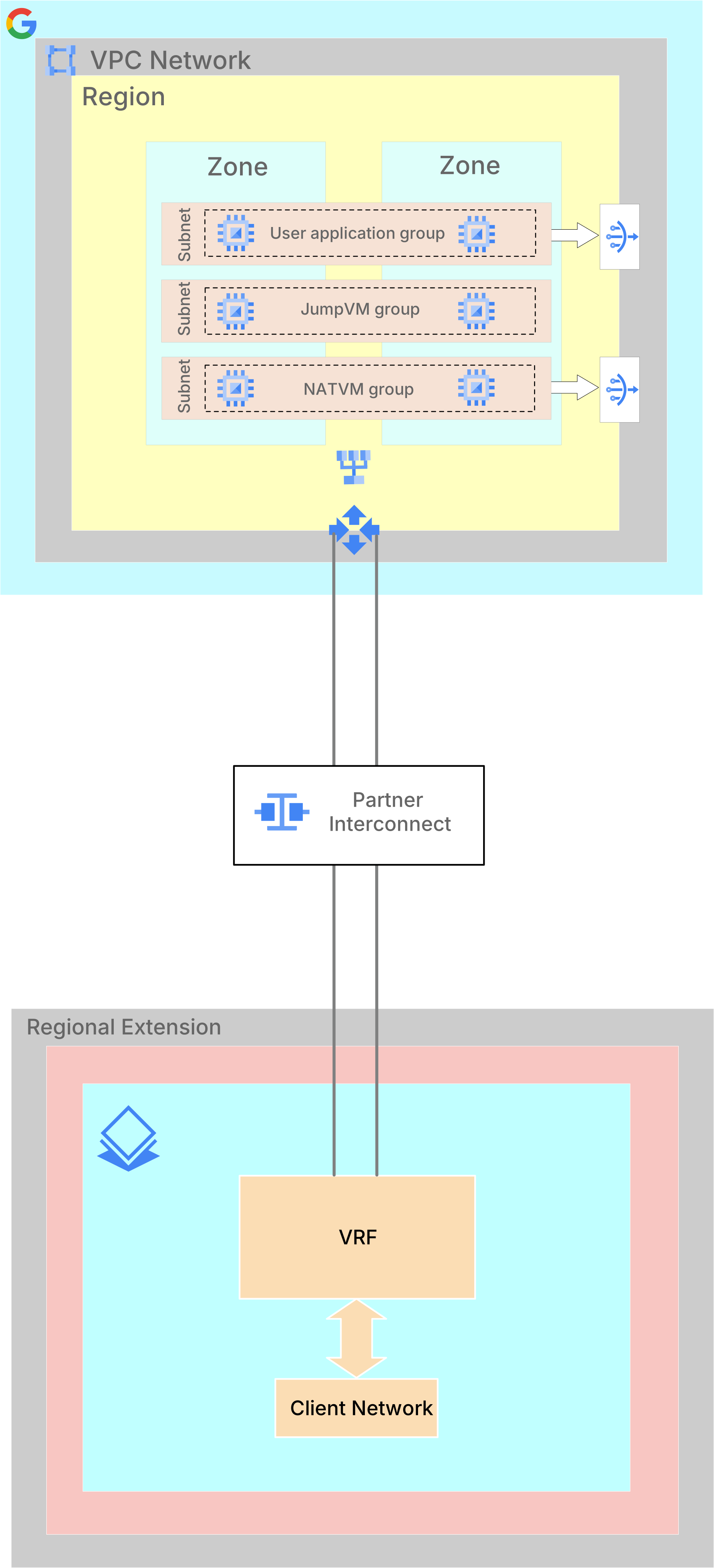
בסביבת Bare Metal Solution, VRF (ניתוב וירטואלי והעברה) הוא ממשק חיבור בין רשת לקוח לבין קבצים מצורפים של VLAN (שנקראים גם interconnectAttachments).
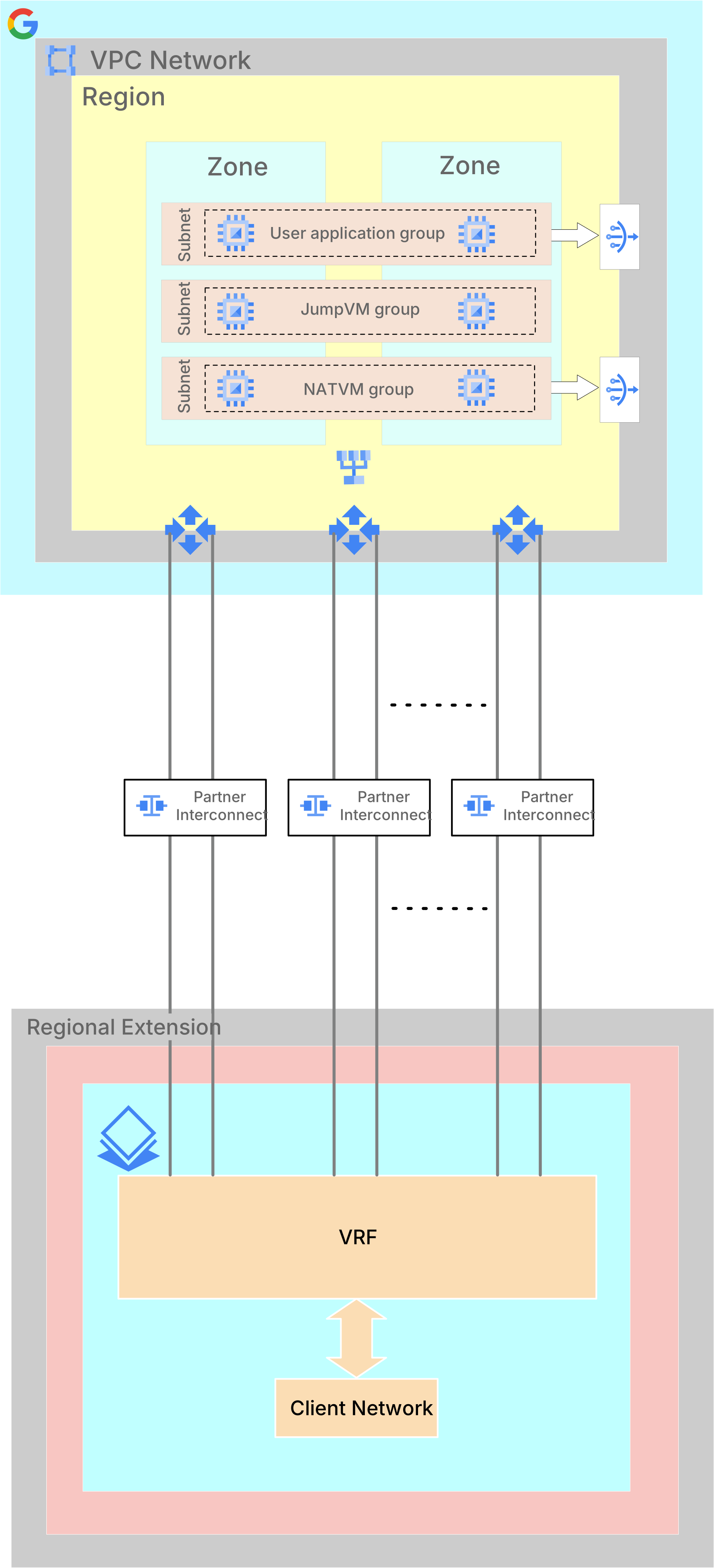
באמצעות VRF, אפשר למפות את רשת הלקוח ל-VLAN attachments בדרכים הבאות:
מיפוי של רשת לקוח יחידה לזוג צירופים ל-VLAN יחיד באמצעות VRF יחיד. זה המיפוי שמוגדר כברירת מחדל. כשיוצרים רשת לקוח באמצעות טופס הקליטה במסוףGoogle Cloud , נוצר באופן מרומז VRF. ה-VRF הזה משמש ליצירת חיבור מרשת הלקוח ומה-VLAN המצורף שלה אל Google Cloud.
מיפוי של רשת לקוח יחידה לכמה קבצים מצורפים של VLAN דרך VRF יחיד. כך תוכלו להגדיל את רוחב הפס בין סביבת Bare Metal Solution לבין Google Cloud.
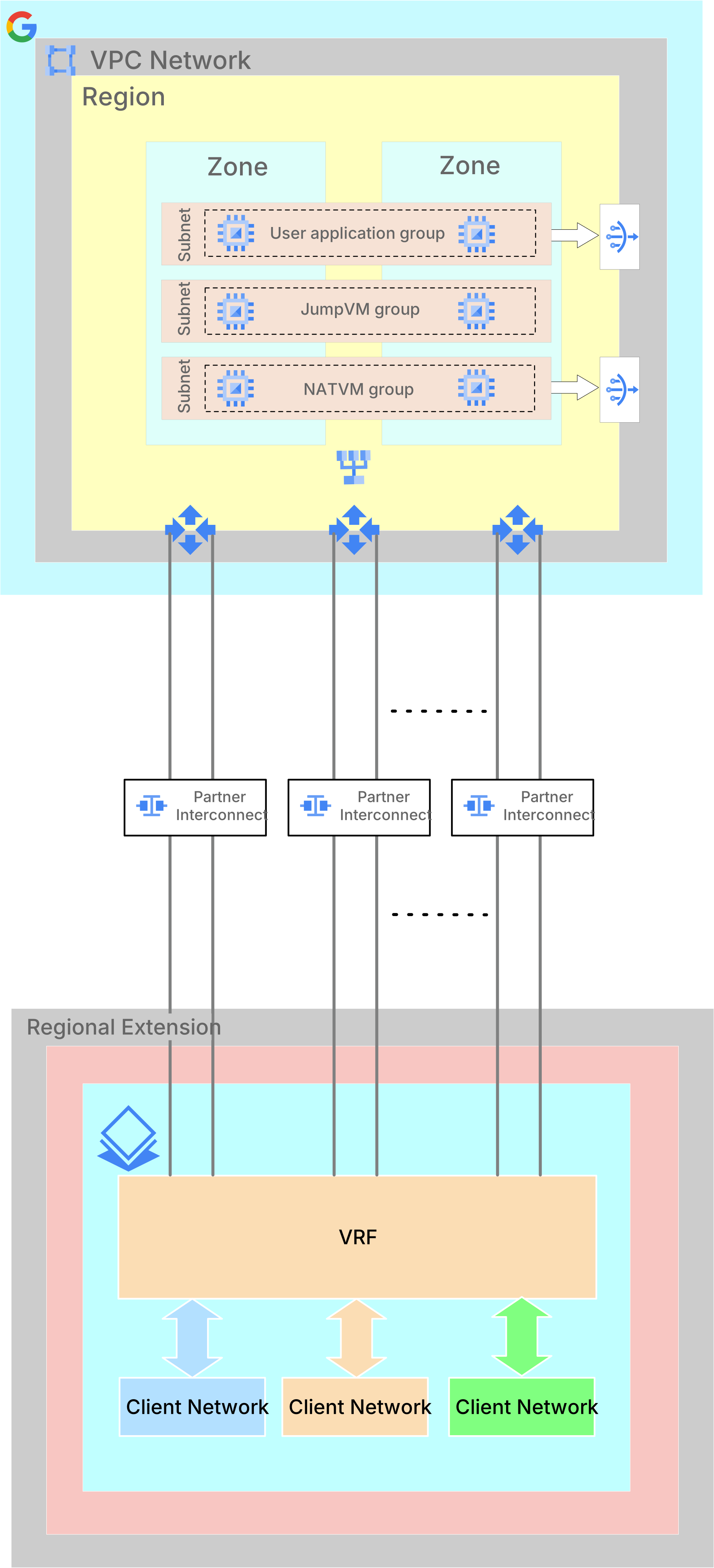
מיפוי של כמה רשתות לקוחות באמצעות VRF יחיד כדי לשתף כמה קבצים מצורפים של VLAN. כך תוכלו להגדיל את רוחב הפס בין סביבת Bare Metal Solution לבין Google Cloud.
במיפוי הזה, רשתות הלקוחות לא מבודדות זו מזו. הם מנותבים אחד לשני דרך VRF משותף. לכן, המארחים ברשתות האלה יכולים לתקשר ביניהם ללא סינון תנועה.
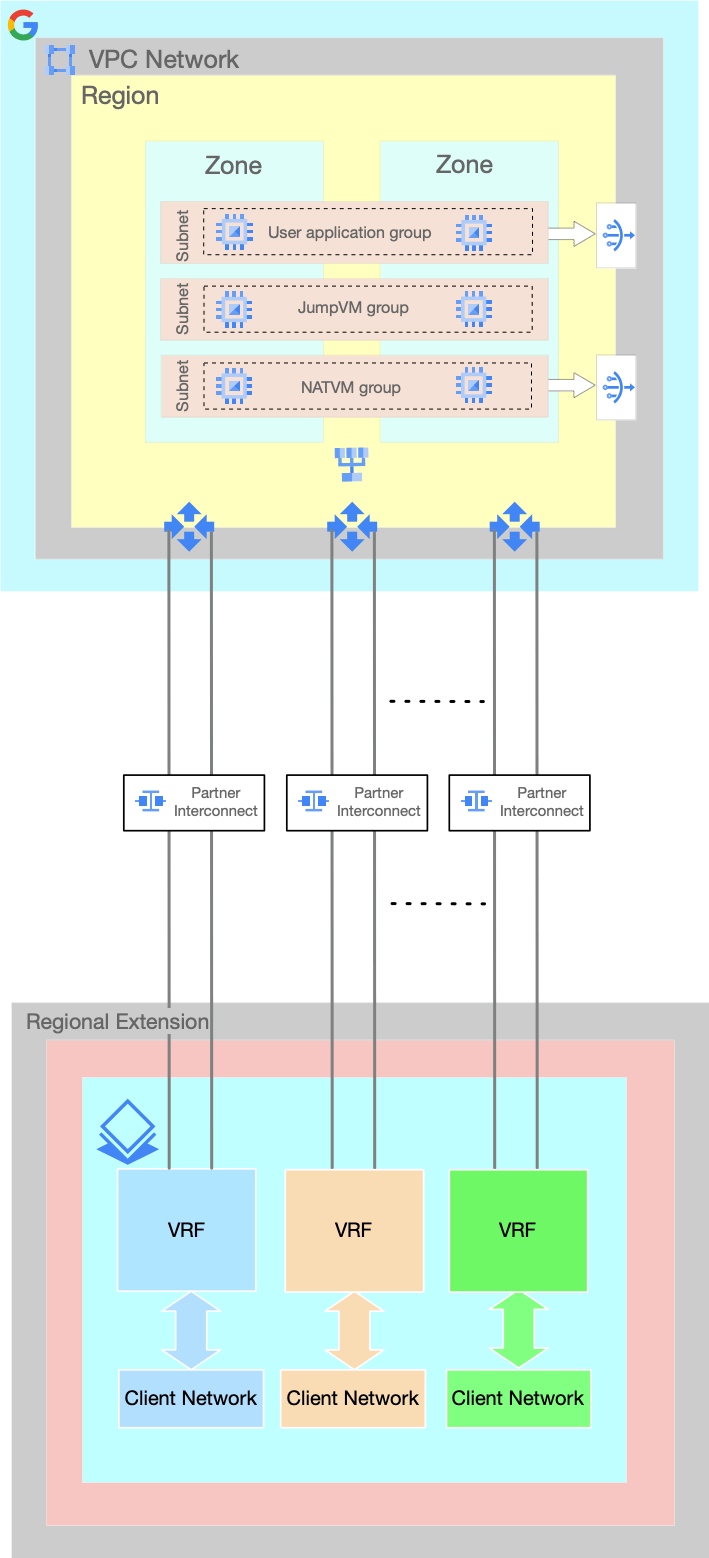
מיפוי של כמה רשתות לקוח לחיבורי VLAN ייעודיים באמצעות VRF ייעודיים. כך תוכלו להשיג רוחב פס מסוים לכל רשת לקוח.
במיפוי הזה, רשתות הלקוחות מבודדות זו מזו. אי אפשר להשתמש ברשת ה-VPC (כלומר, ברשת Google Cloud ) כרשת מעבר בין רשתות הלקוחות האלה.
אפשר לנהל את ה-VRF ואת קובצי ה-VLAN המצורפים בסביבת Bare Metal Solution בדרכים הבאות:
- הצגת VRF
- יצירת VRF
- מחיקת VRF
- הוספת צמד של צירוף ל-VLAN
- עדכון של זוג צירופים ל-VLAN
- מחיקת זוג של צירופים ל-VLAN
הצגת VRF
כדי לראות את הפרטים של VRF, פועלים לפי השלבים הבאים:
עוברים לדף VRFs.
בדף VRFs מופיעה רשימה של כל ה-VRF עם הפרטים הבאים:
שדה תיאור סטטוס מציין את הזמינות של VRF. שם שם ה-VRF. כדי לראות מידע נוסף על ה-VRF, לוחצים על השם.
הערה: אם לא הזנתם שם כשסיפקתם את ה-VRF, המזהה יופיע בשדה הזה.מזהה המזהה שהוקצה ל-VRF.
- לוחצים על המזהה כדי לראות מידע נוסף על ה-VRF.
- כדי לפתור בעיות במשאב הזה, צריך לשתף את המזהה עם התמיכה של Google Cloud .
אזור האזור שבו נמצא ה-VRF. Pod ה-Pod שמכיל את ה-VRF. פוד הוא יחידת בידוד שמכילה את המשאבים של Bare Metal Solution. אי אפשר לקשר בין משאבים בתאים שונים. באזור יכולים להיות כמה פודים.
העמודה Pod מושבתת כברירת מחדל. כדי להפעיל את האפשרות הזו:
- לוחצים על הצגה/הסרה של עמודות.
- מסמנים את תיבת הסימון Pod.
- לוחצים על OK.
אם לא רוצים להפעיל את העמודה Pod, אפשר ללחוץ על השם או המזהה של ה-VRF כדי לראות את ה-Pod שלו.
כדי לראות פרטים נוספים על VRF, לוחצים על שם או על מזהה של ה-VRF.
בדף פרטי VRF מוצגים הפרטים הנוספים הבאים:
שדה תיאור זוגות של צירופים ל-VLAN פרטים של צמדי צירוף ל-VLAN שמשויכים ל-VRF, כמו כתובת IP של עמית, כתובת IP של נתב ורוחב פס. רשתות של חברי מועדון רשימה של רשתות שמשויכות ל-VRF. כדי לראות את הפרטים של רשת, לוחצים עליה.
יצירת VRF
כשמפעילים רשת חדשה באמצעות טופס ההצטרפות למסוףGoogle Cloud , נוצר VRF באופן מרומז. עם זאת, אפשר גם ליצור עוד VRF בהמשך.
כדי ליצור VRF חדש, פועלים לפי השלבים הבאים:
עוברים לדף VRFs.
לוחצים על יצירה.
מזינים שם ל-VRF.
ברשימה Region, בוחרים אזור ל-VRF.
ברשימה Pod, בוחרים את ה-Pod ל-VRF.
הרשימה הנפתחת Pod מציגה גם את מספר המשאבים הקיימים של Bare Metal Solution בכל פוד במיקום שנבחר.
אם אתם לא בטוחים באיזה פוד לבחור, אתם יכולים לפנות אל Google Cloud מחלקת המכירות.
הוספת צמדים של צירופים ל-VLAN.
כשיוצרים VRF, אפשר להוסיף רק זוג אחד של צירופים ל-VLAN. אחרי שיוצרים את ה-VRF, אפשר להוסיף עוד זוגות של צירופים ל-VLAN לפי השלבים שמפורטים במאמר הוספה של זוג צירופים ל-VLAN.
לוחצים על יצירה.
מחיקת VRF
לפני שמוחקים VRF, צריך למחוק את כל זוגות ה-VLAN המצורפים ואת הרשתות המצורפות. אפשר לעיין במאמרים בנושא מחיקה של צמד צירופים ל-VLAN ומחיקה של רשת.
כדי למחוק VRF, פועלים לפי השלבים הבאים:
עוברים לדף VRFs.
בוחרים את ה-VRF שרוצים למחוק.
לוחצים על Delete.
לוחצים על אישור.
ניהול צירופים ל-VLAN
אפשר לנהל את זוגות חיבורי ה-VLAN בדרכים הבאות:
הוספת צמד של צירופים ל-VLAN
ל-VRF יכולים להיות כמה צמדים של צירופים ל-VLAN. עם זאת, אפשר לשייך צירוף ל-VLAN רק ל-VRF אחד.
ברשת Bare Metal Solution, מומלץ ליצור צמדים של קבצים מצורפים של VLAN כדי להבטיח זמינות גבוהה.
עוברים לדף VRFs.
לוחצים על שם ה-VRF.
בדף VRF details (פרטי VRF), בקטע VLAN Attachment pairs (צמדי חיבורי VLAN), לוחצים על Create (יצירה).
בדף New VLAN attachment pair:
ברשימה Bandwidth, בוחרים את רוחב הפס שרוצים להקצות לצמד חיבורי ה-VLAN.
כדי להוסיף צמד של צירופי VLAN מהפרויקט הנוכחי:
- מסמנים את התיבה Select VLAN attachments from your current project (בחירת קבצים מצורפים של VLAN מהפרויקט הנוכחי).
- בשדה First VLAN attachment ID (המזהה של הצירוף הראשון ל-VLAN), מזינים את המזהה של הצירוף הראשון ל-VLAN, ובשדה Second VLAN attachment ID (המזהה של הצירוף השני ל-VLAN), מזינים את המזהה של הצירוף השני ל-VLAN.
כדי להוסיף צמד של צירופים ל-VLAN מפרויקט אחר:
- חשוב להפעיל את Bare Metal Solutions API ואת ה-CLI של gcloud בפרויקט הרישות שמכיל את צירופי ה-VLAN.
- מבטלים את הסימון של התיבה Select VLAN attachments in your current project (בחירת קבצים מצורפים של VLAN בפרויקט הנוכחי).
בשדה First VLAN attachment ID (המזהה של הצירוף הראשון ל-VLAN), מזינים את המזהה של הצירוף הראשון ל-VLAN, ובשדה Second VLAN attachment ID (המזהה של הצירוף השני ל-VLAN), מזינים את המזהה של הצירוף השני ל-VLAN. מזינים את הצירופים ל-VLAN בפורמט הבא
projects/PROJECT_ID/regions/INTERCONNECT_REGION/interconnectAttachments/VLAN_ATTACHMENT_NAME
לוחצים על יצירה.
יצירת צמד של צירופים ל-VLAN נמשכת זמן רב, ולכן אפשר לבדוק את הסטטוס לפי השלבים שמפורטים במאמר בנושא הצגת הסטטוס של פעולה ממושכת.
עדכון של צמד צירופים ל-VLAN
אפשר לעדכן רק את רוחב הפס של זוג צירופים ל-VLAN.
עוברים לדף VRFs.
לוחצים על שם ה-VRF.
בדף VRF details, בקטע VLAN Attachment pairs, בוחרים את זוג חיבורי ה-VLAN שרוצים לעדכן.
לוחצים על Edit.
בדף Edit VLAN attachment pair, מבצעים את הפעולות הבאות:
- ברשימה Bandwidth, בוחרים את רוחב הפס שרוצים להקצות לצמד חיבורי ה-VLAN.
- לוחצים על Save.
עדכון של צמד צירופים ל-VLAN נמשך זמן רב, ולכן אפשר לבדוק את הסטטוס לפי השלבים שמפורטים במאמר איך בודקים את הסטטוס של פעולה ממושכת.
מחיקה של צמד צירופים ל-VLAN
מחיקה של צמד צירופים ל-VLAN באמצעות השלבים שמתוארים בהליך הזה רק מבטלת את הקישור של צמד צירופים ל-VLAN ל-VRF, ולא מוחקת אותו בפועל.
עוברים לדף VRFs.
לוחצים על שם ה-VRF.
בדף VRF details, בקטע VLAN Attachment pairs, בוחרים את זוג חיבורי ה-VLAN שרוצים למחוק.
לוחצים על Delete.
מחיקה של צמד צירופים ל-VLAN נמשכת זמן רב, לכן אפשר לבדוק את הסטטוס לפי השלבים שמפורטים במאמר איך בודקים את הסטטוס של פעולה ממושכת.
ניהול רשתות
אפשר לנהל את הרשתות בסביבת Bare Metal Solution בדרכים הבאות:
- הצגת הרשתות
- ארגון רשתות באמצעות תוויות
- שינוי שם של רשת
- יצירת רשת
- צירוף רשת לשרת
- ניתוק רשת משרת
- מחיקת רשת
- צפייה במידע מתקדם על רשתות בסביבת Bare Metal Solution
- הטמעה של ניהול כתובות IP בסביבת Bare Metal Solution
צפייה ברשתות
מעקב אחרי משאבי הרשת בסביבת Bare Metal Solution מאפשר לכם לדעת איך השרתים שלכם מתחברים למשאבים אחרים.
כדי לראות את פרטי הערוצים:
המסוף
עוברים לדף רשתות.
בדף רשתות מופיעה רשימה של כל הרשתות שלכם עם הפרטים הבאים:
שדה תיאור דוגמה סטטוס מציין את הזמינות של רשת עיגול ירוק עם סימן וי מציין שהרשת הוקצתה וזמינה. מזהה מזהה שהוקצה לרשת.
- לוחצים על המזהה כדי לראות מידע בסיסי על הרשת.
- כדי לפתור בעיות במשאב הזה, צריך לשתף את המזהה עם Google Cloud התמיכה.
at-1234567-vlan001שם שם הרשת. כדי לראות מידע נוסף על הרשת, לוחצים על השם שלה.
הערה: אם לא הזנתם שם כשסיפקתם את הרשת, המזהה יופיע בשדה הזה.network-1Location האזור שבו הרשת נמצאת asia-southeast1Pod ה-Pod שמכיל את הרשת שלכם. פוד הוא יחידת בידוד שמכילה את המשאבים של Bare Metal Solution. אי אפשר לקשר בין משאבים בתאים שונים. באזור יכולים להיות כמה פודים.
העמודה Pod מושבתת כברירת מחדל. כדי להפעיל את האפשרות הזו:
- לוחצים על הצגה/הסרה של עמודות.
- מסמנים את תיבת הסימון Pod.
- לוחצים על OK.
אם לא רוצים להפעיל את העמודה Pod, אפשר ללחוץ על שם הרשת כדי לראות את ה-Pod שלה.
asia-southeast1-pod1סוג לקוח או רשת פרטית ClientCIDR טווח כתובות ה-IP של הרשת 192.168.1.0/24מזהה VLAN מזהה ה-VLAN שהוקצה על ידי Google Cloud 100תוויות העמודה הזו מציגה את התוויות שהוספתם למשאב הרשת הזה
כדי לסנן את הפלט של המסוף לפי תוויות, אפשר להעתיק את הטקסט של התווית ולהדביק אותו בתיבה Filter שמעל לשדה Status.environment:testכדי לראות פרטים נוספים על רשת, לוחצים על השם או על המזהה של הרשת.
בדף פרטי הרשת מוצגים הפרטים הנוספים הבאים:
שדה תיאור Gateway IP כתובת ה-IP של השער ברשת. טווח כתובות IP של השירות טווח כתובות ה-IP ששמור לשירותים כמו NFS ברשת. MTU ה-MTU של הרשת. VRF ה-VRF שמשויך לרשת. כתובות בשימוש כתובות ה-IP של השרתים שמחוברים לרשת.
gcloud
כדי לראות את כל הרשתות בסביבת Bare Metal Solution ואת הסטטוס שלהן, מזינים את מזהה הפרויקט ומריצים את הפקודה
gcloud bms networks list.gcloud bms networks list --project=PROJECT_ID
NAME                REGION           RANGE           TYPE     VLAN_ID
at-1111111-vlan001  REGION         192.168.1.0/24  CLIENT   122
at-1111111-vlan002  REGION         192.168.2.0/24  PRIVATE  123
כדי לראות את הפרטים של רשת אחת, מזינים את מזהה הפרויקט, האזור ושם הרשת, ומריצים את הפקודה
gcloud bms networks describe:gcloud bms networks describe NETWORK_NAME --project=PROJECT_ID --region=REGION
cidr: 192.168.1.0/24
name: projects/PROJECT_ID/locations/REGION/networks/NETWORK_NAME
state: PROVISIONED
type: CLIENT
vlanId: '122'
vrf:
  autonomousSystemNumber: '65500'
  juniperAlias: g00000-at-1111111-ic001
  name: at-1111111-ic001
  routeTarget: '282'
  state: PROVISIONED
API
פותחים חלון טרמינל של Cloud Shell במסוף Google Cloud .
כדי לראות את כל הרשתות בסביבת Bare Metal Solution ואת הסטטוס שלהן, מזינים את מזהה הפרויקט והאזור בפקודה הבאה
curl. מעתיקים את הפקודה, מדביקים אותה בהנחיה של Cloud Shell ומקישים על Enter או על Return:curl -X GET \ -H "Authorization: Bearer $(gcloud auth print-access-token)" \ -H "X-Goog-User-Project: PROJECT_ID" \ -H "Content-Type: application/json" \ "https://baremetalsolution.googleapis.com/v2/projects/PROJECT_ID/locations/REGION/networks"
כדי לראות את הפרטים של רשת אחת, מזינים את מזהה הפרויקט, האזור ושם הרשת ומריצים את הפקודה הבאה:
curl -X GET \ -H "Authorization: Bearer $(gcloud auth print-access-token)" \ -H "X-Goog-User-Project: PROJECT_ID" \ -H "Content-Type: application/json" \ "https://baremetalsolution.googleapis.com/v2/projects/PROJECT_ID/locations/REGION/networks/NETWORK_NAME"
ארגון רשתות באמצעות תוויות
כדי לארגן את הערוצים, אפשר להשתמש בתוויות. תוויות הן צמדי מפתח/ערך שאפשר לצרף לכל רשת, ואז לסנן את הרשתות לפי התוויות שלהן. לדוגמה, אפשר להשתמש בתוויות כדי לקבץ רשתות לפי מטרה, סביבה, מיקום, מחלקה וכן הלאה. הוספת תוויות היא אופציונלית.
הוספה או עדכון של תוויות לרשתות
אפשר להוסיף או לעדכן תוויות לרשתות הקיימות.
המסוף
עוברים לדף Compute Engine > Bare Metal Solution > Networks.
לוחצים על ליד הרשת שרוצים לתייג.
לוחצים על עריכת תוויות.
בדף Labels editor:
- לוחצים על הוספת תווית ומוסיפים את צמד המפתח/ערך.
- כדי לעדכן תוויות, בוחרים את התוויות הקיימות ומשנים את הערכים שלהן.
- לוחצים על שליחה.
אחרי שחוזרים לדף Networks (רשתות), מרעננים את הדף כדי לראות את השינויים.
gcloud
כדי להוסיף או לעדכן תוויות לרשת, משתמשים בפקודה gcloud bms networks update עם האפשרות --update-labels.
הפקודה לדוגמה הבאה מוסיפה את התוויות environment = dev ו-location = branch:
gcloud bms networks update NETWORK_NAME --project=PROJECT_ID --region=REGION --update-labels environment=dev,location=branch
אם תספקו ערך חדש לתווית שכבר קיימת, המערכת תעדכן את התווית הקיימת עם הערך החדש. אם תספקו תווית חדשה, המערכת תוסיף אותה לרשימת התוויות.
API
כדי להוסיף או לעדכן תוויות לרשת, מזינים את מזהה הפרויקט, האזור, שם הרשת ורשימת התוויות בפקודה curl הבאה. מעתיקים את הפקודה, מדביקים אותה בהנחיה של Cloud Shell ומקישים על Enter או על Return.
בדוגמה הבאה של פקודה מוקצית תווית של environment = test.
curl -X PATCH \
-H "Authorization: Bearer $(gcloud auth print-access-token)" \
-H "X-Goog-User-Project: PROJECT_ID" \
-H "Content-Type: application/json" \
"https://baremetalsolution.googleapis.com/v2/projects/PROJECT_ID/locations/REGION/networks/NETWORK_NAME?updateMask=labels"
-d "{
'labels' : {'environment': 'test'}
}"
הסרת תוויות מערוצים או מחבילות
אפשר להסיר תוויות מרשתות.
המסוף
עוברים לדף Compute Engine > Bare Metal Solution > Networks.
בערוץ או בחבילה עם תוויות שרוצים להסיר, לוחצים על .
לוחצים על עריכת תוויות.
בדף Labels editor:
- כדי למחוק תווית, לוחצים על .
- לוחצים על שליחה.
אחרי שחוזרים לדף Networks (רשתות), מרעננים את הדף כדי לראות את השינויים.
gcloud
כדי להסיר תוויות מרשת, משתמשים בפקודה gcloud bms networks update
עם האפשרויות הבאות:
-
--remove-labels: מסיר את התווית שצוינה. -
--clear-labels: מסיר את כל התוויות.
הפקודה הבאה מסירה את התווית department מרשת:
gcloud bms networks update NETWORK_NAME --project=PROJECT_ID --region=REGION --remove-labels=department
הפקודה הבאה מסירה את כל התוויות מרשת:
gcloud bms networks update NETWORK_NAME --project=PROJECT_ID --region=REGION --clear-labels
API
כדי להסיר תוויות מרשת, מזינים את מזהה הפרויקט, האזור ושם הרשת בפקודה curl הבאה. כדי להסיר את כל התוויות, צריך לספק רשימה ריקה של תוויות. כדי להסיר רק חלק מהתוויות, צריך לספק רשימה של התוויות שרוצים לשמור (ולהשמיט את התוויות שרוצים להסיר). מעתיקים את הפקודה, מדביקים אותה בהנחיה של Cloud Shell ומקישים על Enter או על Return.
הפקודה לדוגמה הבאה מסירה את כל התוויות מלבד environment = test.
curl -X PATCH \
-H "Authorization: Bearer $(gcloud auth print-access-token)" \
-H "X-Goog-User-Project: PROJECT_ID" \
-H "Content-Type: application/json" \
"https://baremetalsolution.googleapis.com/v2/projects/PROJECT_ID/locations/REGION/networks/NETWORK_NAME?updateMask=labels"
-d "{
'labels' : {'environment': 'test'}
}"
סינון רשתות באמצעות תוויות
אתם יכולים לחפש ברשתות שלכם ולסנן את התוצאות באמצעות תוויות.
המסוף
עוברים לדף Compute Engine > Bare Metal Solution > Networks.
לוחצים על סרגל הסינון שמעל רשימת הערוצים.
ברשימה Properties (נכסים), בוחרים באפשרות Labels (תוויות).
מזינים את המפתח, הערך או צמד המפתח/ערך של התווית.
לדוגמה, כדי לראות רק רשתות עם התווית
env:dev, אפשר להזין את אחת מהאפשרויות הבאות:- מזינים את המפתח:
env - מזינים את הערך:
dev - מזינים את צמד המפתח/ערך:
env:dev
- מזינים את המפתח:
כדי להחיל את המסנן של התווית, לוחצים במקום כלשהו מחוץ לסרגל הסינון.
gcloud
כדי לסנן רשתות באמצעות תוויות, משתמשים בפקודה gcloud bms networks list עם האפשרות --filter.
הערך של האפשרות --filter צריך להיות בפורמט labels.KEY=VALUE. לדוגמה, אם רוצים לסנן לפי תווית עם env כמפתח ו-dev כערך, מריצים את הפקודה הבאה:
gcloud bms networks list --project=PROJECT_ID --region=REGION --filter labels.environment=dev
למידע נוסף על תחביר המסננים ב-CLI של gcloud, אפשר לעיין במאמרי העזרה בנושא gcloud topic filters.
API
כדי לסנן רשתות באמצעות תוויות, מזינים את מזהה הפרויקט והאזור לצד filter=labels ותווית של צמד מפתח-ערך. מעתיקים את הפקודה, מדביקים אותה בהנחיה של Cloud Shell ומקישים על Enter או על Return.
פקודת הדוגמה הבאה מגבילה את הפלט כדי למצוא רשתות עם התווית של צמד מפתח/ערך environment = test.
curl -X GET \ -H "Authorization: Bearer $(gcloud auth print-access-token)" \ -H "X-Goog-User-Project: PROJECT_ID" \ -H "Content-Type: application/json" \ "https://baremetalsolution.googleapis.com/v2/projects/PROJECT_ID/locations/REGION/networks"?filter=labels.environment=test
שינוי שם של רשת
כדי לשנות את השם של רשת, פועלים לפי השלבים הבאים:
המסוף
- במסוף Google Cloud , נכנסים לדף Compute Engine > Bare Metal Solution > Networks.
- לוחצים על שם הרשת.
- בדף פרטי הרשת, בשדה שם, לוחצים על עריכת השם.
- בדף עריכת שם, מזינים שם חדש.
- לוחצים על Save.
- כדי לראות את השינויים, צריך לרענן את הדף.
gcloud
כדי לשנות את השם של רשת, משתמשים בפקודה gcloud bms networks rename.
gcloud bms networks rename NETWORK_NAME --new-name=NEW_NAME --project=PROJECT_ID --region=REGION
מחליפים את מה שכתוב בשדות הבאים:
- NETWORK_NAME: השם הנוכחי של הרשת.
- NEW_NAME: השם החדש של הרשת.
- PROJECT_ID: מזהה הפרויקט.
- REGION: המיקום של הרשת.
יצירת רשת
לפני שיוצרים רשת, צריך ליצור VRF. איך יוצרים VRF
Google Cloudכדי ליצור רשת, פועלים לפי השלבים הבאים:
עוברים לדף רשתות.
לוחצים על יצירה.
מזינים שם לרשת.
ברשימה מיקום, בוחרים אזור לרשת.
ברשימה Pod, בוחרים פוד לרשת.
הרשימה הנפתחת Pod מציגה גם את מספר המשאבים הקיימים של Bare Metal Solution בכל פוד במיקום שנבחר.
אם אתם לא בטוחים באיזה פוד לבחור, אתם יכולים לפנות אל Google Cloud מחלקת המכירות.
בוחרים את סוג הרשת:
- כדי ליצור רשת לקוח, בוחרים באפשרות לקוח.
- כדי ליצור רשת פרטית, בוחרים באפשרות פרטי.
(רלוונטי רק אם בחרתם בסוג הרשת Client) ברשימה VRF, בוחרים VRF.
בשדה טווח כתובות ה-IP של הרשת, מזינים את טווח כתובות ה-IP של הרשת.
(אופציונלי) בשדה Service IP address range, מזינים את טווח כתובות ה-IP של הרשת.
אפשר להגדיר את טווח כתובות ה-IP של השירות רק אם טווח כתובות ה-IP של הרשת לא חופף לאף רשת אחרת של Bare Metal Solution בארגון באותו אזור.
בוחרים את MTU של הרשת:
- 1,500 – למסגרות בגודל רגיל.
- 9,000 – למסגרות ג'מבו.
- לוחצים על Save.
צירוף רשת לשרת
אי אפשר לצרף רשת לשרת אם טווח כתובות ה-IP של הרשת חופף לטווח של רשת אחרת שמצורפת לשרת.
כדי לצרף רשת:
עוברים לדף Servers (שרתים).
לוחצים על שם השרת.
בדף פרטי השרת, לוחצים על צירוף רשת.
בדף Attach a network, מבצעים את הפעולות הבאות:
- כדי לבחור רשת מפרויקטים אחרים בארגון:
- מסמנים את התיבה Select networks from other projects in your organization (בחירת רשתות מפרויקטים אחרים בארגון).
- ברשימה Select an existing network (בחירת רשת קיימת), בוחרים רשת.
כדי לבחור רשת מהפרויקט הנוכחי:
- מבטלים את הסימון בתיבה Select networks from other projects in your organization.
- ברשימה Select an existing network (בחירת רשת קיימת), בוחרים רשת.
מגדירים את תצורת הממשק:
ברשימה Interface, בוחרים ממשק איגוד לרשת הזו.
ברוב המקרים, בוחרים באפשרות
bond0עבור רשת לקוח ובאפשרותbond1עבור רשת פרטית.בשדה כתובת IP, מזינים כתובת IP מהרשת שמצרפים.
- כדי לבחור רשת מפרויקטים אחרים בארגון:
(אופציונלי) כדי להגדיר את הרשת הזו כשער ברירת המחדל, מסמנים את התיבה שער ברירת המחדל.
לוחצים על צירוף רשת.
הסטטוס של השרת משתנה ל'הקצאת משאבים'. צירוף רשת הוא פעולה ארוכת טווח. כדי לבדוק את הסטטוס, במסוף Google Cloud , לוחצים על התראות. אפשר גם לפעול לפי השלבים במאמר איך בודקים את הסטטוס של פעולה ממושכת. כשהפעולה מסתיימת, סטטוס השרת משתנה ל-Running (פועל).
מעדכנים את הגדרת מערכת ההפעלה של השרת ב-Bare Metal Solution.
אחרי שמבצעים את השלבים הקודמים לצירוף הרשת דרך מסוף Google Cloud והסטטוס של השרת משתנה ל'פועל', צריך לעדכן את הגדרת מערכת ההפעלה של השרת ב-Bare Metal Solution. אם לא מעדכנים את הגדרות מערכת ההפעלה, השינויים שבוצעו במסוףGoogle Cloud לא ייושמו באופן מלא. בשלבים הבאים של התהליך הזה מוסבר איך לעדכן את תצורת מערכת ההפעלה.
השלבים הבאים הם רק דוגמה, ויכול להיות שהם יהיו שונים בהתאם למערכת ההפעלה. אם נתקלים בבעיה, אפשר לעיין במדריך ההגדרות של מערכת ההפעלה.
RHEL ו-Oracle Linux
- מתחברים בתור משתמש Root.
יוצרים חיבור חדש. מריצים את הפקודה הבאה:
nmcli connection add type vlan con-name INTERFACE_NAME.VLAN_ID ifname INTERFACE_NAME.VLAN_ID dev INTERFACE_NAME mtu MTU id VLAN_ID ip4 IP_ADDRESS/NETMASK ipv6.method "ignore"
מחליפים את מה שכתוב בשדות הבאים:
- INTERFACE_NAME: השם של הממשק שאליו רוצים לצרף את הרשת. זהו אותו ממשק שבחרתם בשלב 6 (הגדרת הממשק) בתהליך הזה. אפשר לראות את שם הממשק בדף Server details (פרטי השרת), בקטע Networks (רשתות). מידע נוסף מופיע בקטע הצגת שרתים.
- VLAN_ID: מזהה ה-VLAN של הרשת שרוצים לצרף. אפשר לקבל את מזהה ה-VLAN מהדף פרטי הרשת. איך צופים ברשתות
- IP_ADDRESS: כתובת ה-IP של שרת Bare Metal Solution ברשת. זו אותה כתובת IP שהזנתם בשלב 6 (הגדרת תצורת הממשק) בתהליך הזה. אפשר למצוא את כתובת ה-IP בדף פרטי השרת, בקטע רשתות. מידע נוסף מופיע בקטע הצגת שרתים.
- NETMASK: מסיכת הרשת של הרשת שרוצים לצרף. אפשר לקבל את מסכת הרשת מהשדה CIDR בדף פרטי הרשת. איך צופים ברשתות
- MTU: ה-MTU של הרשת שרוצים לצרף. אפשר לראות את ה-MTU בדף פרטי הרשת. איך צופים ברשתות
דוגמה:
nmcli connection add type vlan con-name bond0.114 ifname bond0.114 dev bond0 mtu 1500 id 114 ip4 172.16.80.1/24 ipv6.method "ignore"
(אופציונלי) אם יצרתם רשת לקוח ואתם רוצים להשתמש בה כדי להתחבר מ-VPC לקבצים מצורפים של VLAN או לסביבה אחרת (למשל, סביבה מקומית), צריך להגדיר מסלול לרשת המשנה הספציפית שלכם. מריצים את הפקודות הבאות כמשתמש root:
nmcli connection modify INTERFACE_NAME.VLAN_ID +ipv4.routes "SUBNET GATEWAY_IP"
nmcli connection up INTERFACE_NAME.VLAN_ID
מחליפים את מה שכתוב בשדות הבאים:
- INTERFACE_NAME: השם של הממשק שאליו רוצים לצרף את הרשת. זהו אותו ממשק שבחרתם בשלב 6 (הגדרת הממשק) בתהליך הזה. אפשר לראות את שם הממשק בדף Server details (פרטי השרת), בקטע Networks (רשתות). מידע נוסף מופיע בקטע הצגת שרתים.
- VLAN_ID: מזהה ה-VLAN של הרשת שרוצים לצרף. אפשר לקבל את מזהה ה-VLAN מהדף פרטי הרשת. איך צופים ברשתות
- SUBNET: כתובת ה-IP והמסכה של הרשת בסימון CIDR שמשמשות לחיבור לשרת Bare Metal Solution דרך רשת הלקוח. אם זו רשת ה-VPC שלכם, תוכלו למצוא את תת-הרשת בדף VPC networks, בקטע Subnets. איך מציגים רשימה של רשתות משנה אם מדובר בסביבה אחרת, צריך לפנות לאדמין של הרשת.
- GATEWAY_IP: כתובת ה-IP של השער ברשת שרוצים לצרף. אפשר למצוא את כתובת ה-IP של השער בדף פרטי הרשת. איך צופים ברשתות
דוגמה:
nmcli connection modify bond0.114 +ipv4.routes "192.168.122.0/24 172.16.80.254" nmcli connection up bond0.114
(אופציונלי) אם יצרתם רשת לקוח והגדרתם אותה כשער ברירת המחדל בשלב 7 (שער ברירת מחדל) בתהליך הזה, צריך לפעול לפי השלבים הבאים כדי לעדכן את הגדרת מערכת ההפעלה:
- משלימים את השלב הקודם, כלומר שלב 9.ג.
- מוודאים שאתם מחוברים לשרת Bare Metal Solution דרך רשת הלקוח החדשה. לדוגמה, על ידי התחברות לשרת מ-VM ב-VPC שאליו הרשת הזו מצורפת עם קבצים מצורפים של VLAN.
כדי להגדיר את הרשת הזו כשער ברירת המחדל, צריך להשבית את הגדרות שער ברירת המחדל ברשת הישנה ואז להפעיל את הגדרות שער ברירת המחדל ברשת הזו. מריצים את הפקודות הבאות כמשתמש root:
nmcli connection modify OLD_INTERFACE_NAME.OLD_VLAN_ID ipv4.gateway ""
nmcli connection modify INTERFACE_NAME.VLAN_ID ipv4.gateway GATEWAY_IP
nmcli connection up INTERFACE_NAME.VLAN_ID
nmcli connection up OLD_INTERFACE_NAME.OLD_VLAN_ID
מחליפים את מה שכתוב בשדות הבאים:
- OLD_INTERFACE_NAME: השם של הממשק שאליו מצורפת הרשת של שער ברירת המחדל הישן. אפשר למצוא את שם הממשק בדף פרטי השרת, בקטע רשתות, או על ידי בדיקת הגדרת מערכת ההפעלה של השרת ב-Bare Metal Solution, כלומר באמצעות הפקודות
ip aאוnmcli connection show. - OLD_VLAN_ID: מזהה ה-VLAN של רשת שער ברירת המחדל הישן. אפשר לקבל את מזהה ה-VLAN מהדף פרטי הרשת. אפשר לעיין במאמר בנושא הצגת רשתות, או לבדוק את הגדרת מערכת ההפעלה של השרת ב-Bare Metal Solution, כלומר באמצעות
ip aאוnmcli connection show commands. - INTERFACE_NAME: השם של הממשק שאליו מצורפת הרשת החדשה. זהו אותו ממשק שבחרתם בשלב 11 (הגדרת תצורת הממשק) בתהליך הזה. אפשר למצוא את שם הממשק בדף פרטי השרת, בקטע רשתות. מידע נוסף מופיע בקטע הצגת שרתים.
- VLAN_ID: מזהה ה-VLAN של הרשת החדשה. אפשר לקבל את מזהה ה-VLAN מהדף פרטי הרשת. איך צופים ברשתות
- GATEWAY_IP: כתובת ה-IP של השער ברשת החדשה. אפשר למצוא את כתובת ה-IP של השער בדף פרטי הרשת. איך צופים ברשתות
דוגמה:
nmcli connection modify bond0.143 ipv4.gateway "" nmcli connection modify bond0.114 ipv4.gateway 172.16.80.254 nmcli connection up bond0.114 nmcli connection up bond0.143
- OLD_INTERFACE_NAME: השם של הממשק שאליו מצורפת הרשת של שער ברירת המחדל הישן. אפשר למצוא את שם הממשק בדף פרטי השרת, בקטע רשתות, או על ידי בדיקת הגדרת מערכת ההפעלה של השרת ב-Bare Metal Solution, כלומר באמצעות הפקודות
SLES
- מתחברים בתור משתמש Root.
יוצרים קובץ תצורה של ממשק (
ifcfg) במיקום/etc/sysconfig/networkבהתאם לכללי מתן השמות הבאים:ifcfg-INTERFACE_NAME.VLAN_ID
מחליפים את מה שכתוב בשדות הבאים:
- INTERFACE_NAME: השם של הממשק שאליו רוצים לצרף את הרשת. זהו אותו ממשק שבחרתם בשלב 6 (הגדרת הממשק) בתהליך הזה. אפשר לראות את שם הממשק בדף Server details (פרטי השרת), בקטע Networks (רשתות). מידע נוסף מופיע בקטע הצגת שרתים.
- VLAN_ID: מזהה ה-VLAN של הרשת שרוצים לצרף. אפשר לקבל את מזהה ה-VLAN מהדף פרטי הרשת. איך צופים ברשתות
בסיום, הנתיב לקובץ ייראה כך:
/etc/sysconfig/network/ifcfg-INTERFACE_NAME.VLAN_ID
מוסיפים את הפרטים הבאים לממשק הרשת בקובץ
ifcfg.NAME='INTERFACE_NAME.VLAN_ID' ETHERDEVICE='INTERFACE_NAME' STARTMODE='auto' USERCONTROL='no' BOOTPROTO='static' IPADDR='IP_ADDRESS/NETMASK' MTU=MTU VLAN='yes'
מחליפים את מה שכתוב בשדות הבאים:
- INTERFACE_NAME: השם של הממשק שאליו רוצים לצרף את הרשת. זהו אותו ממשק שבחרתם בשלב 6 (הגדרת הממשק) בתהליך הזה. אפשר לראות את שם הממשק בדף Server details (פרטי השרת), בקטע Networks (רשתות). מידע נוסף מופיע בקטע הצגת שרתים.
- VLAN_ID: מזהה ה-VLAN של הרשת שרוצים לצרף. אפשר לקבל את מזהה ה-VLAN מהדף פרטי הרשת. איך צופים ברשתות
- IP_ADDRESS: כתובת ה-IP של שרת Bare Metal Solution ברשת. זו אותה כתובת IP שהזנתם בשלב 6 (הגדרת תצורת הממשק) בתהליך הזה. כתובת ה-IP מופיעה בדף פרטי השרת בקטע Networks (רשתות).
- NETMASK: מסיכת הרשת של הרשת שרוצים לצרף. אפשר לראות את מסכת הרשת בשדה CIDR בדף פרטי הרשת. איך צופים ברשתות
- MTU: ה-MTU של הרשת שרוצים לצרף. אפשר לראות את ה-MTU בדף פרטי הרשת. איך צופים ברשתות
לדוגמה, קובץ
/etc/sysconfig/network/ifcfg-bond1.121לדוגמה נראה כך:NAME='bond1.121' ETHERDEVICE='bond1' STARTMODE='auto' USERCONTROL='no' BOOTPROTO='static' IPADDR='192.168.200.10/24' MTU=1500 VLAN='yes'
מציגים את הממשק כדי להחיל את השינויים.
ifup INTERFACE_NAME.VLAN_ID
מחליפים את מה שכתוב בשדות הבאים:
- INTERFACE_NAME: השם של הממשק שאליו רוצים לצרף את הרשת. זהו אותו ממשק שבחרתם בשלב 6 (הגדרת הממשק) בתהליך הזה. אפשר לראות את שם הממשק בדף Server details (פרטי השרת), בקטע Networks (רשתות). מידע נוסף מופיע בקטע הצגת שרתים.
- VLAN_ID: מזהה ה-VLAN של הרשת שרוצים לצרף. אפשר לקבל את מזהה ה-VLAN מהדף פרטי הרשת. איך צופים ברשתות
(אופציונלי) אם יצרתם רשת לקוח ואתם רוצים להשתמש בה כדי להתחבר מ-VPC לקבצים מצורפים של VLAN או לסביבה אחרת (למשל, סביבה מקומית), צריך להגדיר מסלול לרשת המשנה הספציפית שלכם.
יוצרים קובץ תצורה של נתיב לממשק (
ifroute) במיקום/etc/sysconfig/networkעם מוסכמת השמות הבאה:ifroute-INTERFACE_NAME.VLAN_ID
בסיום, הנתיב לקובץ ייראה כך:
/etc/sysconfig/network/ifroute-INTERFACE_NAME.VLAN_ID
מוסיפים את הפרטים הבאים לממשק הרשת בקובץ
ifroute.SUBNET GATEWAY_IP - -
מחליפים את מה שכתוב בשדות הבאים:
- SUBNET: כתובת ה-IP והמסכה של הרשת בסימון CIDR שמשמשות לחיבור לשרת Bare Metal Solution דרך רשת הלקוח. אם זו רשת ה-VPC שלכם, תוכלו למצוא את תת-הרשת בדף VPC networks, בקטע Subnets. איך מציגים רשימה של רשתות משנה אם מדובר בסביבה אחרת, צריך לפנות לאדמין של הרשת.
- GATEWAY_IP: כתובת ה-IP של השער ברשת שרוצים לצרף. אפשר למצוא את כתובת ה-IP של השער בדף פרטי הרשת. איך צופים ברשתות
מציגים את הממשק כדי להחיל את השינויים.
ifup INTERFACE_NAME.VLAN_ID
מחליפים את מה שכתוב בשדות הבאים:
- INTERFACE_NAME: השם של הממשק שאליו רוצים לצרף את הרשת. זהו אותו ממשק שבחרתם בשלב 6 (הגדרת הממשק) בתהליך הזה. אפשר לראות את שם הממשק בדף Server details (פרטי השרת), בקטע Networks (רשתות). מידע נוסף מופיע בקטע הצגת שרתים.
- VLAN_ID: מזהה ה-VLAN של הרשת שרוצים לצרף. אפשר לקבל את מזהה ה-VLAN מהדף פרטי הרשת. איך צופים ברשתות
(אופציונלי) אם יצרתם רשת לקוח והגדרתם אותה כשער ברירת המחדל בשלב 7 (שער ברירת מחדל) בתהליך הזה, צריך לפעול לפי השלבים הבאים כדי לעדכן את הגדרת מערכת ההפעלה:
- משלימים את השלב הקודם, כלומר שלב 9.ג.
- מוודאים שאתם מחוברים לשרת Bare Metal Solution דרך הרשת הזו. לדוגמה, על ידי חיבור לשרת מ-VM ב-VPC שהרשת הזו מצורפת אליו באמצעות קבצים מצורפים של VLAN.
כדי להגדיר את הרשת הזו כשער ברירת המחדל, צריך לשנות את הגדרת מסלול ברירת המחדל של המערכת:
עורכים את הקובץ
/etc/sysconfig/network/routesכדי להחליף את כתובת ה-IP של שער ברירת המחדל הנוכחי בכתובת ה-IP של שער ברירת המחדל החדש.מעדכנים את תוכן הקובץ כך שיתאים לתוכן הבא:
default GATEWAY_IP - -
מחליפים את מה שכתוב בשדות הבאים:
- GATEWAY_IP: כתובת ה-IP של השער ברשת החדשה. אפשר למצוא את כתובת ה-IP של השער בדף פרטי הרשת. איך צופים ברשתות
כדי שהשינוי ייכנס לתוקף, צריך לטעון מחדש את הגדרות הרשת.
systemctl reload network
ניתוק רשת משרת
אפשר לנתק רק רשת אחת בכל פעם משרת, והשרת יכול להיות פעיל או כבוי.
כדי לנתק רשת:
מעדכנים את הגדרת מערכת ההפעלה של השרת ב-Bare Metal Solution.
לפני שמנתקים רשת דרך מסוף Google Cloud , צריך קודם לעדכן את הגדרת מערכת ההפעלה של השרת ב-Bare Metal Solution. אם לא תעדכנו את הגדרות מערכת ההפעלה, השינויים שביצעתם ב- Google Cloud console לא ייושמו באופן מלא.
הפעולות בשלב הזה הן רק דוגמה, והן עשויות להשתנות בהתאם למערכת ההפעלה. אם נתקלים בבעיה, אפשר לעיין במדריך ההגדרות של מערכת ההפעלה.
RHEL ו-Oracle Linux
מוחקים את ממשק ה-Bond של הרשת שרוצים לנתק. מריצים את הפקודה הבאה כמשתמש root:
nmcli connection delete INTERFACE_NAME.VLAN_ID
מחליפים את מה שכתוב בשדות הבאים:
- INTERFACE_NAME: השם של הממשק של הרשת שרוצים לנתק. אפשר לראות את שם הממשק בדף Server details (פרטי השרת), בקטע Networks (רשתות). מידע נוסף מופיע בקטע הצגת שרתים.
- VLAN_ID: מזהה ה-VLAN של הרשת שרוצים לנתק. אפשר לקבל את מזהה ה-VLAN מהדף פרטי הרשת. איך צופים ברשתות
דוגמה:
nmcli connection delete bond0.148
SLES
מורידים את הממשק. מריצים את הפקודה הבאה כמשתמש root:
ifdown INTERFACE_NAME.VLAN_ID
מחליפים את מה שכתוב בשדות הבאים:
- INTERFACE_NAME: השם של הממשק של הרשת שרוצים לנתק. אפשר לראות את שם הממשק בדף Server details (פרטי השרת), בקטע Networks (רשתות). מידע נוסף מופיע בקטע הצגת שרתים.
- VLAN_ID: מזהה ה-VLAN של הרשת שרוצים לנתק. אפשר לקבל את מזהה ה-VLAN מהדף פרטי הרשת. איך צופים ברשתות
דוגמה:
ifdown bond1.121
מגבים את המידע של קובץ התצורה של הממשק לקובץ אחר כדי שלא יעובד באתחול הבא. מריצים את הפקודה הבאה:
mv /etc/sysconfig/network/ifcfg-INTERFACE_NAME.VLAN_ID /etc/sysconfig/network/ifcfg-INTERFACE_NAME.VLAN_ID.backup
מחליפים את מה שכתוב בשדות הבאים:
- INTERFACE_NAME: השם של הממשק של הרשת שרוצים לנתק. אפשר לראות את שם הממשק בדף Server details (פרטי השרת), בקטע Networks (רשתות). מידע נוסף מופיע בקטע הצגת שרתים.
- VLAN_ID: מזהה ה-VLAN של הרשת שרוצים לנתק. אפשר לקבל את מזהה ה-VLAN מהדף פרטי הרשת. איך צופים ברשתות
דוגמה:
mv /etc/sysconfig/network/ifcfg-bond1.121 /etc/sysconfig/network/ifcfg-bond1.121.backup
(אופציונלי) אם רוצים לנתק רשת לקוח והגדרתם מסלולים ספציפיים לרשת הזו. מגבים את המידע של קובץ ההגדרות של נתיב הממשק לקובץ אחר, כדי שהוא לא יעבור עיבוד בהפעלה הבאה. מריצים את הפקודה הבאה:
mv /etc/sysconfig/network/ifroute-INTERFACE_NAME.VLAN_ID /etc/sysconfig/network/ifroute-INTERFACE_NAME.VLAN_ID.backup
מחליפים את מה שכתוב בשדות הבאים:
- INTERFACE_NAME: השם של הממשק של הרשת שרוצים לנתק. אפשר לראות את שם הממשק בדף Server details (פרטי השרת), בקטע Networks (רשתות). מידע נוסף מופיע בקטע הצגת שרתים.
- VLAN_ID: מזהה ה-VLAN של הרשת שרוצים לנתק. אפשר לקבל את מזהה ה-VLAN מהדף פרטי הרשת. איך צופים ברשתות
דוגמה:
mv /etc/sysconfig/network/ifroute-bond1.121 /etc/sysconfig/network/ifroute-bond1.121.backup
מנתקים את הרשת דרך מסוף Google Cloud :
- עוברים לדף Compute Engine > Bare Metal Solution > Servers.
- לוחצים על שם השרת.
- בדף פרטי השרת, בוחרים את הרשת שרוצים לנתק.
- לוחצים על ניתוק הרשת.
- כשמופיעה בקשה, לוחצים על אישור.
הסטטוס של השרת משתנה ל'הקצאת משאבים'. ניתוק רשת הוא פעולה ממושכת. כדי לבדוק את הסטטוס, במסוף Google Cloud , לוחצים על Notifications. אפשר גם לפעול לפי השלבים במאמר בנושא צפייה בסטטוס של פעולה ממושכת. כשהפעולה מסתיימת, סטטוס השרת משתנה ל-Running (פועל).
מחיקת ערוץ או חבילה
אי אפשר למחוק כמה רשתות לקוח שמצורפות לאותו VRF. במקרה כזה, צריך לפנות אל Customer Care.
כדי למחוק רשת, פועלים לפי השלבים הבאים:
המסוף
- עוברים לדף Compute Engine > Bare Metal Solution > Networks.
- בוחרים את הערוץ או החבילה שרוצים למחוק.
- לוחצים על Delete.
- כשמופיעה בקשה, לוחצים על אישור.
מחיקה של רשת היא פעולה ממושכת. כדי לבדוק את הסטטוס, במסוףGoogle Cloud , לוחצים על Notifications. אפשר גם לפעול לפי השלבים במאמר איך בודקים את הסטטוס של פעולה ממושכת.
צפייה במידע מתקדם על רשתות בסביבת Bare Metal Solution
אם בחרתם באפשרות המתקדמת של רשתות לפריסות מורכבות בסביבת Bare Metal Solution, תוכלו לראות את המידע הזה באמצעות פקודות השרת הבאות.
המסוף
עוברים לדף Compute Engine > Bare Metal Solution > Servers.
לוחצים על שם השרת.
בדף Server details אפשר לראות את הפרטים הבאים:
- בקטע 'פרטים בסיסיים', אפשר לראות את תבנית הרשת.
- בקטע רשתות, אפשר לראות את הפרטים הבאים:
- שם הרשת
- סוג הרשת
- כתובת IP
- שער ברירת המחדל
- שם הממשק
gcloud
מריצים את הפקודה gcloud bms instances describe כדי להציג את הגדרות הרשת המתקדמות של השרת.
gcloud bms instances describe SERVER_NAME --project=PROJECT_ID --region=REGION
API
כדי לראות את הגדרות הרשת המתקדמות של השרת, מזינים את מזהה הפרויקט, האזור ושם השרת, ואז מריצים את הפקודה הבאה curl. בקטע networks של הפלט אפשר לראות את תבנית הרשת, הממשקים הלוגיים, הממשקים המאוחדים וסוג הרשת שמוקצה לכל ממשק.
curl -X GET \ -H "Authorization: Bearer $(gcloud auth print-access-token)" \ -H "X-Goog-User-Project: PROJECT_ID" \ -H "Content-Type: application/json" \ "https://baremetalsolution.googleapis.com/v2/projects/PROJECT_ID/locations/REGION/instances/SERVER_NAME"
הטמעה של ניהול כתובות IP בסביבת Bare Metal Solution
חשוב לנהל את טופולוגיית הרשת בסביבת Bare Metal Solution. ניהול כתובות IP עוזר לכם ליצור, להציג ולמחוק כתובות IP למשאבים שלכם. אתם יכולים להשתמש במידע הזה כדי למנוע חפיפה של כתובות IP ולפתור התנגשויות כשמבקשים משאבים חדשים.
הצגת הזמנות של כתובות IP
כדי לראות את כתובות ה-IP של הזמנות קיימות:
gcloud
מריצים את הפקודה gcloud bms networks list-ip-reservations:
gcloud bms networks list-ip-reservations --project=PROJECT_ID --region REGION
API
כדי לראות את ההזמנות של כתובות IP למשאבים קיימים, מזינים את מזהה הפרויקט, האזור ושם הרשת, ואז מריצים את הפקודה curl הבאה. בקטע reservations בפלט מוצגים טווחי כתובות IP שמורות.
curl -X GET \
-H "Authorization: Bearer $(gcloud auth print-access-token)" \
-H "X-Goog-User-Project: PROJECT_ID" \
-H "Content-Type: application/json" \
"https://baremetalsolution.googleapis.com/v2/projects/PROJECT_ID/locations/REGION/networks/NETWORK_NAME"
יצירה ועדכון של שמירת כתובת IP
כדי ליצור שמירת כתובת IP חדשה או לעדכן שמירה קיימת:
gcloud
מריצים את הפקודה gcloud bms networks update כדי לנהל הזמנות של כתובות IP:
gcloud bms networks update NETWORK_NAME --project=PROJECT_ID --region REGION --add-ip-range-reservation=start-address=START_ADDRESS,end-address=END_ADDRESS,note="NOTE"
- כדי להסיר את כל ההזמנות של כתובות IP, מוסיפים את האפשרות --clear-ip-range-reservations.
- כדי למחוק אחד מבלוקי הכתובות השמורות, מוסיפים את האפשרות --remove-ip-range-reservation ומציינים את כתובת ההתחלה וכתובת הסיום של בלוק כתובות ה-IP השמור שרוצים להסיר.
gcloud bms networks update NETWORK_NAME --project=PROJECT_ID --region REGION --remove-ip-range-reservation=start-address=START_ADDRESS,end-address=END_ADDRESS
API
כדי ליצור הזמנה חדשה של כתובת IP או לעדכן הזמנה קיימת, מזינים את מזהה הפרויקט, האזור ושם הרשת בפקודה הבאה. מוסיפים כתובת התחלה, כתובת סיום והערה לכל בלוק של כתובות IP שרוצים לשריין, ואז מריצים את הפקודה curl.
curl -X PATCH \
-H "Authorization: Bearer $(gcloud auth print-access-token)" \
-H "X-Goog-User-Project: PROJECT_ID" \
-H "Content-Type: application/json" \
"https://baremetalsolution.googleapis.com/v2/projects/PROJECT_ID/locations/REGION/networks/NETWORK_NAME?updateMask=reservations"
 -d "{
  'reservations' : [
    {
      'startAddress' : 'START_ADDRESS_1',
      'endAddress' : 'END_ADDRESS_1',
      'note' : 'NOTES_1'
    },
    {
      'startAddress' : 'START_ADDRESS_2',
      'endAddress' : 'END_ADDRESS_2',
      'note' : 'NOTES_2'
    }
  ]
}"
- בלוקים של כתובות IP שמורות צריכים להיות בטווח ה-CIDR של רשת היעד.
- אל תשתמשו בכתובת .1 (כתובת ה-IP של השער) בטווח כתובות IP שמורות.
- בכל פעם שמריצים את הפקודה
curl, היא מחליפה את קבוצת ההזמנות הקודמת. אם צריך לעדכן, חשוב לכלול את כל קבוצות בלוקי ההזמנות לפני שמריצים את הפקודה. כדי לבטל את כל ההזמנות, מחליפים את סוף הפקודה בטקסט הבא:
-d "{
'reservations' : []
}"
ניהול אחסון קבצים ב-NFS
אפשר לנהל את אחסון הקבצים ב-NFS בדרכים הבאות:
- הצגת כרכים של NFS
- ארגון נפחי NFS באמצעות תוויות
- שינוי שם של נפח NFS
- יצירת נפח אחסון NFS
- עדכון של נפח NFS
- מחיקת נפח אחסון NFS
הצגת נפחי NFS
אחרי שמזמינים ומקצים NFS ל-Bare Metal Solution, אפשר לראות את הסטטוס של אחסון קבצי ה-NFS ולוודא שההגדרות שהגדרתם הוטמעו כמו שציפיתם. Google Cloud
כדי לראות את הפרטים של נפחי ה-NFS:
המסוף
עוברים לדף NFS Shares.
בדף NFS Shares מפורטים כל נפחי ה-NFS עם הפרטים הבאים:
בודקים את המידע שזמין.
שדה תיאור דוגמה סטטוס מציין את הזמינות של נפח NFS עיגול ירוק עם סימן וי מציין שנפח ה-NFS הוקצה. מזהה מזהה שהוקצה להתקן האחסון NFS שמארח את אמצעי האחסון.
- לוחצים על המזהה כדי לראות מידע נוסף על נפח האחסון, כולל לקוחות מורשים ומאפייני NFS.
- כדי לפתור בעיות במשאב הזה, צריך לשתף את המזהה עם Google Cloud התמיכה.
at-2222222-nfs001שם השם של התקן האחסון NFS שמארח את אמצעי האחסון. כדי לראות מידע נוסף על נפח האחסון, כולל לקוחות מורשים ומאפייני NFS, לוחצים על השם.
הערה: אם לא הזנתם שם כשסיפקתם את מכשיר האחסון של NFS, המזהה יופיע בשדה הזה.nfs-share-7Location אזור לנפח האחסון של NFS asia-southeast1Pod Pod שמכיל את נפח ה-NFS. פוד הוא יחידת בידוד שמכילה את המשאבים של Bare Metal Solution. אי אפשר לקשר בין משאבים בתאים שונים. באזור יכולים להיות כמה פודים.
העמודה Pod מושבתת כברירת מחדל. כדי להפעיל את האפשרות הזו:
- לוחצים על הצגה/הסרה של עמודות.
- מסמנים את תיבת הסימון Pod.
- לוחצים על OK.
אם אתם לא רוצים להפעיל את העמודה Pod, אתם יכולים ללחוץ על השם של נפח NFS כדי לראות את ה-Pod שלו.
asia-southeast1-pod1עוצמת הקול השם של נפח האחסון ב-NFS. לוחצים על השם כדי לראות מידע נוסף על נפח האחסון של NFS, כמו תמונות מצב. at-2222222-nfs001-vol000תוויות הקטע הזה מציג את כל התוויות שהוספתם למשאב הזה של אחסון קבצים ב-NFS
כדי לסנן את הפלט של המסוף באמצעות תוויות, אפשר להעתיק את הטקסט של התווית ולהדביק אותו בתיבה Filter שמעל השדה Status.environment:test
gcloud
כדי לראות את הסטטוס של אחסון הקבצים ב-NFS בסביבת Bare Metal Solution, מריצים את הפקודה
gcloud bms nfs-shares list:gcloud bms nfs-shares list --project=PROJECT_ID --region=REGION
אפשרויות נוספות לפקודה כוללות:
--limit:הגבלת הפלט להצגת מספר מסוים של מכשירים.--filter:הגבלת הפלט להצגת מכשירים עם תווית ספציפית או פרמטר סינון אחר.
הפלט מספק פרטים על אחסון הקבצים ב-NFS, כולל השם, המזהה, הנפח והלקוחות המורשים.
NAME: nfs-share-7
ID: at-2222222-nfs001
PROJECT: PROJECT_ID
REGION: REGION
VOLUME_NAME: at-2222222-nfs001-vol000
STATE: PROVISIONED
ALLOWED_CLIENTS: [{"allowedCidr": "192.168.1.1/32", "networkName": "at-1111111-vlan001", "shareIp": "192.168.1.240"}]
כדי לראות את הסטטוס של מכשיר אחסון קבצים ספציפי ב-NFS, מריצים את הפקודה
gcloud bms nfs-shares describe. אפשר להשתמש בשם או במזהה של שיתוף NFS כמשתנה NFS_SHARE:gcloud bms nfs-shares describe NFS_SHARE --project=PROJECT_ID --region=REGION
allowedClients:
– allowDev: true
  allowedClientsCidr: 192.168.1.1/32
  mountPermissions: READ_WRITE
  network: projects/PROJECT_ID/locations/REGION/networks/at-1111111-vlan001
  noRootSquash: true
  shareIp: 192.168.1.240
name: projects/PROJECT_ID/locations/REGION/nfsShares/NFS_SHARE
nfsShareId: at-2222222-nfs001
state: PROVISIONED
volume: projects/PROJECT_ID/locations/REGION/volumes/at-2222222-nfs001-vol000
API
כדי לראות את הסטטוס של אחסון קבצים ב-NFS בסביבת Bare Metal Solution, כולל לקוחות מורשים ומאפייני NFS, מזינים את מזהה הפרויקט והאזור בפקודה הבאה
curl. מעתיקים את הפקודה, מדביקים אותה בהנחיה של Cloud Shell ומקישים על Enter או על Return:curl -X GET \ -H "Authorization: Bearer $(gcloud auth print-access-token)" \ -H "X-Goog-User-Project: PROJECT_ID" \ -H "Content-Type: application/json" \ "https://baremetalsolution.googleapis.com/v2/projects/PROJECT_ID/locations/REGION/nfsShares"
כדי לראות את הסטטוס של מכשיר אחסון קבצים ספציפי של NFS, מזינים את מזהה הפרויקט, האזור והשם או המזהה של שרת ה-NFS, ואז מריצים את הפקודה הבאה:
curl -X GET \ -H "Authorization: Bearer $(gcloud auth print-access-token)" \ -H "X-Goog-User-Project: PROJECT_ID" \ -H "Content-Type: application/json" \ "https://baremetalsolution.googleapis.com/v2/projects/PROJECT_ID/locations/REGION/nfsShares/NFS_SHARE"
ארגון אחסון קבצים ב-NFS באמצעות תוויות
כדי לארגן את האחסון של קבצי NFS, אתם יכולים להשתמש בתוויות. תוויות הן צמדי מפתח/ערך שאפשר לצרף לכל נפח NFS, ואז לסנן את נפחי ה-NFS לפי התוויות. לדוגמה, אפשר להשתמש בתוויות כדי לקבץ נפחי NFS לפי מטרה, סביבה, מיקום, מחלקה וכן הלאה. הוספת תוויות היא אופציונלית.
הוספה או עדכון של תוויות לנפחי NFS
אפשר להוסיף או לעדכן תוויות לנפחי NFS קיימים.
המסוף
עוברים לדף Compute Engine > Bare Metal Solution > NFS Shares.
לוחצים על ליד נפח ה-NFS שרוצים לתת לו תווית.
לוחצים על עריכת תוויות.
בדף Labels editor:
- לוחצים על הוספת תווית ומוסיפים את צמד המפתח/ערך.
- כדי לעדכן תוויות, בוחרים את התוויות הקיימות ומשנים את הערכים שלהן.
- לוחצים על שליחה.
אחרי שחוזרים לדף NFS Shares, מרעננים את הדף כדי לראות את השינויים.
gcloud
כדי להוסיף או לעדכן תוויות לנפח NFS, משתמשים בפקודה gcloud bms nfs-shares update עם האפשרות --update-labels.
הפקודה לדוגמה הבאה מוסיפה את התוויות environment = dev ו-location = branch:
gcloud bms nfs-shares update NFS_VOLUME_NAME --project=PROJECT_ID --region=REGION --update-labels environment=dev,location=branch
אם תספקו ערך חדש לתווית שכבר קיימת, המערכת תעדכן את התווית הקיימת עם הערך החדש. אם תספקו תווית חדשה, המערכת תוסיף אותה לרשימת התוויות.
API
כדי להוסיף או לעדכן תוויות לנפח NFS, מזינים את מזהה הפרויקט, האזור, שם נפח ה-NFS ורשימת תוויות בפקודה curl הבאה. מעתיקים את הפקודה, מדביקים אותה בהנחיה של Cloud Shell ומקישים על Enter או על Return.
בדוגמה הבאה של פקודה מוקצית תווית של environment = test.
curl -X PATCH \
-H "Authorization: Bearer $(gcloud auth print-access-token)" \
-H "X-Goog-User-Project: PROJECT_ID" \
-H "Content-Type: application/json" \
"https://baremetalsolution.googleapis.com/v2/projects/PROJECT_ID/locations/REGION/nfsShares/NFS_VOLUME_NAME?updateMask=labels"
-d "{
'labels' : {'environment': 'test'}
}"
הסרת תוויות מנפחי NFS
אפשר להסיר תוויות מהנפחים של NFS.
המסוף
עוברים לדף Compute Engine > Bare Metal Solution > NFS Shares.
בכרטיס של נפח ה-NFS עם התוויות שרוצים להסיר, לוחצים על הסמל .
לוחצים על עריכת תוויות.
בדף Labels editor:
- כדי למחוק תווית, לוחצים על .
- לוחצים על שליחה.
אחרי שחוזרים לדף NFS Shares, מרעננים את הדף כדי לראות את השינויים.
gcloud
כדי להסיר תוויות מנפח אחסון NFS, משתמשים בפקודה gcloud bms nfs-shares update עם האפשרויות הבאות:
-
--remove-labels: מסיר את התווית שצוינה. -
--clear-labels: מסיר את כל התוויות.
הפקודה הבאה מסירה את התווית department מנפח NFS:
gcloud bms nfs-shares update NFS_VOLUME_NAME --project=PROJECT_ID --region=REGION --remove-labels=department
הפקודה לדוגמה הבאה מסירה את כל התוויות מנפח NFS:
gcloud bms nfs-shares update NFS_VOLUME_NAME --project=PROJECT_ID --region=REGION --clear-labels
API
כדי להסיר תוויות מנפח NFS, מזינים את מזהה הפרויקט, האזור ושם נפח ה-NFS בפקודה curl הבאה. כדי להסיר את כל התוויות, צריך לספק רשימה ריקה של תוויות. כדי להסיר רק חלק מהתוויות, צריך לספק רשימה של התוויות שרוצים לשמור (ולהשמיט את התוויות שרוצים להסיר). מעתיקים את הפקודה, מדביקים אותה בהנחיה של Cloud Shell ומקישים על Enter או על Return.
הפקודה לדוגמה הבאה מסירה את כל התוויות מלבד environment = test.
curl -X PATCH \
-H "Authorization: Bearer $(gcloud auth print-access-token)" \
-H "X-Goog-User-Project: PROJECT_ID" \
-H "Content-Type: application/json" \
"https://baremetalsolution.googleapis.com/v2/projects/PROJECT_ID/locations/REGION/nfsShares/NFS_VOLUME_NAME?updateMask=labels"
-d "{
'labels' : {'environment': 'test'}
}"
אם מריצים את הפקודה curl בלי תוויות או ערכים, כל התוויות יוסרו.
'labels' : {
}
אם מריצים את הפקודה curl עם ערכים חדשים לתווית, הערך החדש מחליף את הערך הקודם.
'labels' : {
'user': 'production',
'env': 'production',
'purpose': 'shared_data_store'
}
סינון נפחי NFS באמצעות תוויות
אפשר לחפש בכרכים של NFS ולסנן את התוצאות באמצעות תוויות.
המסוף
עוברים לדף Compute Engine > Bare Metal Solution > NFS Shares.
לוחצים על Filter בסרגל שמעל רשימת אמצעי האחסון של NFS.
ברשימה Properties (נכסים), בוחרים באפשרות Labels (תוויות).
מזינים את המפתח, הערך או צמד המפתח/ערך של התווית.
לדוגמה, כדי להציג רק נפחי NFS עם התווית
env:dev, אפשר להזין כל אחת מהאפשרויות הבאות:- מזינים את המפתח:
env - מזינים את הערך:
dev - מזינים את צמד המפתח/ערך:
env:dev
- מזינים את המפתח:
כדי להחיל את המסנן של התווית, לוחצים במקום כלשהו מחוץ לסרגל הסינון.
gcloud
כדי לסנן נפחי NFS באמצעות תוויות, משתמשים בפקודה gcloud bms nfs-shares list עם האפשרות --filter.
הערך של האפשרות --filter צריך להיות בפורמט labels.KEY=VALUE. לדוגמה, אם רוצים לסנן לפי תווית עם env כמפתח ו-dev כערך, מריצים את הפקודה הבאה:
gcloud bms nfs-shares list --project=PROJECT_ID --region=REGION --filter labels.environment=dev
למידע נוסף על תחביר המסננים ב-CLI של gcloud, אפשר לעיין במאמרי העזרה בנושא gcloud topic filters.
API
כדי לסנן נפחי NFS באמצעות תוויות, מזינים את מזהה הפרויקט והאזור, יחד עם filter=labels ותווית של צמד מפתח/ערך. מעתיקים את הפקודה, מדביקים אותה בהנחיה של Cloud Shell ומקישים על Enter או על Return.
הפקודה לדוגמה הבאה מגבילה את הפלט כדי למצוא נפחי NFS עם התווית של זוג מפתח/ערך environment = test.
curl -X GET \ -H "Authorization: Bearer $(gcloud auth print-access-token)" \ -H "X-Goog-User-Project: PROJECT_ID" \ -H "Content-Type: application/json" \ "https://baremetalsolution.googleapis.com/v2/projects/PROJECT_ID/locations/REGION/nfsShares"?filter=labels.environment=test
שינוי שם של נפח NFS
כדי לשנות את השם של נפח NFS, פועלים לפי השלבים הבאים:
המסוף
- במסוף Google Cloud , נכנסים לדף Compute Engine > Bare Metal Solution > NFS Shares.
- לוחצים על שם נפח ה-NFS.
- בדף פרטי שיתוף NFS, בשדה שם, לוחצים על עריכת השם.
- בדף עריכת שם, מזינים שם חדש.
- לוחצים על Save.
- כדי לראות את השינויים, צריך לרענן את הדף.
gcloud
כדי לשנות את השם של נפח NFS, משתמשים בפקודה gcloud bms nfs-shares rename.
gcloud bms nfs-shares rename NFS_VOLUME_NAME --new-name=NEW_NAME --project=PROJECT_ID --region=REGION
מחליפים את מה שכתוב בשדות הבאים:
- NFS_VOLUME_NAME: השם הנוכחי של נפח ה-NFS.
- NEW_NAME: השם החדש של נפח ה-NFS.
- PROJECT_ID: מזהה הפרויקט.
- REGION: המיקום של נפח ה-NFS.
יצירת נפח אחסון NFS
אפשר ליצור נפח NFS עם לקוח אחד או יותר שמורשים לגשת אליו.
המסוף
עוברים לדף NFS Shares.
לוחצים על יצירה.
בשדה Name, מזינים שם לנפח ה-NFS.
מהרשימה הנפתחת Region, בוחרים את Google Cloud האזור שבו רוצים ליצור את נפח ה-NFS.
בוחרים את סוג האחסון.
בשדה Size (גודל), מזינים את גודל הכונן ב-GiB.
הגודל נע בין מינימום של 100GiB לבין מקסימום של 16TiB. אם אתם צריכים יותר מ-16TiB, אתם יכולים ליצור נפחי NFS נוספים לפי הצורך.
בקטע Allowed clients (לקוחות מורשים), מוסיפים את רשתות הלקוחות המורשות:
- לוחצים על הוספת פריט.
- מסמנים את התיבה Select networks from other projects in your organization כדי לאפשר בחירת רשתות מפרויקטים אחרים.
- ברשימה הנפתחת בחירת רשת קיימת, בוחרים רשת.
- מזינים טווח כתובות IP שמותר להן לגשת לנפח NFS.
- מהרשימה הנפתחת הרשאות לטעינת הכונן, בוחרים את ההרשאות לטעינת הכונן עבור רשת הלקוח המורשית.
- מסמנים את תיבת הסימון Allow dev כדי לאפשר יצירת מכשירים.
- מסמנים את תיבת הסימון Allow SUID כדי להפעיל SUID.
מסמנים את תיבת הסימון No root squash כדי להפעיל root squash.
מומלץ להשבית את root squash לנפחי NFS חדשים. כברירת מחדל, לנפח NFS יש הרשאה
755ובעליםroot(0). אי אפשר לכתוב קבצים לנפחי NFS חדשים כשהאפשרות root squash מופעלת, כי כל נפחי ה-NFS החדשים נמצאים בבעלות המשתמשroot. לכן, קודם צריך ליצור נפח אחסון NFS עם השבתה של root squash, לבנות את מבנה הספריות ולשנות את ההרשאה או הבעלות על נפח האחסון NFS. לאחר מכן, מפעילים את root squash בנפח NFS על ידי הסרה והוספה מחדש של הלקוח המורשה. מידע נוסף זמין במאמר בנושא עדכון נפח NFS.לוחצים על סיום.
לוחצים על יצירה.
gcloud
כדי ליצור נפח NFS, מריצים את הפקודה gcloud bms nfs-shares create.
משתמשים באפשרות --allowed-client כדי לציין לקוח מורשה. כדי לציין כמה לקוחות מורשים, חוזרים על האפשרות --allowed-client.
לפני שמריצים את הפקודה, מזינים את הערכים הבאים:
- NFS_VOLUME_NAME: שם נפח ה-NFS.
- אזור: האזור של נפח ה-NFS.
- SIZE_GIB: גודל נפח האחסון של NFS ב-GiB.
- STORAGE_TYPE: סוג האחסון של אמצעי האחסון הבסיסי.
- NETWORK_NAME: שם הרשת שרוצים לאפשר.
- (Optional) PROJECT_ID: מזהה הפרויקט של רשת הלקוח המורשית. אם לא תציינו מזהה פרויקט, ברירת המחדל תהיה הפרויקט שאליו שייך נפח ה-NFS.
- IP_ADDRESS_RANGE: רשת משנה של כתובות ה-IP שמורשות לגשת לנפח NFS. בדרך כלל זו רשת הלקוח.
- MOUNT_PERMISSIONS: הרשאות הרכבה לרשת הלקוח המותרת.
- ALLOW_DEV: האם לאפשר יצירה של מכשירים (yes/no).
- ALLOW_SUID: אישור SUID (כן/לא).
- ENABLE_ROOT_SQUASH: הפעלת דחיסת שורש (yes/no). מומלץ להשבית את האפשרות root squash לנפחי NFS חדשים. כברירת מחדל, לנפח NFS יש הרשאה
755ובעליםroot(0). אי אפשר לכתוב קבצים לנפחי NFS חדשים כשהתכונה 'דחיסת הרשאות של משתמש root' מופעלת, כי כל נפחי ה-NFS החדשים הם בבעלות המשתמשroot. לכן, קודם צריך ליצור נפח NFS עם השבתה של root squash, לבנות את מבנה הספרייה ולשנות את ההרשאה או הבעלות של נפח ה-NFS. לאחר מכן, מפעילים את root squash בנפח ה-NFS על ידי הסרה והוספה מחדש של הלקוח המורשה. מידע נוסף זמין במאמר בנושא עדכון נפח NFS.
gcloud bms nfs-shares create --project=PROJECT_ID --region=REGION NFS_VOLUME_NAME \
--size-gib=SIZE_GIB --storage-type=STORAGE_TYPE \
--allowed-client=network=NETWORK_NAME,\
network-project-id=PROJECT_ID,cidr=IP_ADDRESS_RANGE,\
mount-permissions=MOUNT_PERMISSIONS,allow-dev=ALLOW_DEV,allow-suid=ALLOW_SUID,\
enable-root-squash=ENABLE_ROOT_SQUASH \
API
כדי ליצור נפח NFS, מזינים את הערכים של המשתנים בפקודה curl הבאה. אפשר להשתמש ברשימה allowedClients כדי לציין את הלקוחות המורשים.
לפני שמריצים את הפקודה, מזינים את הערכים הבאים:
- NFS_VOLUME_NAME: שם נפח ה-NFS.
- אזור: האזור של נפח ה-NFS.
- SIZE_GIB: גודל נפח האחסון של NFS ב-GiB.
- STORAGE_TYPE: סוג האחסון של אמצעי האחסון הבסיסי.
- NETWORK_NAME: שם הרשת שרוצים לאפשר.
- (Optional) PROJECT_ID: מזהה הפרויקט של רשת הלקוח המורשית. אם לא תציינו מזהה פרויקט, ברירת המחדל תהיה הפרויקט שאליו שייך נפח ה-NFS.
- IP_ADDRESS_RANGE: רשת משנה של כתובות ה-IP שמורשות לגשת לנפח NFS. בדרך כלל זו רשת הלקוח.
- MOUNT_PERMISSIONS: הרשאות הרכבה לרשת הלקוח המותרת.
- ALLOW_DEV: האם לאפשר יצירה של מכשירים (yes/no).
- ALLOW_SUID: אישור SUID (כן/לא).
- ENABLE_ROOT_SQUASH: הפעלת דחיסת שורש (yes/no). מומלץ להשבית את האפשרות root squash לנפחי NFS חדשים. כברירת מחדל, לנפח NFS יש הרשאה
755ובעליםroot(0). אי אפשר לכתוב קבצים לנפחי NFS חדשים כשהתכונה 'דחיסת הרשאות של משתמש root' מופעלת, כי כל נפחי ה-NFS החדשים הם בבעלות המשתמשroot. לכן, קודם צריך ליצור נפח NFS עם השבתה של root squash, לבנות את מבנה הספרייה ולשנות את ההרשאה או הבעלות של נפח ה-NFS. לאחר מכן, מפעילים את root squash בנפח ה-NFS על ידי הסרה והוספה מחדש של הלקוח המורשה. מידע נוסף זמין במאמר בנושא עדכון נפח NFS.
מעתיקים את הפקודה, מדביקים אותה בהנחיה של Cloud Shell ומקישים על Enter או על Return.
curl -X POST \
-H "Authorization: Bearer $(gcloud auth print-access-token)" \
-H "X-Goog-User-Project: PROJECT_ID" \
-H "Content-Type: application/json" \
"https://baremetalsolution.googleapis.com/v2/projects/PROJECT_ID/locations/REGION/nfsShares"
 -d \
'{
  "name": "projects/PROJECT_ID/locations/REGION/nfsShares/NFS_VOLUME_NAME",
  "labels": {
    "nfsKey1": "some_value",
    "key2": "another_value",
  },
  "requestedSizeGib": "SIZE_GIB",
  "storageType": "STORAGE_TYPE",
  "allowedClients": [
    {
      "network": "projects/PROJECT_ID/locations/REGION/networks/NETWORK_NAME",
      "allowedClientsCidr": "IP_ADDRESS_RANGE",
      "mountPermissions": "MOUNT_PERMISSIONS",
      "allowDev": ALLOW_DEV,
      "allowSuid": ALLOW_SUID,
      "noRootSquash": ENABLE_ROOT_SQUASH,
    }
  ],
}'
יצירת נפח NFS נמשכת זמן מה, ולכן אפשר לבדוק את הסטטוס לפי השלבים שמפורטים במאמר איך בודקים את הסטטוס של פעולה ממושכת.
עדכון נפח אחסון NFS
אחרי שיוצרים נפח NFS, אפשר לעדכן רק את הלקוחות המורשים שלו.
המסוף
עוברים לדף NFS Shares.
לוחצים על השם של נפח ה-NFS.
כדי להוסיף לקוח מורשה:
- בקטע Allowed clients, לוחצים על Add.
- בדף Add allowed clients (הוספת לקוחות מורשים), לוחצים על Add an item (הוספת פריט).
- מסמנים את התיבה Select networks from other projects in your organization כדי לאפשר בחירת רשתות מפרויקטים אחרים.
- ברשימה הנפתחת בחירת רשת קיימת, בוחרים רשת.
- מזינים טווח כתובות IP שמותר להן לגשת לנפח NFS.
- מהרשימה הנפתחת הרשאות לטעינה, בוחרים את ההרשאות לטעינה של רשת הלקוח המורשית.
- מסמנים את תיבת הסימון Allow dev כדי לאפשר יצירת מכשירים.
- מסמנים את תיבת הסימון Allow SUID כדי להפעיל SUID.
מסמנים את תיבת הסימון No root squash כדי להפעיל root squash.
מומלץ להשבית את root squash לנפחי NFS חדשים. כברירת מחדל, לנפח NFS יש הרשאה
755ובעליםroot(0). אי אפשר לכתוב קבצים לנפחי NFS חדשים כשהאפשרות root squash מופעלת, כי כל נפחי ה-NFS החדשים נמצאים בבעלות המשתמשroot. לכן, קודם צריך ליצור נפח אחסון NFS עם השבתה של root squash, לבנות את מבנה הספריות ולשנות את ההרשאה או הבעלות על נפח האחסון NFS. לאחר מכן, מפעילים את root squash בנפח NFS על ידי הסרה והוספה מחדש של הלקוח המורשה. מידע נוסף זמין במאמר בנושא עדכון נפח NFS.לוחצים על סיום.
לוחצים על הוספה.
כדי לעדכן לקוח מורשה:
- בוחרים את רשת הלקוח המותרת.
- לוחצים על עדכון.
- בדף עדכון הלקוחות המורשים, לוחצים על רשת הלקוחות כדי להציג את הפרטים שלה.
- מעדכנים את שדות החובה.
- לוחצים על סיום.
- לוחצים על עדכון.
gcloud
כדי לעדכן את רשימת הלקוחות המורשים עבור נפח NFS, אפשר להשתמש באפשרויות הבאות עם הפקודה gcloud bms nfs-shares update:
-
--add-allowed-client: הוספת לקוח מורשה. כדי להוסיף כמה לקוחות מורשים, חוזרים על האפשרות הזו. -
--remove-allowed-client: הסרת לקוח מורשה. אם בוחרים באפשרות הזו, צריך לספק את הערכים שלNETWORK_NAMEושלIP_ADDRESS_RANGE. כדי להסיר כמה לקוחות מורשים, חוזרים על הפעולה הזו. --clear-allowed-client: מסירים את כל הלקוחות המורשים.
כדי לעדכן נפח NFS, מריצים את הפקודה gcloud bms nfs-shares update עם האפשרויות המתאימות. לדוגמה:
gcloud bms nfs-shares update --project=PROJECT_ID --region=REGION NFS_VOLUME_NAME --remove-allowed-client=network=NETWORK_NAME,network-project-id=PROJECT_ID,cidr=IP_ADDRESS_RANGE
כדי לעדכן את המאפיינים של לקוח מורשה, מסירים אותו באמצעות האפשרות --remove-allowed-client ואז מוסיפים אותו שוב עם מאפיינים מעודכנים באמצעות האפשרות --add-allowed-client.
API
כדי לעדכן נפח NFS, מזינים את הערכים של המשתנים בפקודה הבאה curl. רשימה מלאה של משתנים מופיעה במאמר יצירת אמצעי אחסון NFS. מעתיקים את הפקודה, מדביקים אותה בהנחיה של Cloud Shell ומקישים על Enter או על Return.
curl -X PATCH \
-H "Authorization: Bearer $(gcloud auth print-access-token)" \
-H "X-Goog-User-Project: PROJECT_ID" \
-H "Content-Type: application/json" \
"https://baremetalsolution.googleapis.com/v2/projects/PROJECT_ID/locations/REGION/nfsShares/NFS_VOLUME_NAME?updateMask=allowed_clients%2Clabels"
 -d \
'{
  "name": "projects/PROJECT_ID/locations/REGION/nfsShares/NFS_VOLUME_NAME",
  "labels": {
    "newKey": "newVal",
  },
  "allowedClients": [
    {
      "network": "projects/PROJECT_ID/locations/REGION/networks/NFS_VOLUME_NAME",
      "allowedClientsCidr": "IP_ADDRESS_RANGE",
      "mountPermissions": "MOUNT_PERMISSIONS",
      "allowDev": ALLOW_DEV,
      "allowSuid": ALLOW_SUID,
      "noRootSquash": ENABLE_ROOT_SQUASH,
    }
  ],
}'
עדכון של נפח NFS נמשך זמן רב, ולכן אפשר לבדוק את הסטטוס לפי השלבים שמפורטים במאמר הצגת הסטטוס של פעולה ממושכת.
מחיקה של נפח אחסון NFS
מחיקה של נפח NFS מפעילה באופן אוטומטי תקופת צינון של שבעה ימים, שבמהלכה Google Cloud מסיר את הנפח מהשימוש.
המסוף
עוברים לדף NFS Shares.
בוחרים את נפח האחסון של NFS.
לוחצים על Delete.
לוחצים על אישור.
gcloud
כדי למחוק נפח NFS, מריצים את הפקודה gcloud bms nfs-shares delete.
gcloud bms nfs-shares delete --project=PROJECT_ID --region=REGION NFS_VOLUME_NAME
API
כדי למחוק נפח NFS, מזינים את מזהה הפרויקט, האזור ושם נפח ה-NFS בפקודה הבאה curl. מעתיקים את הפקודה, מדביקים אותה בהנחיה של Cloud Shell ולוחצים על המקש Enter או Return.
curl -X DELETE \
-H "Authorization: Bearer $(gcloud auth print-access-token)" \
-H "X-Goog-User-Project: PROJECT_ID" \
-H "Content-Type: application/json" \
"https://baremetalsolution.googleapis.com/v2/projects/PROJECT_ID/locations/REGION/nfsShares/NFS_VOLUME_NAME"
מחיקת נפח NFS נמשכת זמן מה, לכן אפשר לבדוק את הסטטוס לפי השלבים שמפורטים במאמר הצגת הסטטוס של פעולה ממושכת.
הצגת הסטטוס של פעולה ממושכת
יכול להיות שייקח הרבה זמן להשלים חלק מהפקודות של gcloud או של API, כמו איפוס שרת. פקודה שיוצרת פעולה ממושכת יוצרת גם פלט שמכיל מזהה פעולה. אפשר להשתמש במזהה הפעולה כדי לבדוק את הסטטוס של הפעולה הממושכת.
בשדה name של הפלט, אפשר למצוא את מזהה הפעולה אחרי operations
directory. לדוגמה, בפלט הבא של פקודת reset API, מזהה הפעולה מוצג כ-eb0056e2-b6f6-4792-8255-59cd79d5c686.
{
"name": "projects/PROJECT_ID/locations/REGION/operations/eb0056e2-b6f6-4792-8255-59cd79d5c686",
"done": true
}
כדי לבדוק את הסטטוס של פעולה ממושכת, אפשר להשתמש באפשרויות הבאות:
gcloud
כדי לראות את הסטטוס של פעולה ממושכת, משתמשים בפקודה gcloud
bms operations describe.
gcloud bms operations describe --project=PROJECT_ID --region=REGION OPERATION_ID
API
פותחים חלון טרמינל של Cloud Shell בGoogle Cloud מסוף.
כדי לראות את הסטטוס של פעולה ארוכת טווח בסביבת Bare Metal Solution, מזינים את מזהה הפרויקט, האזור ומזהה הפעולה בפקודה הבאה
curl. מעתיקים את הפקודה, מדביקים אותה בהנחיה של Cloud Shell ולוחצים על המקש Enter או Return:curl -X GET \ -H "Authorization: Bearer $(gcloud auth print-access-token)" \ -H "X-Goog-User-Project: PROJECT_ID" \ -H "Content-Type: application/json" \ "https://baremetalsolution.googleapis.com/v2/projects/PROJECT_ID/locations/REGION/operations/OPERATION_ID"
trueבפלט.{ "name": "operations/OPERATION_ID", "done": true }