


Manutenzione dell'ambiente per la soluzione Bare Metal
Una volta che l'ambiente Bare Metal Solution è operativo, utilizza le informazioni incluse in questa guida per gestire i server, l'archiviazione e il networking di Bare Metal Solution.
Per eseguire SAP HANA, consulta Macchine bare metal per SAP HANA.
Configura il tuo progetto Google Cloud per utilizzare l'API Bare Metal Solution e gcloud CLI
L'API Bare Metal Solution fornisce molti strumenti che ti consentono di monitorare e gestire il tuo ambiente Bare Metal Solution. In genere, devi utilizzare questa procedura solo la prima volta che utilizzi l'API Bare Metal Solution. Tuttavia, riutilizza queste istruzioni in base alle necessità per la risoluzione dei problemi nel caso in cui l'API non risponda come previsto.
Assegna ai tuoi principal il ruolo IAM predefinito Amministratore Bare Metal Solution o Editor Bare Metal Solution. Per scoprire come mappare i ruoli IAM, consulta Concedere un ruolo IAM.
Abilita e attiva l'API Bare Metal Solution nel tuo progetto Google Cloud in cui sono configurate le risorse Bare Metal Solution, inclusi i progetti di networking in cui vengono creati gli allegati di interconnessione.
Console
- Vai all'API Bare Metal Solution nella dashboard della console Google Cloud . Puoi anche cercare l'API Bare Metal Solution nella libreria API qui: API e servizi > Libreria.
- Nella pagina API Bare Metal Solution, fai clic su Abilita.
- Fai clic sul pulsante Indietro nel browser. Se vedi un segno di spunta verde accanto alle parole API abilitata, puoi utilizzare l'API.
- Per attivare l'API Bare Metal Solution, puoi:
- Vai a una qualsiasi pagina di Bare Metal Solution all'interno del tuo progetto. Google Cloud
- Esegui qualsiasi comando Bare Metal Solution utilizzando Google Cloud CLI all'interno del tuo progetto Google Cloud .
gcloud
Per abilitare l'API Bare Metal Solution tramite
gcloud, inserisci l'ID progetto gcloud CLI nel comando seguente, copia il comando, incollalo nel prompt di Cloud Shell e premi il tasto Invio o Invio:gcloud services enable baremetalsolution.googleapis.com --project=PROJECT_ID
Per attivare l'API Bare Metal Solution:
- Vai a una qualsiasi pagina di Bare Metal Solution all'interno del tuo progetto. Google Cloud
- Esegui qualsiasi comando Bare Metal Solution utilizzando Google Cloud CLI all'interno del tuo progetto Google Cloud .
Consenti a Google Cloud CLI di funzionare con il tuo progetto Google Cloud in cui l'API Bare Metal Solution è stata abilitata e attivata.
- Nella finestra Cloud Shell, inserisci il comando
gcloud auth login.gcloud auth login
- Copia l'URL risultante e incollalo in una scheda o una finestra del browser separata.
- Accedi alla pagina utilizzando il nome utente associato al tuo progetto Google Cloud .
- Fai clic su Consenti per abilitare gcloud CLI.
- Copia il codice di autorizzazione.
- Incolla il codice nella riga di comando del client Cloud Shell.
- Premi il tasto Invio o Ritorna.
- Nella finestra Cloud Shell, inserisci il comando
Per ulteriori informazioni sui passaggi generali necessari per configurare un'API in Google Cloud, consulta: Guida introduttiva alle API Google Cloud.
Utilizzare il server Bare Metal Solution
Puoi eseguire le seguenti operazioni sul server Bare Metal Solution:
- Start (Avvia): accende il server.
- Stop: spegne l'alimentazione del server.
Reimposta: riavvia il server.
Console
Per eseguire queste operazioni sul server, segui questi passaggi:
Vai alla pagina Compute Engine > Bare Metal Solution > Server.
Per il server che vuoi avviare, arrestare o reimpostare, fai clic su .
Segui questi passaggi:
- Per accendere il server, fai clic su Avvia.
- Per spegnere il server, fai clic su Arresta.
- Per riavviare il server, fai clic su Reimposta.
gcloud
Per spegnere e riavviare il server Bare Metal Solution, segui questi passaggi.
Assicurati di seguire i passaggi di configurazione dell'API.
Per riavviare un server, devi abilitare e attivare l'API Bare Metal Solution e gcloud CLI. Devi anche concedere il ruolo IAM Amministratore Bare Metal Solution o Editor Bare Metal Solution ai tuoi principal.
Per spegnere e riavviare un server Bare Metal Solution, esegui il comando
gcloud bms instances reset:gcloud bms instances reset SERVER_NAME --project=PROJECT_ID --region=REGION
L'output mostra lo stato della richiesta di riavvio del server.
Reset request issued for: [SERVER_NAME]

Waiting for operation [operations/880d346a-4836-4467-acc4-29e6a430bfdd] to complete...done.
L'output di questo comando fornisce un ID operazione che puoi utilizzare per verificare lo stato del riavvio. Per utilizzare l'ID operazione e visualizzare lo stato del riavvio, consulta Visualizzare lo stato di un'operazione a lunga esecuzione.
Per accendere il server, utilizza il comando
gcloud bms instances start.gcloud bms instances start SERVER_NAME --project=PROJECT_ID --region=REGION
L'output mostra lo stato della richiesta di riavvio del server.
Start request issued for: [SERVER_NAME]

Waiting for operation [operations/880d346a-4836-4467-acc4-29e6a430bfdd] to complete...done.
- Utilizza i comandi di spegnimento del sistema operativo del server.
- Alcune applicazioni spengono automaticamente l'alimentazione del server dopo una reimage.
Per spegnere il server, utilizza il comando
gcloud bms instances stop.gcloud bms instances stop --project=PROJECT_ID --region=REGION SERVER_NAME
API
Per spegnere e riavviare il server Bare Metal Solution, segui questi passaggi.
Assicurati di seguire i passaggi di configurazione dell'API.
Per riavviare un server, devi abilitare e attivare l'API Bare Metal Solution e gcloud CLI. Devi anche concedere il ruolo IAM Amministratore Bare Metal Solution o Editor Bare Metal Solution.
Accedi al server Bare Metal Solution per osservare il riavvio del server.
- Apri una finestra della console Google Cloud .
- Vai all'istanza VM jump host: Compute Engine > Istanze VM
- Fai clic sul pulsante SSH per connetterti all'istanza VM jump host.
Per accedere al server Bare Metal Solution, inserisci il comando SSH nella riga di comando del jump host.
[username@instance-jump-host ~]$ ssh customeradmin@bms-ip-address>
customeradmin@bms-ip-address's password: bms-password
Last login: Mon Mar 15 22:43:19 2022 from bms-ip-address
[customeradmin@BMS_SERVER_NAME ~]$
Inserisci il comando
topper verificare che il server sia in esecuzione. Puoi utilizzare questa finestra per monitorare l'avanzamento del riavvio.
Esegui il comando di riavvio
- Apri la finestra di Cloud Shell.
Aggiungi l'ID progetto, la regione e il nome del server Bare Metal Solution al seguente comando. Google Cloud
curl -X POST \
-H "Authorization: Bearer $(gcloud auth print-access-token)" \
-H "X-Goog-User-Project: PROJECT_ID" \
-H "Content-Type: application/json" \
"https://baremetalsolution.googleapis.com/v2/projects/PROJECT_ID/locations/REGION/instances/BMS_SERVER_NAME:reset"
Copia e incolla il comando nella finestra di Cloud Shell e premi il tasto Invio.
Il server Bare Metal Solution viene riavviato. Il riavvio richiede da 15 a 60 minuti, a seconda della configurazione del server.
L'output di questo comando fornisce un ID operazione che puoi utilizzare per verificare lo stato del riavvio. Per utilizzare l'ID operazione e visualizzare lo stato, consulta Visualizzare lo stato di un'operazione a lunga esecuzione.
{
 "name": "operations/5c0c8b3f-5edc-4117-be9f-812af9740aaf"
}
Durante il riavvio del server, non puoi utilizzare ping o SSH dalla tua istanza VM jump host per raggiungere il server Bare Metal Solution. Dopo alcuni minuti, il server Bare Metal Solution torna online.
Quando il server torna online, puoi eseguire correttamente un ping o utilizzare SSH dall'istanza VM jump host per raggiungere il server Bare Metal Solution.
Per saperne di più sul riavvio del server Bare Metal Solution, consulta l'API Bare Metal Solution.
Per accendere il server, inserisci l'ID progetto, la regione e il nome del server, quindi esegui il seguente comando
curl.curl -X POST \ -H "Authorization: Bearer $(gcloud auth print-access-token)" \ -H "X-Goog-User-Project: PROJECT_ID" \ -H "Content-Type: application/json" \ "https://baremetalsolution.googleapis.com/v2/projects/PROJECT_ID/locations/REGION/instances/SERVER_NAME:start"
Nella maggior parte dei casi, l'alimentazione del server rimane attiva. Se devi spegnere l'alimentazione, utilizza le seguenti opzioni:
- Utilizza i comandi di spegnimento del sistema operativo del server.
- Alcune applicazioni spengono automaticamente l'alimentazione del server dopo una reimage.
Per spegnere il server, inserisci l'ID progetto, la regione e il nome del server ed esegui il seguente comando
curl.curl -X POST \ -H "Authorization: Bearer $(gcloud auth print-access-token)" \ -H "X-Goog-User-Project: PROJECT_ID" \ -H "Content-Type: application/json" \ "https://baremetalsolution.googleapis.com/v2/projects/PROJECT_ID/locations/REGION/instances/SERVER_NAME:stop"
Poiché l'avvio, l'arresto e il riavvio di un server richiedono un po' di tempo per essere completati, puoi controllare lo stato seguendo i passaggi descritti in Visualizzare lo stato di un'operazione a lunga esecuzione.
Controllare lo stato di un server
Un server passa attraverso molti stati durante il suo ciclo di vita. Quando avvii un server, Bare Metal Solution esegue il provisioning delle risorse per il server. Successivamente, il server si prepara per la sequenza di avvio. Dopo l'avvio, il server passa allo stato di esecuzione. Durante il normale funzionamento, puoi arrestare e riavviare un server in esecuzione.
Un server può avere uno dei seguenti stati:
PROVISIONING: Le risorse vengono allocate per il server. Il server non è ancora in esecuzione.STARTING: le risorse vengono acquisite. Il server è in fase di avvio.L'operazione di avvio richiede in genere 30 minuti, dopodiché lo stato del server viene impostato su
RUNNING.RUNNING: Il server è attivo e in esecuzione.Se lo stato del server è
RUNNING, ma non riesci a utilizzarlo, è possibile che sia ancora in fase di avvio. Ciò può accadere se il server è di grandi dimensioni o ha molti volumi di archiviazione e LUN. Per saperne di più, consulta L'avvio del server richiede molto tempo.STOPPING: Il server è in fase di arresto.SHUTDOWN: Il server è arrestato e spento.DELETED: Il server viene eliminato.
Console
Vai alla pagina Compute Engine > Bare Metal Solution > Server.
Nella colonna Stato, puoi visualizzare lo stato del server.
gcloud
Per controllare lo stato di un server, esegui il comando gcloud bms instances describe.
gcloud bms instances describe --project=PROJECT_ID --region=REGION SERVER_NAME
Puoi visualizzare lo stato del server nel campo state dell'output.
Ad esempio,
state: RUNNING
API
Per controllare lo stato di un server, inserisci l'ID progetto, la regione e il nome del server nel seguente comando curl. Copia il comando, incollalo nel prompt di Cloud Shell e premi il tasto Invio.
curl -X GET \
-H "Authorization: Bearer $(gcloud auth print-access-token)" \
-H "X-Goog-User-Project: PROJECT_ID" \
-H "Content-Type: application/json" \
"https://baremetalsolution.googleapis.com/v2/projects/PROJECT_ID/locations/REGION/instances/SERVER_NAME"
Puoi visualizzare lo stato del server nel campo state dell'output.
Ad esempio,
"state" : "RUNNING"
Gestire le risorse nell'ambiente Bare Metal Solution
Le API di gestione di Bare Metal Solution, i comandi gcloud e la console Google Cloud ti consentono di visualizzare lo stato delle risorse nel tuo ambiente Bare Metal Solution, come server, networking e archiviazione.
Assicurati di configurare l'API Bare Metal Solution
Per visualizzare lo stato delle risorse, devi abilitare e attivare l'API Bare Metal Solution e gcloud CLI nel tuo progetto Bare Metal Solution. Devi anche concedere uno dei ruoli IAM per Bare Metal Solution ai tuoi principal, ad esempio Amministratore Bare Metal Solution o Editor Bare Metal Solution.
Elenca le risorse Bare Metal Solution in un'organizzazione e in una cartella
A volte, potrebbe essere necessario visualizzare le risorse Bare Metal Solution a livello di organizzazione o cartella. Per elencare le risorse a livello di organizzazione o cartella, devi disporre delle autorizzazioni IAM per elencare queste risorse al livello corrispondente.
Per scoprire come concedere le autorizzazioni IAM a un utente, consulta Controllo dell'accesso per le risorse dell'organizzazione con IAM.
Di seguito è riportato un esempio di script Python che elenca i volumi di archiviazione in un'organizzazione o in una cartella. Puoi modificare questo script di esempio in base alle tue
esigenze e utilizzarlo. Ad esempio, utilizzando un filtro come attached=false,
puoi elencare tutti i volumi di archiviazione scollegati.
Per elencare i volumi di archiviazione a livello di organizzazione utilizzando questo script, devi disporre delle seguenti autorizzazioni IAM a livello di organizzazione:
resourcemanager.folders.getresourcemanager.folders.listresourcemanager.organizations.getresourcemanager.projects.getresourcemanager.projects.listbaremetalsolution.volumes.listbaremetalsolution.luns.list
#!/usr/bin/env python

# Copyright 2022 Google LLC
#
# Licensed under the Apache License, Version 2.0 (the "License");
# you may not use this file except in compliance with the License.
# You may obtain a copy of the License at
#
#     http://www.apache.org/licenses/LICENSE-2.0
#
# Unless required by applicable law or agreed to in writing, software
# distributed under the License is distributed on an "AS IS" BASIS,
# WITHOUT WARRANTIES OR CONDITIONS OF ANY KIND, either express or implied.
# See the License for the specific language governing permissions and
# limitations under the License.


# This file is automatically generated. Please do not modify it directly.
# Find the relevant recipe file in the samples/recipes or samples/ingredients
# directory and apply your changes there.

from typing import Sequence
from typing import Tuple
from absl import app
from absl import flags
from google.api_core.exceptions import PermissionDenied
from google.cloud import resourcemanager_v3
from google.cloud.bare_metal_solution_v2.services.bare_metal_solution import BareMetalSolutionClient
from google.cloud.bare_metal_solution_v2.types import ListVolumesRequest


_ORGANIZATION_ID = flags.DEFINE_string(
    "organization-id",
    None,
    "Your organization id retrieved from its name:"
    " organizations/<organization-id>.",
)
_FOLDER_ID = flags.DEFINE_string(
    "folder-id",
    None,
    "Your folder id retrieved from its name: folders/<folder-id>.",
)
_FILTER = flags.DEFINE_string(
    "filter",
    "",
    "Filter for the resource list request. Syntax should be per"
    " https://google.aip.dev/160",
)


def get_projects(
    parent: str,
    folders_client: resourcemanager_v3.FoldersClient,
    projects_client: resourcemanager_v3.ProjectsClient,
) -> str:
  """Retrieves a list of all project IDs available in given organization or folder parent.

  Args:
      parent: Organization ID or Folder ID of the Cloud org or folder you want
        to recursively list project IDs from.
      folders_client: Resource manager folder API client.
      projects_client: Resource manager project API client.

  Yields:
      The list of project ids as a string.
  """
  projects_request = resourcemanager_v3.ListProjectsRequest(parent=parent)
  for project in projects_client.list_projects(request=projects_request):
    yield project.project_id

  folders_request = resourcemanager_v3.ListFoldersRequest(parent=parent)
  for folder in folders_client.list_folders(request=folders_request):
    get_projects(folder.name, folders_client, projects_client)


def get_volumes_list(parent: str, filter: str) -> Tuple[str, str]:
  """Retrieves a list of all volume names available in given project.

  Args:
      parent: Organization ID or Folder ID of the Cloud org or folder you want
        to recursively list volumes from.
      filter: Filter string for the resource list call. Syntax is per
        https://google.aip.dev/160.

  Returns:
      The list of volumes as a string and the list of PermissionDenied errors in
      individual folder or projects, if any.
  """
  folders_client = resourcemanager_v3.FoldersClient()
  projects_client = resourcemanager_v3.ProjectsClient()
  bms_client = BareMetalSolutionClient()
  output = []
  errors = []

  try:
    for project in get_projects(parent, folders_client, projects_client):
      volumes_list_request = ListVolumesRequest(
          parent="projects/" + project + "/locations/global",
          filter=filter,
      )
      try:
        for volume in bms_client.list_volumes(request=volumes_list_request):
          output.append(f" -  {volume.name}")
      # This could happen because BMS API is not enabled in a certain project.
      except PermissionDenied as e:
        errors.append(
            f"Unable to list bms resources for project {project}: {e}"
        )
  except PermissionDenied as e:
    errors.append(f"Unable to access folder or project: {e}")
  return "\n".join(output), "\n".join(errors)


def main(_: Sequence[str]):
  if _ORGANIZATION_ID.value is not None and _FOLDER_ID.value is not None:
    raise Exception("Only one of organization ID or folder ID must be provided")
  elif _ORGANIZATION_ID.value is None and _FOLDER_ID.value is None:
    raise Exception(
        "Either one of organization ID or folder ID must be provided"
    )
  elif _ORGANIZATION_ID.value is not None:
    parent = f"organizations/{_ORGANIZATION_ID.value}"
  else:
    parent = f"folders/{_FOLDER_ID.value}"
  volumes, errors = get_volumes_list(parent, filter=_FILTER.value)
  print(
      "=================== Flat list of volumes in the folder or organization"
      " ==================="
  )
  print(volumes)

  print(
      "=================== List of folders or projects with errors"
      " ==================="
  )
  print(errors)


if __name__ == "__main__":
  app.run(main)
Gestisci server
Puoi gestire i server nel tuo ambiente Bare Metal Solution nei seguenti modi:
- Visualizzare i server
- Organizza i server utilizzando le etichette
- Rinominare un server
- Recuperare la password iniziale per un server
- Visualizzare i dettagli del sistema operativo
- Modificare il sistema operativo di un server
- Abilitare l'hyperthreading su un server
Visualizza server
Per visualizzare i dettagli dei server Bare Metal Solution:
Console
Vai alla pagina Server.
La pagina Server elenca tutti i tuoi server con i seguenti dettagli:
Campo Descrizione Esempio Stato Indica la disponibilità di un server Un cerchio verde con un segno di spunta indica che il server è provisionato e disponibile. Nome Nome del server. Fai clic sul nome per visualizzare ulteriori informazioni sul server.
Nota:se non hai inserito un nome quando hai eseguito il provisioning del server, in questo campo viene visualizzato l'ID.server-1ID Identificatore assegnato al tuo server.
- Fai clic sull'ID per visualizzare le informazioni di base sul server.
- Condividi l'ID con l'assistenza Google Cloud quando risolvi i problemi di questa risorsa.
at-1234567-svr001Località Regione Bare Metal Solution asia-southeast1Pod Pod che contiene il server. Un pod è un'unità di isolamento che contiene le risorse Bare Metal Solution. Le risorse in pod diversi non possono essere connesse. Una regione può avere più pod.
La colonna Pod è disattivata per impostazione predefinita. Per attivarlo:
- Fai clic su Opzioni di visualizzazione delle colonne.
- Seleziona la casella di controllo Pod.
- Fai clic su OK.
Se non vuoi attivare la colonna Pod, puoi visualizzare il pod di un server facendo clic sul nome del server.
asia-southeast1-pod1Tipo di server Specifiche del server o2-standard-32-metalIP client Indirizzo IP del server che si connette a Google Virtual Private Cloud 10.200.0.5IP privato Indirizzo IP del server che si connette ad altre risorse dell'ambiente Bare Metal Solution 192.168.2.5Etichette Mostra le etichette che hai aggiunto a questo server
Puoi utilizzare le etichette per filtrare l'output della console copiando il testo di un'etichetta e incollandolo nella casella Filtro appena sopra il campo Stato.environment:testAttività del server Fornisce informazioni su eventuali problemi dell'infrastruttura Bare Metal Solution che potrebbero influire sul tuo workload. Il campo Attività del server è vuoto se il server funziona normalmente e non ci sono problemi. Tuttavia, viene visualizzato il messaggio Anomalia rilevata quando si verifica un problema con il server. In questo caso, eseguiamo un'indagine e ti informiamo. Mentre risolviamo il problema, se il tuo carico di lavoro viene interrotto, contatta l'assistenza clienti.
Per visualizzare i dettagli aggiuntivi di un server, fai clic sul nome del server.
La pagina Dettagli server mostra i seguenti dettagli aggiuntivi:
Campo Descrizione Hyper-threading Indica se l'hyperthreading è abilitato sul server. Immagine del sistema operativo Il sistema operativo in esecuzione sul server. Versione firmware La versione attuale del firmware del server. Modello di rete Modello di rete utilizzato dal server. Chiavi SSH Chiavi SSH del server, se ne hai configurate. Chiave di crittografia della password Chiave di crittografia del server, se ne hai configurata una. Informazioni di accesso Procedura per ottenere la password di accesso. Account utente Nomi utente e le relative password criptate. Reti Dettagli delle reti collegate al server. LUN Dettagli dei LUN collegati al server.
gcloud
Per elencare i server nel tuo ambiente Bare Metal Solution e visualizzarne lo stato, inserisci l'ID progetto ed esegui il comando
gcloud bms instances list:gcloud bms instances list --project=PROJECT_ID
Il seguente esempio di output mostra informazioni per un server, ad esempio nome, tipo, indirizzi IP e stato del server.
NAME               PROJECT              REGION           MACHINE_TYPE          IP_ADDRESSES             STATE
SERVER_NAME      PROJECT_ID        REGION         o2-standard-32-metal  192.168.1.1,192.168.2.1  RUNNING
Le opzioni di comando aggiuntive includono:
--region: visualizza i dispositivi in una Google Cloud regione specifica.--limit: Limita l'output in modo da mostrare un numero specifico di dispositivi
Per ottenere informazioni su rete e archiviazione per un server specifico nel tuo ambiente Bare Metal Solution, inserisci il nome del server, l'ID progetto e la regione ed esegui il comando
gcloud bms instances describe:gcloud bms instances describe SERVER_NAME --project=PROJECT_ID --region=REGION
Il seguente esempio di output mostra un server operativo con 12 LUN, una rete client di 192.168.1.1 e una rete privata di 192.168.2.1.
luns:
- bootLun: true
  name: SERVER_NAME-lun000-b1
  sizeGb: '200'
  state: READY
  storageVolume: SERVER_NAME-vol000-b1
- name: STORAGE_DEVICE_NAME-lun001
  sizeGb: '85'
  state: READY
  storageVolume: STORAGE_DEVICE_NAME-vol001
- name: STORAGE_DEVICE_NAME-lun002
  sizeGb: '85'
  state: READY
  storageVolume: STORAGE_DEVICE_NAME-vol001
- name: STORAGE_DEVICE_NAME-lun003
  sizeGb: '85'
  state: READY
  storageVolume: STORAGE_DEVICE_NAME-vol001
- name: STORAGE_DEVICE_NAME-lun004
  sizeGb: '85'
  state: READY
  storageVolume: STORAGE_DEVICE_NAME-vol001
- name: STORAGE_DEVICE_NAME-lun005
  sizeGb: '85'
  state: READY
  storageVolume: STORAGE_DEVICE_NAME-vol001
- name: STORAGE_DEVICE_NAME-lun006
  sizeGb: '85'
  state: READY
  storageVolume: STORAGE_DEVICE_NAME-vol001
- name: STORAGE_DEVICE_NAME-lun007
  sizeGb: '85'
  state: READY
  storageVolume: STORAGE_DEVICE_NAME-vol001
- name: STORAGE_DEVICE_NAME-lun008
  sizeGb: '85'
  state: READY
  storageVolume: STORAGE_DEVICE_NAME-vol001
- name: STORAGE_DEVICE_NAME-lun009
  sizeGb: '85'
  state: READY
  storageVolume: STORAGE_DEVICE_NAME-vol001
- name: STORAGE_DEVICE_NAME-lun010
  sizeGb: '85'
  state: READY
  storageVolume: STORAGE_DEVICE_NAME-vol001
- name: STORAGE_DEVICE_NAME-lun011
  sizeGb: '85'
  state: READY
  storageVolume: STORAGE_DEVICE_NAME-vol001
- name: STORAGE_DEVICE_NAME-lun012
  sizeGb: '85'
  state: READY
  storageVolume: STORAGE_DEVICE_NAME-vol001
machineType: o2-standard-32-metal
name: projects/PROJECT_ID/locations/REGION/instances/SERVER_NAME
networks:
- ipAddress: 192.168.1.1
  macAddress:
  - 34:80:0D:52:AF:28
  - 34:80:0D:15:3E:0D
  network: STORAGE_DEVICE_NAME-vlan001
- ipAddress: 192.168.2.1
  macAddress:
  - 34:80:0D:52:AF:38
  - 34:80:0D:15:3E:1D
  network: STORAGE_DEVICE_NAME-vlan002
state: RUNNING
API
Apri una finestra del terminale Cloud Shell nella console Google Cloud .
Per elencare i server nel tuo ambiente Bare Metal Solution e visualizzarne lo stato, inserisci l'ID progetto e la regione nel seguente comando
curl, copia il comando, incollalo nel prompt di Cloud Shell e premi il tasto Invio o Ritorno:curl -X GET \ -H "Authorization: Bearer $(gcloud auth print-access-token)" \ -H "Content-Type: application/json" \ "https://baremetalsolution.googleapis.com/v2/projects/PROJECT_ID/locations/REGION/instances"
Per ottenere informazioni su rete e archiviazione per un server nel tuo ambiente Bare Metal Solution, esegui questo comando:
curl -X GET \
-H "Authorization: Bearer $(gcloud auth print-access-token)" \
-H "Content-Type: application/json" \
"https://baremetalsolution.googleapis.com/v2/projects/PROJECT_ID/locations/REGION/instances/SERVER_NAME"
Organizzare i server utilizzando le etichette
Per organizzare meglio i server, puoi utilizzare le etichette. Le etichette sono coppie chiave-valore che puoi collegare a ogni server, quindi filtrare i server in base alle etichette. Ad esempio, puoi utilizzare le etichette per raggruppare i server in base a scopo, ambiente, posizione, reparto e così via. Le etichette sono facoltative.
Aggiungere o aggiornare le etichette per i server
Puoi aggiungere o aggiornare le etichette per i server esistenti.
Console
Vai alla pagina Compute Engine > Bare Metal Solution > Server.
Per il server che vuoi etichettare, fai clic su .
Fai clic su Modifica etichette.
Nella pagina Editor etichette:
- Fai clic su Aggiungi etichetta e aggiungi la coppia chiave-valore.
- Per aggiornare le etichette, seleziona quelle esistenti e modifica i relativi valori.
- Fai clic su Invia.
Dopo essere tornato alla pagina Server, aggiorna la pagina per visualizzare le modifiche.
gcloud
Per aggiungere o aggiornare le etichette per un server, utilizza il comando gcloud bms instances update con l'opzione --update-labels.
Il seguente comando di esempio aggiunge le etichette environment = dev e location = branch:
gcloud bms instances update SERVER_NAME --project=PROJECT_ID --region=REGION --update-labels environment=dev,location=branch
Se fornisci un nuovo valore per un'etichetta già esistente, il sistema aggiorna la chiave esistente con il nuovo valore dell'etichetta. Se fornisci una nuova etichetta, il sistema la aggiunge all'elenco.
API
Per aggiungere o aggiornare le etichette per un server, inserisci l'ID progetto, la regione, il nome del server e un elenco di etichette nel seguente comando curl. Copia il comando,
incollalo nel prompt di Cloud Shell e premi il tasto Invio
o Invio.
Il seguente comando di esempio assegna un'etichetta environment = test.
curl -X PATCH \
-H "Authorization: Bearer $(gcloud auth print-access-token)" \
-H "X-Goog-User-Project: PROJECT_ID" \
-H "Content-Type: application/json" \
"https://baremetalsolution.googleapis.com/v2/projects/PROJECT_ID/locations/REGION/instances/SERVER_NAME?updateMask=labels"
 -d "{
  'labels' : {'environment': 'test'}
}"
Rimuovere le etichette dai server
Puoi rimuovere le etichette dai server.
Console
Vai alla pagina Compute Engine > Bare Metal Solution > Server.
Per un server con etichette che vuoi rimuovere, fai clic su .
Fai clic su Modifica etichette.
Nella pagina Editor etichette:
- Per eliminare un'etichetta, fai clic su .
- Fai clic su Invia.
Dopo essere tornato alla pagina Server, aggiorna la pagina per visualizzare le modifiche.
gcloud
Per rimuovere le etichette da un server, utilizza il comando gcloud bms instances update
con le seguenti opzioni:
--remove-labels: rimuove l'etichetta specificata.--clear-labels: rimuove tutte le etichette.
Il seguente comando di esempio rimuove l'etichetta department da un server:
gcloud bms instances update SERVER_NAME --project=PROJECT_ID --region=REGION --remove-labels=department
Il seguente comando di esempio rimuove tutte le etichette da un server:
gcloud bms instances update SERVER_NAME --project=PROJECT_ID --region=REGION --clear-labels
API
Per rimuovere le etichette da un server, inserisci l'ID progetto, la regione e il nome del server nel seguente comando curl. Fornisci un elenco vuoto di etichette per
rimuovere tutte le etichette oppure fornisci un elenco di etichette che vuoi conservare
(omettendo le etichette che vuoi rimuovere). Copia il comando, incollalo nel prompt di Cloud Shell e premi il tasto Invio.
Il seguente comando di esempio rimuove tutte le etichette tranne environment = test.
curl -X PATCH \
-H "Authorization: Bearer $(gcloud auth print-access-token)" \
-H "X-Goog-User-Project: PROJECT_ID" \
-H "Content-Type: application/json" \
"https://baremetalsolution.googleapis.com/v2/projects/PROJECT_ID/locations/REGION/instances/SERVER_NAME?updateMask=labels"
 -d "{
  'labels' : {'environment': 'test'}
}"
Filtrare i server utilizzando le etichette
Puoi cercare i tuoi server e filtrare i risultati utilizzando le etichette.
Console
Vai alla pagina Compute Engine > Bare Metal Solution > Server.
Fai clic nella barra Filtro sopra l'elenco dei server.
Nell'elenco Proprietà, seleziona Etichette.
Inserisci la chiave, il valore o la coppia chiave-valore per l'etichetta.
Ad esempio, per visualizzare solo i server con l'etichetta
env:dev, puoi inserire uno dei seguenti valori:- Inserisci la chiave:
env - Inserisci il valore:
dev - Inserisci la coppia chiave-valore:
env:dev
- Inserisci la chiave:
Per applicare il filtro delle etichette, fai clic in un punto qualsiasi all'esterno della barra dei filtri.
gcloud
Per filtrare i server utilizzando le etichette, utilizza il comando gcloud bms instances list con l'opzione --filter.
Il valore dell'opzione --filter deve essere nel formato labels.KEY=VALUE. Ad esempio,
se vuoi filtrare in base a un'etichetta con env come chiave e dev come
valore, esegui questo comando:
gcloud bms instances list --project=PROJECT_ID --region=REGION --filter labels.environment=dev
Per saperne di più sulla sintassi dei filtri in gcloud CLI, consulta la documentazione di gcloud topic filters.
API
Per filtrare i server utilizzando le etichette, inserisci l'ID progetto e la regione
insieme a filter=labels e a un'etichetta di coppia chiave-valore. Copia il comando,
incollalo nel prompt di Cloud Shell e premi il tasto Invio o
Invio.
Il seguente comando di esempio limita l'output per trovare i server con l'etichetta coppia chiave-valore environment = test.
curl -X GET \
-H "Authorization: Bearer $(gcloud auth print-access-token)" \
-H "X-Goog-User-Project: PROJECT_ID" \
-H "Content-Type: application/json" \
"https://baremetalsolution.googleapis.com/v2/projects/PROJECT_ID/locations/REGION/instances"?filter=labels.environment=test
Rinominare un server
Per rinominare un server:
Console
Nella console Google Cloud , vai alla pagina Compute Engine > Bare Metal Solution > Server.
Fai clic sul nome del server.
Nella pagina Dettagli server, fai clic su Modifica nome nel campo Nome.
Nella pagina Modifica nome, inserisci un nuovo nome.
Fai clic su Salva.
Per visualizzare le modifiche, aggiorna la pagina.
gcloud
Per rinominare un server, utilizza il comando gcloud bms instances rename.
gcloud bms instances rename SERVER_NAME --new-name=NEW_NAME --project=PROJECT_ID --region=REGION
Sostituisci quanto segue:
- SERVER_NAME: il nome attuale del server.
- NEW_NAME: Il nuovo nome del server.
- PROJECT_ID: il tuo ID progetto.
- REGION: la posizione del server.
Recuperare la password iniziale di un server
Quando ricevi per la prima volta il server Bare Metal Solution o cambi il sistema operativo, il server inizia in uno stato predefinito e ha una password iniziale. Devi utilizzare questa password la prima volta che accedi al server. Dopo aver inserito la password iniziale, il server ti chiede di cambiarla.
Per trovare la password iniziale:
gcloud
Autorizza te stesso a rappresentare il tuo account di servizio Google Cloud . Esegui il comando
gcloud iam service-accounts add-iam-policy-binding.gcloud iam service-accounts add-iam-policy-binding \ SERVICE_ACCOUNT_NAME@PROJECT_ID.iam.gserviceaccount.com \ --member=user:USER_EMAIL \ --project=PROJECT_ID \ --role=roles/iam.serviceAccountTokenCreator
Se hai già eseguito l'autorizzazione, puoi saltare questo passaggio.
Nel progetto che contiene il server Bare Metal Solution, esegui il comando
gcloud bms instances describe.gcloud bms instances describe SERVER_NAME --project=PROJECT_ID --region=REGION
Nell'output, cerca il campo
loginInfo.Dal campo
loginInfo, copia e incolla il comandogcloud beta secrets versions accessnel prompt della riga di comando.Aggiungi il parametro
--impersonate-service-accountal comandogcloud beta secrets versions accesscome segue ed eseguilo.gcloud beta secrets versions access \ --project=PROJECT_ID \ --secret machine-reg-SERVER_NAME-customeradmin latest \ --impersonate-service-account=SERVICE_ACCOUNT_NAME@PROJECT_ID.iam.gserviceaccount.com
Il comando restituisce le credenziali del server.
Recupera il nome utente (di solito
customeradmin) e la password.Utilizza queste credenziali per accedere al server.
Cambia la password.
API
- Prima di recuperare una password, assicurati di aver attivato il service account fornito da Google Cloud.
- Nel progetto che contiene le risorse Bare Metal Solution, accedi a Cloud Shell.
Inserisci l'ID progetto, la regione e il nome del server nel seguente comando
curl, copia e incolla il comando nel prompt della riga di comando e premi il tasto Invio o Invio:curl -X GET \ -H "Authorization: Bearer $(gcloud auth print-access-token)" \ -H "Content-Type: application/json" \ "https://baremetalsolution.googleapis.com/v2/projects/PROJECT_ID/locations/REGION/instances/SERVER_NAME"
Nell'output, cerca il campo
loginInfoe segui le istruzioni.Se il campo
loginInfocontiene un comandogcloud beta secrets versions access, copia e incolla il comando nel prompt della riga di comando e premi il tasto Invio o A capo.Recupera il nome utente (di solito
customeradmin) e la password.Utilizza queste credenziali per accedere al server.
Cambia la password.
Visualizza i dettagli del sistema operativo
Per visualizzare i dettagli del sistema operativo (OS) del server, esegui il comando gcloud bms os-images describe per visualizzare i dettagli del sistema operativo.
gcloud bms os-images describe OS_IMAGE --project=PROJECT_ID
Sostituisci quanto segue:
- OS_IMAGE: Il codice dell'immagine sistema operativo. Per ottenere il codice dell'immagine del sistema operativo per il tuo sistema operativo, vedi Sistemi operativi.
- PROJECT_ID: l'ID progetto.
Esempio:
gcloud bms os-images describe OEL8x --project=test-project
Di seguito è riportato un output di esempio:
applicableInstanceTypes:
- o2-highmem-224-metal
- o2-standard-112-metal
- o2-standard-16-metal
- o2-standard-32-metal
- o2-standard-48-metal
code: OEL8x
description: Oracle Linux 8.8 [5.4.17-2136.324.5.3.el8uek.x86_64]
name: projects/bmaas-testing/locations/global/osImages/OEL8x
supportedNetworkTemplates:
- s200-bondaa-bondaa
- s400-bondaa-bondaa
Modificare il sistema operativo di un server
Puoi ricreare l'immagine di un server Bare Metal Solution con un'immagine sistema operativo diversa. La modifica dell'immagine del sistema operativo richiede molto tempo e un ciclo di accensione del server. Per selezionare una delle immagini del sistema operativo disponibili, visita la pagina Sistemi operativi.
Console
Puoi ricreare l'immagine del server Bare Metal Solution dalla Google Cloud console.
- Vai a Compute Engine > Bare Metal Solution > Server.
- Per il server di cui vuoi ricreare l'immagine, fai clic sul menu .
- Fai clic su Modifica.
Nella pagina Modifica server:
- Seleziona la casella di controllo Ricrea immagine server.
- Nell'elenco Immagine OS, seleziona l'immagine del sistema operativo che vuoi installare.
(Facoltativo) Configura una chiave di crittografia per la password del server.
- Nell'elenco Chiave di crittografia della password, seleziona una chiave.
- Nell'elenco Versione, seleziona una versione della chiave di crittografia.
Per scoprire di più su come utilizzare le chiavi di crittografia con Bare Metal Solution, vedi Configurare le chiavi di crittografia per un server.
(Facoltativo) Configura o modifica le chiavi SSH per il server.
- Nell'elenco Chiavi SSH, seleziona le chiavi. L'elenco mostra solo le chiavi SSH che esistono nello stesso progetto del server.
Per modificare le chiavi SSH esistenti per il server, deseleziona le chiavi che vuoi modificare e seleziona quelle nuove.
Per scoprire di più su come utilizzare le chiavi SSH con Bare Metal Solution, consulta Configurare le chiavi SSH per un server.
Fai clic su Salva.
gcloud
Esegui il comando gcloud bms instances update per modificare l'immagine del sistema operativo sul server. Per il codice dell'immagine del sistema operativo, vedi Sistemi operativi.
gcloud bms instances update SERVER_NAME --region REGION --os-image=OS_IMAGE
Per configurare chiavi SSH, chiavi di crittografia o entrambe, utilizza il comando
gcloud alpha bms instances update. Puoi specificare le chiavi come nomi o come risorse complete.
gcloud alpha bms instances update SERVER_NAME --region REGION --os-image=OS_IMAGE --kms-crypto-key-version=KMS_CRYPTO_KEY_VERSION --ssh-keys=KEY_1,KEY_2
Esempio:
gcloud alpha bms instances update server1 --region europe-west3 --os-image=OS_IMAGE --kms-crypto-key-version=projects/bmaas-testing/locations/global/keyRings/e2e-test/cryptoKeys/e2e-test-key/cryptoKeyVersions/1 --ssh-keys=e2e-test-key-1,e2e-test-key-2
API
Per aggiornare un'immagine del sistema operativo sul server Bare Metal Solution, inserisci l'ID progetto, la regione, il nome del server e l'immagine del sistema operativo, quindi esegui il seguente comando curl. Per il codice dell'immagine del sistema operativo, vedi Sistemi operativi.
curl -X PATCH \
-H "Authorization: Bearer $(gcloud auth print-access-token)" \
-H "X-Goog-User-Project: PROJECT_ID" \
-H "Content-Type: application/json" \
"https://baremetalsolution.googleapis.com/v2/projects/PROJECT_ID/locations/REGION/instances/SERVER_NAME?updateMask=os_image"
 -d "{
  'osImage' : 'OS_IMAGE'
}"
Poiché il completamento di questa modifica richiede un po' di tempo, puoi controllare lo stato seguendo i passaggi descritti in Visualizzare lo stato di un'operazione a lunga esecuzione.
Abilitare l'hyperthreading su un server
Puoi attivare o disattivare l'hyperthreading sui server Bare Metal Solution. Questa azione richiede molto tempo per essere completata e richiede un riavvio del server.
Console
Puoi attivare o disattivare l'hyperthreading sul server Bare Metal Solution nella console Google Cloud .
- Vai a Compute Engine > Bare Metal Solution > Server.
- Per il server su cui vuoi attivare/disattivare l'hyper-threading, fai clic sul menu .
- Fai clic su Modifica.
- Nella pagina Modifica server:
- Per abilitare l'hyperthreading, seleziona la casella di controllo Abilita hyperthreading.
- Per disattivare l'hyperthreading, deseleziona la casella di controllo Abilita hyperthreading.
- Fai clic su Salva.
gcloud
Esegui il comando gcloud bms instances update per attivare o disattivare l'hyperthreading.
- Includi l'opzione –enable-hyperthreading per abilitarlo.
- Includi l'opzione –no-enable-hyperthreading per disattivarla.
gcloud bms instances update SERVER_NAME --region REGION --enable-hyperthreading
API
Per modificare le funzionalità di hyperthreading correnti del server, inserisci l'ID progetto, la regione e il nome del server nel seguente comando curl. Aggiungi
true per il valore di hyperthreading se vuoi attivarlo o false per
disattivarlo.
curl -X PATCH \
-H "Authorization: Bearer $(gcloud auth print-access-token)" \
-H "X-Goog-User-Project: PROJECT_ID" \
-H "Content-Type: application/json" \
"https://baremetalsolution.googleapis.com/v2/projects/PROJECT_ID/locations/REGION/instances/SERVER_NAME?updateMask=hyperthreading_enabled"
 -d "{
  'hyperthreadingEnabled' : 'HYPERTHREADING_VALUE'
}"
Poiché il completamento di questa modifica richiede un po' di tempo, puoi controllare lo stato seguendo i passaggi descritti in Visualizzare lo stato di un'operazione a lunga esecuzione.
Gestisci VRF
Nell'ambiente Bare Metal Solution, un VRF (Virtual Routing and Forwarding) è un'interfaccia di connessione tra una rete client e i collegamenti VLAN (noti anche come interconnectAttachments).
Utilizzando un VRF, puoi mappare la tua rete client ai tuoi collegamenti VLAN nei seguenti modi:
Mappa una singola rete client a una singola coppia di collegamento VLAN tramite un singolo VRF. Questo è il mapping predefinito. Quando crei una rete client tramite il modulo di inserimento della consoleGoogle Cloud , viene creato un VRF in modo implicito. Questo VRF viene utilizzato per stabilire una connessione dalla rete client e dal relativo collegamento VLAN verso Google Cloud.
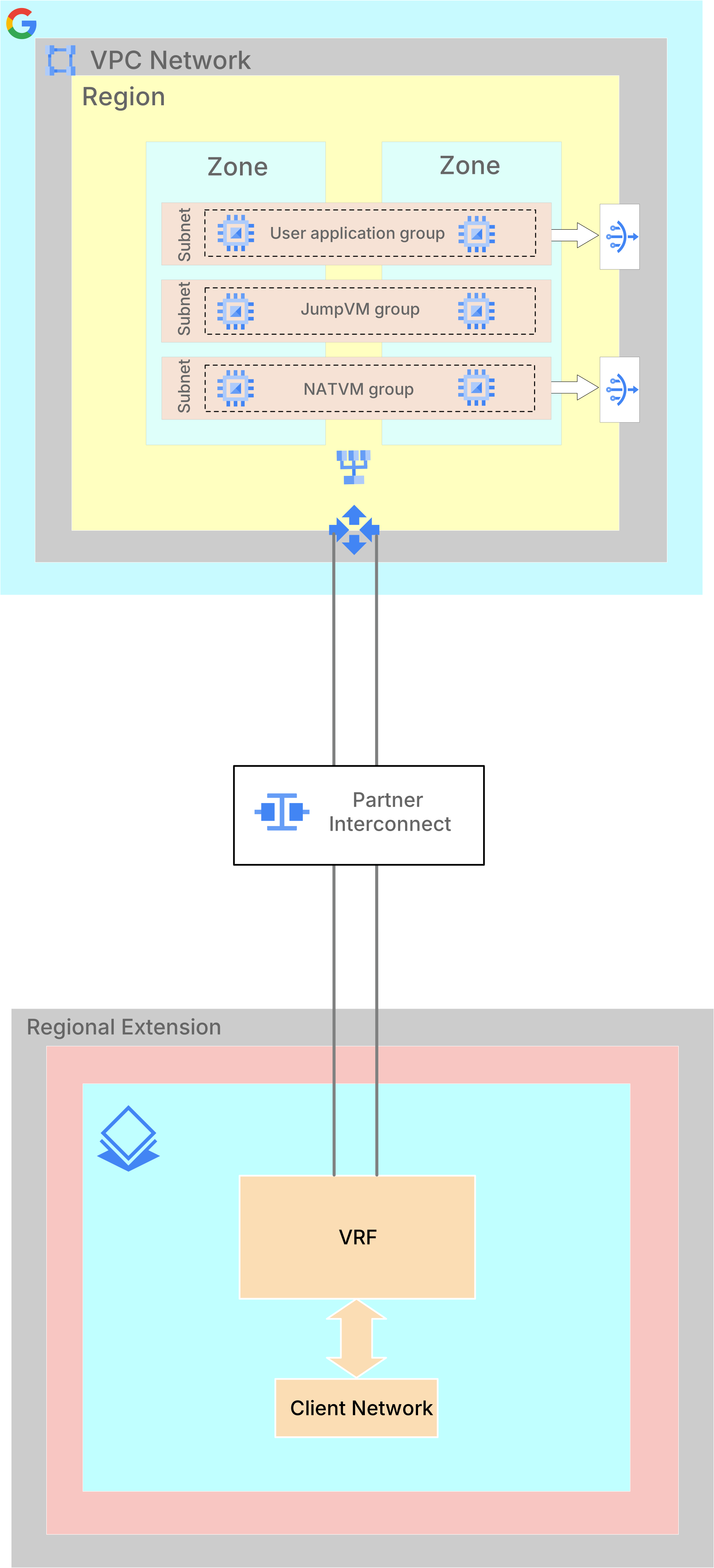
Mappa una singola rete client a più collegamenti VLAN tramite un singolo VRF. In questo modo, puoi aumentare la larghezza di banda tra l'ambiente Bare Metal Solution e Google Cloud.

Mappa più reti client utilizzando un singolo VRF per condividere più allegati VLAN. In questo modo, puoi aumentare la larghezza di banda tra l'ambiente Bare Metal Solution e Google Cloud.
In questa mappatura, le reti client non sono isolate l'una dall'altra. Vengono instradati tra loro tramite un VRF comune. Pertanto, gli host di queste reti possono comunicare tra loro senza alcun filtro del traffico.

Mappa più reti client ai relativi collegamenti VLAN dedicati utilizzando VRF dedicati. In questo modo, puoi ottenere una larghezza di banda specifica per ogni rete client.
In questo mapping, le reti client sono isolate l'una dall'altra. Non puoi utilizzare la rete VPC (ovvero la rete Google Cloud ) come transito tra queste reti client.
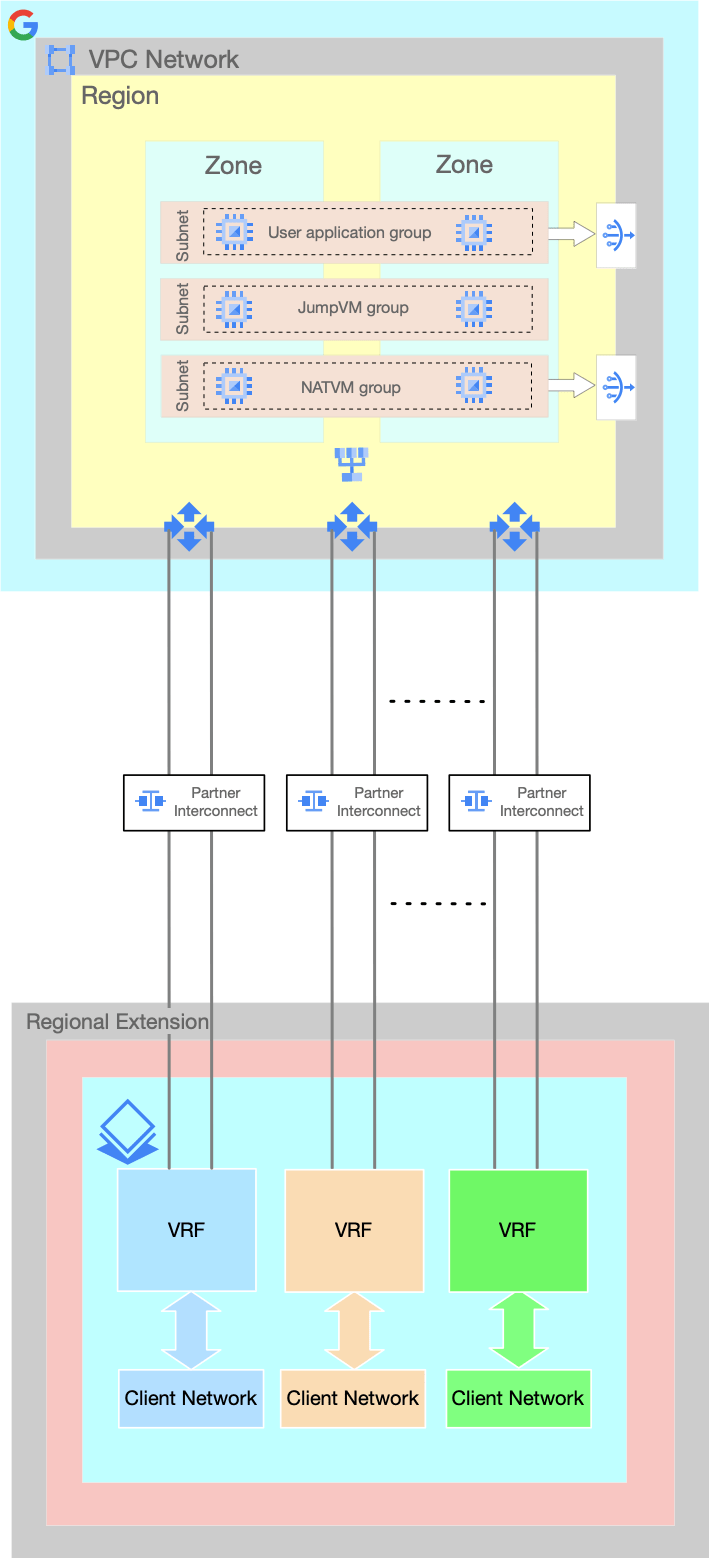
Puoi gestire i VRF e gli allegati VLAN nel tuo ambiente Bare Metal Solution nei seguenti modi:
- Visualizza VRF
- Crea un VRF
- Eliminare un VRF
- Aggiungi una collegamento VLAN VLAN
- Aggiorna una collegamento VLAN VLAN
- Eliminare una collegamento VLAN VLAN
Visualizza VRF
Per visualizzare i dettagli dei tuoi VRF, segui questi passaggi:
Vai alla pagina VRF.
La pagina VRF elenca tutti i tuoi VRF con i seguenti dettagli:
Campo Descrizione Stato Indica la disponibilità di un VRF. Nome Nome del VRF. Fai clic sul nome per visualizzare ulteriori informazioni sul VRF.
Nota:se non hai inserito un nome quando hai eseguito il provisioning del VRF, in questo campo viene visualizzato l'ID.ID Identificatore assegnato al tuo VRF.
- Fai clic sull'ID per visualizzare ulteriori informazioni sul VRF.
- Condividi l'ID con l'assistenza Google Cloud quando risolvi i problemi relativi a questa risorsa.
Regione Regione in cui si trova il VRF. Pod Pod che contiene il VRF. Un pod è un'unità di isolamento che contiene le risorse Bare Metal Solution. Le risorse in pod diversi non possono essere connesse. Una regione può avere più pod.
La colonna Pod è disattivata per impostazione predefinita. Per attivarla:
- Fai clic su Opzioni di visualizzazione delle colonne.
- Seleziona la casella di controllo Pod.
- Fai clic su OK.
Se non vuoi attivare la colonna Pod, puoi visualizzare il pod di un VRF facendo clic sul nome o sull'ID del VRF.
Per visualizzare i dettagli aggiuntivi di un VRF, fai clic sul nome o sull'ID del VRF.
La pagina Dettagli VRF mostra i seguenti dettagli aggiuntivi:
Campo Descrizione Coppie di collegamenti VLAN Dettagli delle coppie di collegamento VLAN associate al VRF, ad esempio IP peer, IP router e larghezza di banda. Reti membro Elenco delle reti associate al VRF. Per visualizzare i dettagli di un'emittente, fai clic su di essa.
Crea un VRF
Quando esegui il provisioning di una nuova rete tramite il modulo di acquisizione della consoleGoogle Cloud , viene creato implicitamente un VRF. Tuttavia, puoi anche creare altri VRF in un secondo momento.
Per creare un nuovo VRF:
Vai alla pagina VRF.
Fai clic su Crea.
Inserisci un nome per il VRF.
Nell'elenco Regione, seleziona una regione per il VRF.
Nell'elenco Pod, seleziona un pod per il VRF.
L'elenco a discesa Pod mostra anche il numero delle risorse Bare Metal Solution esistenti in ogni pod della località selezionata.
Se non sai quale pod selezionare, contatta Google Cloud Vendite.
Aggiungi collegamento VLAN VLAN.
Quando crei un VRF, puoi aggiungere una sola coppia di collegamento VLAN. Puoi aggiungere altre coppie di collegamento VLAN dopo aver creato il VRF seguendo i passaggi descritti in Aggiungi una collegamento VLAN VLAN.
Fai clic su Crea.
Elimina un VRF
Prima di eliminare un VRF, devi eliminare tutte le coppie di collegamento VLAN e le reti collegate. Consulta Eliminare una collegamento VLAN VLAN ed Eliminare una rete.
Per eliminare un VRF:
Vai alla pagina VRF.
Seleziona il VRF da eliminare.
Fai clic su Elimina.
Fai clic su Conferma.
Gestisci i collegamenti VLAN
Puoi gestire le coppie di collegamento VLAN nei seguenti modi:
- Aggiungi una collegamento VLAN VLAN
- Aggiorna una collegamento VLAN VLAN
- Eliminare una collegamento VLAN VLAN
Aggiungi coppia di collegamenti VLAN
Un VRF può avere più coppie di collegamento VLAN. Tuttavia, un collegamento VLAN può essere accoppiato a un solo VRF.
Per una rete Bare Metal Solution, ti consigliamo di creare collegamenti VLAN in coppia per l'alta affidabilità.
Vai alla pagina VRF.
Fai clic sul nome del VRF.
Nella pagina Dettagli VRF, nella sezione Coppie di collegamenti VLAN, fai clic su Crea.
Nella pagina Nuova collegamento VLAN VLAN:
Dall'elenco Bandwidth (Larghezza di banda), seleziona la quantità di larghezza di banda che vuoi allocare alla coppia di collegamento VLAN.
Per aggiungere una coppia di collegamento VLAN dal progetto corrente:
- Seleziona la casella di controllo Seleziona i collegamenti VLAN dal progetto attuale.
- Nel campo ID primo collegamento VLAN, inserisci l'ID del primo collegamento VLAN e nel campo ID secondo collegamento VLAN, inserisci l'ID del secondo collegamento VLAN.
Per aggiungere una coppia di collegamento VLAN da un progetto diverso:
- Assicurati di abilitare e attivare l'API Bare Metal Solution e gcloud CLI nel tuo progetto di rete che contiene i collegamenti VLAN.
- Deseleziona la casella di controllo Seleziona i collegamenti VLAN nel progetto corrente.
Nel campo ID primo collegamento VLAN, inserisci l'ID del primo collegamento VLAN e nel campo ID secondo collegamento VLAN, inserisci l'ID del secondo collegamento VLAN. Inserisci i collegamenti VLAN nel seguente formato
projects/PROJECT_ID/regions/INTERCONNECT_REGION/interconnectAttachments/VLAN_ATTACHMENT_NAME
Fai clic su Crea.
Poiché la creazione di una coppia di collegamento VLAN richiede un po' di tempo, puoi controllare lo stato seguendo i passaggi descritti in Visualizzare lo stato di un'operazione a lunga esecuzione.
Aggiorna una coppia di collegamento VLAN
Puoi aggiornare solo la larghezza di banda di una coppia di collegamento VLAN.
Vai alla pagina VRF.
Fai clic sul nome del VRF.
Nella pagina Dettagli VRF, nella sezione Coppie di collegamenti VLAN, seleziona la coppia di collegamento VLAN che vuoi aggiornare.
Fai clic su Modifica.
Nella pagina Modifica collegamento VLAN VLAN:
- Dall'elenco Bandwidth (Larghezza di banda), seleziona la quantità di larghezza di banda che vuoi allocare alla coppia di collegamento VLAN.
- Fai clic su Salva.
Poiché l'aggiornamento di una coppia di collegamento VLAN richiede un po' di tempo, puoi controllare lo stato seguendo i passaggi descritti in Visualizzare lo stato di un'operazione a lunga esecuzione.
Elimina una coppia di collegamento VLAN
L'eliminazione di una coppia di collegamento VLAN utilizzando i passaggi descritti in questa procedura scollega una coppia dicollegamento VLANN dal VRF e non la elimina effettivamente.
Vai alla pagina VRF.
Fai clic sul nome del VRF.
Nella pagina Dettagli VRF, nella sezione Coppie di collegamenti VLAN, seleziona la coppia di collegamento VLAN che vuoi eliminare.
Fai clic su Elimina.
Poiché l'eliminazione di una coppia di collegamento VLAN richiede un po' di tempo, puoi controllare lo stato seguendo i passaggi descritti in Visualizzare lo stato di un'operazione a lunga esecuzione.
Gestire le reti
Puoi gestire le reti nel tuo ambiente Bare Metal Solution nei seguenti modi:
- Visualizza reti
- Organizzare le reti utilizzando le etichette
- Rinominare una rete
- Crea una rete
- Allegare una rete a un server
- Scollegare una rete da un server
- Eliminare una rete
- Visualizzare le informazioni di rete avanzate per un ambiente Bare Metal Solution
- Implementa la gestione degli indirizzi IP in un ambiente Bare Metal Solution
Visualizzare le emittenti
Il monitoraggio delle risorse di rete nell'ambiente Bare Metal Solution ti consente di sapere come i tuoi server si connettono ad altre risorse.
Per visualizzare i dettagli delle tue emittenti, segui questi passaggi:
Console
Vai alla pagina Reti.
La pagina Reti elenca tutte le tue reti con i seguenti dettagli:
Campo Descrizione Esempio Stato Indica la disponibilità di una rete Un cerchio verde con un segno di spunta indica che la rete è provisionata e disponibile. ID Identificatore assegnato alla tua rete.
- Fai clic sull'ID per visualizzare le informazioni di base sulla rete.
- Condividi l'ID con l'assistenza Google Cloud quando risolvi i problemi di questa risorsa.
at-1234567-vlan001Nome Nome della rete. Fai clic sul nome per visualizzare ulteriori informazioni sulla rete.
Nota:se non hai inserito un nome quando hai eseguito il provisioning della rete, in questo campo viene visualizzato l'ID.network-1Località Regione in cui si trova la rete asia-southeast1Pod Il pod che contiene la tua rete. Un pod è un'unità di isolamento che contiene le risorse Bare Metal Solution. Le risorse in pod diversi non possono essere connesse. Una regione può avere più pod.
La colonna Pod è disattivata per impostazione predefinita. Per attivarla:
- Fai clic su Opzioni di visualizzazione delle colonne.
- Seleziona la casella di controllo Pod.
- Fai clic su OK.
Se non vuoi attivare la colonna Pod, puoi visualizzare il pod di una rete facendo clic sul nome della rete.
asia-southeast1-pod1Tipo Client o rete privata ClientCIDR Intervallo di indirizzi IP per la rete 192.168.1.0/24ID VLAN Identificatore VLAN assegnato da Google Cloud 100Etichette Mostra le etichette che hai aggiunto a questa risorsa di rete
Puoi utilizzare le etichette per filtrare l'output della console copiando il testo di un'etichetta e incollandolo nella casella Filtro appena sopra il campo Stato.environment:testPer visualizzare i dettagli aggiuntivi di una rete, fai clic sul Nome o sull'ID della rete.
La pagina Dettagli rete mostra i seguenti dettagli aggiuntivi:
Campo Descrizione IP gateway L'indirizzo IP del gateway nella rete. Intervallo di indirizzi IP del servizio L'intervallo di indirizzi IP riservato ai servizi come NFS sulla rete. MTU L'MTU della rete. VRF Il VRF associato alla rete. Indirizzi utilizzati Gli indirizzi IP dei server connessi dalla rete.
gcloud
Per visualizzare tutte le reti nel tuo ambiente Bare Metal Solution e vedere il loro stato, inserisci l'ID progetto ed esegui il comando
gcloud bms networks list.gcloud bms networks list --project=PROJECT_ID
NAME                REGION           RANGE           TYPE     VLAN_ID
at-1111111-vlan001  REGION         192.168.1.0/24  CLIENT   122
at-1111111-vlan002  REGION         192.168.2.0/24  PRIVATE  123
Per visualizzare i dettagli di una singola rete, inserisci l'ID progetto, la regione e il nome della rete ed esegui il comando
gcloud bms networks describe:gcloud bms networks describe NETWORK_NAME --project=PROJECT_ID --region=REGION
cidr: 192.168.1.0/24
name: projects/PROJECT_ID/locations/REGION/networks/NETWORK_NAME
state: PROVISIONED
type: CLIENT
vlanId: '122'
vrf:
  autonomousSystemNumber: '65500'
  juniperAlias: g00000-at-1111111-ic001
  name: at-1111111-ic001
  routeTarget: '282'
  state: PROVISIONED
API
Apri una finestra del terminale Cloud Shell nella console Google Cloud .
Per visualizzare tutte le reti nel tuo ambiente Bare Metal Solution e vedere il loro stato, inserisci l'ID progetto e la regione nel seguente comando
curl. Copia il comando, incollalo nel prompt di Cloud Shell e premi il tasto Invio:curl -X GET \ -H "Authorization: Bearer $(gcloud auth print-access-token)" \ -H "X-Goog-User-Project: PROJECT_ID" \ -H "Content-Type: application/json" \ "https://baremetalsolution.googleapis.com/v2/projects/PROJECT_ID/locations/REGION/networks"
Per visualizzare i dettagli di una singola rete, inserisci l'ID progetto, la regione e il nome della rete ed esegui il seguente comando:
curl -X GET \ -H "Authorization: Bearer $(gcloud auth print-access-token)" \ -H "X-Goog-User-Project: PROJECT_ID" \ -H "Content-Type: application/json" \ "https://baremetalsolution.googleapis.com/v2/projects/PROJECT_ID/locations/REGION/networks/NETWORK_NAME"
Organizzare le reti utilizzando le etichette
Per organizzare meglio le tue emittenti, puoi utilizzare le etichette. Le etichette sono coppie chiave-valore che puoi collegare a ogni rete, quindi filtrare le reti in base alle etichette. Ad esempio, puoi utilizzare le etichette per raggruppare le reti in base a scopo, ambiente, posizione, reparto e così via. Le etichette sono facoltative.
Aggiungere o aggiornare le etichette per le emittenti
Puoi aggiungere o aggiornare le etichette per le emittenti esistenti.
Console
Vai alla pagina Compute Engine > Bare Metal Solution > Reti.
Per la rete che vuoi etichettare, fai clic su .
Fai clic su Modifica etichette.
Nella pagina Editor etichette:
- Fai clic su Aggiungi etichetta e aggiungi la coppia chiave-valore.
- Per aggiornare le etichette, seleziona quelle esistenti e modifica i relativi valori.
- Fai clic su Invia.
Dopo essere tornato alla pagina Reti, aggiorna la pagina per visualizzare le modifiche.
gcloud
Per aggiungere o aggiornare le etichette per una rete, utilizza il comando gcloud bms networks update
con l'opzione --update-labels.
Il seguente comando di esempio aggiunge le etichette environment = dev e location = branch:
gcloud bms networks update NETWORK_NAME --project=PROJECT_ID --region=REGION --update-labels environment=dev,location=branch
Se fornisci un nuovo valore per un'etichetta già esistente, il sistema aggiorna l'etichetta esistente con il nuovo valore. Se fornisci una nuova etichetta, il sistema la aggiunge all'elenco.
API
Per aggiungere o aggiornare le etichette per una rete, inserisci l'ID progetto, la regione, il nome della rete e un elenco di etichette nel seguente comando curl. Copia il comando,
incollalo nel prompt di Cloud Shell e premi il tasto Invio
o Invio.
Il seguente comando di esempio assegna un'etichetta environment = test.
curl -X PATCH \
-H "Authorization: Bearer $(gcloud auth print-access-token)" \
-H "X-Goog-User-Project: PROJECT_ID" \
-H "Content-Type: application/json" \
"https://baremetalsolution.googleapis.com/v2/projects/PROJECT_ID/locations/REGION/networks/NETWORK_NAME?updateMask=labels"
-d "{
'labels' : {'environment': 'test'}
}"
Rimuovere le etichette dalle emittenti
Puoi rimuovere le etichette dalle emittenti.
Console
Vai alla pagina Compute Engine > Bare Metal Solution > Reti.
Per un'emittente con etichette che vuoi rimuovere, fai clic su .
Fai clic su Modifica etichette.
Nella pagina Editor etichette:
- Per eliminare un'etichetta, fai clic su .
- Fai clic su Invia.
Dopo essere tornato alla pagina Reti, aggiorna la pagina per visualizzare le modifiche.
gcloud
Per rimuovere le etichette da una rete, utilizza il comando gcloud bms networks update con le seguenti opzioni:
--remove-labels: rimuove l'etichetta specificata.--clear-labels: rimuove tutte le etichette.
Il seguente comando di esempio rimuove l'etichetta department da una rete:
gcloud bms networks update NETWORK_NAME --project=PROJECT_ID --region=REGION --remove-labels=department
Il seguente comando di esempio rimuove tutte le etichette da una rete:
gcloud bms networks update NETWORK_NAME --project=PROJECT_ID --region=REGION --clear-labels
API
Per rimuovere le etichette da una rete, inserisci l'ID progetto, la regione e il nome della rete nel seguente comando curl. Fornisci un elenco vuoto di etichette per
rimuovere tutte le etichette oppure fornisci un elenco di etichette che vuoi conservare
(omettendo le etichette che vuoi rimuovere). Copia il comando, incollalo nel prompt di Cloud Shell e premi il tasto Invio.
Il seguente comando di esempio rimuove tutte le etichette tranne environment = test.
curl -X PATCH \
-H "Authorization: Bearer $(gcloud auth print-access-token)" \
-H "X-Goog-User-Project: PROJECT_ID" \
-H "Content-Type: application/json" \
"https://baremetalsolution.googleapis.com/v2/projects/PROJECT_ID/locations/REGION/networks/NETWORK_NAME?updateMask=labels"
-d "{
'labels' : {'environment': 'test'}
}"
Filtrare le emittenti utilizzando le etichette
Puoi cercare nelle tue emittenti e filtrare i risultati utilizzando le etichette.
Console
Vai alla pagina Compute Engine > Bare Metal Solution > Reti.
Fai clic sulla barra Filtro sopra l'elenco delle emittenti.
Nell'elenco Proprietà, seleziona Etichette.
Inserisci la chiave, il valore o la coppia chiave-valore per l'etichetta.
Ad esempio, per visualizzare solo le reti con l'etichetta
env:dev, puoi inserire uno dei seguenti valori:- Inserisci la chiave:
env - Inserisci il valore:
dev - Inserisci la coppia chiave-valore:
env:dev
- Inserisci la chiave:
Per applicare il filtro delle etichette, fai clic in un punto qualsiasi all'esterno della barra dei filtri.
gcloud
Per filtrare le reti utilizzando le etichette, utilizza il comando gcloud bms networks list con l'opzione --filter.
Il valore dell'opzione --filter deve essere nel formato labels.KEY=VALUE. Ad esempio,
se vuoi filtrare in base a un'etichetta con env come chiave e dev come
valore, esegui questo comando:
gcloud bms networks list --project=PROJECT_ID --region=REGION --filter labels.environment=dev
Per saperne di più sulla sintassi dei filtri in gcloud CLI, consulta la documentazione di gcloud topic filters.
API
Per filtrare le reti utilizzando le etichette, inserisci l'ID progetto e la regione
insieme a filter=labels e a un'etichetta di coppia chiave-valore. Copia il comando,
incollalo nel prompt di Cloud Shell e premi il tasto Invio o
Invio.
Il seguente comando di esempio limita l'output per trovare le reti con l'etichetta della coppia chiave-valore environment = test.
curl -X GET \ -H "Authorization: Bearer $(gcloud auth print-access-token)" \ -H "X-Goog-User-Project: PROJECT_ID" \ -H "Content-Type: application/json" \ "https://baremetalsolution.googleapis.com/v2/projects/PROJECT_ID/locations/REGION/networks"?filter=labels.environment=test
Rinominare una rete
Per rinominare un'emittente:
Console
- Nella console Google Cloud , vai alla pagina Compute Engine > Bare Metal Solution > Reti.
- Fai clic sul nome della rete.
- Nella pagina Dettagli rete, nel campo Nome, fai clic su Modifica nome.
- Nella pagina Modifica nome, inserisci un nuovo nome.
- Fai clic su Salva.
- Per visualizzare le modifiche, aggiorna la pagina.
gcloud
Per rinominare una rete, utilizza il comando gcloud bms networks rename.
gcloud bms networks rename NETWORK_NAME --new-name=NEW_NAME --project=PROJECT_ID --region=REGION
Sostituisci quanto segue:
- NETWORK_NAME: il nome attuale della rete.
- NEW_NAME: Il nuovo nome della rete.
- PROJECT_ID: il tuo ID progetto.
- REGION: la posizione della rete.
Crea una rete
Prima di creare una rete, devi creare un VRF. Vedi Crea un VRF.
Per creare una rete:
Vai alla pagina Reti.
Fai clic su Crea.
Inserisci un nome per la rete.
Nell'elenco Località, seleziona una regione per la rete.
Nell'elenco Pod, seleziona un pod per la rete.
L'elenco a discesa Pod mostra anche il numero delle risorse Bare Metal Solution esistenti in ogni pod della località selezionata.
Se non sai quale pod selezionare, contatta Google Cloud Vendite.
Seleziona il tipo di rete:
- Per creare una rete client, seleziona Client.
- Per creare una rete privata, seleziona Privata.
(Valido solo se hai selezionato il tipo di rete Client) Nell'elenco VRF, seleziona un VRF.
Nel campo Intervallo di indirizzi IP di rete, inserisci l'intervallo di indirizzi IP della rete.
(Facoltativo) Nel campo Intervallo di indirizzi IP del servizio, inserisci l'intervallo di indirizzi IP del servizio della rete.
L'intervallo di indirizzi IP di servizio può essere definito solo se l'intervallo di indirizzi IP della rete non si sovrappone a nessun'altra rete Bare Metal Solution nell'organizzazione all'interno della regione.
Seleziona l'MTU per la rete:
- 1500: per cornici di dimensioni standard.
- 9000: per i frame jumbo.
- Fai clic su Salva.
Collegare una rete a un server
Non puoi collegare una rete a un server se l'intervallo di indirizzi IP della rete si sovrappone a un'altra rete collegata al server.
Per collegare un'emittente, segui questi passaggi:
Vai alla pagina Server.
Fai clic sul nome del server.
Nella pagina Dettagli del server, fai clic su Collega rete.
Nella pagina Collega una rete, segui questi passaggi:
- Per selezionare una rete da altri progetti della tua organizzazione:
- Seleziona la casella di controllo Seleziona le reti di altri progetti nella tua organizzazione.
- Seleziona una rete dall'elenco Seleziona una rete esistente.
Per selezionare una rete dal progetto attuale:
- Deseleziona la casella di controllo Seleziona le reti di altri progetti della tua organizzazione.
- Seleziona una rete dall'elenco Seleziona una rete esistente.
Imposta la configurazione dell'interfaccia:
Dall'elenco Interfaccia, seleziona un'interfaccia di aggregazione per questa rete.
Nella maggior parte dei casi, seleziona
bond0per una rete client ebond1per una rete privata.Nel campo Indirizzo IP, inserisci un indirizzo IP della rete che stai collegando.
- Per selezionare una rete da altri progetti della tua organizzazione:
(Facoltativo) Per impostare questa rete come gateway predefinito, seleziona la casella di controllo Gateway predefinito.
Fai clic su Collega rete.
Lo stato del server diventa "Provisioning". Il collegamento di una rete è un'operazione a lunga esecuzione. Per controllare lo stato, nella console Google Cloud , fai clic su Notifiche. Puoi anche seguire i passaggi descritti in Visualizzare lo stato di un'operazione a lunga esecuzione. Al termine dell'operazione, lo stato del server cambia in "In esecuzione".
Aggiorna la configurazione del sistema operativo del server Bare Metal Solution.
Una volta completati i passaggi precedenti per collegare la rete tramite la console Google Cloud e lo stato del server diventa "Running", devi aggiornare la configurazione del sistema operativo del server Bare Metal Solution. Se non aggiorni la configurazione del sistema operativo, le modifiche apportate nella consoleGoogle Cloud non vengono implementate completamente. I passaggi successivi di questa procedura mostrano come aggiornare la configurazione del sistema operativo.
I passaggi successivi sono solo un esempio e potrebbero variare a seconda del sistema operativo. In caso di problemi, consulta la guida alla configurazione del sistema operativo.
RHEL e Oracle Linux
- Accedi come utente root.
Crea una nuova connessione. Esegui questo comando:
nmcli connection add type vlan con-name INTERFACE_NAME.VLAN_ID ifname INTERFACE_NAME.VLAN_ID dev INTERFACE_NAME mtu MTU id VLAN_ID ip4 IP_ADDRESS/NETMASK ipv6.method "ignore"
Sostituisci quanto segue:
- INTERFACE_NAME: il nome dell'interfaccia a cui vuoi collegare la rete. Si tratta della stessa interfaccia che hai selezionato nel passaggio 6 (Imposta la configurazione dell'interfaccia) di questa procedura. Puoi ottenere il nome dell'interfaccia dalla pagina Dettagli server, nella sezione Reti. Vedi Visualizza server.
- VLAN_ID: l'ID VLAN della rete che vuoi collegare. Puoi ottenere l'ID VLAN dalla pagina Dettagli rete. Vedi Visualizzare le reti.
- IP_ADDRESS: L'indirizzo IP del server Bare Metal Solution nella rete. Si tratta dello stesso indirizzo IP che hai inserito nel passaggio 6 (Imposta la configurazione dell'interfaccia) di questa procedura. Puoi ottenere l'indirizzo IP dalla pagina Dettagli server, nella sezione Reti. Vedi Visualizza server.
- NETMASK: la maschera di rete della rete che vuoi collegare. Puoi ottenere la maschera di rete dal campo CIDR nella pagina Dettagli rete. Vedi Visualizzare le reti.
- MTU: l'MTU della rete che vuoi collegare. Puoi ottenere l'MTU dalla pagina Dettagli rete. Vedi Visualizzare le reti.
Esempio:
nmcli connection add type vlan con-name bond0.114 ifname bond0.114 dev bond0 mtu 1500 id 114 ip4 172.16.80.1/24 ipv6.method "ignore"
(Facoltativo) Se hai creato una rete client e vuoi utilizzarla per connetterti dal tuo VPC ai collegamenti VLAN o a un altro ambiente (ad esempio, un ambiente on-premise), configura una route alla tua subnet specifica. Esegui questi comandi come utente root:
nmcli connection modify INTERFACE_NAME.VLAN_ID +ipv4.routes "SUBNET GATEWAY_IP"
nmcli connection up INTERFACE_NAME.VLAN_ID
Sostituisci quanto segue:
- INTERFACE_NAME: il nome dell'interfaccia a cui vuoi collegare la rete. Si tratta della stessa interfaccia che hai selezionato nel passaggio 6 (Imposta la configurazione dell'interfaccia) di questa procedura. Puoi ottenere il nome dell'interfaccia dalla pagina Dettagli server, nella sezione Reti. Vedi Visualizza server.
- VLAN_ID: l'ID VLAN della rete che vuoi collegare. Puoi ottenere l'ID VLAN dalla pagina Dettagli rete. Vedi Visualizzare le reti.
- SUBNET: l'indirizzo IP e la maschera della rete in notazione CIDR utilizzati per connettersi al server Bare Metal Solution tramite la rete client. Se questa è la tua rete VPC, puoi ottenere la subnet dalla pagina Reti VPC, nella sezione Subnet. Consulta Elenca le subnet. Se si tratta di un altro ambiente, contatta l'amministratore di rete.
- GATEWAY_IP: L'indirizzo IP del gateway nella rete che vuoi collegare. Puoi ottenere l'IP del gateway dalla pagina Dettagli di rete. Vedi Visualizzare le reti.
Esempio:
nmcli connection modify bond0.114 +ipv4.routes "192.168.122.0/24 172.16.80.254" nmcli connection up bond0.114
(Facoltativo) Se hai creato una rete Client e l'hai impostata come gateway predefinito nel passaggio 7 (gateway predefinito) di questa procedura, segui questi passaggi per aggiornare la configurazione del sistema operativo:
- Completa il passaggio precedente, ovvero il passaggio 9.c.
- Assicurati di essere connesso al server Bare Metal Solution tramite la nuova rete client. Ad esempio, connettendosi al server da una VM nel VPC a cui è collegata questa rete con collegamenti VLAN.
Per impostare questa rete come gateway predefinito, disattiva le impostazioni del gateway predefinito sulla vecchia rete e poi attiva le impostazioni del gateway predefinito su questa rete. Esegui i seguenti comandi come utente root:
nmcli connection modify OLD_INTERFACE_NAME.OLD_VLAN_ID ipv4.gateway ""
nmcli connection modify INTERFACE_NAME.VLAN_ID ipv4.gateway GATEWAY_IP
nmcli connection up INTERFACE_NAME.VLAN_ID
nmcli connection up OLD_INTERFACE_NAME.OLD_VLAN_ID
Sostituisci quanto segue:
- OLD_INTERFACE_NAME: il nome dell'interfaccia a cui è collegata la vecchia rete del gateway predefinito. Puoi ottenere il nome dell'interfaccia dalla pagina Dettagli server, nella sezione Reti o esaminando la configurazione del sistema operativo del server Bare Metal Solution, ovvero utilizzando i comandi
ip aonmcli connection show. - OLD_VLAN_ID: l'ID VLAN della vecchia rete del gateway predefinito. Puoi ottenere l'ID VLAN dalla pagina Dettagli rete. Consulta Visualizzare le reti o esamina la configurazione del sistema operativo del server Bare Metal Solution, ovvero utilizzando
ip aonmcli connection show commands. - INTERFACE_NAME: il nome dell'interfaccia a cui è collegata la nuova rete. Si tratta della stessa interfaccia selezionata nel passaggio 11 (Imposta la configurazione dell'interfaccia) di questa procedura. Puoi ottenere il nome dell'interfaccia dalla pagina Dettagli server, nella sezione Reti. Vedi Visualizza server.
- VLAN_ID: l'ID VLAN della nuova rete. Puoi ottenere l'ID VLAN dalla pagina Dettagli rete. Vedi Visualizzare le reti.
- GATEWAY_IP: L'indirizzo IP del gateway nella nuova rete. Puoi ottenere l'IP del gateway dalla pagina Dettagli di rete. Vedi Visualizzare le reti.
Esempio:
nmcli connection modify bond0.143 ipv4.gateway "" nmcli connection modify bond0.114 ipv4.gateway 172.16.80.254 nmcli connection up bond0.114 nmcli connection up bond0.143
- OLD_INTERFACE_NAME: il nome dell'interfaccia a cui è collegata la vecchia rete del gateway predefinito. Puoi ottenere il nome dell'interfaccia dalla pagina Dettagli server, nella sezione Reti o esaminando la configurazione del sistema operativo del server Bare Metal Solution, ovvero utilizzando i comandi
SLES
- Accedi come utente root.
Crea un file di configurazione dell'interfaccia (
ifcfg) nella posizione/etc/sysconfig/networkcon la seguente convenzione di denominazione:ifcfg-INTERFACE_NAME.VLAN_ID
Sostituisci quanto segue:
- INTERFACE_NAME: il nome dell'interfaccia a cui vuoi collegare la rete. Si tratta della stessa interfaccia che hai selezionato nel passaggio 6 (Imposta la configurazione dell'interfaccia) di questa procedura. Puoi ottenere il nome dell'interfaccia dalla pagina Dettagli server, nella sezione Reti. Vedi Visualizza server.
- VLAN_ID: l'ID VLAN della rete che vuoi collegare. Puoi ottenere l'ID VLAN dalla pagina Dettagli rete. Vedi Visualizzare le reti.
Al termine, il percorso del file sarà simile al seguente:
/etc/sysconfig/network/ifcfg-INTERFACE_NAME.VLAN_ID
Aggiungi le seguenti informazioni per l'interfaccia di rete nel file
ifcfg.NAME='INTERFACE_NAME.VLAN_ID' ETHERDEVICE='INTERFACE_NAME' STARTMODE='auto' USERCONTROL='no' BOOTPROTO='static' IPADDR='IP_ADDRESS/NETMASK' MTU=MTU VLAN='yes'
Sostituisci quanto segue:
- INTERFACE_NAME: il nome dell'interfaccia a cui vuoi collegare la rete. Si tratta della stessa interfaccia che hai selezionato nel passaggio 6 (Imposta la configurazione dell'interfaccia) di questa procedura. Puoi ottenere il nome dell'interfaccia dalla pagina Dettagli server, nella sezione Reti. Vedi Visualizza server.
- VLAN_ID: l'ID VLAN della rete che vuoi collegare. Puoi ottenere l'ID VLAN dalla pagina Dettagli rete. Vedi Visualizzare le reti.
- IP_ADDRESS: L'indirizzo IP del server Bare Metal Solution nella rete. Si tratta dello stesso indirizzo IP che hai inserito nel passaggio 6 (Imposta la configurazione dell'interfaccia) di questa procedura. Puoi trovare l'indirizzo IP nella pagina dei dettagli del server nella sezione Reti.
- NETMASK: la maschera di rete della rete che vuoi collegare. Puoi ottenere la maschera di rete dal campo CIDR nella pagina Dettagli rete. Vedi Visualizzare le reti.
- MTU: l'MTU della rete che vuoi collegare. Puoi ottenere l'MTU dalla pagina Dettagli rete. Vedi Visualizzare le reti.
Ad esempio, un file di esempio
/etc/sysconfig/network/ifcfg-bond1.121ha il seguente aspetto:NAME='bond1.121' ETHERDEVICE='bond1' STARTMODE='auto' USERCONTROL='no' BOOTPROTO='static' IPADDR='192.168.200.10/24' MTU=1500 VLAN='yes'
Visualizza l'interfaccia per applicare le modifiche.
ifup INTERFACE_NAME.VLAN_ID
Sostituisci quanto segue:
- INTERFACE_NAME: il nome dell'interfaccia a cui vuoi collegare la rete. Si tratta della stessa interfaccia che hai selezionato nel passaggio 6 (Imposta la configurazione dell'interfaccia) di questa procedura. Puoi ottenere il nome dell'interfaccia dalla pagina Dettagli server, nella sezione Reti. Vedi Visualizza server.
- VLAN_ID: l'ID VLAN della rete che vuoi collegare. Puoi ottenere l'ID VLAN dalla pagina Dettagli rete. Vedi Visualizzare le reti.
(Facoltativo) Se hai creato una rete client e vuoi utilizzarla per connetterti dal tuo VPC ai collegamenti VLAN o a un altro ambiente (ad esempio, un ambiente on-premise), configura una route alla tua subnet specifica.
Crea un file di configurazione della route di interfaccia (
ifroute) nella posizione/etc/sysconfig/networkcon la seguente convenzione di denominazione:ifroute-INTERFACE_NAME.VLAN_ID
Al termine, il percorso del file sarà simile al seguente:
/etc/sysconfig/network/ifroute-INTERFACE_NAME.VLAN_ID
Aggiungi le seguenti informazioni per l'interfaccia di rete nel file
ifroute.SUBNET GATEWAY_IP - -
Sostituisci quanto segue:
- SUBNET: l'indirizzo IP e la maschera della rete in notazione CIDR utilizzati per connettersi al server Bare Metal Solution tramite la rete client. Se questa è la tua rete VPC, puoi ottenere la subnet dalla pagina Reti VPC, nella sezione Subnet. Consulta Elenca le subnet. Se si tratta di un altro ambiente, contatta l'amministratore di rete.
- GATEWAY_IP: l'indirizzo IP del gateway nella rete che vuoi collegare. Puoi ottenere l'IP del gateway dalla pagina Dettagli di rete. Vedi Visualizzare le reti.
Visualizza l'interfaccia per applicare le modifiche.
ifup INTERFACE_NAME.VLAN_ID
Sostituisci quanto segue:
- INTERFACE_NAME: il nome dell'interfaccia a cui vuoi collegare la rete. Si tratta della stessa interfaccia che hai selezionato nel passaggio 6 (Imposta la configurazione dell'interfaccia) di questa procedura. Puoi ottenere il nome dell'interfaccia dalla pagina Dettagli server, nella sezione Reti. Vedi Visualizza server.
- VLAN_ID: l'ID VLAN della rete che vuoi collegare. Puoi ottenere l'ID VLAN dalla pagina Dettagli rete. Vedi Visualizzare le reti.
(Facoltativo) Se hai creato una rete Client e l'hai impostata come gateway predefinito nel passaggio 7 (gateway predefinito) di questa procedura, segui questi passaggi per aggiornare la configurazione del sistema operativo:
- Completa il passaggio precedente, ovvero il passaggio 9.c.
- Assicurati di essere connesso al server Bare Metal Solution tramite questa rete. Ad esempio, connettendoti al server da una VM nel tuo VPC a cui è collegata questa rete tramite collegamenti VLAN.
Per impostare questa rete come gateway predefinito, modifica la configurazione della route predefinita del sistema:
Modifica il file
/etc/sysconfig/network/routesper sostituire l'indirizzo IP del gateway predefinito attuale con l'indirizzo IP del nuovo gateway predefinito.Aggiorna i contenuti del file in modo che corrispondano a quanto segue:
default GATEWAY_IP - -
Sostituisci quanto segue:
- GATEWAY_IP: L'indirizzo IP del gateway nella nuova rete. Puoi ottenere l'IP del gateway dalla pagina Dettagli di rete. Vedi Visualizzare le reti.
Ricarica la configurazione di rete per applicare la modifica.
systemctl reload network
Scollegare una rete da un server
Puoi scollegare una sola rete alla volta da un server e il server può essere in esecuzione o spento.
Per scollegare una rete:
Aggiorna la configurazione del sistema operativo del server Bare Metal Solution.
Prima di scollegare una rete tramite la console Google Cloud , devi prima aggiornare la configurazione del sistema operativo del server Bare Metal Solution. Se non aggiorni la configurazione del sistema operativo, le modifiche apportate nella console Google Cloud non vengono implementate completamente.
Le azioni descritte in questo passaggio sono solo a titolo di esempio e potrebbero variare a seconda del sistema operativo. In caso di problemi, consulta la guida alla configurazione del sistema operativo.
RHEL e Oracle Linux
Elimina l'interfaccia di aggregazione per la rete che vuoi scollegare. Come utente root, esegui questo comando:
nmcli connection delete INTERFACE_NAME.VLAN_ID
Sostituisci quanto segue:
- INTERFACE_NAME: il nome dell'interfaccia per la rete che vuoi scollegare. Puoi ottenere il nome dell'interfaccia dalla pagina Dettagli server, nella sezione Reti. Vedi Visualizza server.
- VLAN_ID: l'ID VLAN della rete che vuoi scollegare. Puoi ottenere l'ID VLAN dalla pagina Dettagli rete. Vedi Visualizzare le reti.
Esempio:
nmcli connection delete bond0.148
SLES
Abbassa l'interfaccia. Come utente root, esegui questo comando:
ifdown INTERFACE_NAME.VLAN_ID
Sostituisci quanto segue:
- INTERFACE_NAME: il nome dell'interfaccia per la rete che vuoi scollegare. Puoi ottenere il nome dell'interfaccia dalla pagina Dettagli server, nella sezione Reti. Vedi Visualizza server.
- VLAN_ID: l'ID VLAN della rete che vuoi scollegare. Puoi ottenere l'ID VLAN dalla pagina Dettagli rete. Vedi Visualizzare le reti.
Esempio:
ifdown bond1.121
Esegui il backup delle informazioni del file di configurazione dell'interfaccia in un altro file in modo che non vengano elaborate al successivo avvio. Esegui questo comando:
mv /etc/sysconfig/network/ifcfg-INTERFACE_NAME.VLAN_ID /etc/sysconfig/network/ifcfg-INTERFACE_NAME.VLAN_ID.backup
Sostituisci quanto segue:
- INTERFACE_NAME: il nome dell'interfaccia per la rete che vuoi scollegare. Puoi ottenere il nome dell'interfaccia dalla pagina Dettagli server, nella sezione Reti. Vedi Visualizza server.
- VLAN_ID: l'ID VLAN della rete che vuoi scollegare. Puoi ottenere l'ID VLAN dalla pagina Dettagli rete. Vedi Visualizzare le reti.
Esempio:
mv /etc/sysconfig/network/ifcfg-bond1.121 /etc/sysconfig/network/ifcfg-bond1.121.backup
(Facoltativo) Se vuoi scollegare una rete Client e hai configurato route specifiche per questa rete. Esegui il backup delle informazioni del file di configurazione della route dell'interfaccia in un file diverso in modo che non venga elaborato al successivo avvio. Esegui questo comando:
mv /etc/sysconfig/network/ifroute-INTERFACE_NAME.VLAN_ID /etc/sysconfig/network/ifroute-INTERFACE_NAME.VLAN_ID.backup
Sostituisci quanto segue:
- INTERFACE_NAME: il nome dell'interfaccia per la rete che vuoi scollegare. Puoi ottenere il nome dell'interfaccia dalla pagina Dettagli server, nella sezione Reti. Vedi Visualizza server.
- VLAN_ID: l'ID VLAN della rete che vuoi scollegare. Puoi ottenere l'ID VLAN dalla pagina Dettagli rete. Vedi Visualizzare le reti.
Esempio:
mv /etc/sysconfig/network/ifroute-bond1.121 /etc/sysconfig/network/ifroute-bond1.121.backup
Scollega la rete tramite la console Google Cloud :
- Vai alla pagina Compute Engine > Bare Metal Solution > Server.
- Fai clic sul nome del server.
- Nella pagina Dettagli server, seleziona la rete che vuoi scollegare.
- Fai clic su Scollega rete.
- Quando richiesto, fai clic su Conferma.
Lo stato del server diventa "Provisioning". Il distacco di una rete è un'operazione a lunga esecuzione. Per controllare lo stato, nella console Google Cloud , fai clic su Notifiche. Puoi anche seguire i passaggi descritti in Visualizzare lo stato di un'operazione a lunga esecuzione. Al termine dell'operazione, lo stato del server cambia in "In esecuzione".
Elimina una rete
Non è possibile eliminare più reti client collegate allo stesso VRF. In questo caso, contatta l'assistenza clienti.
Per eliminare una rete:
Console
- Vai alla pagina Compute Engine > Bare Metal Solution > Reti.
- Seleziona l'emittente che vuoi eliminare.
- Fai clic su Elimina.
- Quando richiesto, fai clic su Conferma.
L'eliminazione di una rete è un'operazione a lunga esecuzione. Per controllare lo stato, nella consoleGoogle Cloud , fai clic su Notifiche. Puoi anche seguire i passaggi descritti in Visualizzare lo stato di un'operazione a lunga esecuzione.
Visualizza le informazioni di rete avanzate per un ambiente Bare Metal Solution
Se hai selezionato l'opzione di rete avanzata per le implementazioni complesse nel tuo ambiente Bare Metal Solution, puoi visualizzare queste informazioni utilizzando i seguenti comandi del server.
Console
Vai alla pagina Compute Engine > Bare Metal Solution > Server.
Fai clic sul nome del server.
Nella pagina Dettagli server puoi visualizzare le seguenti informazioni:
- Nei dettagli di base, puoi visualizzare il modello di rete.
- Nella sezione Reti, puoi visualizzare le seguenti informazioni:
- Nome rete
- Tipo di rete
- Indirizzo IP
- Gateway predefinito
- Nome interfaccia
gcloud
Esegui il comando gcloud bms instances describe per visualizzare le impostazioni di rete avanzate per il tuo server.
gcloud bms instances describe SERVER_NAME --project=PROJECT_ID --region=REGION
API
Per visualizzare le impostazioni di rete avanzate per il server, inserisci l'ID progetto, la regione e il nome del server, quindi esegui il seguente comando curl. Nella sezione
reti dell'output, puoi visualizzare il modello di rete, le interfacce logiche, le interfacce aggregate e il tipo di rete assegnato a ciascuna interfaccia.
curl -X GET \ -H "Authorization: Bearer $(gcloud auth print-access-token)" \ -H "X-Goog-User-Project: PROJECT_ID" \ -H "Content-Type: application/json" \ "https://baremetalsolution.googleapis.com/v2/projects/PROJECT_ID/locations/REGION/instances/SERVER_NAME"
Implementa la gestione degli indirizzi IP in un ambiente Bare Metal Solution
La possibilità di gestire la topologia di rete all'interno dell'ambiente Bare Metal Solution è importante. La gestione degli indirizzi IP ti aiuta a creare, visualizzare ed eliminare gli indirizzi IP per le tue risorse. Puoi utilizzare queste informazioni per evitare indirizzi IP sovrapposti e risolvere i conflitti quando richiedi nuove risorse.
Visualizza le prenotazioni di indirizzi IP
Per visualizzare gli indirizzi IP per le prenotazioni esistenti:
gcloud
Esegui il comando gcloud bms networks list-ip-reservations:
gcloud bms networks list-ip-reservations --project=PROJECT_ID --region REGION
API
Per visualizzare le prenotazioni di indirizzi IP per le risorse esistenti, inserisci l'ID progetto, la regione e il nome della rete, quindi esegui il seguente comando curl. La sezione
reservations nell'output mostra gli intervalli di indirizzi IP riservati.
curl -X GET \
-H "Authorization: Bearer $(gcloud auth print-access-token)" \
-H "X-Goog-User-Project: PROJECT_ID" \
-H "Content-Type: application/json" \
"https://baremetalsolution.googleapis.com/v2/projects/PROJECT_ID/locations/REGION/networks/NETWORK_NAME"
Crea e aggiorna una prenotazione di indirizzi IP
Per creare una nuova prenotazione di indirizzo IP o aggiornarne una esistente:
gcloud
Esegui il comando gcloud bms networks update per gestire le prenotazioni di indirizzi IP:
gcloud bms networks update NETWORK_NAME --project=PROJECT_ID --region REGION --add-ip-range-reservation=start-address=START_ADDRESS,end-address=END_ADDRESS,note="NOTE"
- Per rimuovere tutte le prenotazioni degli indirizzi IP, aggiungi l'opzione --clear-ip-range-reservations.
- Per eliminare uno dei blocchi di indirizzi riservati, aggiungi l'opzione --remove-ip-range-reservation e specifica l'indirizzo iniziale e finale del blocco di indirizzi IP riservato che vuoi rimuovere.
gcloud bms networks update NETWORK_NAME --project=PROJECT_ID --region REGION --remove-ip-range-reservation=start-address=START_ADDRESS,end-address=END_ADDRESS
API
Per creare una nuova prenotazione di indirizzi IP o aggiornarne una esistente, inserisci l'ID progetto, la regione e il nome della rete nel seguente comando. Aggiungi un indirizzo
iniziale, un indirizzo finale e una nota per ogni blocco di indirizzi IP che vuoi
riservare, poi esegui il comando curl.
curl -X PATCH \
-H "Authorization: Bearer $(gcloud auth print-access-token)" \
-H "X-Goog-User-Project: PROJECT_ID" \
-H "Content-Type: application/json" \
"https://baremetalsolution.googleapis.com/v2/projects/PROJECT_ID/locations/REGION/networks/NETWORK_NAME?updateMask=reservations"
 -d "{
  'reservations' : [
    {
      'startAddress' : 'START_ADDRESS_1',
      'endAddress' : 'END_ADDRESS_1',
      'note' : 'NOTES_1'
    },
    {
      'startAddress' : 'START_ADDRESS_2',
      'endAddress' : 'END_ADDRESS_2',
      'note' : 'NOTES_2'
    }
  ]
}"
- I blocchi di prenotazione degli indirizzi IP devono rientrare nell'intervallo CIDR della rete di destinazione.
- Non utilizzare .1 (l'indirizzo IP del gateway) in un blocco di prenotazione.
- Ogni volta che esegui questo comando
curl, viene sovrascritta la serie precedente di prenotazioni. Se devi apportare aggiornamenti, assicurati di includere tutti i set di blocchi di prenotazione prima di eseguire il comando. Per cancellare tutte le prenotazioni, sostituisci la fine del comando con quanto segue:
-d "{
'reservations' : []
}"
Gestire l'archiviazione di file NFS
Puoi gestire lo spazio di archiviazione per i file NFS nei seguenti modi:
- Visualizza i volumi NFS
- Organizza i volumi NFS utilizzando le etichette
- Rinominare un volume NFS
- Crea un volume NFS
- Aggiorna un volume NFS
- Eliminare un volume NFS
Visualizza i volumi NFS
Dopo aver ordinato ed eseguito il provisioning di NFS per Bare Metal Solution, puoi visualizzare lo stato dell'archiviazione di file NFS e verificare che Google Cloud implementato le impostazioni configurate come previsto.
Per visualizzare i dettagli dei tuoi volumi NFS:
Console
Vai alla pagina Condivisioni NFS.
La pagina Condivisioni NFS elenca tutti i tuoi volumi NFS con i seguenti dettagli:
Visualizza le informazioni disponibili.
Campo Descrizione Esempio Stato Indica la disponibilità di un volume NFS Un cerchio verde con un segno di spunta indica che il volume NFS è stato sottoposto al provisioning. ID Identificatore assegnato al dispositivo di archiviazione NFS che ospita il tuo volume.
- Fai clic sull'ID per visualizzare ulteriori informazioni sul volume di archiviazione, inclusi i client consentiti e le proprietà NFS.
- Condividi l'ID con l'assistenza Google Cloud quando risolvi i problemi relativi a questa risorsa.
at-2222222-nfs001Nome Nome del dispositivo di archiviazione NFS che ospita il volume. Fai clic sul nome per visualizzare ulteriori informazioni sul volume di archiviazione, inclusi i client consentiti e le proprietà NFS.
Nota:se non hai inserito un nome quando hai eseguito il provisioning del dispositivo di archiviazione NFS, in questo campo viene visualizzato l'ID.nfs-share-7Località Regione per il volume di archiviazione NFS asia-southeast1Pod Pod che contiene il volume NFS. Un pod è un'unità di isolamento che contiene le risorse Bare Metal Solution. Le risorse in pod diversi non possono essere connesse. Una regione può avere più pod.
La colonna Pod è disattivata per impostazione predefinita. Per attivarla:
- Fai clic su Opzioni di visualizzazione delle colonne.
- Seleziona la casella di controllo Pod.
- Fai clic su OK.
Se non vuoi attivare la colonna Pod, puoi visualizzare il pod di un volume NFS facendo clic sul nome del volume NFS.
asia-southeast1-pod1Volume Nome del volume di archiviazione NFS. Fai clic sul nome per visualizzare ulteriori informazioni sul volume di archiviazione NFS, ad esempio gli snapshot. at-2222222-nfs001-vol000Etichette Mostra le etichette che hai aggiunto a questa risorsa di archiviazione di file NFS
Puoi utilizzare le etichette per filtrare l'output della console copiando il testo di un'etichetta e incollandolo nella casella Filtro appena sopra il campo Stato.environment:test
gcloud
Per visualizzare lo stato dell'archiviazione di file NFS all'interno dell'ambiente Bare Metal Solution, esegui il comando
gcloud bms nfs-shares list:gcloud bms nfs-shares list --project=PROJECT_ID --region=REGION
Le opzioni di comando aggiuntive includono:
--limit:Limita l'output in modo da mostrare un numero specifico di dispositivi.--filter:Limita l'output per mostrare i dispositivi con un'etichetta specifica o un altro parametro di filtro.
L'output fornisce dettagli sullo spazio di archiviazione file NFS, tra cui nome, ID, volume e client consentiti.
NAME: nfs-share-7
ID: at-2222222-nfs001
PROJECT: PROJECT_ID
REGION: REGION
VOLUME_NAME: at-2222222-nfs001-vol000
STATE: PROVISIONED
ALLOWED_CLIENTS: [{"allowedCidr": "192.168.1.1/32", "networkName": "at-1111111-vlan001", "shareIp": "192.168.1.240"}]
Per visualizzare lo stato di un dispositivo di archiviazione di file NFS specifico, esegui il comando
gcloud bms nfs-shares describe. Puoi utilizzare il nome o l'ID della condivisione NFS come variabile NFS_SHARE:gcloud bms nfs-shares describe NFS_SHARE --project=PROJECT_ID --region=REGION
allowedClients:
– allowDev: true
  allowedClientsCidr: 192.168.1.1/32
  mountPermissions: READ_WRITE
  network: projects/PROJECT_ID/locations/REGION/networks/at-1111111-vlan001
  noRootSquash: true
  shareIp: 192.168.1.240
name: projects/PROJECT_ID/locations/REGION/nfsShares/NFS_SHARE
nfsShareId: at-2222222-nfs001
state: PROVISIONED
volume: projects/PROJECT_ID/locations/REGION/volumes/at-2222222-nfs001-vol000
API
Per visualizzare lo stato dell'archiviazione di file NFS nell'ambiente Bare Metal Solution, inclusi i client consentiti e le proprietà NFS, inserisci l'ID progetto e la regione nel seguente comando
curl. Copia il comando, incollalo nel prompt di Cloud Shell e premi il tasto Invio o Ritorno:curl -X GET \ -H "Authorization: Bearer $(gcloud auth print-access-token)" \ -H "X-Goog-User-Project: PROJECT_ID" \ -H "Content-Type: application/json" \ "https://baremetalsolution.googleapis.com/v2/projects/PROJECT_ID/locations/REGION/nfsShares"
Per visualizzare lo stato di un dispositivo di archiviazione file NFS specifico, inserisci l'ID progetto, la regione e il nome o l'ID del server NFS, quindi esegui questo comando:
curl -X GET \ -H "Authorization: Bearer $(gcloud auth print-access-token)" \ -H "X-Goog-User-Project: PROJECT_ID" \ -H "Content-Type: application/json" \ "https://baremetalsolution.googleapis.com/v2/projects/PROJECT_ID/locations/REGION/nfsShares/NFS_SHARE"
Organizzare l'archiviazione di file NFS utilizzando le etichette
Per organizzare meglio l'archiviazione di file NFS, puoi utilizzare le etichette. Le etichette sono coppie chiave-valore che puoi collegare a ogni volume NFS, quindi filtrare i volumi NFS in base alle etichette. Ad esempio, puoi utilizzare le etichette per raggruppare i volumi NFS in base a scopo, ambiente, posizione, reparto e così via. Le etichette sono facoltative.
Aggiungere o aggiornare le etichette per i volumi NFS
Puoi aggiungere o aggiornare le etichette per i volumi NFS esistenti.
Console
Vai alla pagina Compute Engine > Bare Metal Solution > Condivisioni NFS.
Per il volume NFS che vuoi etichettare, fai clic su .
Fai clic su Modifica etichette.
Nella pagina Editor etichette:
- Fai clic su Aggiungi etichetta e aggiungi la coppia chiave-valore.
- Per aggiornare le etichette, seleziona quelle esistenti e modifica i relativi valori.
- Fai clic su Invia.
Dopo essere tornato alla pagina Condivisioni NFS, aggiorna la pagina per visualizzare le modifiche.
gcloud
Per aggiungere o aggiornare le etichette per un volume NFS, utilizza il comando gcloud bms nfs-shares update
con l'opzione --update-labels.
Il seguente comando di esempio aggiunge le etichette environment = dev e location = branch:
gcloud bms nfs-shares update NFS_VOLUME_NAME --project=PROJECT_ID --region=REGION --update-labels environment=dev,location=branch
Se fornisci un nuovo valore per un'etichetta già esistente, il sistema aggiorna l'etichetta esistente con il nuovo valore. Se fornisci una nuova etichetta, il sistema la aggiunge all'elenco.
API
Per aggiungere o aggiornare le etichette per un volume NFS, inserisci l'ID progetto, la regione, il nome del volume NFS e un elenco di etichette nel seguente comando curl. Copia il comando,
incollalo nel prompt di Cloud Shell e premi il tasto Invio
o Invio.
Il seguente comando di esempio assegna un'etichetta environment = test.
curl -X PATCH \
-H "Authorization: Bearer $(gcloud auth print-access-token)" \
-H "X-Goog-User-Project: PROJECT_ID" \
-H "Content-Type: application/json" \
"https://baremetalsolution.googleapis.com/v2/projects/PROJECT_ID/locations/REGION/nfsShares/NFS_VOLUME_NAME?updateMask=labels"
-d "{
'labels' : {'environment': 'test'}
}"
Rimuovere le etichette dai volumi NFS
Puoi rimuovere le etichette dai volumi NFS.
Console
Vai alla pagina Compute Engine > Bare Metal Solution > Condivisioni NFS.
Per il volume NFS con le etichette da rimuovere, fai clic su .
Fai clic su Modifica etichette.
Nella pagina Editor etichette:
- Per eliminare un'etichetta, fai clic su .
- Fai clic su Invia.
Dopo essere tornato alla pagina Condivisioni NFS, aggiorna la pagina per visualizzare le modifiche.
gcloud
Per rimuovere le etichette da un volume NFS, utilizza il comando gcloud bms nfs-shares update
con le seguenti opzioni:
--remove-labels: rimuove l'etichetta specificata.--clear-labels: rimuove tutte le etichette.
Il seguente comando di esempio rimuove l'etichetta department da un volume NFS:
gcloud bms nfs-shares update NFS_VOLUME_NAME --project=PROJECT_ID --region=REGION --remove-labels=department
Il seguente comando di esempio rimuove tutte le etichette da un volume NFS:
gcloud bms nfs-shares update NFS_VOLUME_NAME --project=PROJECT_ID --region=REGION --clear-labels
API
Per rimuovere le etichette da un volume NFS, inserisci l'ID progetto, la regione e il nome del volume NFS
nel seguente comando curl. Fornisci un elenco vuoto di etichette per
rimuovere tutte le etichette oppure fornisci un elenco di etichette che vuoi conservare
(omettendo le etichette che vuoi rimuovere). Copia il comando, incollalo nel prompt di Cloud Shell e premi il tasto Invio.
Il seguente comando di esempio rimuove tutte le etichette tranne environment = test.
curl -X PATCH \
-H "Authorization: Bearer $(gcloud auth print-access-token)" \
-H "X-Goog-User-Project: PROJECT_ID" \
-H "Content-Type: application/json" \
"https://baremetalsolution.googleapis.com/v2/projects/PROJECT_ID/locations/REGION/nfsShares/NFS_VOLUME_NAME?updateMask=labels"
-d "{
'labels' : {'environment': 'test'}
}"
Se esegui il comando curl senza etichette o valori, vengono
cancellate tutte le etichette.
'labels' : {
}
Se esegui il comando curl con nuovi valori per un'etichetta, il nuovo
valore sovrascrive il precedente.
'labels' : {
'user': 'production',
'env': 'production',
'purpose': 'shared_data_store'
}
Filtrare i volumi NFS utilizzando le etichette
Puoi cercare i volumi NFS e filtrare i risultati utilizzando le etichette.
Console
Vai alla pagina Compute Engine > Bare Metal Solution > Condivisioni NFS.
Fai clic sulla barra Filtro sopra l'elenco dei volumi NFS.
Nell'elenco Proprietà, seleziona Etichette.
Inserisci la chiave, il valore o la coppia chiave-valore per l'etichetta.
Ad esempio, per visualizzare solo i volumi NFS con l'etichetta
env:dev, puoi inserire uno dei seguenti valori:- Inserisci la chiave:
env - Inserisci il valore:
dev - Inserisci la coppia chiave-valore:
env:dev
- Inserisci la chiave:
Per applicare il filtro delle etichette, fai clic in un punto qualsiasi all'esterno della barra dei filtri.
gcloud
Per filtrare i volumi NFS utilizzando le etichette, utilizza il comando gcloud bms nfs-shares list con l'opzione --filter.
Il valore dell'opzione --filter deve essere nel formato labels.KEY=VALUE. Ad esempio,
se vuoi filtrare in base a un'etichetta con env come chiave e dev come
valore, esegui questo comando:
gcloud bms nfs-shares list --project=PROJECT_ID --region=REGION --filter labels.environment=dev
Per saperne di più sulla sintassi dei filtri in gcloud CLI, consulta la documentazione di gcloud topic filters.
API
Per filtrare i volumi NFS utilizzando le etichette, inserisci l'ID progetto e la regione
insieme a filter=labels e a un'etichetta di coppia chiave-valore. Copia il comando,
incollalo nel prompt di Cloud Shell e premi il tasto Invio o
Invio.
Il seguente comando di esempio limita l'output per trovare volumi NFS con l'etichetta coppia chiave-valore environment = test.
curl -X GET \ -H "Authorization: Bearer $(gcloud auth print-access-token)" \ -H "X-Goog-User-Project: PROJECT_ID" \ -H "Content-Type: application/json" \ "https://baremetalsolution.googleapis.com/v2/projects/PROJECT_ID/locations/REGION/nfsShares"?filter=labels.environment=test
Rinominare un volume NFS
Per rinominare un volume NFS:
Console
- Nella console Google Cloud , vai alla pagina Compute Engine > Bare Metal Solution > Condivisioni NFS.
- Fai clic sul nome del volume NFS.
- Nella pagina Dettagli condivisione NFS, nel campo Nome, fai clic su Modifica nome.
- Nella pagina Modifica nome, inserisci un nuovo nome.
- Fai clic su Salva.
- Per visualizzare le modifiche, aggiorna la pagina.
gcloud
Per rinominare un volume NFS, utilizza il comando gcloud bms nfs-shares rename.
gcloud bms nfs-shares rename NFS_VOLUME_NAME --new-name=NEW_NAME --project=PROJECT_ID --region=REGION
Sostituisci quanto segue:
- NFS_VOLUME_NAME: il nome attuale del volume NFS.
- NEW_NAME: il nuovo nome del volume NFS.
- PROJECT_ID: il tuo ID progetto.
- REGION: la posizione del volume NFS.
Crea un volume NFS
Puoi creare un volume NFS con uno o più client consentiti.
Console
Vai alla pagina Condivisioni NFS.
Fai clic su Crea.
Nel campo Nome, inserisci un nome per il volume NFS.
Dall'elenco a discesa Regione, seleziona la regione Google Cloud in cui vuoi creare il volume NFS.
Seleziona il tipo di spazio di archiviazione.
Nel campo Dimensioni, inserisci le dimensioni dell'unità in GiB.
La dimensione varia da un minimo di 100 GiB a un massimo di 16 TiB. Se hai bisogno di più di 16 TiB, crea altri volumi NFS in base alle tue esigenze.
Nella sezione Client consentiti, aggiungi le reti dei client consentiti:
- Fai clic su Aggiungi un elemento.
- Seleziona la casella di controllo Seleziona le reti di altri progetti nella tua organizzazione per abilitare la selezione delle reti degli altri progetti.
- Dall'elenco a discesa Seleziona una rete esistente, seleziona una rete.
- Inserisci un intervallo di indirizzi IP autorizzato ad accedere al volume NFS.
- Nell'elenco a discesa Autorizzazioni di montaggio, seleziona le autorizzazioni di montaggio per la rete client consentita.
- Seleziona la casella di controllo Consenti sviluppo per abilitare la creazione di dispositivi.
- Seleziona la casella di controllo Consenti SUID per abilitare SUID.
Seleziona la casella di controllo Nessun root squash per attivare root squash.
Ti consigliamo di disabilitare root squash per i nuovi volumi NFS. Per impostazione predefinita, un volume NFS ha l'autorizzazione
755e il proprietarioroot(0). La scrittura di file in nuovi volumi NFS non è possibile quando root squash è attivato, poiché tutti i nuovi volumi NFS sono di proprietà dell'utenteroot. Pertanto, crea prima un volume NFS con la compressione della radice disattivata, crea la struttura di directory e modifica l'autorizzazione o la proprietà del volume NFS. Dopodiché, abilita root squash sul volume NFS rimuovendo e aggiungendo nuovamente il client consentito. Consulta la sezione Aggiornare un volume NFS.Fai clic su Fine.
Fai clic su Crea.
gcloud
Per creare un volume NFS, esegui il comando gcloud bms nfs-shares create.
Utilizza l'opzione --allowed-client per specificare un client consentito. Per specificare
più client consentiti, ripeti l'opzione --allowed-client.
Inserisci i seguenti valori prima di eseguire il comando:
- NFS_VOLUME_NAME: il nome del volume NFS.
- REGIONE: regione del volume NFS.
- SIZE_GIB: dimensione del volume NFS in GiB.
- STORAGE_TYPE: tipo di archiviazione del volume sottostante.
- NETWORK_NAME: nome della rete da consentire.
- (Facoltativo) PROJECT_ID: ID progetto della rete client consentita. Se non fornisci un ID progetto, verrà utilizzato per impostazione predefinita il progetto a cui appartiene il volume NFS.
- IP_ADDRESS_RANGE: subnet degli indirizzi IP autorizzati ad accedere al volume NFS. In genere si tratta della rete client.
- MOUNT_PERMISSIONS: autorizzazioni di montaggio per la rete client consentita.
- ALLOW_DEV: Consente la creazione di dispositivi (sì/no).
- ALLOW_SUID: Consenti SUID (sì/no).
- ENABLE_ROOT_SQUASH: Enable root squash (yes/no). Ti consigliamo di
disattivare root squash per i nuovi volumi NFS. Per impostazione predefinita, un volume NFS ha
l'autorizzazione
755e il proprietarioroot(0). La scrittura di file in nuovi volumi NFS non è possibile quando root squash è abilitato, poiché tutti i nuovi volumi NFS appartengono all'utenteroot. Pertanto, crea prima un volume NFS con la compressione della radice disattivata, crea la struttura della directory e modifica l'autorizzazione o la proprietà del volume NFS. Dopodiché, attiva root squash sul volume NFS rimuovendo e riaggiungendo il client consentito. Vedi Aggiornare un volume NFS.
gcloud bms nfs-shares create --project=PROJECT_ID --region=REGION NFS_VOLUME_NAME \
--size-gib=SIZE_GIB --storage-type=STORAGE_TYPE \
--allowed-client=network=NETWORK_NAME,\
network-project-id=PROJECT_ID,cidr=IP_ADDRESS_RANGE,\
mount-permissions=MOUNT_PERMISSIONS,allow-dev=ALLOW_DEV,allow-suid=ALLOW_SUID,\
enable-root-squash=ENABLE_ROOT_SQUASH \
API
Per creare un volume NFS, inserisci i valori delle variabili nel seguente comando curl. Puoi utilizzare l'elenco allowedClients per specificare
i client consentiti.
Inserisci i seguenti valori prima di eseguire il comando:
- NFS_VOLUME_NAME: il nome del volume NFS.
- REGIONE: regione del volume NFS.
- SIZE_GIB: dimensione del volume NFS in GiB.
- STORAGE_TYPE: tipo di archiviazione del volume sottostante.
- NETWORK_NAME: nome della rete da consentire.
- (Facoltativo) PROJECT_ID: ID progetto della rete client consentita. Se non fornisci un ID progetto, verrà utilizzato per impostazione predefinita il progetto a cui appartiene il volume NFS.
- IP_ADDRESS_RANGE: subnet degli indirizzi IP autorizzati ad accedere al volume NFS. In genere si tratta della rete client.
- MOUNT_PERMISSIONS: autorizzazioni di montaggio per la rete client consentita.
- ALLOW_DEV: Consente la creazione di dispositivi (sì/no).
- ALLOW_SUID: Consenti SUID (sì/no).
- ENABLE_ROOT_SQUASH: Enable root squash (yes/no). Ti consigliamo di
disattivare root squash per i nuovi volumi NFS. Per impostazione predefinita, un volume NFS ha
l'autorizzazione
755e il proprietarioroot(0). La scrittura di file in nuovi volumi NFS non è possibile quando root squash è abilitato, poiché tutti i nuovi volumi NFS appartengono all'utenteroot. Pertanto, crea prima un volume NFS con la compressione della radice disattivata, crea la struttura della directory e modifica l'autorizzazione o la proprietà del volume NFS. Dopodiché, attiva root squash sul volume NFS rimuovendo e riaggiungendo il client consentito. Vedi Aggiornare un volume NFS.
Copia il comando, incollalo nel prompt di Cloud Shell e premi il tasto Invio.
curl -X POST \
-H "Authorization: Bearer $(gcloud auth print-access-token)" \
-H "X-Goog-User-Project: PROJECT_ID" \
-H "Content-Type: application/json" \
"https://baremetalsolution.googleapis.com/v2/projects/PROJECT_ID/locations/REGION/nfsShares"
 -d \
'{
  "name": "projects/PROJECT_ID/locations/REGION/nfsShares/NFS_VOLUME_NAME",
  "labels": {
    "nfsKey1": "some_value",
    "key2": "another_value",
  },
  "requestedSizeGib": "SIZE_GIB",
  "storageType": "STORAGE_TYPE",
  "allowedClients": [
    {
      "network": "projects/PROJECT_ID/locations/REGION/networks/NETWORK_NAME",
      "allowedClientsCidr": "IP_ADDRESS_RANGE",
      "mountPermissions": "MOUNT_PERMISSIONS",
      "allowDev": ALLOW_DEV,
      "allowSuid": ALLOW_SUID,
      "noRootSquash": ENABLE_ROOT_SQUASH,
    }
  ],
}'
Poiché la creazione di un volume NFS richiede un po' di tempo, puoi controllare lo stato seguendo i passaggi descritti in Visualizzare lo stato di un'operazione a lunga esecuzione.
Aggiorna un volume NFS
Dopo la creazione di un volume NFS, puoi aggiornare solo i client consentiti.
Console
Vai alla pagina Condivisioni NFS.
Fai clic sul nome del volume NFS.
Per aggiungere un client consentito:
- Nella sezione Client consentiti, fai clic su Aggiungi.
- Nella pagina Aggiungi client consentiti, fai clic su Aggiungi un elemento.
- Seleziona la casella di controllo Seleziona le reti di altri progetti nella tua organizzazione per abilitare la selezione delle reti degli altri progetti.
- Dall'elenco a discesa Seleziona una rete esistente, seleziona una rete.
- Inserisci un intervallo di indirizzi IP autorizzato ad accedere al volume NFS.
- Dall'elenco a discesa Autorizzazioni di montaggio, seleziona le autorizzazioni di montaggio per la rete client consentita.
- Seleziona la casella di controllo Consenti sviluppo per abilitare la creazione di dispositivi.
- Seleziona la casella di controllo Consenti SUID per abilitare SUID.
Seleziona la casella di controllo Nessun root squash per attivare root squash.
Ti consigliamo di disabilitare root squash per i nuovi volumi NFS. Per impostazione predefinita, un volume NFS ha l'autorizzazione
755e il proprietarioroot(0). La scrittura di file in nuovi volumi NFS non è possibile quando root squash è attivato, poiché tutti i nuovi volumi NFS sono di proprietà dell'utenteroot. Pertanto, crea prima un volume NFS con la compressione della radice disattivata, crea la struttura di directory e modifica l'autorizzazione o la proprietà del volume NFS. Dopodiché, abilita root squash sul volume NFS rimuovendo e aggiungendo nuovamente il client consentito. Consulta la sezione Aggiornare un volume NFS.Fai clic su Fine.
Fai clic su Aggiungi.
Per aggiornare un client consentito:
- Seleziona la rete client consentita.
- Fai clic su Aggiorna.
- Nella pagina Aggiorna client consentiti, fai clic sulla rete client per espandere i relativi dettagli.
- Aggiorna i campi obbligatori.
- Fai clic su Fine.
- Fai clic su Aggiorna.
gcloud
Per aggiornare l'elenco dei client consentiti per un volume NFS, puoi utilizzare le
seguenti opzioni con il comando gcloud bms nfs-shares update:
--add-allowed-client: aggiungi un client consentito. Ripeti questa opzione per aggiungere più client consentiti.--remove-allowed-client: rimuovi un client consentito. Con questa opzione devi fornire i valori perNETWORK_NAMEeIP_ADDRESS_RANGE. Ripeti questa opzione per rimuovere più client consentiti.--clear-allowed-client: rimuovi tutti i client consentiti.
Per aggiornare un volume NFS, esegui il comando gcloud bms nfs-shares update
con le opzioni appropriate. Ad esempio:
gcloud bms nfs-shares update --project=PROJECT_ID --region=REGION NFS_VOLUME_NAME --remove-allowed-client=network=NETWORK_NAME,network-project-id=PROJECT_ID,cidr=IP_ADDRESS_RANGE
Per aggiornare gli attributi di un client consentito, rimuovilo utilizzando l'opzione
--remove-allowed-client e poi aggiungilo di nuovo con gli attributi
aggiornati utilizzando l'opzione --add-allowed-client.
API
Per aggiornare un volume NFS, inserisci i valori delle variabili nel seguente comando curl. Per un elenco completo delle variabili, consulta Creare un volume NFS. Copia il comando, incollalo nel prompt di Cloud Shell e premi il tasto Invio.
curl -X PATCH \
-H "Authorization: Bearer $(gcloud auth print-access-token)" \
-H "X-Goog-User-Project: PROJECT_ID" \
-H "Content-Type: application/json" \
"https://baremetalsolution.googleapis.com/v2/projects/PROJECT_ID/locations/REGION/nfsShares/NFS_VOLUME_NAME?updateMask=allowed_clients%2Clabels"
 -d \
'{
  "name": "projects/PROJECT_ID/locations/REGION/nfsShares/NFS_VOLUME_NAME",
  "labels": {
    "newKey": "newVal",
  },
  "allowedClients": [
    {
      "network": "projects/PROJECT_ID/locations/REGION/networks/NFS_VOLUME_NAME",
      "allowedClientsCidr": "IP_ADDRESS_RANGE",
      "mountPermissions": "MOUNT_PERMISSIONS",
      "allowDev": ALLOW_DEV,
      "allowSuid": ALLOW_SUID,
      "noRootSquash": ENABLE_ROOT_SQUASH,
    }
  ],
}'
Poiché l'aggiornamento di un volume NFS richiede un po' di tempo, puoi controllare lo stato seguendo i passaggi descritti in Visualizzare lo stato di un'operazione a lunga esecuzione.
Elimina un volume NFS
L'eliminazione di un volume NFS attiva automaticamente un periodo di attesa di sette giorni durante il quale Google Cloud rimuove il volume dall'utilizzo.
Console
Vai alla pagina Condivisioni NFS.
Seleziona il volume NFS.
Fai clic su Elimina.
Fai clic su Conferma.
gcloud
Per eliminare un volume NFS, esegui il comando gcloud bms nfs-shares delete.
gcloud bms nfs-shares delete --project=PROJECT_ID --region=REGION NFS_VOLUME_NAME
API
Per eliminare un volume NFS, inserisci l'ID progetto, la regione e il nome del volume NFS
nel seguente comando curl. Copia il comando, incollalo nel prompt di Cloud Shell e premi il tasto Invio.
curl -X DELETE \
-H "Authorization: Bearer $(gcloud auth print-access-token)" \
-H "X-Goog-User-Project: PROJECT_ID" \
-H "Content-Type: application/json" \
"https://baremetalsolution.googleapis.com/v2/projects/PROJECT_ID/locations/REGION/nfsShares/NFS_VOLUME_NAME"
Poiché l'eliminazione di un volume NFS richiede un po' di tempo, puoi controllare lo stato seguendo i passaggi descritti in Visualizzare lo stato di un'operazione a lunga esecuzione.
Visualizzare lo stato di un'operazione a lunga esecuzione
Il completamento di alcuni comandi gcloud o API, come la reimpostazione del server, potrebbe richiedere molto tempo. Un comando che produce un'operazione a lunga esecuzione genera anche un output che contiene un ID operazione. Puoi utilizzare l'ID operazione per
controllare lo stato dell'operazione a lunga esecuzione.
Nel campo name dell'output, puoi trovare l'ID operazione dopo la directory operations. Ad esempio, il seguente output del comando API reset
mostra l'ID operazione come eb0056e2-b6f6-4792-8255-59cd79d5c686.
{
"name": "projects/PROJECT_ID/locations/REGION/operations/eb0056e2-b6f6-4792-8255-59cd79d5c686",
"done": true
}
Per controllare lo stato di un'operazione a lunga esecuzione, utilizza le seguenti opzioni:
gcloud
Per visualizzare lo stato di un'operazione a lunga esecuzione, utilizza il comando gcloud
bms operations describe.
gcloud bms operations describe --project=PROJECT_ID --region=REGION OPERATION_ID
API
Apri una finestra del terminale Cloud Shell nella consoleGoogle Cloud .
Per visualizzare lo stato di un'operazione a lunga esecuzione nel tuo ambiente Bare Metal Solution, inserisci l'ID progetto, la regione e l'ID operazione nel seguente comando
curl. Copia il comando, incollalo nel prompt di Cloud Shell e premi il tasto Invio:curl -X GET \ -H "Authorization: Bearer $(gcloud auth print-access-token)" \ -H "X-Goog-User-Project: PROJECT_ID" \ -H "Content-Type: application/json" \ "https://baremetalsolution.googleapis.com/v2/projects/PROJECT_ID/locations/REGION/operations/OPERATION_ID"
truenell'output.{ "name": "operations/OPERATION_ID", "done": true }