


Memelihara lingkungan Solusi Bare Metal
Setelah lingkungan Solusi Bare Metal Anda aktif dan berjalan, gunakan informasi yang disertakan dalam panduan ini untuk memelihara server, penyimpanan, dan jaringan Solusi Bare Metal Anda.
Untuk menjalankan SAP HANA, lihat Mesin bare metal untuk SAP HANA.
Siapkan project Google Cloud Anda untuk menggunakan Bare Metal Solution API dan gcloud CLI
Bare Metal Solution API menyediakan banyak alat yang memungkinkan Anda memantau dan memelihara lingkungan Solusi Bare Metal. Biasanya, Anda hanya perlu menggunakan prosedur ini saat pertama kali menggunakan Solusi Bare Metal API. Namun, gunakan kembali petunjuk ini sesuai kebutuhan untuk tujuan pemecahan masalah jika API tidak merespons seperti yang diharapkan.
Tetapkan peran IAM standar Admin Solusi Bare Metal atau Editor Solusi Bare Metal ke pokok Anda. Untuk mempelajari cara memetakan peran IAM, lihat Memberikan peran IAM.
Aktifkan dan aktifkan Bare Metal Solution API di project tempat resource Bare Metal Solution dikonfigurasi, termasuk project jaringan tempat Lampiran Interconnect dibuat. Google Cloud
Konsol
- Buka Solusi Bare Metal API di dasbor konsol Google Cloud Anda. Anda juga dapat menelusuri Bare Metal Solution API di API Library di sini: APIs & Services > Library.
- Di halaman Bare Metal Solution API, klik Enable.
- Klik tombol Kembali di browser Anda. Jika Anda melihat tanda centang hijau di samping kata API Enabled, Anda dapat menggunakan API.
- Untuk mengaktifkan Solusi Bare Metal API, lakukan salah satu hal berikut:
- Buka halaman Solusi Bare Metal di dalam project Google Cloud Anda.
- Jalankan perintah Solusi Bare Metal menggunakan Google Cloud CLI dalam project Google Cloud Anda.
gcloud
Untuk mengaktifkan Bare Metal Solution API melalui
gcloud, masukkan project ID gcloud CLI Anda dalam perintah berikut, salin perintah, tempelkan ke prompt Cloud Shell, lalu tekan tombol Enter atau Return:gcloud services enable baremetalsolution.googleapis.com --project=PROJECT_ID
Untuk mengaktifkan Bare Metal Solution API, lakukan salah satu hal berikut:
- Buka halaman Solusi Bare Metal di dalam project Google Cloud Anda.
- Jalankan perintah Solusi Bare Metal menggunakan Google Cloud CLI dalam project Google Cloud Anda.
Izinkan Google Cloud CLI untuk bekerja dengan project Google Cloud Anda tempat Bare Metal Solution API diaktifkan.
- Di jendela Cloud Shell, masukkan perintah
gcloud auth login.gcloud auth login
- Salin URL yang dihasilkan dan tempelkan ke tab atau jendela browser terpisah.
- Login ke halaman menggunakan nama pengguna yang terkait dengan Google Cloud project Anda.
- Klik Izinkan untuk mengaktifkan gcloud CLI.
- Salin kode otorisasi.
- Tempelkan kode ke command line klien Cloud Shell Anda.
- Tekan tombol Enter atau Return.
- Di jendela Cloud Shell, masukkan perintah
Untuk mengetahui informasi tambahan tentang langkah-langkah umum yang diperlukan untuk menyiapkan API di Google Cloud, lihat: Memulai Google Cloud API.
Mengoperasikan server Solusi Bare Metal
Anda dapat melakukan operasi berikut di server Solusi Bare Metal:
- Start—Menyalakan daya untuk server.
- Hentikan—Mematikan daya server.
Reset—Memulai ulang server.
Konsol
Untuk melakukan operasi ini di server Anda, ikuti langkah-langkah berikut:
Buka halaman Compute Engine > Solusi Bare Metal > Servers.
Untuk server yang ingin Anda mulai, hentikan, atau reset, klik .
Lakukan tindakan berikut:
- Untuk mengaktifkan daya server, klik Start.
- Untuk mematikan server, klik Stop.
- Untuk memulai ulang server, klik Reset.
gcloud
Untuk mematikan daya dan memulai ulang server Solusi Bare Metal, ikuti langkah-langkah berikut.
Pastikan Anda mengikuti langkah-langkah penyiapan API.
Untuk memulai ulang server, Anda harus Mengaktifkan dan mengaktifkan Bare Metal Solutions API dan gcloud CLI. Anda juga perlu memberikan peran IAM Admin Solusi Bare Metal atau Editor Solusi Bare Metal kepada pokok Anda.
Untuk mematikan daya dan memulai ulang server Solusi Bare Metal, jalankan perintah
gcloud bms instances reset:gcloud bms instances reset SERVER_NAME --project=PROJECT_ID --region=REGION
Output menampilkan status permintaan mulai ulang server Anda.
Reset request issued for: [SERVER_NAME]

Waiting for operation [operations/880d346a-4836-4467-acc4-29e6a430bfdd] to complete...done.
Output dari perintah ini memberikan ID operasi yang dapat Anda gunakan untuk memeriksa status mulai ulang. Untuk menggunakan ID operasi dan melihat status mulai ulang, lihat Melihat status operasi yang berjalan lama.
Untuk mengaktifkan server, gunakan perintah
gcloud bms instances start.gcloud bms instances start SERVER_NAME --project=PROJECT_ID --region=REGION
Output menampilkan status permintaan mulai ulang server Anda.
Start request issued for: [SERVER_NAME]

Waiting for operation [operations/880d346a-4836-4467-acc4-29e6a430bfdd] to complete...done.
- Gunakan perintah shutdown sistem operasi server Anda.
- Beberapa aplikasi mematikan daya ke server secara otomatis setelah menginstal ulang sistem operasi.
Untuk mematikan daya server, gunakan perintah
gcloud bms instances stop.gcloud bms instances stop --project=PROJECT_ID --region=REGION SERVER_NAME
API
Untuk mematikan daya dan memulai ulang server Solusi Bare Metal, ikuti langkah-langkah berikut.
Pastikan Anda mengikuti langkah-langkah penyiapan API.
Untuk memulai ulang server, Anda harus Mengaktifkan dan mengaktifkan Bare Metal Solutions API dan gcloud CLI. Anda juga perlu memberikan peran IAM Admin Solusi Bare Metal atau Editor Solusi Bare Metal.
Login ke server Solusi Bare Metal untuk melihat server dimulai ulang.
- Buka jendela konsol Google Cloud .
- Buka instance VM jump host Anda: Compute Engine > VM Instances
- Klik tombol SSH untuk terhubung ke instance VM jump host Anda.
Untuk login ke server Solusi Bare Metal, masukkan perintah SSH di command line jump host.
[username@instance-jump-host ~]$ ssh customeradmin@bms-ip-address>
customeradmin@bms-ip-address's password: bms-password
Last login: Mon Mar 15 22:43:19 2022 from bms-ip-address
[customeradmin@BMS_SERVER_NAME ~]$
Masukkan perintah
topuntuk memverifikasi bahwa server sedang berjalan. Anda dapat menggunakan jendela ini untuk memantau progres mulai ulang.
Jalankan perintah mulai ulang
- Buka jendela Cloud Shell.
Tambahkan Google Cloud project ID, region, dan nama server Solusi Bare Metal Anda ke dalam perintah berikut.
curl -X POST \
-H "Authorization: Bearer $(gcloud auth print-access-token)" \
-H "X-Goog-User-Project: PROJECT_ID" \
-H "Content-Type: application/json" \
"https://baremetalsolution.googleapis.com/v2/projects/PROJECT_ID/locations/REGION/instances/BMS_SERVER_NAME:reset"
Salin dan tempel perintah ke jendela Cloud Shell, lalu tekan tombol Enter atau Return.
Server Solusi Bare Metal Anda akan dimulai ulang. Mulai ulang memerlukan waktu 15 hingga 60 menit untuk selesai, bergantung pada konfigurasi server Anda.
Output dari perintah ini memberikan ID operasi yang dapat Anda gunakan untuk memeriksa status mulai ulang. Untuk menggunakan ID operasi dan melihat status, lihat Melihat status operasi yang berjalan lama.
{
 "name": "operations/5c0c8b3f-5edc-4117-be9f-812af9740aaf"
}
Saat server dimulai ulang, Anda tidak dapat menggunakan ping atau SSH dari instance VM jump host untuk menjangkau server Solusi Bare Metal. Setelah beberapa menit, server Solusi Bare Metal akan kembali online.
Saat server kembali online, Anda dapat berhasil mengeluarkan perintah ping atau menggunakan SSH dari instance VM jump host untuk menjangkau server Solusi Bare Metal.
Untuk mengetahui informasi selengkapnya tentang cara memulai ulang server Solusi Bare Metal, lihat Bare Metal Solution API.
Untuk mengaktifkan server, masukkan project ID, region, dan nama server Anda, lalu jalankan perintah
curlberikut.curl -X POST \ -H "Authorization: Bearer $(gcloud auth print-access-token)" \ -H "X-Goog-User-Project: PROJECT_ID" \ -H "Content-Type: application/json" \ "https://baremetalsolution.googleapis.com/v2/projects/PROJECT_ID/locations/REGION/instances/SERVER_NAME:start"
Dalam kebanyakan kasus, daya untuk server Anda tetap menyala. Jika Anda perlu mematikan daya, gunakan opsi berikut:
- Gunakan perintah shutdown sistem operasi server Anda.
- Beberapa aplikasi mematikan daya ke server secara otomatis setelah menginstal ulang sistem operasi.
Untuk mematikan server, masukkan project ID, region, dan nama server Anda lalu jalankan perintah
curlberikut.curl -X POST \ -H "Authorization: Bearer $(gcloud auth print-access-token)" \ -H "X-Goog-User-Project: PROJECT_ID" \ -H "Content-Type: application/json" \ "https://baremetalsolution.googleapis.com/v2/projects/PROJECT_ID/locations/REGION/instances/SERVER_NAME:stop"
Karena memulai, menghentikan, dan memulai ulang server memerlukan waktu beberapa saat untuk diselesaikan, Anda dapat memeriksa statusnya dengan mengikuti langkah-langkah di Melihat status operasi yang berjalan lama.
Memeriksa status server
Server bertransisi melalui banyak status sebagai bagian dari siklus prosesnya. Saat Anda memulai server, Solusi Bare Metal akan menyediakan resource untuk server tersebut. Selanjutnya, server akan bersiap untuk urutan booting. Setelah server dimulai, server akan beralih ke status berjalan. Selama operasi normal, Anda dapat menghentikan dan memulai ulang server yang sedang berjalan.
Server dapat berada dalam salah satu status berikut:
PROVISIONING: Resource dialokasikan untuk server. Server belum berjalan.STARTING: Resource diperoleh. Server sedang melakukan booting.Operasi booting biasanya memerlukan waktu 30 menit, setelah itu status server ditetapkan ke
RUNNING.RUNNING: Server sudah aktif dan berjalan.Jika status server adalah
RUNNING, tetapi Anda tidak dapat menggunakan server, server mungkin masih melakukan booting. Hal ini dapat terjadi jika server Anda berukuran besar atau memiliki banyak volume penyimpanan dan LUN. Untuk mengetahui informasi selengkapnya, lihat Server membutuhkan waktu lama untuk melakukan booting.STOPPING: Server sedang berhenti.SHUTDOWN: Server dihentikan dan dimatikan.DELETED: Server dihapus.
Konsol
Buka halaman Compute Engine > Solusi Bare Metal > Servers.
Di kolom Status, Anda dapat melihat status server.
gcloud
Untuk memeriksa status server, jalankan perintah gcloud bms instances describe.
gcloud bms instances describe --project=PROJECT_ID --region=REGION SERVER_NAME
Anda dapat melihat status server di kolom state dalam output.
Misalnya,
state: RUNNING
API
Untuk memeriksa status server, masukkan project ID, region, dan nama server Anda ke dalam perintah curl berikut. Salin perintah, tempel ke prompt Cloud Shell, lalu tekan tombol Enter atau Return.
curl -X GET \
-H "Authorization: Bearer $(gcloud auth print-access-token)" \
-H "X-Goog-User-Project: PROJECT_ID" \
-H "Content-Type: application/json" \
"https://baremetalsolution.googleapis.com/v2/projects/PROJECT_ID/locations/REGION/instances/SERVER_NAME"
Anda dapat melihat status server di kolom state dalam output.
Misalnya,
"state" : "RUNNING"
Mengelola resource di lingkungan Solusi Bare Metal Anda
API pengelolaan Solusi Bare Metal, perintah gcloud, dan konsol Google Cloud memungkinkan Anda melihat status resource di lingkungan Solusi Bare Metal, seperti server, jaringan, dan penyimpanan.
Pastikan Anda telah menyiapkan Bare Metal Solution API
Untuk melihat status resource, Anda harus Mengaktifkan dan mengaktifkan Bare Metal Solutions API dan gcloud CLI di project Solusi Bare Metal Anda. Anda juga perlu memberikan salah satu peran IAM Solusi Bare Metal kepada pokok Anda, seperti Admin Solusi Bare Metal atau Editor Solusi Bare Metal.
Mencantumkan resource Solusi Bare Metal dalam organisasi dan folder
Terkadang, Anda mungkin perlu melihat resource Solusi Bare Metal di tingkat organisasi atau tingkat folder. Untuk mencantumkan resource di tingkat organisasi atau folder, Anda memerlukan izin IAM untuk mencantumkan resource tersebut di tingkat yang sesuai.
Untuk mempelajari cara memberikan izin IAM kepada pengguna, lihat Kontrol akses untuk resource organisasi dengan IAM.
Berikut adalah contoh skrip Python yang mencantumkan volume penyimpanan dalam organisasi atau folder. Anda dapat mengubah skrip contoh ini sesuai
persyaratan dan menggunakannya. Misalnya, dengan menggunakan filter seperti attached=false,
Anda dapat mencantumkan semua volume penyimpanan yang tidak terlampir.
Untuk mencantumkan volume penyimpanan di tingkat organisasi menggunakan skrip ini, Anda memerlukan izin IAM berikut di tingkat organisasi:
resourcemanager.folders.getresourcemanager.folders.listresourcemanager.organizations.getresourcemanager.projects.getresourcemanager.projects.listbaremetalsolution.volumes.listbaremetalsolution.luns.list
#!/usr/bin/env python

# Copyright 2022 Google LLC
#
# Licensed under the Apache License, Version 2.0 (the "License");
# you may not use this file except in compliance with the License.
# You may obtain a copy of the License at
#
#     http://www.apache.org/licenses/LICENSE-2.0
#
# Unless required by applicable law or agreed to in writing, software
# distributed under the License is distributed on an "AS IS" BASIS,
# WITHOUT WARRANTIES OR CONDITIONS OF ANY KIND, either express or implied.
# See the License for the specific language governing permissions and
# limitations under the License.


# This file is automatically generated. Please do not modify it directly.
# Find the relevant recipe file in the samples/recipes or samples/ingredients
# directory and apply your changes there.

from typing import Sequence
from typing import Tuple
from absl import app
from absl import flags
from google.api_core.exceptions import PermissionDenied
from google.cloud import resourcemanager_v3
from google.cloud.bare_metal_solution_v2.services.bare_metal_solution import BareMetalSolutionClient
from google.cloud.bare_metal_solution_v2.types import ListVolumesRequest


_ORGANIZATION_ID = flags.DEFINE_string(
    "organization-id",
    None,
    "Your organization id retrieved from its name:"
    " organizations/<organization-id>.",
)
_FOLDER_ID = flags.DEFINE_string(
    "folder-id",
    None,
    "Your folder id retrieved from its name: folders/<folder-id>.",
)
_FILTER = flags.DEFINE_string(
    "filter",
    "",
    "Filter for the resource list request. Syntax should be per"
    " https://google.aip.dev/160",
)


def get_projects(
    parent: str,
    folders_client: resourcemanager_v3.FoldersClient,
    projects_client: resourcemanager_v3.ProjectsClient,
) -> str:
  """Retrieves a list of all project IDs available in given organization or folder parent.

  Args:
      parent: Organization ID or Folder ID of the Cloud org or folder you want
        to recursively list project IDs from.
      folders_client: Resource manager folder API client.
      projects_client: Resource manager project API client.

  Yields:
      The list of project ids as a string.
  """
  projects_request = resourcemanager_v3.ListProjectsRequest(parent=parent)
  for project in projects_client.list_projects(request=projects_request):
    yield project.project_id

  folders_request = resourcemanager_v3.ListFoldersRequest(parent=parent)
  for folder in folders_client.list_folders(request=folders_request):
    get_projects(folder.name, folders_client, projects_client)


def get_volumes_list(parent: str, filter: str) -> Tuple[str, str]:
  """Retrieves a list of all volume names available in given project.

  Args:
      parent: Organization ID or Folder ID of the Cloud org or folder you want
        to recursively list volumes from.
      filter: Filter string for the resource list call. Syntax is per
        https://google.aip.dev/160.

  Returns:
      The list of volumes as a string and the list of PermissionDenied errors in
      individual folder or projects, if any.
  """
  folders_client = resourcemanager_v3.FoldersClient()
  projects_client = resourcemanager_v3.ProjectsClient()
  bms_client = BareMetalSolutionClient()
  output = []
  errors = []

  try:
    for project in get_projects(parent, folders_client, projects_client):
      volumes_list_request = ListVolumesRequest(
          parent="projects/" + project + "/locations/global",
          filter=filter,
      )
      try:
        for volume in bms_client.list_volumes(request=volumes_list_request):
          output.append(f" -  {volume.name}")
      # This could happen because BMS API is not enabled in a certain project.
      except PermissionDenied as e:
        errors.append(
            f"Unable to list bms resources for project {project}: {e}"
        )
  except PermissionDenied as e:
    errors.append(f"Unable to access folder or project: {e}")
  return "\n".join(output), "\n".join(errors)


def main(_: Sequence[str]):
  if _ORGANIZATION_ID.value is not None and _FOLDER_ID.value is not None:
    raise Exception("Only one of organization ID or folder ID must be provided")
  elif _ORGANIZATION_ID.value is None and _FOLDER_ID.value is None:
    raise Exception(
        "Either one of organization ID or folder ID must be provided"
    )
  elif _ORGANIZATION_ID.value is not None:
    parent = f"organizations/{_ORGANIZATION_ID.value}"
  else:
    parent = f"folders/{_FOLDER_ID.value}"
  volumes, errors = get_volumes_list(parent, filter=_FILTER.value)
  print(
      "=================== Flat list of volumes in the folder or organization"
      " ==================="
  )
  print(volumes)

  print(
      "=================== List of folders or projects with errors"
      " ==================="
  )
  print(errors)


if __name__ == "__main__":
  app.run(main)
Mengelola server
Anda dapat mengelola server di lingkungan Solusi Bare Metal dengan cara berikut:
- Melihat server
- Mengatur server dengan menggunakan label
- Mengganti nama server
- Mendapatkan sandi awal untuk server
- Melihat detail OS
- Mengubah OS untuk server
- Mengaktifkan hyperthreading di server
Melihat server
Untuk melihat detail server Solusi Bare Metal Anda, ikuti langkah-langkah berikut:
Konsol
Buka halaman Server.
Halaman Server mencantumkan semua server Anda dengan detail berikut:
Kolom Deskripsi Contoh Status Menunjukkan ketersediaan server Lingkaran hijau dengan tanda centang menunjukkan bahwa server disediakan dan tersedia. Nama Nama server. Klik nama untuk melihat informasi tambahan tentang server.
Catatan: Jika Anda tidak memasukkan nama saat menyediakan server, ID akan muncul di kolom ini.server-1ID ID yang ditetapkan ke server Anda.
- Klik ID untuk melihat informasi dasar tentang server.
- Bagikan ID kepada Google Cloud dukungan saat memecahkan masalah resource ini.
at-1234567-svr001Location Region Solusi Bare Metal asia-southeast1Pod Pod yang berisi server Anda. Pod adalah unit isolasi yang berisi resource Solusi Bare Metal Anda. Resource di pod yang berbeda tidak dapat terhubung. Satu wilayah dapat memiliki beberapa pod.
Kolom Pod dinonaktifkan secara default. Untuk mengaktifkannya, lakukan hal berikut:
- Klik Column display options.
- Centang kotak Pod.
- Klik Oke.
Jika tidak ingin mengaktifkan kolom Pod, Anda dapat melihat pod server dengan mengklik nama server.
asia-southeast1-pod1Jenis Server Spesifikasi server o2-standard-32-metalIP Klien Alamat IP server yang terhubung ke Google Virtual Private Cloud Anda 10.200.0.5IP Pribadi Alamat IP server yang terhubung ke resource lingkungan Solusi Bare Metal lainnya 192.168.2.5Label Menampilkan label yang Anda tambahkan ke server ini
Anda dapat menggunakan label untuk memfilter output konsol dengan menyalin teks label dan menempelkannya di kotak Filter tepat di atas kolom Status.environment:testAktivitas server Memberi tahu tentang masalah infrastruktur Solusi Bare Metal yang dapat memengaruhi workload Anda. Kolom Aktivitas server kosong jika server Anda berjalan normal dan tidak ada masalah. Namun, Anomali terdeteksi akan ditampilkan jika ada masalah pada server. Dalam hal ini, kami akan menyelidiki dan memberi tahu Anda. Sementara kami menyelesaikan masalah ini, jika beban kerja Anda terganggu, hubungi Customer Care.
Untuk melihat detail tambahan tentang server, klik Nama server.
Halaman Detail server menampilkan detail tambahan berikut:
Kolom Deskripsi Hyperthreading Menunjukkan apakah hyperthreading diaktifkan di server. Image OS OS yang berjalan di server Anda. Versi firmware Versi firmware server Anda saat ini. Template jaringan Template jaringan yang digunakan oleh server Anda. Kunci SSH Kunci SSH server Anda, jika Anda telah mengonfigurasi kunci. Kunci enkripsi sandi Kunci enkripsi server Anda, jika Anda telah mengonfigurasi kunci. Info login Prosedur untuk mendapatkan sandi login Anda. Akun pengguna Nama pengguna dan sandi terenkripsi yang sesuai. Jaringan Detail jaringan yang terhubung ke server. LUN Detail LUN yang terhubung ke server.
gcloud
Untuk mencantumkan server di lingkungan Solusi Bare Metal dan melihat statusnya, masukkan project ID Anda dan jalankan perintah
gcloud bms instances list:gcloud bms instances list --project=PROJECT_ID
Contoh output berikut menunjukkan informasi untuk server, seperti nama, jenis, alamat IP, dan status server.
NAME               PROJECT              REGION           MACHINE_TYPE          IP_ADDRESSES             STATE
SERVER_NAME      PROJECT_ID        REGION         o2-standard-32-metal  192.168.1.1,192.168.2.1  RUNNING
Opsi perintah tambahan mencakup:
--region: Melihat perangkat di wilayah Google Cloud tertentu.--limit: Membatasi output untuk menampilkan sejumlah perangkat tertentu
Untuk mendapatkan informasi jaringan dan penyimpanan untuk server tertentu di lingkungan Solusi Bare Metal, masukkan nama server, project ID, dan region Anda, lalu jalankan perintah
gcloud bms instances describe:gcloud bms instances describe SERVER_NAME --project=PROJECT_ID --region=REGION
Contoh output berikut menunjukkan server operasional dengan 12 LUN, jaringan klien 192.168.1.1, dan jaringan pribadi 192.168.2.1.
luns:
- bootLun: true
  name: SERVER_NAME-lun000-b1
  sizeGb: '200'
  state: READY
  storageVolume: SERVER_NAME-vol000-b1
- name: STORAGE_DEVICE_NAME-lun001
  sizeGb: '85'
  state: READY
  storageVolume: STORAGE_DEVICE_NAME-vol001
- name: STORAGE_DEVICE_NAME-lun002
  sizeGb: '85'
  state: READY
  storageVolume: STORAGE_DEVICE_NAME-vol001
- name: STORAGE_DEVICE_NAME-lun003
  sizeGb: '85'
  state: READY
  storageVolume: STORAGE_DEVICE_NAME-vol001
- name: STORAGE_DEVICE_NAME-lun004
  sizeGb: '85'
  state: READY
  storageVolume: STORAGE_DEVICE_NAME-vol001
- name: STORAGE_DEVICE_NAME-lun005
  sizeGb: '85'
  state: READY
  storageVolume: STORAGE_DEVICE_NAME-vol001
- name: STORAGE_DEVICE_NAME-lun006
  sizeGb: '85'
  state: READY
  storageVolume: STORAGE_DEVICE_NAME-vol001
- name: STORAGE_DEVICE_NAME-lun007
  sizeGb: '85'
  state: READY
  storageVolume: STORAGE_DEVICE_NAME-vol001
- name: STORAGE_DEVICE_NAME-lun008
  sizeGb: '85'
  state: READY
  storageVolume: STORAGE_DEVICE_NAME-vol001
- name: STORAGE_DEVICE_NAME-lun009
  sizeGb: '85'
  state: READY
  storageVolume: STORAGE_DEVICE_NAME-vol001
- name: STORAGE_DEVICE_NAME-lun010
  sizeGb: '85'
  state: READY
  storageVolume: STORAGE_DEVICE_NAME-vol001
- name: STORAGE_DEVICE_NAME-lun011
  sizeGb: '85'
  state: READY
  storageVolume: STORAGE_DEVICE_NAME-vol001
- name: STORAGE_DEVICE_NAME-lun012
  sizeGb: '85'
  state: READY
  storageVolume: STORAGE_DEVICE_NAME-vol001
machineType: o2-standard-32-metal
name: projects/PROJECT_ID/locations/REGION/instances/SERVER_NAME
networks:
- ipAddress: 192.168.1.1
  macAddress:
  - 34:80:0D:52:AF:28
  - 34:80:0D:15:3E:0D
  network: STORAGE_DEVICE_NAME-vlan001
- ipAddress: 192.168.2.1
  macAddress:
  - 34:80:0D:52:AF:38
  - 34:80:0D:15:3E:1D
  network: STORAGE_DEVICE_NAME-vlan002
state: RUNNING
API
Buka jendela terminal Cloud Shell di konsol Google Cloud Anda.
Untuk mencantumkan server di lingkungan Solusi Bare Metal dan melihat statusnya, masukkan project ID dan region Anda ke dalam perintah
curlberikut, salin perintah, tempelkan ke prompt Cloud Shell, lalu tekan tombol Enter atau Return:curl -X GET \ -H "Authorization: Bearer $(gcloud auth print-access-token)" \ -H "Content-Type: application/json" \ "https://baremetalsolution.googleapis.com/v2/projects/PROJECT_ID/locations/REGION/instances"
Untuk mendapatkan informasi jaringan dan penyimpanan server di lingkungan Solusi Bare Metal Anda, jalankan perintah berikut:
curl -X GET \
-H "Authorization: Bearer $(gcloud auth print-access-token)" \
-H "Content-Type: application/json" \
"https://baremetalsolution.googleapis.com/v2/projects/PROJECT_ID/locations/REGION/instances/SERVER_NAME"
Mengatur server dengan menggunakan label
Untuk membantu mengatur server, Anda dapat menggunakan label. Label adalah key-value pair yang dapat Anda lampirkan ke setiap server, lalu memfilter server berdasarkan labelnya. Misalnya, Anda dapat menggunakan label untuk mengelompokkan server berdasarkan tujuan, lingkungan, lokasi, departemen, dan sebagainya. Label bersifat opsional.
Menambahkan atau memperbarui label untuk server
Anda dapat menambahkan atau memperbarui label untuk server yang ada.
Konsol
Buka halaman Compute Engine > Solusi Bare Metal > Servers.
Untuk server yang ingin Anda beri label, klik .
Klik Edit label.
Di halaman Editor label:
- Klik Tambahkan label dan tambahkan pasangan nilai kunci.
- Untuk memperbarui label, pilih label yang ada dan ubah nilainya.
- Klik Kirim.
Setelah kembali ke halaman Server, muat ulang halaman untuk melihat perubahan Anda.
gcloud
Untuk menambahkan atau memperbarui label server, gunakan perintah gcloud bms instances update
dengan opsi --update-labels.
Contoh perintah berikut menambahkan label environment = dev dan location = branch:
gcloud bms instances update SERVER_NAME --project=PROJECT_ID --region=REGION --update-labels environment=dev,location=branch
Jika Anda memberikan nilai baru untuk label yang sudah ada, sistem akan memperbarui kunci yang ada dengan nilai label baru. Jika Anda memberikan label baru, sistem akan menambahkan label baru tersebut ke daftar label.
API
Untuk menambahkan atau memperbarui label server, masukkan project ID, region, nama server, dan daftar label dalam perintah curl berikut. Salin perintah,
tempel ke prompt Cloud Shell, lalu tekan tombol Enter
atau Return.
Contoh perintah berikut menetapkan label environment = test.
curl -X PATCH \
-H "Authorization: Bearer $(gcloud auth print-access-token)" \
-H "X-Goog-User-Project: PROJECT_ID" \
-H "Content-Type: application/json" \
"https://baremetalsolution.googleapis.com/v2/projects/PROJECT_ID/locations/REGION/instances/SERVER_NAME?updateMask=labels"
 -d "{
  'labels' : {'environment': 'test'}
}"
Menghapus label dari server
Anda dapat menghapus label dari server.
Konsol
Buka halaman Compute Engine > Solusi Bare Metal > Servers.
Untuk server dengan label yang ingin Anda hapus, klik .
Klik Edit label.
Di halaman Editor label:
- Untuk menghapus label, klik .
- Klik Kirim.
Setelah kembali ke halaman Server, muat ulang halaman untuk melihat perubahan Anda.
gcloud
Untuk menghapus label dari server, gunakan perintah gcloud bms instances update
dengan opsi berikut:
--remove-labels: Menghapus label yang ditentukan.--clear-labels: Menghapus semua label.
Contoh perintah berikut menghapus label department dari server:
gcloud bms instances update SERVER_NAME --project=PROJECT_ID --region=REGION --remove-labels=department
Contoh perintah berikut menghapus semua label dari server:
gcloud bms instances update SERVER_NAME --project=PROJECT_ID --region=REGION --clear-labels
API
Untuk menghapus label dari server, masukkan project ID, region, dan nama server Anda dalam perintah curl berikut. Berikan daftar label kosong untuk
menghapus semua label, atau berikan daftar label yang ingin Anda pertahankan
(membatalkan label yang ingin dihapus). Salin perintah, tempel ke prompt Cloud Shell, lalu tekan tombol Enter atau Return.
Contoh perintah berikut menghapus semua label kecuali environment = test.
curl -X PATCH \
-H "Authorization: Bearer $(gcloud auth print-access-token)" \
-H "X-Goog-User-Project: PROJECT_ID" \
-H "Content-Type: application/json" \
"https://baremetalsolution.googleapis.com/v2/projects/PROJECT_ID/locations/REGION/instances/SERVER_NAME?updateMask=labels"
 -d "{
  'labels' : {'environment': 'test'}
}"
Memfilter server menggunakan label
Anda dapat menelusuri server dan memfilter hasil menggunakan label.
Konsol
Buka halaman Compute Engine > Solusi Bare Metal > Servers.
Klik di kolom Filter di atas daftar server.
Dari daftar Properti, pilih Label.
Masukkan kunci, nilai, atau pasangan nilai kunci untuk label Anda.
Misalnya, untuk hanya melihat server dengan label
env:dev, Anda dapat memasukkan salah satu dari berikut ini:- Masukkan kunci:
env - Masukkan nilai:
dev - Masukkan pasangan nilai kunci:
env:dev
- Masukkan kunci:
Untuk menerapkan filter label, klik di mana saja di luar kolom filter.
gcloud
Untuk memfilter server menggunakan label, gunakan perintah gcloud bms instances list
dengan opsi --filter.
Nilai opsi --filter harus dalam format
labels.KEY=VALUE. Misalnya,
jika Anda ingin memfilter label dengan env sebagai kunci dan dev sebagai
nilai, jalankan perintah ini:
gcloud bms instances list --project=PROJECT_ID --region=REGION --filter labels.environment=dev
Untuk informasi selengkapnya tentang sintaksis filter di gcloud CLI, lihat
dokumentasi gcloud topic filters.
API
Untuk memfilter server menggunakan label, masukkan project ID dan region Anda bersama dengan filter=labels dan label pasangan nilai kunci. Salin perintah,
tempel ke prompt Cloud Shell, lalu tekan tombol Enter atau
Return.
Contoh perintah berikut membatasi output untuk menemukan server dengan label key-value pair environment = test.
curl -X GET \
-H "Authorization: Bearer $(gcloud auth print-access-token)" \
-H "X-Goog-User-Project: PROJECT_ID" \
-H "Content-Type: application/json" \
"https://baremetalsolution.googleapis.com/v2/projects/PROJECT_ID/locations/REGION/instances"?filter=labels.environment=test
Mengganti nama server
Untuk mengganti nama server, ikuti langkah-langkah berikut:
Konsol
Di konsol Google Cloud , buka halaman Compute Engine > Solusi Bare Metal > Server.
Klik nama server.
Di halaman Server details, di kolom Name, klik Edit name.
Di halaman Mengedit nama, masukkan nama baru.
Klik Simpan.
Untuk melihat perubahan Anda, muat ulang halaman.
gcloud
Untuk mengganti nama server, gunakan perintah gcloud bms instances rename.
gcloud bms instances rename SERVER_NAME --new-name=NEW_NAME --project=PROJECT_ID --region=REGION
Ganti kode berikut:
- SERVER_NAME: Nama server saat ini.
- NEW_NAME: Nama baru server.
- PROJECT_ID: Project ID Anda.
- REGION: Lokasi server.
Mengambil sandi awal untuk server
Saat Anda pertama kali menerima server Solusi Bare Metal atau mengubah sistem operasi, server dimulai dalam status default dan memiliki sandi awal. Anda harus menggunakan sandi ini saat pertama kali mendapatkan akses ke server. Setelah Anda memasukkan sandi awal, server akan meminta Anda untuk mengubah sandi.
Untuk menemukan sandi awal Anda:
gcloud
Beri otorisasi diri Anda untuk meniru identitas akun layanan Google Cloud Anda. Jalankan perintah
gcloud iam service-accounts add-iam-policy-binding.gcloud iam service-accounts add-iam-policy-binding \ SERVICE_ACCOUNT_NAME@PROJECT_ID.iam.gserviceaccount.com \ --member=user:USER_EMAIL \ --project=PROJECT_ID \ --role=roles/iam.serviceAccountTokenCreator
Jika sudah diberi otorisasi, Anda dapat melewati langkah ini.
Di project yang berisi server Solusi Bare Metal Anda, jalankan perintah
gcloud bms instances describe.gcloud bms instances describe SERVER_NAME --project=PROJECT_ID --region=REGION
Pada output, cari kolom
loginInfo.Dari kolom
loginInfo, salin dan tempel perintahgcloud beta secrets versions accessdi command line.Tambahkan parameter
--impersonate-service-accountke perintahgcloud beta secrets versions accesssebagai berikut, lalu eksekusi.gcloud beta secrets versions access \ --project=PROJECT_ID \ --secret machine-reg-SERVER_NAME-customeradmin latest \ --impersonate-service-account=SERVICE_ACCOUNT_NAME@PROJECT_ID.iam.gserviceaccount.com
Perintah ini akan menampilkan kredensial server Anda.
Ambil nama pengguna (biasanya
customeradmin) dan sandi.Gunakan kredensial ini untuk login ke server.
Ubah sandi.
API
- Sebelum mengambil sandi, pastikan Anda telah mengaktifkan akun layanan yang diberikan kepada Anda oleh Google Cloud.
- Di project yang berisi resource Bare Metal Solution, akses Cloud Shell.
Masukkan project ID, region, dan nama server Anda ke dalam perintah
curlberikut, salin dan tempel perintah ke dalam perintah command line, lalu tekan tombol Enter atau Return.:curl -X GET \ -H "Authorization: Bearer $(gcloud auth print-access-token)" \ -H "Content-Type: application/json" \ "https://baremetalsolution.googleapis.com/v2/projects/PROJECT_ID/locations/REGION/instances/SERVER_NAME"
Pada output, cari kolom
loginInfodan ikuti petunjuknya.Jika kolom
loginInfoberisi perintahgcloud beta secrets versions access, salin dan tempel perintah ke command line prompt, lalu tekan tombol Enter atau Return.Ambil nama pengguna (biasanya
customeradmin) dan sandi.Gunakan kredensial ini untuk login ke server.
Ubah sandi.
Melihat detail OS
Untuk melihat detail sistem operasi (OS) server Anda, jalankan perintah
gcloud bms os-images describe untuk melihat detail OS.
gcloud bms os-images describe OS_IMAGE --project=PROJECT_ID
Ganti kode berikut:
- OS_IMAGE: Kode image OS. Untuk mendapatkan kode image OS bagi OS Anda, lihat Sistem operasi.
- PROJECT_ID: Project ID.
Contoh:
gcloud bms os-images describe OEL8x --project=test-project
Berikut adalah contoh output:
applicableInstanceTypes:
- o2-highmem-224-metal
- o2-standard-112-metal
- o2-standard-16-metal
- o2-standard-32-metal
- o2-standard-48-metal
code: OEL8x
description: Oracle Linux 8.8 [5.4.17-2136.324.5.3.el8uek.x86_64]
name: projects/bmaas-testing/locations/global/osImages/OEL8x
supportedNetworkTemplates:
- s200-bondaa-bondaa
- s400-bondaa-bondaa
Mengubah OS untuk server
Anda dapat membuat ulang image server Solusi Bare Metal dengan image OS yang berbeda. Mengubah image OS memerlukan waktu yang lama untuk diselesaikan dan memerlukan siklus daya server. Untuk memilih salah satu image OS yang tersedia, buka Sistem operasi.
Konsol
Anda dapat melakukan penginstalan ulang sistem operasi server Solusi Bare Metal dari konsolGoogle Cloud .
- Buka Compute Engine > Solusi Bare Metal > Servers.
- Untuk server yang ingin Anda buat ulang imajinya, klik menu .
- Klik Edit.
Di halaman Edit server:
- Centang kotak Reimage server.
- Dari daftar OS image, pilih OS image yang ingin Anda instal.
(Opsional) Siapkan kunci enkripsi untuk sandi server.
- Dalam daftar Kunci enkripsi sandi, pilih kunci.
- Dalam daftar Versi, pilih versi kunci enkripsi.
Untuk mempelajari lebih lanjut cara menggunakan kunci enkripsi dengan Solusi Bare Metal, lihat Menyiapkan kunci enkripsi untuk server.
(Opsional) Siapkan atau ubah kunci SSH untuk server.
- Dalam daftar SSH keys, pilih kunci. Daftar hanya menampilkan kunci SSH yang ada dalam project yang sama dengan server Anda.
Untuk mengubah kunci SSH yang ada untuk server, batalkan pilihan kunci yang ingin Anda ubah, lalu pilih kunci yang baru.
Untuk mempelajari lebih lanjut cara menggunakan kunci SSH dengan Solusi Bare Metal, lihat Menyiapkan kunci SSH untuk server.
Klik Simpan.
gcloud
Jalankan perintah gcloud bms instances update untuk mengubah image OS di server Anda. Untuk kode image OS, lihat Sistem operasi.
gcloud bms instances update SERVER_NAME --region REGION --os-image=OS_IMAGE
Untuk menyiapkan kunci SSH, kunci enkripsi, atau keduanya, gunakan
perintah gcloud alpha bms instances update. Anda dapat menentukan kunci sebagai
nama atau sebagai resource lengkap.
gcloud alpha bms instances update SERVER_NAME --region REGION --os-image=OS_IMAGE --kms-crypto-key-version=KMS_CRYPTO_KEY_VERSION --ssh-keys=KEY_1,KEY_2
Contoh:
gcloud alpha bms instances update server1 --region europe-west3 --os-image=OS_IMAGE --kms-crypto-key-version=projects/bmaas-testing/locations/global/keyRings/e2e-test/cryptoKeys/e2e-test-key/cryptoKeyVersions/1 --ssh-keys=e2e-test-key-1,e2e-test-key-2
API
Untuk memperbarui image OS di server Solusi Bare Metal, masukkan project
ID, region, nama server, dan image OS Anda, lalu jalankan perintah curl
berikut. Untuk kode image OS, lihat Sistem operasi.
curl -X PATCH \
-H "Authorization: Bearer $(gcloud auth print-access-token)" \
-H "X-Goog-User-Project: PROJECT_ID" \
-H "Content-Type: application/json" \
"https://baremetalsolution.googleapis.com/v2/projects/PROJECT_ID/locations/REGION/instances/SERVER_NAME?updateMask=os_image"
 -d "{
  'osImage' : 'OS_IMAGE'
}"
Karena perubahan ini memerlukan waktu untuk diselesaikan, Anda dapat memeriksa statusnya dengan mengikuti langkah-langkah dalam Melihat status operasi yang berjalan lama.
Mengaktifkan hyperthreading di server
Anda dapat mengaktifkan atau menonaktifkan hyperthreading di server Solusi Bare Metal. Tindakan ini memerlukan waktu yang lama untuk diselesaikan dan memerlukan siklus daya server.
Konsol
Anda dapat mengaktifkan atau menonaktifkan hyperthreading di server Solusi Bare Metal di konsol Google Cloud .
- Buka Compute Engine > Solusi Bare Metal > Servers.
- Untuk server tempat Anda ingin mengaktifkan/menonaktifkan hyperthreading, klik menu .
- Klik Edit.
- Di halaman Edit server:
- Untuk mengaktifkan hyperthreading, centang kotak Enable hyperthreading.
- Untuk menonaktifkan hyperthreading, hapus centang pada kotak Enable hyperthreading.
- Klik Simpan.
gcloud
Jalankan perintah gcloud bms instances update untuk mengaktifkan atau menonaktifkan hyperthreading.
- Sertakan opsi –enable-hyperthreading untuk mengaktifkannya.
- Sertakan opsi –no-enable-hyperthreading untuk menonaktifkannya.
gcloud bms instances update SERVER_NAME --region REGION --enable-hyperthreading
API
Untuk mengubah kemampuan hyperthreading server saat ini, masukkan project ID, region, dan nama server Anda ke dalam perintah curl berikut. Tambahkan
true untuk nilai hyperthreading jika Anda ingin mengaktifkannya atau false untuk
menonaktifkannya.
curl -X PATCH \
-H "Authorization: Bearer $(gcloud auth print-access-token)" \
-H "X-Goog-User-Project: PROJECT_ID" \
-H "Content-Type: application/json" \
"https://baremetalsolution.googleapis.com/v2/projects/PROJECT_ID/locations/REGION/instances/SERVER_NAME?updateMask=hyperthreading_enabled"
 -d "{
  'hyperthreadingEnabled' : 'HYPERTHREADING_VALUE'
}"
Karena perubahan ini memerlukan waktu untuk diselesaikan, Anda dapat memeriksa statusnya dengan mengikuti langkah-langkah dalam Melihat status operasi yang berjalan lama.
Mengelola VRF
Di lingkungan Solusi Bare Metal, VRF (Virtual Routing and Forwarding) adalah
antarmuka penghubung antara jaringan klien dan lampiran VLAN
(juga dikenal sebagai interconnectAttachments).
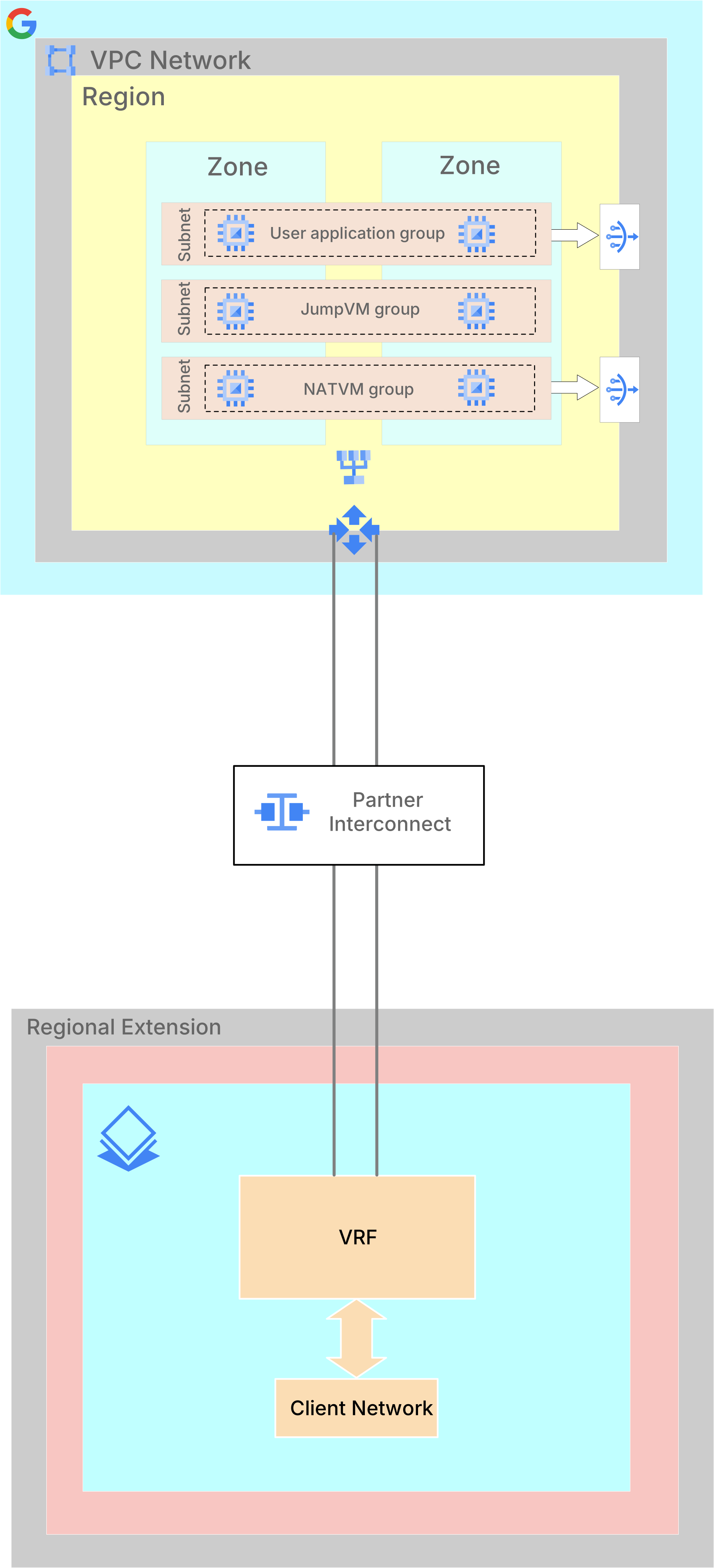
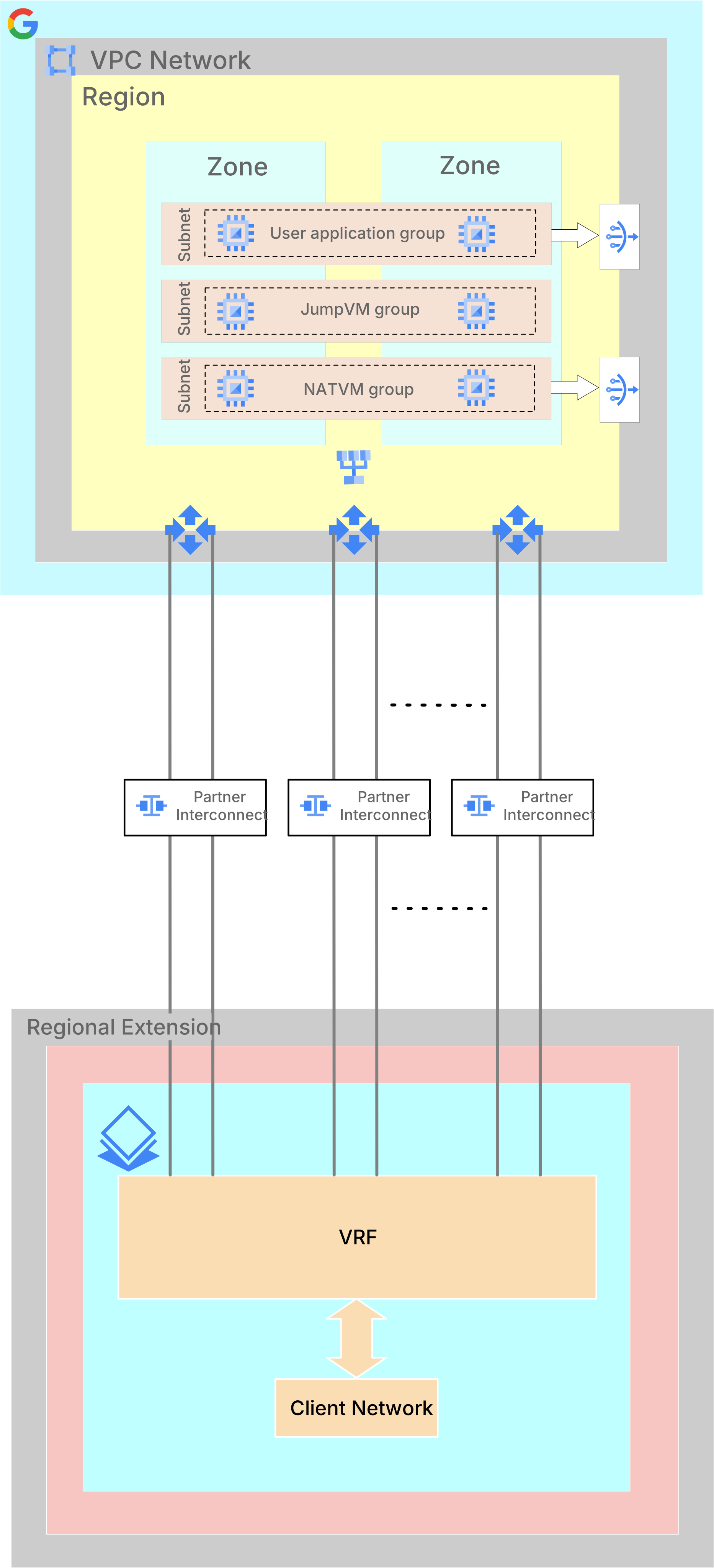
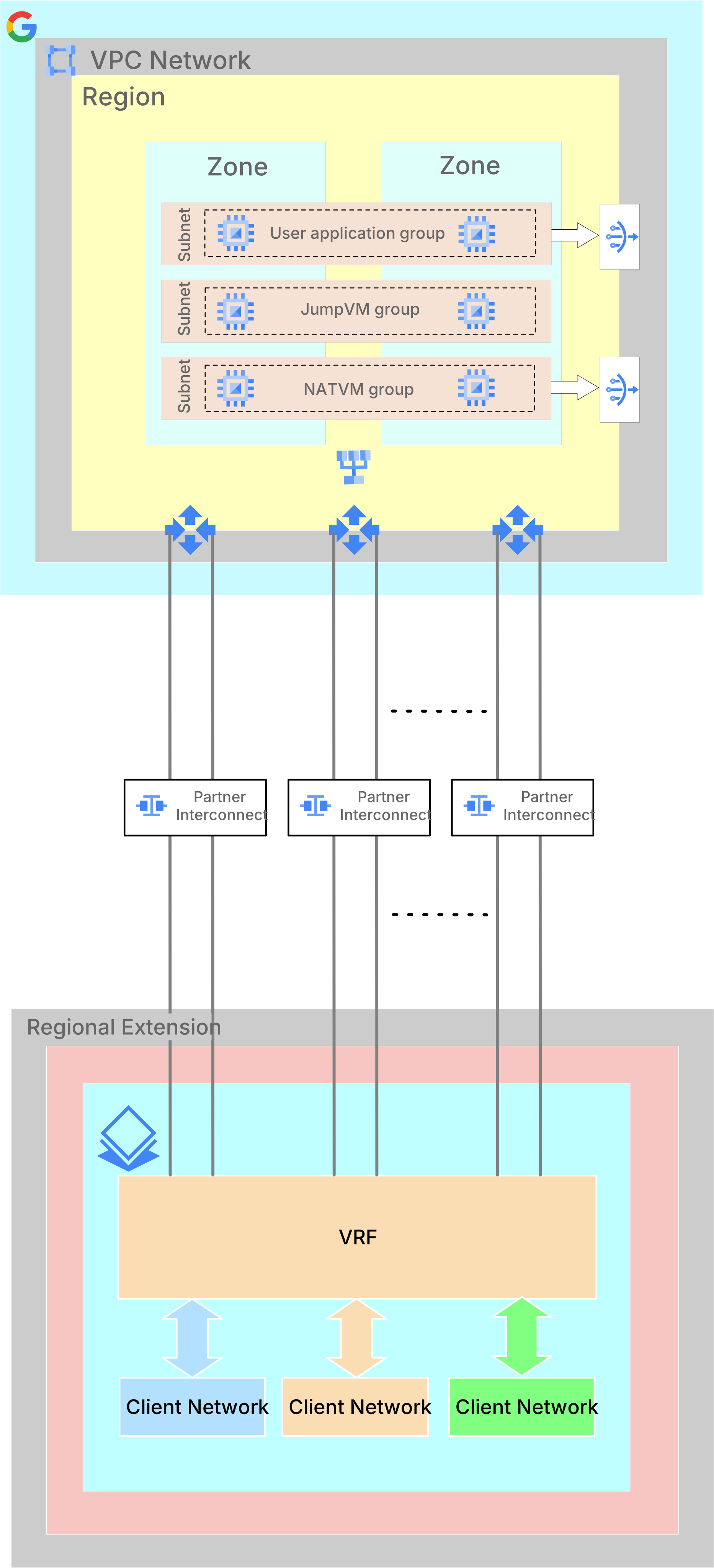
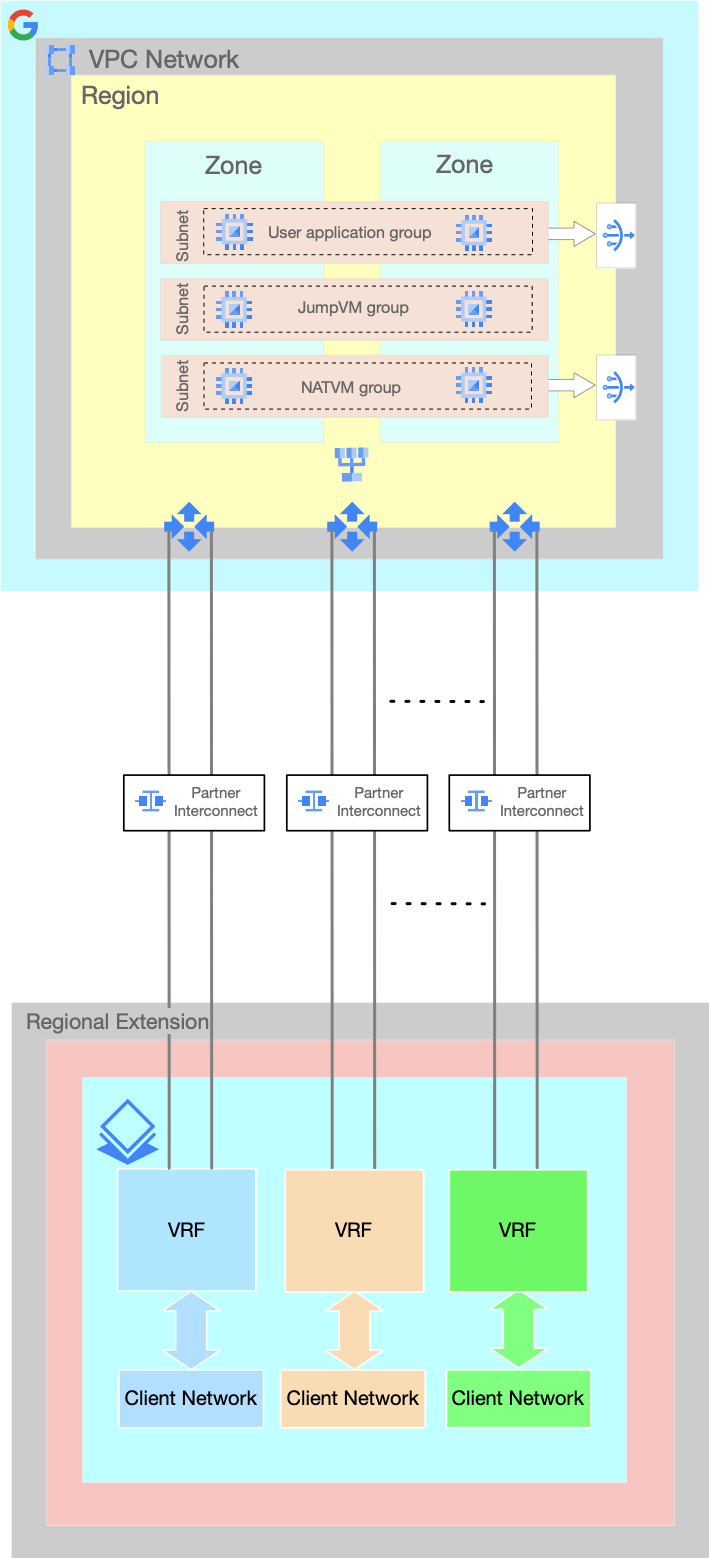
Dengan menggunakan VRF, Anda dapat memetakan jaringan klien ke lampiran VLAN dengan cara berikut:
Memetakan satu jaringan klien ke satu pasangan lampiran VLAN melalui satu VRF. Ini adalah pemetaan default. Saat Anda membuat jaringan klien melalui formulir penerimaan konsolGoogle Cloud , VRF akan dibuat secara implisit. VRF ini digunakan untuk membuat koneksi dari jaringan klien dan lampiran VLAN-nya ke Google Cloud.
Memetakan satu jaringan klien ke beberapa lampiran VLAN melalui satu VRF. Dengan begitu, Anda dapat meningkatkan bandwidth antara lingkungan Solusi Bare Metal dan Google Cloud.
Petakan beberapa jaringan klien menggunakan satu VRF untuk membagikan beberapa lampiran VLAN. Dengan begitu, Anda dapat meningkatkan bandwidth antara lingkungan Solusi Bare Metal dan Google Cloud.
Dalam pemetaan ini, jaringan klien tidak diisolasi satu sama lain. Traffic dirutekan di antara keduanya melalui VRF umum. Oleh karena itu, host di jaringan ini dapat saling berkomunikasi tanpa pemfilteran traffic.
Memetakan beberapa jaringan klien ke lampiran VLAN khusus menggunakan VRF khusus. Dengan cara ini, Anda dapat mencapai bandwidth tertentu untuk setiap jaringan klien.
Dalam pemetaan ini, jaringan klien terisolasi satu sama lain. Anda tidak dapat menggunakan jaringan VPC (yaitu, jaringan Google Cloud ) sebagai transit di antara jaringan klien ini.
Anda dapat mengelola VRF dan lampiran VLAN di lingkungan Solusi Bare Metal dengan cara berikut:
- Melihat VRF
- Membuat VRF
- Menghapus VRF
- Tambahkan pasangan lampiran VLAN
- Memperbarui pasangan lampiran VLAN
- Menghapus pasangan lampiran VLAN
Melihat VRF
Untuk melihat detail VRF Anda, ikuti langkah-langkah berikut:
Buka halaman VRF.
Halaman VRF mencantumkan semua VRF Anda dengan detail berikut:
Kolom Deskripsi Status Menunjukkan ketersediaan VRF. Nama Nama VRF. Klik nama untuk melihat informasi tambahan tentang VRF.
Catatan: Jika Anda tidak memasukkan nama saat menyediakan VRF, ID akan muncul di kolom ini.ID ID yang ditetapkan ke VRF Anda.
- Klik ID untuk melihat informasi tambahan tentang VRF.
- Bagikan ID kepada Google Cloud dukungan saat memecahkan masalah resource ini.
Region Region tempat VRF berada. Pod Pod yang berisi VRF Anda. Pod adalah unit isolasi yang berisi resource Solusi Bare Metal Anda. Resource di pod yang berbeda tidak dapat terhubung. Satu wilayah dapat memiliki beberapa pod.
Kolom Pod dinonaktifkan secara default. Untuk mengaktifkannya, lakukan hal berikut:
- Klik Column display options.
- Centang kotak Pod.
- Klik Oke.
Jika tidak ingin mengaktifkan kolom Pod, Anda dapat melihat pod VRF dengan mengklik nama atau ID VRF.
Untuk melihat detail tambahan tentang VRF, klik Nama atau ID VRF.
Halaman Detail VRF menampilkan detail tambahan berikut:
Kolom Deskripsi Pasangan lampiran VLAN Detail pasangan lampiran VLAN yang terkait dengan VRF, seperti IP peer, IP router, dan bandwidth. Jaringan anggota Daftar jaringan yang terkait dengan VRF. Anda dapat melihat detail jaringan dengan mengkliknya.
Membuat VRF
Saat Anda menyediakan jaringan baru melalui formulir pengajuan konsolGoogle Cloud , VRF akan dibuat secara implisit. Namun, Anda juga dapat membuat lebih banyak VRF setelahnya.
Untuk membuat VRF baru, ikuti langkah-langkah berikut:
Buka halaman VRF.
Klik Create.
Masukkan nama untuk VRF.
Di daftar Region, pilih region untuk VRF.
Dalam daftar Pod, pilih pod untuk VRF.
Menu drop-down Pod juga menampilkan jumlah resource Solusi Bare Metal yang ada di setiap pod lokasi yang dipilih.
Jika Anda tidak yakin pod mana yang harus dipilih, hubungi Google Cloud Penjualan.
Tambahkan pasangan lampiran VLAN.
Saat membuat VRF, Anda hanya dapat menambahkan satu pasangan lampiran VLAN. Anda dapat menambahkan pasangan lampiran VLAN lainnya setelah membuat VRF dengan mengikuti langkah-langkah di Menambahkan pasangan lampiran VLAN.
Klik Create.
Menghapus VRF
Sebelum menghapus VRF, Anda harus menghapus semua pasangan lampiran VLAN dan jaringan yang terpasang. Lihat Menghapus pasangan lampiran VLAN dan Menghapus jaringan.
Untuk menghapus VRF, ikuti langkah-langkah berikut:
Buka halaman VRF.
Pilih VRF yang akan dihapus.
Klik Hapus.
Klik Konfirmasi.
Mengelola lampiran VLAN
Anda dapat mengelola pasangan lampiran VLAN dengan cara berikut:
- Tambahkan pasangan lampiran VLAN
- Memperbarui pasangan lampiran VLAN
- Menghapus pasangan lampiran VLAN
Menambahkan pasangan lampiran VLAN
VRF dapat memiliki beberapa pasangan lampiran VLAN. Namun, lampiran VLAN hanya dapat dipasangkan dengan satu VRF.
Untuk jaringan Solusi Bare Metal, sebaiknya buat lampiran VLAN secara berpasangan untuk ketersediaan tinggi.
Buka halaman VRF.
Klik nama VRF.
Di halaman Detail VRF, di bagian Pasangan Lampiran VLAN, klik Buat.
Di halaman Pasangan lampiran VLAN baru:
Dari daftar Bandwidth, pilih jumlah bandwidth yang ingin Anda alokasikan ke pasangan lampiran VLAN.
Untuk menambahkan pasangan lampiran VLAN dari project saat ini:
- Centang kotak Pilih lampiran VLAN dari project saat ini.
- Di kolom ID lampiran VLAN pertama, masukkan ID lampiran VLAN pertama dan di kolom ID lampiran VLAN kedua, masukkan ID lampiran VLAN kedua.
Untuk menambahkan pasangan lampiran VLAN dari project yang berbeda:
- Pastikan untuk Mengaktifkan dan mengaktifkan Bare Metal Solution API dan gcloud CLI di project jaringan yang berisi lampiran VLAN Anda
- Hapus centang pada kotak Pilih lampiran VLAN di project saat ini.
Di kolom ID lampiran VLAN pertama, masukkan ID lampiran VLAN pertama dan di kolom ID lampiran VLAN kedua, masukkan ID lampiran VLAN kedua. Masukkan lampiran VLAN dalam format berikut
projects/PROJECT_ID/regions/INTERCONNECT_REGION/interconnectAttachments/VLAN_ATTACHMENT_NAME
Klik Create.
Karena pembuatan pasangan lampiran VLAN memerlukan waktu beberapa saat untuk diselesaikan, Anda dapat memeriksa statusnya dengan mengikuti langkah-langkah di Melihat status operasi yang berjalan lama.
Memperbarui pasangan lampiran VLAN
Anda hanya dapat memperbarui bandwidth pasangan lampiran VLAN.
Buka halaman VRF.
Klik nama VRF.
Di halaman VRF details, di bagian VLAN Attachment pairs, pilih pasangan lampiran VLAN yang ingin Anda perbarui.
Klik Edit.
Di halaman Edit pasangan lampiran VLAN, lakukan hal berikut:
- Dari daftar Bandwidth, pilih jumlah bandwidth yang ingin Anda alokasikan ke pasangan lampiran VLAN.
- Klik Simpan.
Karena memperbarui pasangan lampiran VLAN memerlukan waktu beberapa saat untuk selesai, Anda dapat memeriksa statusnya dengan mengikuti langkah-langkah di Melihat status operasi yang berjalan lama.
Menghapus pasangan lampiran VLAN
Menghapus pasangan lampiran VLAN menggunakan langkah-langkah dalam prosedur ini hanya akan membatalkan tautan pasangan lampiran VLAN dari VRF dan tidak benar-benar menghapusnya.
Buka halaman VRF.
Klik nama VRF.
Di halaman VRF details, di bagian VLAN Attachment pairs, pilih pasangan lampiran VLAN yang ingin Anda hapus.
Klik Hapus.
Karena penghapusan pasangan lampiran VLAN memerlukan waktu beberapa saat, Anda dapat memeriksa statusnya dengan mengikuti langkah-langkah di Melihat status operasi yang berjalan lama.
Mengelola jaringan
Anda dapat mengelola jaringan di lingkungan Solusi Bare Metal dengan cara berikut:
- Lihat jaringan
- Mengatur jaringan menggunakan label
- Mengganti nama jaringan
- Membuat jaringan
- Menghubungkan jaringan ke server
- Melepaskan jaringan dari server
- Menghapus jaringan
- Melihat informasi jaringan lanjutan untuk lingkungan Solusi Bare Metal
- Menerapkan pengelolaan alamat IP di lingkungan Solusi Bare Metal
Melihat jaringan
Memantau resource jaringan di lingkungan Solusi Bare Metal memungkinkan Anda mengetahui cara server Anda terhubung ke resource lain.
Untuk melihat detail jaringan Anda, ikuti langkah-langkah berikut:
Konsol
Buka halaman Networks.
Halaman Networks mencantumkan semua jaringan Anda dengan detail berikut:
Kolom Deskripsi Contoh Status Menunjukkan ketersediaan jaringan Lingkaran hijau dengan tanda centang menunjukkan bahwa jaringan disediakan dan tersedia. ID ID yang ditetapkan ke jaringan Anda.
- Klik ID untuk melihat informasi dasar tentang jaringan.
- Bagikan ID kepada Google Cloud dukungan saat memecahkan masalah resource ini.
at-1234567-vlan001Nama Nama jaringan. Klik nama untuk melihat informasi tambahan tentang jaringan.
Catatan: Jika Anda tidak memasukkan nama saat menyediakan jaringan, ID akan muncul di kolom ini.network-1Location Region tempat jaringan berada asia-southeast1Pod Pod yang berisi jaringan Anda. Pod adalah unit isolasi yang berisi resource Solusi Bare Metal Anda. Resource di pod yang berbeda tidak dapat terhubung. Satu wilayah dapat memiliki beberapa pod.
Kolom Pod dinonaktifkan secara default. Untuk mengaktifkannya, lakukan hal berikut:
- Klik Column display options.
- Centang kotak Pod.
- Klik Oke.
Jika tidak ingin mengaktifkan kolom Pod, Anda dapat melihat pod jaringan dengan mengklik nama jaringan.
asia-southeast1-pod1Jenis Jaringan pribadi atau klien ClientCIDR Rentang alamat IP untuk jaringan 192.168.1.0/24ID VLAN ID VLAN yang ditetapkan oleh Google Cloud 100Label Menampilkan label yang Anda tambahkan ke resource jaringan ini
Anda dapat menggunakan label untuk memfilter output konsol dengan menyalin teks label dan menempelkannya di kotak Filter tepat di atas kolom Status.environment:testUntuk melihat detail tambahan jaringan, klik Nama atau ID jaringan.
Halaman Network details menampilkan detail tambahan berikut:
Kolom Deskripsi IP Gateway Alamat IP gateway di jaringan. Rentang alamat IP layanan Rentang alamat IP yang dicadangkan untuk layanan seperti NFS di jaringan. MTU MTU jaringan. VRF VRF yang terkait dengan jaringan. Alamat yang digunakan Alamat IP server yang terhubung oleh jaringan.
gcloud
Untuk melihat semua jaringan di lingkungan Solusi Bare Metal dan melihat statusnya, masukkan project ID Anda dan jalankan perintah
gcloud bms networks list.gcloud bms networks list --project=PROJECT_ID
NAME                REGION           RANGE           TYPE     VLAN_ID
at-1111111-vlan001  REGION         192.168.1.0/24  CLIENT   122
at-1111111-vlan002  REGION         192.168.2.0/24  PRIVATE  123
Untuk melihat detail satu jaringan, masukkan project ID, region, dan nama jaringan, lalu jalankan perintah
gcloud bms networks describe:gcloud bms networks describe NETWORK_NAME --project=PROJECT_ID --region=REGION
cidr: 192.168.1.0/24
name: projects/PROJECT_ID/locations/REGION/networks/NETWORK_NAME
state: PROVISIONED
type: CLIENT
vlanId: '122'
vrf:
  autonomousSystemNumber: '65500'
  juniperAlias: g00000-at-1111111-ic001
  name: at-1111111-ic001
  routeTarget: '282'
  state: PROVISIONED
API
Buka jendela terminal Cloud Shell di Google Cloud konsol Anda.
Untuk melihat semua jaringan di lingkungan Solusi Bare Metal dan melihat statusnya, masukkan project ID dan region Anda ke dalam perintah
curlberikut. Salin perintah, tempel ke prompt Cloud Shell, lalu tekan tombol Enter atau Return:curl -X GET \ -H "Authorization: Bearer $(gcloud auth print-access-token)" \ -H "X-Goog-User-Project: PROJECT_ID" \ -H "Content-Type: application/json" \ "https://baremetalsolution.googleapis.com/v2/projects/PROJECT_ID/locations/REGION/networks"
Untuk melihat detail satu jaringan, masukkan project ID, region, dan nama jaringan Anda, lalu jalankan perintah berikut:
curl -X GET \ -H "Authorization: Bearer $(gcloud auth print-access-token)" \ -H "X-Goog-User-Project: PROJECT_ID" \ -H "Content-Type: application/json" \ "https://baremetalsolution.googleapis.com/v2/projects/PROJECT_ID/locations/REGION/networks/NETWORK_NAME"
Mengatur jaringan menggunakan label
Untuk membantu mengatur jaringan, Anda dapat menggunakan label. Label adalah pasangan nilai kunci yang dapat Anda lampirkan ke setiap jaringan, lalu memfilter jaringan berdasarkan labelnya. Misalnya, Anda dapat menggunakan label untuk mengelompokkan jaringan berdasarkan tujuan, lingkungan, lokasi, departemen, dan sebagainya. Label bersifat opsional.
Menambahkan atau memperbarui label untuk jaringan
Anda dapat menambahkan atau memperbarui label untuk jaringan yang ada.
Konsol
Buka halaman Compute Engine > Bare Metal Solution > Networks.
Untuk jaringan yang ingin Anda beri label, klik .
Klik Edit label.
Di halaman Editor label:
- Klik Tambahkan label dan tambahkan pasangan nilai kunci.
- Untuk memperbarui label, pilih label yang ada dan ubah nilainya.
- Klik Kirim.
Setelah kembali ke halaman Jaringan, muat ulang halaman untuk melihat perubahan Anda.
gcloud
Untuk menambahkan atau memperbarui label jaringan, gunakan perintah gcloud bms networks update
dengan opsi --update-labels.
Contoh perintah berikut menambahkan label environment = dev dan location = branch:
gcloud bms networks update NETWORK_NAME --project=PROJECT_ID --region=REGION --update-labels environment=dev,location=branch
Jika Anda memberikan nilai baru untuk label yang sudah ada, sistem akan memperbarui label yang ada dengan nilai baru. Jika Anda memberikan label baru, sistem akan menambahkan label baru tersebut ke daftar label.
API
Untuk menambahkan atau memperbarui label jaringan, masukkan project ID, region, nama
jaringan, dan daftar label dalam perintah curl berikut. Salin perintah,
tempel ke prompt Cloud Shell, lalu tekan tombol Enter
atau Return.
Contoh perintah berikut menetapkan label environment = test.
curl -X PATCH \
-H "Authorization: Bearer $(gcloud auth print-access-token)" \
-H "X-Goog-User-Project: PROJECT_ID" \
-H "Content-Type: application/json" \
"https://baremetalsolution.googleapis.com/v2/projects/PROJECT_ID/locations/REGION/networks/NETWORK_NAME?updateMask=labels"
-d "{
'labels' : {'environment': 'test'}
}"
Menghapus label dari jaringan
Anda dapat menghapus label dari jaringan.
Konsol
Buka halaman Compute Engine > Bare Metal Solution > Networks.
Untuk jaringan dengan label yang ingin Anda hapus, klik .
Klik Edit label.
Di halaman Editor label:
- Untuk menghapus label, klik .
- Klik Kirim.
Setelah kembali ke halaman Jaringan, muat ulang halaman untuk melihat perubahan Anda.
gcloud
Untuk menghapus label dari jaringan, gunakan perintah gcloud bms networks update
dengan opsi berikut:
--remove-labels: Menghapus label yang ditentukan.--clear-labels: Menghapus semua label.
Contoh perintah berikut menghapus label department dari jaringan:
gcloud bms networks update NETWORK_NAME --project=PROJECT_ID --region=REGION --remove-labels=department
Contoh perintah berikut menghapus semua label dari jaringan:
gcloud bms networks update NETWORK_NAME --project=PROJECT_ID --region=REGION --clear-labels
API
Untuk menghapus label dari jaringan, masukkan project ID, region, dan nama jaringan Anda dalam perintah curl berikut. Berikan daftar label kosong untuk
menghapus semua label, atau berikan daftar label yang ingin Anda pertahankan
(membatalkan label yang ingin dihapus). Salin perintah, tempel ke prompt Cloud Shell, lalu tekan tombol Enter atau Return.
Contoh perintah berikut menghapus semua label kecuali environment = test.
curl -X PATCH \
-H "Authorization: Bearer $(gcloud auth print-access-token)" \
-H "X-Goog-User-Project: PROJECT_ID" \
-H "Content-Type: application/json" \
"https://baremetalsolution.googleapis.com/v2/projects/PROJECT_ID/locations/REGION/networks/NETWORK_NAME?updateMask=labels"
-d "{
'labels' : {'environment': 'test'}
}"
Memfilter jaringan menggunakan label
Anda dapat menelusuri jaringan dan memfilter hasil menggunakan label.
Konsol
Buka halaman Compute Engine > Bare Metal Solution > Networks.
Klik di kolom Filter di atas daftar jaringan.
Dari daftar Properti, pilih Label.
Masukkan kunci, nilai, atau pasangan nilai kunci untuk label Anda.
Misalnya, untuk melihat hanya jaringan dengan label
env:dev, Anda dapat memasukkan salah satu dari berikut ini:- Masukkan kunci:
env - Masukkan nilai:
dev - Masukkan pasangan nilai kunci:
env:dev
- Masukkan kunci:
Untuk menerapkan filter label, klik di mana saja di luar kolom filter.
gcloud
Untuk memfilter jaringan menggunakan label, gunakan perintah gcloud bms networks list
dengan opsi --filter.
Nilai opsi --filter harus dalam format
labels.KEY=VALUE. Misalnya,
jika Anda ingin memfilter label dengan env sebagai kunci dan dev sebagai
nilai, jalankan perintah ini:
gcloud bms networks list --project=PROJECT_ID --region=REGION --filter labels.environment=dev
Untuk informasi selengkapnya tentang sintaksis filter di gcloud CLI, lihat
dokumentasi gcloud topic filters.
API
Untuk memfilter jaringan menggunakan label, masukkan project ID dan region Anda bersama dengan filter=labels dan label pasangan nilai kunci. Salin perintah,
tempel ke prompt Cloud Shell, lalu tekan tombol Enter atau
Return.
Contoh perintah berikut membatasi output untuk menemukan jaringan dengan label key-value pair environment = test.
curl -X GET \ -H "Authorization: Bearer $(gcloud auth print-access-token)" \ -H "X-Goog-User-Project: PROJECT_ID" \ -H "Content-Type: application/json" \ "https://baremetalsolution.googleapis.com/v2/projects/PROJECT_ID/locations/REGION/networks"?filter=labels.environment=test
Mengganti nama jaringan
Untuk mengganti nama jaringan, ikuti langkah-langkah berikut:
Konsol
- Di konsol Google Cloud , buka halaman Compute Engine > Solusi Bare Metal > Networks.
- Klik nama jaringan.
- Di halaman Network details, di kolom Name, klik Edit name.
- Di halaman Mengedit nama, masukkan nama baru.
- Klik Simpan.
- Untuk melihat perubahan Anda, muat ulang halaman.
gcloud
Untuk mengganti nama jaringan, gunakan perintah gcloud bms networks rename.
gcloud bms networks rename NETWORK_NAME --new-name=NEW_NAME --project=PROJECT_ID --region=REGION
Ganti kode berikut:
- NETWORK_NAME: Nama jaringan saat ini.
- NEW_NAME: Nama baru jaringan.
- PROJECT_ID: Project ID Anda.
- REGION: Lokasi jaringan.
Membuat jaringan
Sebelum membuat jaringan, Anda harus membuat VRF. Lihat Membuat VRF.
Untuk membuat jaringan, ikuti langkah-langkah berikut:
Buka halaman Networks.
Klik Create.
Masukkan nama untuk jaringan.
Di daftar Location, pilih region untuk jaringan.
Dalam daftar Pod, pilih pod untuk jaringan.
Menu drop-down Pod juga menampilkan jumlah resource Solusi Bare Metal yang ada di setiap pod lokasi yang dipilih.
Jika Anda tidak yakin pod mana yang harus dipilih, hubungi Google Cloud Penjualan.
Pilih jenis jaringan:
- Untuk membuat jaringan klien, pilih Klien.
- Untuk membuat jaringan pribadi, pilih Pribadi.
(Hanya berlaku jika Anda memilih jenis jaringan Client) Di daftar VRF, pilih VRF.
Di kolom Network IP address range, masukkan rentang alamat IP jaringan.
(Opsional) Di kolom Rentang alamat IP layanan, masukkan rentang alamat IP layanan jaringan.
Rentang alamat IP layanan hanya dapat ditentukan jika rentang alamat IP jaringan tidak tumpang-tindih dengan jaringan Solusi Bare Metal lainnya di organisasi dalam region.
Pilih MTU untuk jaringan:
- 1500—Untuk bingkai berukuran standar.
- 9000—Untuk frame jumbo.
- Klik Simpan.
Menghubungkan jaringan ke server
Anda tidak dapat melampirkan jaringan ke server jika rentang alamat IP jaringan tumpang-tindih dengan jaringan lain yang dilampirkan ke server.
Untuk melampirkan jaringan, ikuti langkah-langkah berikut:
Buka halaman Server.
Klik nama server.
Di halaman Server details, klik Attach network.
Di halaman Attach a network, lakukan hal berikut:
- Untuk memilih jaringan dari project lain di organisasi Anda:
- Pilih kotak centang Select networks from other projects in your organization.
- Dari daftar Select an existing network, pilih jaringan.
Untuk memilih jaringan dari project saat ini:
- Hapus centang pada kotak Select networks from other projects in your organization.
- Dari daftar Select an existing network, pilih jaringan.
Tetapkan konfigurasi antarmuka:
Dari daftar Interface, pilih antarmuka gabungan untuk jaringan ini.
Dalam sebagian besar kasus, pilih
bond0untuk jaringan klien danbond1untuk jaringan pribadi.Di kolom IP address, masukkan alamat IP dari jaringan yang Anda lampirkan.
- Untuk memilih jaringan dari project lain di organisasi Anda:
(Opsional) Untuk menjadikan jaringan ini sebagai gateway default, centang kotak Default gateway.
Klik Attach network.
Status server akan berubah menjadi "Penyediaan". Melampirkan jaringan adalah operasi yang berjalan lama. Untuk memeriksa status, di konsol Google Cloud , klik Notifikasi. Anda juga dapat mengikuti langkah-langkah di Melihat status operasi yang berjalan lama. Setelah operasi selesai, status server akan berubah menjadi "Running".
Perbarui konfigurasi OS server Solusi Bare Metal Anda.
Setelah menyelesaikan langkah-langkah sebelumnya untuk melampirkan jaringan melalui konsol Google Cloud dan status server berubah menjadi "Berjalan", Anda harus memperbarui konfigurasi OS server Bare Metal Solution. Jika Anda tidak mengupdate konfigurasi OS, perubahan yang dilakukan di konsol Google Cloud tidak akan diterapkan sepenuhnya. Langkah berikutnya dalam prosedur ini menunjukkan cara mengupdate konfigurasi OS Anda.
Langkah berikutnya hanya untuk contoh dan mungkin bervariasi bergantung pada OS Anda. Baca panduan konfigurasi OS Anda jika Anda mengalami masalah.
RHEL dan Oracle Linux
- Login sebagai pengguna root.
Buat koneksi baru. Jalankan perintah berikut:
nmcli connection add type vlan con-name INTERFACE_NAME.VLAN_ID ifname INTERFACE_NAME.VLAN_ID dev INTERFACE_NAME mtu MTU id VLAN_ID ip4 IP_ADDRESS/NETMASK ipv6.method "ignore"
Ganti kode berikut:
- INTERFACE_NAME: Nama antarmuka yang ingin Anda pasangi jaringan. Antarmuka ini sama dengan antarmuka yang Anda pilih di Langkah 6 (Tetapkan konfigurasi antarmuka) dalam prosedur ini. Anda bisa mendapatkan nama antarmuka dari halaman Server details, di bagian Networks. Lihat Melihat server.
- VLAN_ID: ID VLAN jaringan yang ingin Anda pasangkan. Anda bisa mendapatkan ID VLAN dari halaman Network details. Lihat Melihat jaringan.
- IP_ADDRESS: Alamat IP server Solusi Bare Metal di jaringan. Alamat IP ini sama dengan alamat IP yang Anda masukkan di Langkah 6 (Tetapkan konfigurasi antarmuka) dalam prosedur ini. Anda bisa mendapatkan alamat IP dari halaman Detail server, di bagian Jaringan. Lihat Melihat server.
- NETMASK: Masker jaringan dari jaringan yang ingin Anda pasangkan. Anda bisa mendapatkan masker jaringan dari kolom CIDR di halaman Network details. Lihat Melihat jaringan.
- MTU: MTU jaringan yang ingin Anda hubungkan. Anda dapat memperoleh MTU dari halaman Network details. Lihat Melihat jaringan.
Contoh:
nmcli connection add type vlan con-name bond0.114 ifname bond0.114 dev bond0 mtu 1500 id 114 ip4 172.16.80.1/24 ipv6.method "ignore"
(Opsional) Jika Anda telah membuat jaringan Klien dan ingin menggunakan jaringan ini untuk terhubung dari VPC ke lampiran VLAN atau lingkungan lain (seperti lingkungan on-prem), konfigurasi rute ke subnet tertentu. Jalankan perintah berikut sebagai pengguna root:
nmcli connection modify INTERFACE_NAME.VLAN_ID +ipv4.routes "SUBNET GATEWAY_IP"
nmcli connection up INTERFACE_NAME.VLAN_ID
Ganti kode berikut:
- INTERFACE_NAME: Nama antarmuka yang ingin Anda pasangi jaringan. Antarmuka ini sama dengan antarmuka yang Anda pilih di Langkah 6 (Tetapkan konfigurasi antarmuka) dalam prosedur ini. Anda bisa mendapatkan nama antarmuka dari halaman Server details, di bagian Networks. Lihat Melihat server.
- VLAN_ID: ID VLAN jaringan yang ingin Anda pasangkan. Anda bisa mendapatkan ID VLAN dari halaman Network details. Lihat Melihat jaringan.
- SUBNET: Alamat IP dan mask jaringan dalam notasi CIDR yang digunakan untuk terhubung ke server Solusi Bare Metal melalui jaringan klien. Jika ini adalah jaringan VPC Anda, Anda dapat memperoleh subnet dari halaman VPC networks, di bagian Subnets. Lihat Mencantumkan subnet. Jika ini adalah lingkungan lain, hubungi administrator jaringan Anda.
- GATEWAY_IP: Alamat IP gateway di jaringan yang ingin Anda lampirkan. Anda bisa mendapatkan IP Gateway dari halaman Network details. Lihat Melihat jaringan.
Contoh:
nmcli connection modify bond0.114 +ipv4.routes "192.168.122.0/24 172.16.80.254" nmcli connection up bond0.114
(Opsional) Jika Anda membuat jaringan Client dan menyetelnya sebagai gateway default di Langkah 7 (Gateway default) dalam prosedur ini, ikuti langkah-langkah berikut untuk memperbarui konfigurasi OS Anda:
- Selesaikan langkah sebelumnya, yaitu Langkah 9.c.
- Pastikan Anda terhubung ke server Solusi Bare Metal melalui jaringan klien baru. Misalnya, dengan terhubung ke server dari VM di VPC yang terhubung ke jaringan ini dengan lampiran VLAN.
Untuk menyetel jaringan ini sebagai gateway default, nonaktifkan setelan gateway default di jaringan lama, lalu aktifkan setelan gateway default di jaringan ini. Jalankan perintah berikut sebagai pengguna root:
nmcli connection modify OLD_INTERFACE_NAME.OLD_VLAN_ID ipv4.gateway ""
nmcli connection modify INTERFACE_NAME.VLAN_ID ipv4.gateway GATEWAY_IP
nmcli connection up INTERFACE_NAME.VLAN_ID
nmcli connection up OLD_INTERFACE_NAME.OLD_VLAN_ID
Ganti kode berikut:
- OLD_INTERFACE_NAME: Nama antarmuka yang terhubung ke jaringan gateway default lama. Anda bisa mendapatkan nama antarmuka dari halaman Detail server, di bagian Jaringan, atau dengan memeriksa konfigurasi OS server Solusi Bare Metal, yaitu dengan menggunakan perintah
ip aataunmcli connection show. - OLD_VLAN_ID: ID VLAN jaringan gateway default lama. Anda bisa mendapatkan ID VLAN dari halaman Network details. Lihat Melihat jaringan,
atau dengan memeriksa konfigurasi OS server Solusi Bare Metal Anda,
yaitu dengan menggunakan
ip aataunmcli connection show commands. - INTERFACE_NAME: Nama antarmuka yang akan dilampirkan ke jaringan baru. Ini adalah antarmuka yang sama dengan yang Anda pilih di Langkah 11 (Tetapkan konfigurasi antarmuka) dalam prosedur ini. Anda bisa mendapatkan nama antarmuka dari halaman Server details, di bagian Networks. Lihat Melihat server.
- VLAN_ID: ID VLAN jaringan baru. Anda bisa mendapatkan ID VLAN dari halaman Network details. Lihat Melihat jaringan.
- GATEWAY_IP: Alamat IP gateway di jaringan baru. Anda bisa mendapatkan IP Gateway dari halaman Network details. Lihat Melihat jaringan.
Contoh:
nmcli connection modify bond0.143 ipv4.gateway "" nmcli connection modify bond0.114 ipv4.gateway 172.16.80.254 nmcli connection up bond0.114 nmcli connection up bond0.143
- OLD_INTERFACE_NAME: Nama antarmuka yang terhubung ke jaringan gateway default lama. Anda bisa mendapatkan nama antarmuka dari halaman Detail server, di bagian Jaringan, atau dengan memeriksa konfigurasi OS server Solusi Bare Metal, yaitu dengan menggunakan perintah
SLES
- Login sebagai pengguna root.
Buat file konfigurasi antarmuka (
ifcfg) di lokasi/etc/sysconfig/networkdengan konvensi penamaan berikut:ifcfg-INTERFACE_NAME.VLAN_ID
Ganti kode berikut:
- INTERFACE_NAME: Nama antarmuka yang ingin Anda pasangi jaringan. Antarmuka ini sama dengan antarmuka yang Anda pilih di Langkah 6 (Tetapkan konfigurasi antarmuka) dalam prosedur ini. Anda bisa mendapatkan nama antarmuka dari halaman Server details, di bagian Networks. Lihat Melihat server.
- VLAN_ID: ID VLAN jaringan yang ingin Anda pasangkan. Anda bisa mendapatkan ID VLAN dari halaman Network details. Lihat Melihat jaringan.
Setelah selesai, jalur ke file Anda akan terlihat seperti ini:
/etc/sysconfig/network/ifcfg-INTERFACE_NAME.VLAN_ID
Tambahkan informasi berikut untuk antarmuka jaringan dalam file
ifcfg.NAME='INTERFACE_NAME.VLAN_ID' ETHERDEVICE='INTERFACE_NAME' STARTMODE='auto' USERCONTROL='no' BOOTPROTO='static' IPADDR='IP_ADDRESS/NETMASK' MTU=MTU VLAN='yes'
Ganti kode berikut:
- INTERFACE_NAME: Nama antarmuka yang ingin Anda pasangi jaringan. Antarmuka ini sama dengan antarmuka yang Anda pilih di Langkah 6 (Tetapkan konfigurasi antarmuka) dalam prosedur ini. Anda bisa mendapatkan nama antarmuka dari halaman Server details, di bagian Networks. Lihat Melihat server.
- VLAN_ID: ID VLAN jaringan yang ingin Anda pasangkan. Anda bisa mendapatkan ID VLAN dari halaman Network details. Lihat Melihat jaringan.
- IP_ADDRESS: Alamat IP server Solusi Bare Metal di jaringan. Alamat IP ini sama dengan alamat IP yang Anda masukkan di Langkah 6 (Tetapkan konfigurasi antarmuka) dalam prosedur ini. Anda dapat menemukan alamat IP di halaman detail Server di bagian Networks.
- NETMASK: Masker jaringan dari jaringan yang ingin Anda pasangkan. Anda bisa mendapatkan mask jaringan dari kolom CIDR di halaman Network details. Lihat Melihat jaringan.
- MTU: MTU jaringan yang ingin Anda hubungkan. Anda dapat memperoleh MTU dari halaman Network details. Lihat Melihat jaringan.
Misalnya, contoh file
/etc/sysconfig/network/ifcfg-bond1.121terlihat seperti ini:NAME='bond1.121' ETHERDEVICE='bond1' STARTMODE='auto' USERCONTROL='no' BOOTPROTO='static' IPADDR='192.168.200.10/24' MTU=1500 VLAN='yes'
Buka antarmuka untuk menerapkan perubahan.
ifup INTERFACE_NAME.VLAN_ID
Ganti kode berikut:
- INTERFACE_NAME: Nama antarmuka yang ingin Anda pasangi jaringan. Antarmuka ini sama dengan antarmuka yang Anda pilih di Langkah 6 (Tetapkan konfigurasi antarmuka) dalam prosedur ini. Anda bisa mendapatkan nama antarmuka dari halaman Server details, di bagian Networks. Lihat Melihat server.
- VLAN_ID: ID VLAN jaringan yang ingin Anda pasangkan. Anda bisa mendapatkan ID VLAN dari halaman Network details. Lihat Melihat jaringan.
(Opsional) Jika Anda telah membuat jaringan Klien dan ingin menggunakan jaringan ini untuk terhubung dari VPC ke lampiran VLAN atau lingkungan lain (seperti lingkungan on-prem), konfigurasi rute ke subnet tertentu.
Buat file konfigurasi rute antarmuka (
ifroute) di lokasi/etc/sysconfig/networkdengan konvensi penamaan berikut:ifroute-INTERFACE_NAME.VLAN_ID
Setelah selesai, jalur ke file Anda akan terlihat seperti ini:
/etc/sysconfig/network/ifroute-INTERFACE_NAME.VLAN_ID
Tambahkan informasi berikut untuk antarmuka jaringan dalam file
ifroute.SUBNET GATEWAY_IP - -
Ganti kode berikut:
- SUBNET: Alamat IP dan mask jaringan dalam notasi CIDR yang digunakan untuk terhubung ke server Solusi Bare Metal melalui jaringan klien. Jika ini adalah jaringan VPC Anda, Anda dapat memperoleh subnet dari halaman VPC networks, di bagian Subnets. Lihat Mencantumkan subnet. Jika ini adalah lingkungan lain, hubungi administrator jaringan Anda.
- GATEWAY_IP: Alamat IP gateway di jaringan yang ingin Anda lampirkan. Anda bisa mendapatkan IP Gateway dari halaman Network details. Lihat Melihat jaringan.
Buka antarmuka untuk menerapkan perubahan.
ifup INTERFACE_NAME.VLAN_ID
Ganti kode berikut:
- INTERFACE_NAME: Nama antarmuka yang ingin Anda pasangi jaringan. Antarmuka ini sama dengan antarmuka yang Anda pilih di Langkah 6 (Tetapkan konfigurasi antarmuka) dalam prosedur ini. Anda bisa mendapatkan nama antarmuka dari halaman Server details, di bagian Networks. Lihat Melihat server.
- VLAN_ID: ID VLAN jaringan yang ingin Anda pasangkan. Anda bisa mendapatkan ID VLAN dari halaman Network details. Lihat Melihat jaringan.
(Opsional) Jika Anda membuat jaringan Client dan menyetelnya sebagai gateway default di Langkah 7 (Gateway default) dalam prosedur ini, ikuti langkah-langkah berikut untuk memperbarui konfigurasi OS Anda:
- Selesaikan langkah sebelumnya, yaitu Langkah 9.c.
- Pastikan Anda terhubung ke server Solusi Bare Metal melalui jaringan ini. Misalnya, dengan terhubung ke server dari VM di VPC Anda yang terhubung ke jaringan ini melalui lampiran VLAN.
Untuk menyetel jaringan ini sebagai gateway default, ubah konfigurasi rute default sistem Anda:
Edit file
/etc/sysconfig/network/routesuntuk mengganti alamat IP gateway default saat ini dengan alamat IP gateway default baru.Perbarui konten file agar sesuai dengan berikut:
default GATEWAY_IP - -
Ganti kode berikut:
- GATEWAY_IP: Alamat IP gateway di jaringan baru. Anda bisa mendapatkan IP Gateway dari halaman Network details. Lihat Melihat jaringan.
Muat ulang konfigurasi jaringan untuk menerapkan perubahan.
systemctl reload network
Melepaskan jaringan dari server
Anda hanya dapat melepaskan satu jaringan dalam satu waktu dari server, dan server dapat berjalan atau dimatikan.
Untuk melepaskan jaringan, ikuti langkah-langkah berikut:
Perbarui konfigurasi OS server Solusi Bare Metal Anda.
Sebelum melepaskan jaringan melalui konsol Google Cloud , Anda harus memperbarui konfigurasi OS server Bare Metal Solution terlebih dahulu. Jika Anda tidak mengupdate konfigurasi OS, perubahan yang dilakukan di konsol Google Cloud tidak akan diterapkan sepenuhnya.
Tindakan dalam langkah ini hanya untuk contoh dan mungkin bervariasi, bergantung pada OS Anda. Baca panduan konfigurasi OS Anda jika Anda mengalami masalah.
RHEL dan Oracle Linux
Hapus antarmuka gabungan untuk jaringan yang ingin Anda lepaskan. Sebagai pengguna root, jalankan perintah berikut:
nmcli connection delete INTERFACE_NAME.VLAN_ID
Ganti kode berikut:
- INTERFACE_NAME: Nama antarmuka untuk jaringan yang ingin Anda lepaskan. Anda bisa mendapatkan nama antarmuka dari halaman Server details, di bagian Networks. Lihat Melihat server.
- VLAN_ID: ID VLAN jaringan yang ingin Anda lepaskan. Anda bisa mendapatkan ID VLAN dari halaman Network details. Lihat Melihat jaringan.
Contoh:
nmcli connection delete bond0.148
SLES
Tarik antarmuka ke bawah. Sebagai pengguna root, jalankan perintah berikut:
ifdown INTERFACE_NAME.VLAN_ID
Ganti kode berikut:
- INTERFACE_NAME: Nama antarmuka untuk jaringan yang ingin Anda lepaskan. Anda bisa mendapatkan nama antarmuka dari halaman Server details, di bagian Networks. Lihat Melihat server.
- VLAN_ID: ID VLAN jaringan yang ingin Anda lepaskan. Anda bisa mendapatkan ID VLAN dari halaman Network details. Lihat Melihat jaringan.
Contoh:
ifdown bond1.121
Mencadangkan informasi file konfigurasi antarmuka ke file lain agar tidak diproses saat booting berikutnya. Jalankan perintah berikut:
mv /etc/sysconfig/network/ifcfg-INTERFACE_NAME.VLAN_ID /etc/sysconfig/network/ifcfg-INTERFACE_NAME.VLAN_ID.backup
Ganti kode berikut:
- INTERFACE_NAME: Nama antarmuka untuk jaringan yang ingin Anda lepaskan. Anda bisa mendapatkan nama antarmuka dari halaman Server details, di bagian Networks. Lihat Melihat server.
- VLAN_ID: ID VLAN jaringan yang ingin Anda lepaskan. Anda bisa mendapatkan ID VLAN dari halaman Network details. Lihat Melihat jaringan.
Contoh:
mv /etc/sysconfig/network/ifcfg-bond1.121 /etc/sysconfig/network/ifcfg-bond1.121.backup
(Opsional) Jika Anda ingin melepaskan jaringan Klien dan Anda mengonfigurasi rute khusus untuk jaringan ini. Cadangkan informasi file konfigurasi rute antarmuka ke file lain agar tidak diproses saat booting berikutnya. Jalankan perintah berikut:
mv /etc/sysconfig/network/ifroute-INTERFACE_NAME.VLAN_ID /etc/sysconfig/network/ifroute-INTERFACE_NAME.VLAN_ID.backup
Ganti kode berikut:
- INTERFACE_NAME: Nama antarmuka untuk jaringan yang ingin Anda lepaskan. Anda bisa mendapatkan nama antarmuka dari halaman Server details, di bagian Networks. Lihat Melihat server.
- VLAN_ID: ID VLAN jaringan yang ingin Anda lepaskan. Anda bisa mendapatkan ID VLAN dari halaman Network details. Lihat Melihat jaringan.
Contoh:
mv /etc/sysconfig/network/ifroute-bond1.121 /etc/sysconfig/network/ifroute-bond1.121.backup
Lepaskan jaringan melalui konsol Google Cloud :
- Buka halaman Compute Engine > Solusi Bare Metal > Servers.
- Klik nama server.
- Di halaman Server details, pilih jaringan yang ingin Anda lepaskan.
- Klik Lepaskan jaringan.
- Saat diminta, klik Konfirmasi.
Status server akan berubah menjadi "Penyediaan". Melepaskan jaringan adalah operasi yang berjalan lama. Untuk memeriksa status, di konsol Google Cloud , klik Notifikasi. Anda juga dapat mengikuti langkah-langkah di Melihat status operasi yang berjalan lama. Setelah operasi selesai, status server akan berubah menjadi "Running".
Menghapus jaringan
Beberapa jaringan klien yang terhubung ke VRF yang sama tidak dapat dihapus. Dalam hal ini, hubungi Customer Care.
Untuk menghapus jaringan, ikuti langkah-langkah berikut:
Konsol
- Buka halaman Compute Engine > Bare Metal Solution > Networks.
- Pilih jaringan yang ingin Anda hapus.
- Klik Hapus.
- Saat diminta, klik Konfirmasi.
Menghapus jaringan adalah operasi yang berjalan lama. Untuk memeriksa status, di Google Cloud konsol, klik Notifikasi. Anda juga dapat mengikuti langkah-langkah di Melihat status operasi yang berjalan lama.
Melihat informasi jaringan lanjutan untuk lingkungan Solusi Bare Metal
Jika memilih opsi jaringan lanjutan untuk deployment yang kompleks di lingkungan Solusi Bare Metal, Anda dapat melihat informasi ini menggunakan perintah server berikut.
Konsol
Buka halaman Compute Engine > Solusi Bare Metal > Servers.
Klik nama server.
Di halaman Detail server, Anda dapat melihat informasi berikut:
- Di bagian detail dasar, Anda dapat melihat template jaringan.
- Di bagian Networks, Anda dapat melihat informasi berikut:
- Nama jaringan
- Jenis jaringan
- Alamat IP
- Gateway default
- Nama antarmuka
gcloud
Jalankan perintah gcloud bms instances describe untuk melihat setelan jaringan lanjutan server Anda.
gcloud bms instances describe SERVER_NAME --project=PROJECT_ID --region=REGION
API
Untuk melihat setelan jaringan lanjutan server Anda, masukkan project ID, region, dan nama server Anda, lalu jalankan perintah curl berikut. Di bagian
jaringan pada output, Anda dapat melihat template jaringan, antarmuka
logis, antarmuka gabungan, dan jenis jaringan yang ditetapkan ke setiap antarmuka.
curl -X GET \ -H "Authorization: Bearer $(gcloud auth print-access-token)" \ -H "X-Goog-User-Project: PROJECT_ID" \ -H "Content-Type: application/json" \ "https://baremetalsolution.googleapis.com/v2/projects/PROJECT_ID/locations/REGION/instances/SERVER_NAME"
Menerapkan Pengelolaan Alamat IP di lingkungan Solusi Bare Metal
Anda harus dapat mengelola topologi jaringan di dalam lingkungan Solusi Bare Metal. Pengelolaan alamat IP membantu Anda membuat, melihat, dan menghapus alamat IP untuk resource Anda. Anda dapat menggunakan informasi ini untuk mencegah alamat IP yang tumpang-tindih dan menyelesaikan konflik saat meminta resource baru.
Melihat reservasi alamat IP
Untuk melihat alamat IP untuk reservasi yang ada:
gcloud
Jalankan perintah gcloud bms networks list-ip-reservations:
gcloud bms networks list-ip-reservations --project=PROJECT_ID --region REGION
API
Untuk melihat reservasi alamat IP untuk resource yang ada, masukkan project
ID, region, dan nama jaringan Anda, lalu jalankan perintah curl berikut. Bagian
reservations dalam output menampilkan rentang alamat IP yang dicadangkan.
curl -X GET \
-H "Authorization: Bearer $(gcloud auth print-access-token)" \
-H "X-Goog-User-Project: PROJECT_ID" \
-H "Content-Type: application/json" \
"https://baremetalsolution.googleapis.com/v2/projects/PROJECT_ID/locations/REGION/networks/NETWORK_NAME"
Membuat dan memperbarui reservasi alamat IP
Untuk membuat reservasi alamat IP baru atau memperbarui reservasi yang sudah ada:
gcloud
Jalankan perintah gcloud bms networks update untuk mengelola reservasi alamat IP:
gcloud bms networks update NETWORK_NAME --project=PROJECT_ID --region REGION --add-ip-range-reservation=start-address=START_ADDRESS,end-address=END_ADDRESS,note="NOTE"
- Untuk menghapus semua reservasi alamat IP, tambahkan opsi --clear-ip-range-reservations.
- Untuk menghapus salah satu blok alamat yang dicadangkan, tambahkan opsi --remove-ip-range-reservation dan tentukan alamat awal dan alamat akhir blok alamat IP yang dicadangkan yang ingin Anda hapus.
gcloud bms networks update NETWORK_NAME --project=PROJECT_ID --region REGION --remove-ip-range-reservation=start-address=START_ADDRESS,end-address=END_ADDRESS
API
Untuk membuat reservasi alamat IP baru atau memperbarui reservasi yang sudah ada, masukkan
ID project, region, dan nama jaringan ke dalam perintah berikut. Tambahkan alamat awal, alamat akhir, dan catatan untuk setiap blok alamat IP yang ingin Anda cadangkan, lalu jalankan perintah curl.
curl -X PATCH \
-H "Authorization: Bearer $(gcloud auth print-access-token)" \
-H "X-Goog-User-Project: PROJECT_ID" \
-H "Content-Type: application/json" \
"https://baremetalsolution.googleapis.com/v2/projects/PROJECT_ID/locations/REGION/networks/NETWORK_NAME?updateMask=reservations"
 -d "{
  'reservations' : [
    {
      'startAddress' : 'START_ADDRESS_1',
      'endAddress' : 'END_ADDRESS_1',
      'note' : 'NOTES_1'
    },
    {
      'startAddress' : 'START_ADDRESS_2',
      'endAddress' : 'END_ADDRESS_2',
      'note' : 'NOTES_2'
    }
  ]
}"
- Blok reservasi alamat IP harus berada dalam rentang CIDR jaringan target.
- Jangan gunakan .1 (alamat IP gateway) dalam blok reservasi.
- Setiap kali Anda menjalankan perintah
curlini, perintah ini akan menimpa kumpulan reservasi sebelumnya. Jika Anda perlu melakukan pembaruan, pastikan untuk menyertakan semua set blok reservasi sebelum Anda mengeluarkan perintah. Untuk menghapus semua reservasi, ganti bagian akhir perintah dengan berikut ini:
-d "{
'reservations' : []
}"
Mengelola penyimpanan file NFS
Anda dapat mengelola penyimpanan file NFS dengan cara berikut:
- Melihat volume NFS
- Mengatur volume NFS menggunakan label
- Mengganti nama volume NFS
- Membuat volume NFS
- Memperbarui volume NFS
- Menghapus volume NFS
Melihat volume NFS
Setelah memesan dan menyediakan NFS untuk Solusi Bare Metal, Anda dapat melihat status penyimpanan file NFS dan mengonfirmasi bahwa Google Cloud menerapkan setelan yang dikonfigurasi seperti yang diharapkan.
Untuk melihat detail volume NFS Anda, ikuti langkah-langkah berikut:
Konsol
Buka halaman NFS Shares.
Halaman NFS Shares mencantumkan semua volume NFS Anda dengan detail berikut:
Lihat informasi yang tersedia.
Kolom Deskripsi Contoh Status Menunjukkan ketersediaan volume NFS Lingkaran hijau dengan tanda centang menunjukkan bahwa volume NFS disediakan. ID ID yang ditetapkan ke perangkat penyimpanan NFS yang menghosting volume Anda.
- Klik ID untuk melihat informasi tambahan tentang volume penyimpanan, termasuk klien yang diizinkan dan properti NFS.
- Bagikan ID tersebut kepada Google Cloud dukungan saat memecahkan masalah resource ini.
at-2222222-nfs001Nama Nama perangkat penyimpanan NFS yang menghosting volume Anda. Klik nama untuk melihat informasi tambahan tentang volume penyimpanan, termasuk klien yang diizinkan dan properti NFS.
Catatan: Jika Anda tidak memasukkan nama saat menyediakan perangkat penyimpanan NFS, ID akan muncul di kolom ini.nfs-share-7Location Region untuk volume penyimpanan NFS asia-southeast1Pod Pod yang berisi volume NFS Anda. Pod adalah unit isolasi yang berisi resource Solusi Bare Metal Anda. Resource di pod yang berbeda tidak dapat terhubung. Satu wilayah dapat memiliki beberapa pod.
Kolom Pod dinonaktifkan secara default. Untuk mengaktifkannya, lakukan hal berikut:
- Klik Column display options.
- Centang kotak Pod.
- Klik Oke.
Jika tidak ingin mengaktifkan kolom Pod, Anda dapat melihat pod volume NFS dengan mengklik nama volume NFS.
asia-southeast1-pod1Volume Nama volume penyimpanan NFS. Klik nama untuk melihat informasi tambahan tentang volume penyimpanan NFS, seperti snapshot. at-2222222-nfs001-vol000Label Menampilkan label apa pun yang Anda tambahkan ke resource penyimpanan file NFS ini
Anda dapat menggunakan label untuk memfilter output konsol dengan menyalin teks label dan menempelkannya di kotak Filter tepat di atas kolom Status.environment:test
gcloud
Untuk melihat status penyimpanan file NFS dalam lingkungan Solusi Bare Metal, jalankan perintah
gcloud bms nfs-shares list:gcloud bms nfs-shares list --project=PROJECT_ID --region=REGION
Opsi perintah tambahan mencakup:
--limit:Batasi output untuk menampilkan jumlah perangkat tertentu.--filter:Batasi output untuk menampilkan perangkat dengan label tertentu atau parameter filter lainnya.
Output memberikan detail tentang penyimpanan file NFS Anda, termasuk nama, ID, volume, dan klien yang diizinkan.
NAME: nfs-share-7
ID: at-2222222-nfs001
PROJECT: PROJECT_ID
REGION: REGION
VOLUME_NAME: at-2222222-nfs001-vol000
STATE: PROVISIONED
ALLOWED_CLIENTS: [{"allowedCidr": "192.168.1.1/32", "networkName": "at-1111111-vlan001", "shareIp": "192.168.1.240"}]
Untuk melihat status perangkat penyimpanan file NFS tertentu, jalankan perintah
gcloud bms nfs-shares describe. Anda dapat menggunakan nama atau ID berbagi NFS sebagai variabel NFS_SHARE:gcloud bms nfs-shares describe NFS_SHARE --project=PROJECT_ID --region=REGION
allowedClients:
– allowDev: true
  allowedClientsCidr: 192.168.1.1/32
  mountPermissions: READ_WRITE
  network: projects/PROJECT_ID/locations/REGION/networks/at-1111111-vlan001
  noRootSquash: true
  shareIp: 192.168.1.240
name: projects/PROJECT_ID/locations/REGION/nfsShares/NFS_SHARE
nfsShareId: at-2222222-nfs001
state: PROVISIONED
volume: projects/PROJECT_ID/locations/REGION/volumes/at-2222222-nfs001-vol000
API
Untuk melihat status penyimpanan file NFS Anda dalam lingkungan Bare Metal Solution, termasuk klien yang diizinkan dan properti NFS, masukkan project ID dan region Anda ke dalam perintah
curlberikut. Salin perintah, tempel ke prompt Cloud Shell, lalu tekan tombol Enter atau Return:curl -X GET \ -H "Authorization: Bearer $(gcloud auth print-access-token)" \ -H "X-Goog-User-Project: PROJECT_ID" \ -H "Content-Type: application/json" \ "https://baremetalsolution.googleapis.com/v2/projects/PROJECT_ID/locations/REGION/nfsShares"
Untuk melihat status perangkat penyimpanan file NFS tertentu, masukkan project ID, region, dan nama atau ID server NFS Anda, lalu jalankan perintah berikut:
curl -X GET \ -H "Authorization: Bearer $(gcloud auth print-access-token)" \ -H "X-Goog-User-Project: PROJECT_ID" \ -H "Content-Type: application/json" \ "https://baremetalsolution.googleapis.com/v2/projects/PROJECT_ID/locations/REGION/nfsShares/NFS_SHARE"
Mengatur penyimpanan file NFS menggunakan label
Untuk membantu mengatur penyimpanan file NFS, Anda dapat menggunakan label. Label adalah pasangan nilai kunci yang dapat Anda lampirkan ke setiap volume NFS, lalu memfilter volume NFS berdasarkan labelnya. Misalnya, Anda dapat menggunakan label untuk mengelompokkan volume NFS berdasarkan tujuan, lingkungan, lokasi, departemen, dan sebagainya. Label bersifat opsional.
Menambahkan atau memperbarui label untuk volume NFS
Anda dapat menambahkan atau memperbarui label untuk volume NFS yang ada.
Konsol
Buka halaman Compute Engine > Solusi Bare Metal > NFS Shares.
Untuk volume NFS yang ingin Anda beri label, klik .
Klik Edit label.
Di halaman Editor label:
- Klik Tambahkan label dan tambahkan pasangan nilai kunci.
- Untuk memperbarui label, pilih label yang ada dan ubah nilainya.
- Klik Kirim.
Setelah kembali ke halaman NFS Shares, muat ulang halaman untuk melihat perubahan Anda.
gcloud
Untuk menambahkan atau memperbarui label volume NFS, gunakan perintah gcloud bms nfs-shares update
dengan opsi --update-labels.
Contoh perintah berikut menambahkan label environment = dev dan location = branch:
gcloud bms nfs-shares update NFS_VOLUME_NAME --project=PROJECT_ID --region=REGION --update-labels environment=dev,location=branch
Jika Anda memberikan nilai baru untuk label yang sudah ada, sistem akan memperbarui label yang ada dengan nilai baru. Jika Anda memberikan label baru, sistem akan menambahkan label baru tersebut ke daftar label.
API
Untuk menambahkan atau memperbarui label untuk volume NFS, masukkan project ID, region, nama volume NFS, dan daftar label dalam perintah curl berikut. Salin perintah,
tempel ke prompt Cloud Shell, lalu tekan tombol Enter
atau Return.
Contoh perintah berikut menetapkan label environment = test.
curl -X PATCH \
-H "Authorization: Bearer $(gcloud auth print-access-token)" \
-H "X-Goog-User-Project: PROJECT_ID" \
-H "Content-Type: application/json" \
"https://baremetalsolution.googleapis.com/v2/projects/PROJECT_ID/locations/REGION/nfsShares/NFS_VOLUME_NAME?updateMask=labels"
-d "{
'labels' : {'environment': 'test'}
}"
Menghapus label dari volume NFS
Anda dapat menghapus label dari volume NFS.
Konsol
Buka halaman Compute Engine > Solusi Bare Metal > NFS Shares.
Untuk volume NFS dengan label yang ingin dihapus, klik .
Klik Edit label.
Di halaman Editor label:
- Untuk menghapus label, klik .
- Klik Kirim.
Setelah kembali ke halaman NFS Shares, muat ulang halaman untuk melihat perubahan Anda.
gcloud
Untuk menghapus label dari volume NFS, gunakan perintah gcloud bms nfs-shares update
dengan opsi berikut:
--remove-labels: Menghapus label yang ditentukan.--clear-labels: Menghapus semua label.
Contoh perintah berikut menghapus label department dari volume NFS:
gcloud bms nfs-shares update NFS_VOLUME_NAME --project=PROJECT_ID --region=REGION --remove-labels=department
Contoh perintah berikut menghapus semua label dari volume NFS:
gcloud bms nfs-shares update NFS_VOLUME_NAME --project=PROJECT_ID --region=REGION --clear-labels
API
Untuk menghapus label dari volume NFS, masukkan project ID, region, dan nama volume NFS Anda dalam perintah curl berikut. Berikan daftar label kosong untuk
menghapus semua label, atau berikan daftar label yang ingin Anda pertahankan
(membatalkan label yang ingin dihapus). Salin perintah, tempel ke prompt Cloud Shell, lalu tekan tombol Enter atau Return.
Contoh perintah berikut menghapus semua label kecuali environment = test.
curl -X PATCH \
-H "Authorization: Bearer $(gcloud auth print-access-token)" \
-H "X-Goog-User-Project: PROJECT_ID" \
-H "Content-Type: application/json" \
"https://baremetalsolution.googleapis.com/v2/projects/PROJECT_ID/locations/REGION/nfsShares/NFS_VOLUME_NAME?updateMask=labels"
-d "{
'labels' : {'environment': 'test'}
}"
Jika Anda mengeluarkan perintah curl tanpa label atau nilai apa pun, Anda
akan menghapus semua label.
'labels' : {
}
Jika Anda mengeluarkan perintah curl dengan nilai baru untuk label, nilai
baru akan menimpa nilai sebelumnya.
'labels' : {
'user': 'production',
'env': 'production',
'purpose': 'shared_data_store'
}
Memfilter volume NFS menggunakan label
Anda dapat menelusuri volume NFS dan memfilter hasil menggunakan label.
Konsol
Buka halaman Compute Engine > Solusi Bare Metal > NFS Shares.
Klik di kolom Filter di atas daftar volume NFS.
Dari daftar Properti, pilih Label.
Masukkan kunci, nilai, atau pasangan nilai kunci untuk label Anda.
Misalnya, untuk melihat hanya volume NFS dengan label
env:dev, Anda dapat memasukkan salah satu dari berikut ini:- Masukkan kunci:
env - Masukkan nilai:
dev - Masukkan pasangan nilai kunci:
env:dev
- Masukkan kunci:
Untuk menerapkan filter label, klik di mana saja di luar kolom filter.
gcloud
Untuk memfilter volume NFS menggunakan label, gunakan perintah gcloud bms nfs-shares list
dengan opsi --filter.
Nilai opsi --filter harus dalam format
labels.KEY=VALUE. Misalnya,
jika Anda ingin memfilter label dengan env sebagai kunci dan dev sebagai
nilai, jalankan perintah ini:
gcloud bms nfs-shares list --project=PROJECT_ID --region=REGION --filter labels.environment=dev
Untuk informasi selengkapnya tentang sintaksis filter di gcloud CLI, lihat
dokumentasi gcloud topic filters.
API
Untuk memfilter volume NFS menggunakan label, masukkan project ID dan region Anda bersama dengan filter=labels dan label key-value pair. Salin perintah,
tempel ke prompt Cloud Shell, lalu tekan tombol Enter atau
Return.
Contoh perintah berikut membatasi output untuk menemukan volume NFS dengan label pasangan nilai kunci environment = test.
curl -X GET \ -H "Authorization: Bearer $(gcloud auth print-access-token)" \ -H "X-Goog-User-Project: PROJECT_ID" \ -H "Content-Type: application/json" \ "https://baremetalsolution.googleapis.com/v2/projects/PROJECT_ID/locations/REGION/nfsShares"?filter=labels.environment=test
Mengganti nama volume NFS
Untuk mengganti nama volume NFS, ikuti langkah-langkah berikut:
Konsol
- Di konsol Google Cloud , buka halaman Compute Engine > Solusi Bare Metal > NFS Shares.
- Klik nama volume NFS.
- Di halaman NFS share details, di kolom Name, klik Edit name.
- Di halaman Mengedit nama, masukkan nama baru.
- Klik Simpan.
- Untuk melihat perubahan Anda, muat ulang halaman.
gcloud
Untuk mengganti nama volume NFS, gunakan perintah gcloud bms nfs-shares rename.
gcloud bms nfs-shares rename NFS_VOLUME_NAME --new-name=NEW_NAME --project=PROJECT_ID --region=REGION
Ganti kode berikut:
- NFS_VOLUME_NAME: Nama volume NFS saat ini.
- NEW_NAME: Nama baru volume NFS.
- PROJECT_ID: Project ID Anda.
- REGION: Lokasi volume NFS.
Membuat volume NFS
Anda dapat membuat volume NFS dengan satu atau beberapa klien yang diizinkan.
Konsol
Buka halaman NFS Shares.
Klik Create.
Di kolom Name, masukkan nama untuk volume NFS Anda.
Dari menu drop-down Region, pilih Google Cloud region tempat Anda ingin membuat volume NFS.
Pilih jenis penyimpanan.
Di kolom Size, masukkan ukuran drive dalam GiB.
Ukurannya berkisar dari minimum 100 GiB hingga maksimum 16 TiB. Jika Anda memerlukan lebih dari 16 TiB, buat volume NFS tambahan sesuai kebutuhan.
Di bagian Klien yang diizinkan, tambahkan jaringan klien yang diizinkan:
- Klik Tambahkan item.
- Pilih kotak centang Pilih jaringan dari project lain di organisasi Anda untuk mengaktifkan pemilihan jaringan dari project Anda yang lain.
- Dari menu drop-down Pilih jaringan yang ada, pilih jaringan.
- Masukkan rentang alamat IP yang diizinkan untuk mengakses volume NFS.
- Dari menu drop-down Izin pemasangan, pilih izin pemasangan untuk jaringan klien yang diizinkan.
- Centang kotak Izinkan dev untuk mengaktifkan pembuatan perangkat.
- Centang kotak Izinkan SUID untuk mengaktifkan SUID.
Centang kotak No root squash untuk mengaktifkan root squash.
Sebaiknya nonaktifkan root squash untuk volume NFS baru. Secara default, volume NFS memiliki izin
755dan pemilikroot(0). Penulisan file ke volume NFS baru tidak dapat dilakukan jika root squash diaktifkan, karena semua volume NFS baru dimiliki oleh penggunaroot. Oleh karena itu, buat terlebih dahulu volume NFS dengan root squash dinonaktifkan, bangun struktur direktori, dan ubah izin atau kepemilikan volume NFS. Kemudian, aktifkan root squash pada volume NFS dengan menghapus dan menambahkan kembali klien yang diizinkan. Lihat Memperbarui volume NFS.Klik Done.
Klik Create.
gcloud
Untuk membuat volume NFS, jalankan perintah gcloud bms nfs-shares create.
Gunakan opsi --allowed-client untuk menentukan klien yang diizinkan. Untuk menentukan
beberapa klien yang diizinkan, ulangi opsi --allowed-client.
Masukkan nilai berikut sebelum Anda mengeluarkan perintah:
- NFS_VOLUME_NAME: Nama volume NFS.
- REGION: Region volume NFS.
- SIZE_GIB: Ukuran volume NFS dalam GiB.
- STORAGE_TYPE: Jenis penyimpanan volume pokok.
- NETWORK_NAME: Nama jaringan yang akan diizinkan.
- (Opsional) PROJECT_ID: Project ID jaringan klien yang diizinkan. Jika Anda tidak memberikan project ID, project ID akan ditetapkan secara default ke project tempat volume NFS berada.
- IP_ADDRESS_RANGE: Subnet alamat IP yang diizinkan untuk mengakses volume NFS. Ini biasanya adalah jaringan klien.
- MOUNT_PERMISSIONS: Izin pemasangan untuk jaringan klien yang diizinkan.
- ALLOW_DEV: Izinkan pembuatan perangkat (ya/tidak).
- ALLOW_SUID: Izinkan SUID (ya/tidak).
- ENABLE_ROOT_SQUASH: Aktifkan root squash (yes/no). Sebaiknya Anda menonaktifkan root squash untuk volume NFS baru. Secara default, volume NFS memiliki
izin
755dan pemilikroot(0). Menulis file ke volume NFS baru tidak dapat dilakukan jika root squash diaktifkan, karena semua volume NFS baru dimiliki oleh penggunaroot. Oleh karena itu, buat terlebih dahulu volume NFS dengan root squash dinonaktifkan, bangun struktur direktori, dan ubah izin atau kepemilikan volume NFS. Kemudian, aktifkan root squash pada volume NFS dengan menghapus dan menambahkan kembali klien yang diizinkan. Lihat Memperbarui volume NFS.
gcloud bms nfs-shares create --project=PROJECT_ID --region=REGION NFS_VOLUME_NAME \
--size-gib=SIZE_GIB --storage-type=STORAGE_TYPE \
--allowed-client=network=NETWORK_NAME,\
network-project-id=PROJECT_ID,cidr=IP_ADDRESS_RANGE,\
mount-permissions=MOUNT_PERMISSIONS,allow-dev=ALLOW_DEV,allow-suid=ALLOW_SUID,\
enable-root-squash=ENABLE_ROOT_SQUASH \
API
Untuk membuat volume NFS, masukkan nilai untuk variabel ke dalam perintah curl berikut. Anda dapat menggunakan daftar allowedClients untuk menentukan klien yang diizinkan.
Masukkan nilai berikut sebelum Anda mengeluarkan perintah:
- NFS_VOLUME_NAME: Nama volume NFS.
- REGION: Region volume NFS.
- SIZE_GIB: Ukuran volume NFS dalam GiB.
- STORAGE_TYPE: Jenis penyimpanan volume pokok.
- NETWORK_NAME: Nama jaringan yang akan diizinkan.
- (Opsional) PROJECT_ID: Project ID jaringan klien yang diizinkan. Jika Anda tidak memberikan project ID, project ID akan ditetapkan secara default ke project tempat volume NFS berada.
- IP_ADDRESS_RANGE: Subnet alamat IP yang diizinkan untuk mengakses volume NFS. Ini biasanya adalah jaringan klien.
- MOUNT_PERMISSIONS: Izin pemasangan untuk jaringan klien yang diizinkan.
- ALLOW_DEV: Izinkan pembuatan perangkat (ya/tidak).
- ALLOW_SUID: Izinkan SUID (ya/tidak).
- ENABLE_ROOT_SQUASH: Aktifkan root squash (yes/no). Sebaiknya Anda menonaktifkan root squash untuk volume NFS baru. Secara default, volume NFS memiliki
izin
755dan pemilikroot(0). Menulis file ke volume NFS baru tidak dapat dilakukan jika root squash diaktifkan, karena semua volume NFS baru dimiliki oleh penggunaroot. Oleh karena itu, buat terlebih dahulu volume NFS dengan root squash dinonaktifkan, bangun struktur direktori, dan ubah izin atau kepemilikan volume NFS. Kemudian, aktifkan root squash pada volume NFS dengan menghapus dan menambahkan kembali klien yang diizinkan. Lihat Memperbarui volume NFS.
Salin perintah, tempel ke prompt Cloud Shell, lalu tekan tombol Enter atau Return.
curl -X POST \
-H "Authorization: Bearer $(gcloud auth print-access-token)" \
-H "X-Goog-User-Project: PROJECT_ID" \
-H "Content-Type: application/json" \
"https://baremetalsolution.googleapis.com/v2/projects/PROJECT_ID/locations/REGION/nfsShares"
 -d \
'{
  "name": "projects/PROJECT_ID/locations/REGION/nfsShares/NFS_VOLUME_NAME",
  "labels": {
    "nfsKey1": "some_value",
    "key2": "another_value",
  },
  "requestedSizeGib": "SIZE_GIB",
  "storageType": "STORAGE_TYPE",
  "allowedClients": [
    {
      "network": "projects/PROJECT_ID/locations/REGION/networks/NETWORK_NAME",
      "allowedClientsCidr": "IP_ADDRESS_RANGE",
      "mountPermissions": "MOUNT_PERMISSIONS",
      "allowDev": ALLOW_DEV,
      "allowSuid": ALLOW_SUID,
      "noRootSquash": ENABLE_ROOT_SQUASH,
    }
  ],
}'
Karena pembuatan volume NFS memerlukan waktu beberapa saat untuk diselesaikan, Anda dapat memeriksa statusnya dengan mengikuti langkah-langkah di Melihat status operasi yang berjalan lama.
Memperbarui volume NFS
Setelah volume NFS dibuat, Anda hanya dapat memperbarui klien yang diizinkan.
Konsol
Buka halaman NFS Shares.
Klik nama volume NFS.
Untuk menambahkan klien yang diizinkan, lakukan hal berikut:
- Di bagian Klien yang diizinkan, klik Tambahkan.
- Di halaman Tambahkan klien yang diizinkan, klik Tambahkan item.
- Pilih kotak centang Pilih jaringan dari project lain di organisasi Anda untuk mengaktifkan pemilihan jaringan dari project Anda yang lain.
- Dari menu drop-down Pilih jaringan yang ada, pilih jaringan.
- Masukkan rentang alamat IP yang diizinkan untuk mengakses volume NFS.
- Dari menu drop-down Izin pemasangan, pilih izin pemasangan untuk jaringan klien yang diizinkan.
- Centang kotak Izinkan dev untuk mengaktifkan pembuatan perangkat.
- Centang kotak Izinkan SUID untuk mengaktifkan SUID.
Centang kotak No root squash untuk mengaktifkan root squash.
Sebaiknya nonaktifkan root squash untuk volume NFS baru. Secara default, volume NFS memiliki izin
755dan pemilikroot(0). Penulisan file ke volume NFS baru tidak dapat dilakukan jika root squash diaktifkan, karena semua volume NFS baru dimiliki oleh penggunaroot. Oleh karena itu, buat terlebih dahulu volume NFS dengan root squash dinonaktifkan, bangun struktur direktori, dan ubah izin atau kepemilikan volume NFS. Kemudian, aktifkan root squash pada volume NFS dengan menghapus dan menambahkan kembali klien yang diizinkan. Lihat Memperbarui volume NFS.Klik Done.
Klik Tambahkan.
Untuk memperbarui klien yang diizinkan, lakukan hal berikut:
- Pilih jaringan klien yang diizinkan.
- Klik Update.
- Di halaman Update allowed clients, klik jaringan klien untuk meluaskan detailnya.
- Perbarui kolom yang wajib diisi.
- Klik Done.
- Klik Update.
gcloud
Untuk memperbarui daftar klien yang diizinkan untuk volume NFS, Anda dapat menggunakan
opsi berikut dengan perintah gcloud bms nfs-shares update:
--add-allowed-client: Tambahkan klien yang diizinkan. Ulangi opsi ini untuk menambahkan beberapa klien yang diizinkan.--remove-allowed-client: Menghapus klien yang diizinkan. Anda harus memberikan nilai untukNETWORK_NAMEdanIP_ADDRESS_RANGEdengan opsi ini. Ulangi opsi ini untuk menghapus beberapa klien yang diizinkan.--clear-allowed-client: Hapus semua klien yang diizinkan.
Untuk mengupdate volume NFS, berikan perintah gcloud bms nfs-shares update
dengan opsi yang sesuai. Contoh:
gcloud bms nfs-shares update --project=PROJECT_ID --region=REGION NFS_VOLUME_NAME --remove-allowed-client=network=NETWORK_NAME,network-project-id=PROJECT_ID,cidr=IP_ADDRESS_RANGE
Untuk memperbarui atribut klien yang diizinkan, hapus klien tersebut menggunakan opsi --remove-allowed-client, lalu tambahkan lagi dengan atribut yang diperbarui menggunakan opsi --add-allowed-client.
API
Untuk memperbarui volume NFS, masukkan nilai untuk variabel ke dalam perintah curl berikut. Untuk mengetahui daftar lengkap variabel, lihat Membuat volume NFS. Salin perintah, tempel ke prompt Cloud Shell, lalu tekan tombol Enter atau Return.
curl -X PATCH \
-H "Authorization: Bearer $(gcloud auth print-access-token)" \
-H "X-Goog-User-Project: PROJECT_ID" \
-H "Content-Type: application/json" \
"https://baremetalsolution.googleapis.com/v2/projects/PROJECT_ID/locations/REGION/nfsShares/NFS_VOLUME_NAME?updateMask=allowed_clients%2Clabels"
 -d \
'{
  "name": "projects/PROJECT_ID/locations/REGION/nfsShares/NFS_VOLUME_NAME",
  "labels": {
    "newKey": "newVal",
  },
  "allowedClients": [
    {
      "network": "projects/PROJECT_ID/locations/REGION/networks/NFS_VOLUME_NAME",
      "allowedClientsCidr": "IP_ADDRESS_RANGE",
      "mountPermissions": "MOUNT_PERMISSIONS",
      "allowDev": ALLOW_DEV,
      "allowSuid": ALLOW_SUID,
      "noRootSquash": ENABLE_ROOT_SQUASH,
    }
  ],
}'
Karena update volume NFS memerlukan waktu beberapa saat untuk diselesaikan, Anda dapat memeriksa statusnya dengan mengikuti langkah-langkah di Melihat status operasi yang berjalan lama.
Menghapus volume NFS
Menghapus volume NFS akan otomatis memicu masa tunggu selama tujuh hari yang selama itu Google Cloud menghentikan penggunaan volume.
Konsol
Buka halaman NFS Shares.
Pilih volume NFS.
Klik Hapus.
Klik Konfirmasi.
gcloud
Untuk menghapus volume NFS, jalankan perintah gcloud bms nfs-shares delete.
gcloud bms nfs-shares delete --project=PROJECT_ID --region=REGION NFS_VOLUME_NAME
API
Untuk menghapus volume NFS, masukkan project ID, region, dan nama volume NFS Anda
ke dalam perintah curl berikut. Salin perintah, tempel ke prompt Cloud Shell, lalu tekan tombol Enter atau Return.
curl -X DELETE \
-H "Authorization: Bearer $(gcloud auth print-access-token)" \
-H "X-Goog-User-Project: PROJECT_ID" \
-H "Content-Type: application/json" \
"https://baremetalsolution.googleapis.com/v2/projects/PROJECT_ID/locations/REGION/nfsShares/NFS_VOLUME_NAME"
Karena penghapusan volume NFS memerlukan waktu beberapa saat untuk diselesaikan, Anda dapat memeriksa statusnya dengan mengikuti langkah-langkah di Melihat status operasi yang berjalan lama.
Melihat status operasi yang berjalan lama
Beberapa perintah gcloud atau API, seperti mereset server, mungkin memerlukan waktu lama untuk diselesaikan. Perintah yang menghasilkan operasi yang berjalan lama juga
menghasilkan output yang berisi ID operasi. Anda dapat menggunakan ID operasi untuk
memeriksa status operasi yang berjalan lama.
Di kolom name output, Anda dapat menemukan ID operasi yang terletak setelah
direktori operations. Misalnya, output perintah API reset berikut
menampilkan ID operasi sebagai eb0056e2-b6f6-4792-8255-59cd79d5c686.
{
"name": "projects/PROJECT_ID/locations/REGION/operations/eb0056e2-b6f6-4792-8255-59cd79d5c686",
"done": true
}
Untuk memeriksa status operasi yang berjalan lama, gunakan opsi berikut:
gcloud
Untuk melihat status operasi yang berjalan lama, gunakan perintah gcloud
bms operations describe.
gcloud bms operations describe --project=PROJECT_ID --region=REGION OPERATION_ID
API
Buka jendela terminal Cloud Shell di konsol Google Cloud .
Untuk melihat status operasi yang berjalan lama di lingkungan Solusi Bare Metal, masukkan project ID, region, dan ID operasi ke dalam perintah
curlberikut. Salin perintah, tempel ke prompt Cloud Shell, lalu tekan tombol Enter atau Return:curl -X GET \ -H "Authorization: Bearer $(gcloud auth print-access-token)" \ -H "X-Goog-User-Project: PROJECT_ID" \ -H "Content-Type: application/json" \ "https://baremetalsolution.googleapis.com/v2/projects/PROJECT_ID/locations/REGION/operations/OPERATION_ID"
truedalam output.{ "name": "operations/OPERATION_ID", "done": true }