
Questo documento mostra come configurare Access Approval utilizzando la consoleGoogle Cloud per ricevere notifiche via email delle richieste di accesso a un progetto.
Access Approval garantisce che sia presente un'approvazione con firma crittografica affinché il personale di Google possa accedere ai tuoi contenuti archiviati su Google Cloud.
Prima di iniziare
- Attiva Access Transparency per la tua organizzazione. Per saperne di più, vedi Abilitare Access Transparency.
- Assicurati di disporre del ruolo IAM
Editor configurazione di approvazione dell'accesso
(
roles/accessapproval.configEditor).
Registrati ad Access Approval
Per registrarti ad Access Approval:
Nella Google Cloud console, seleziona il progetto per il quale vuoi attivare l'approvazione dell'accesso.
Vai alla pagina Access Approval.
Per registrarti ad Access Approval, fai clic su Registrati.
Nella finestra di dialogo, seleziona la modalità di registrazione per il criterio e fai clic su Registra.
Modalità di registrazione di Access Approval
Puoi configurare Access Approval in una delle tre modalità e modificare la modalità in qualsiasi momento nelle impostazioni di Access Approval. È possibile selezionare le seguenti modalità:
- Trasparenza (opzione consigliata): utilizza questa modalità per monitorare l'accesso amministrativo di Google al tuo workload senza approvazione aggiuntiva. Per ulteriori informazioni, consulta la documentazione di Access Transparency.
- Assistenza semplificata: utilizza questa modalità per approvare automaticamente l'accesso dell'assistenza clienti per lavorare sui tuoi casi di assistenza. Altri motivi di accesso richiedono l'approvazione dell'accesso.
- Approvazione dell'accesso: utilizza questa modalità per attivare la funzionalità completa di approvazione dell'accesso per tutti gli accessi.
I log di Access Transparency vengono generati automaticamente per tutte le modalità di Access Approval.
Configura le impostazioni
Nella pagina Approvazione accesso della Google Cloud console, fai clic su Gestisci impostazioni.
Seleziona servizi
Le impostazioni di Access Approval, incluso l'elenco dei prodotti abilitati, vengono ereditate dalla risorsa padre. Puoi ampliare l'ambito della registrazione attivando Access Approval per tutti i servizi aggiuntivi o per quelli selezionati supportati.
Configurare le notifiche email e Pub/Sub
Questa sezione spiega come ricevere notifiche di richiesta di accesso per questo progetto.
Concedi a te il ruolo IAM richiesto
Per visualizzare e approvare le richieste di accesso, devi disporre del ruolo IAM Approvatore di Access Approval
(roles/accessapproval.approver).
Per concedere questo ruolo IAM a te stesso:
- Vai alla pagina IAM nella console Google Cloud .
- Nella scheda Visualizza per entità, fai clic su Concedi accesso.
- Nel campo Nuove entità nel riquadro a destra, inserisci il tuo indirizzo email.
- Fai clic sul campo Seleziona un ruolo e seleziona il ruolo Access Approval Approver dal menu.
- Fai clic su Salva.
Aggiungerti come approvatore per le richieste di Access Approval e configurare le notifiche
Per aggiungerti come approvatore in modo da poter esaminare e approvare le richieste di accesso, segui questi passaggi:
Vai alla pagina Access Approval nella console Google Cloud .
Fai clic su Gestisci impostazioni.
Per attivare le notifiche via email, aggiungi il tuo indirizzo email nel campo Email utente o gruppo nella sezione Configura notifiche di approvazione.
Per attivare le notifiche Pub/Sub:
- Aggiungi l'argomento Pub/Sub nel campo Argomento Pub/Sub in Configura le notifiche di approvazione.
- In Identity and Access Management (IAM), concedi il ruolo Publisher Pub/Sub (
roles/pubsub.publisher) al principal customer-approval-jobs@system.gserviceaccount.com per consentire ad Access Approval di creare notifiche. Senza questo passaggio, le notifiche non verranno create.
Rivedere le impostazioni predefinite
Le impostazioni predefinite regolano il comportamento delle richieste di Access Approval.
- Preferisci richieste di approvazione specifiche della risorsa:
Imposta l'ambito predefinito delle richieste di approvazione dell'accesso. Per impostazione predefinita, questa impostazione è disattivata. Se abiliti questa impostazione, il numero di richieste di Access Approval che ricevi per accedere agli stessi dati potrebbe aumentare, ritardando l'assistenza del supporto Google.
Esempi di valori predefiniti:
- Disattivato: product.googleapis.com/project/12345/
- Attivato: product.googleapis.com/project/12345/instances/abcde
- Periodo predefinito di tempo in giorni fino alla scadenza della richiesta di approvazione: imposta la scadenza predefinita per le richieste di approvazione dell'accesso. Questa impostazione può essere modificata al momento dell'approvazione di ogni richiesta.
- Ambito di accesso massimo preferito: imposta l'ambito di accesso alle risorse più ampio consigliato che un amministratore Google può richiedere. Ad esempio, se impostato su Progetto, gli amministratori Google richiederanno l'accesso a livello di progetto o risorsa.
Scegli la chiave di firma
Access Approval utilizza una chiave di firma per verificare l'integrità della richiesta di approvazione di accesso.
Per impostazione predefinita, viene utilizzato un Google-owned and managed key e non è necessaria alcuna configurazione aggiuntiva.
Per configurare facoltativamente una chiave di crittografia gestita dal cliente, vedi Configurare una chiave personalizzata.
Esaminare le richieste di approvazione
Dopo aver eseguito la registrazione ad Approvazione dell'accesso e aver aggiunto il tuo nome come approvatore per le richieste di accesso, riceverai notifiche via email per le richieste di accesso.
La seguente immagine mostra un esempio di notifica via email che Access Approval invia quando il personale di Google richiede l'accesso ai dati del cliente.
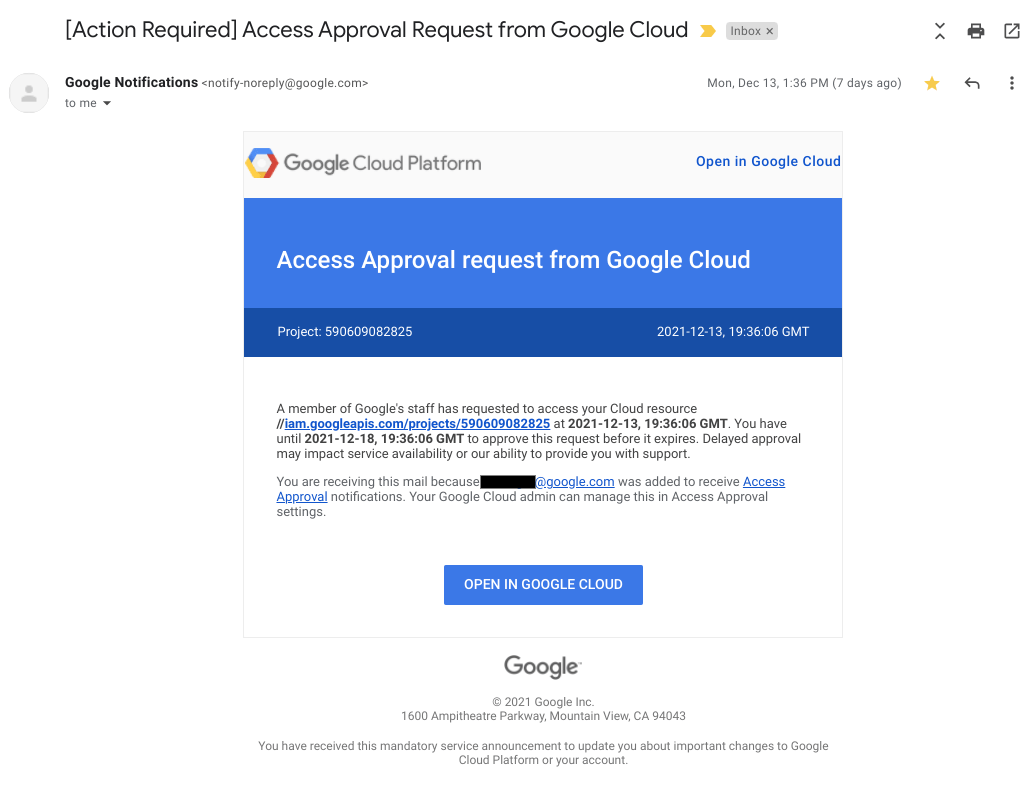
Per esaminare e approvare una richiesta di accesso in entrata:
Vai alla pagina Access Approval nella console Google Cloud .
Per accedere a questa pagina, puoi anche fare clic sul link nell'email che ti è stata inviata con la richiesta di approvazione.
Fai clic su Approva.
Dopo aver approvato la richiesta, il personale di Google con caratteristiche corrispondenti all'approvazione, ad esempio la stessa giustificazione, posizione o posizione della scrivania, può accedere alla risorsa specificata e alle relative risorse secondarie entro il periodo di tempo approvato.
Esegui la pulizia
-
Per annullare la registrazione ad Access Approval:
- Nella pagina Approvazione accesso della console Google Cloud , fai clic su Gestisci impostazioni.
- Fai clic su Annulla registrazione.
- Nella finestra di dialogo che si apre, fai clic su Annulla registrazione.
- Per disattivare Access Transparency per la tua organizzazione, contatta Cloud Customer Care.
Non sono necessari ulteriori passaggi.
Passaggi successivi
- Scopri di più sull'anatomia di una richiesta di accesso.
- Scopri come approvare le richieste di Access Approval.
- Scopri come visualizzare le richieste di approvazione di accesso storiche.