


Approuver les demandes Access Approval
Ce document explique comment approuver une demande Access Approval.
Avant de commencer
Assurez-vous de bien comprendre les concepts décrits sur la page Présentation.
Accordez le rôle IAM Validateur Access Approval (
roles/accessapproval.approver) sur le projet, le dossier ou l'organisation à l'entité principale à laquelle vous souhaitez accorder l'autorisation d'effectuer des approbations. Vous pouvez attribuer le rôle IAM Approbateur de l'approbation de l'accès à un utilisateur individuel, à un compte de service ou à un groupe Google.Si vous utilisez une clé de signature personnalisée, vous devez également accorder le rôle IAM Signataire/Validateur de CryptoKeys Cloud KMS (
roles/cloudkms.signerVerifier) au compte de service Approbation de l'accès pour votre ressource. Si vous utilisez une clé de signature gérée par Google, vous n'avez pas besoin de fournir d'autres autorisations.Pour en savoir plus sur l'attribution d'un rôle IAM, consultez Attribuer un rôle unique.
Configurer les paramètres pour recevoir des notifications
Vous disposez des options suivantes pour recevoir les demandes Access Approval :
- Recevez les demandes par e-mail.
- Recevez les demandes via Pub/Sub.
Vous pouvez choisir les deux options en suivant les instructions de la section Configurer les notifications par e-mail et Pub/Sub.
Approuver les demandes Access Approval
Une fois que vous avez inscrit des utilisateurs en tant qu'approbateurs, ils reçoivent toutes les demandes d'accès.
Console
Pour approuver une demande Access Approval à l'aide de la consoleGoogle Cloud , procédez comme suit :
Pour afficher toutes vos demandes d'approbation en attente, accédez à la page Access Approval dans la console Google Cloud .
Si vous avez choisi de recevoir les demandes d'approbation d'accès par e-mail, vous pouvez également accéder à cette page en cliquant sur le lien de l'e-mail qui vous a été envoyé avec la demande d'approbation.
Pour approuver une demande, cliquez sur Approuver.
Vous avez également la possibilité de rejeter la demande. Le fait d'ignorer la demande est facultatif, car l'accès continue d'être refusé même si vous ne l'ignorez pas.
Si vous n'approuvez pas la demande d'accès de l'employé Google dans les 14 jours ou avant son expiration, elle est automatiquement ignorée.
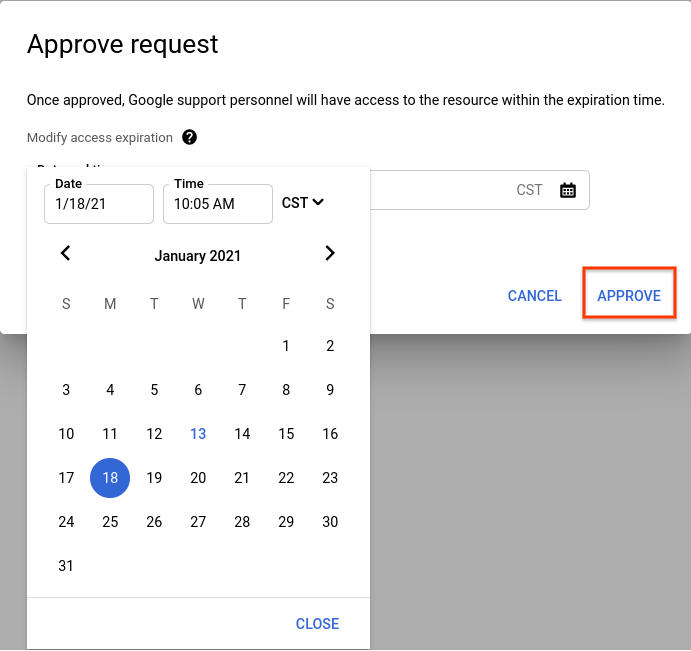
Dans la boîte de dialogue qui s'ouvre, sélectionnez la date et l'heure d'expiration de l'accès.
Sélectionnez Approuver pour approuver l'accès jusqu'à la date et l'heure d'expiration définies.
Facultatif : Pour valider la signature d'une requête après l'avoir approuvée, suivez la procédure décrite dans Valider la signature d'une requête.
cURL
Pour approuver une demande Access Approval à l'aide de cURL, procédez comme suit :
- Récupérez le nom
approvalRequestdu message Pub/Sub. Faites un appel d'API pour approuver ou rejeter cette
approvalRequest.# HTTP POST request with empty body (an effect of using -d '') curl -H \ "Authorization: Bearer $(gcloud auth print-access-token)" \ -d '' \ https://accessapproval.googleapis.com/v1/projects/<var>PROJECT_ID</var>/approvalRequests/<var>APPROVAL_REQUEST_ID</var>:approveVous pouvez répondre à une demande en choisissant l'une des options suivantes :
Action Effet État d'accèsGoogle :approveApprouve la demande. Refusé avant approbation, approuvée après approbation. :dismissIgnore la demande d'approbation. Nous vous recommandons ignorer la demande d'accès au lieu de ne rien faire. En ignorant la demande d'accès, vous invitez l'employé Google à vous recontacter. | Refusé avant suppression, refusé après suppression. | | Aucune action |L'accès des employés Google est toujours refusé. L'employé doit ouvrir une nouvelle demande d'accès à la ressource une fois le délai
requestedExpirationatteint. | Refusé avant l'absence d'action, refusé une fois le délai d'expiration écoulé. |
Une fois la demande approuvée, son état passe à Approved. Tout employéGoogle dont les caractéristiques correspondent au champ d'application de l'approbation peut accéder à la ressource dans le délai approuvé. Ces caractéristiques correspondantes incluent le même motif de justification, la même adresse ou la même adresse professionnelle.
Access Approval ne fournit aucun rôle IAM ni aucune nouvelle autorisation à l'employé Google qui a demandé l'accès.
Si vous n'approuvez pas la demande d'accès de l'employé Google , l'accès lui est refusé. Le fait d'ignorer la demande la supprime uniquement de la liste des demandes en attente. Si vous omettez de rejeter une demande d'approbation, l'accès sera toujours refusé.
Une fois activée, Access Transparency enregistre tous les accès aux données client que vous approuvez.
L'accès au personnel Google est autorisé jusqu'à l'expiration de l'approbation ou jusqu'à ce que la justification de l'accès ne soit plus valide. Par exemple, l'accès expire si la demande d'accès du personnel Google concerne une demande d'assistance qui a été clôturée.
Étapes suivantes
- Découvrez les actions du personnel Google qui sont exclues des notifications Access Approval.
- En savoir plus sur les champs d'une demande Access Approval