


本頁面說明如何使用政策分析工具分析允許政策,瞭解哪些主體具備哪些 Google Cloud 資源的存取權。
主體包括:
- 使用者、群組或網域
- 服務帳戶
- 代理身分
- 工作負載身分
- 員工身分
本頁的範例說明如何執行政策分析查詢,並立即查看結果。如要匯出結果以進行進一步分析,可以使用 AnalyzeIamPolicyLongrunning 將查詢結果寫入 BigQuery 或 Cloud Storage。
事前準備
如果尚未啟用,請啟用 Cloud Asset API。
啟用 API 時所需的角色
如要啟用 API,您必須具備
serviceusage.services.enable權限。如果您建立了專案,可能已透過「擁有者」角色 (roles/owner) 取得這項權限。否則,您可以透過「服務使用管理員」角色 (roles/serviceusage.serviceUsageAdmin) 取得這項權限。瞭解如何授予角色。您必須在用於傳送查詢的專案中啟用 API。這不一定要是您將查詢範圍設為的資源。
選用步驟:瞭解 政策分析工具 的運作方式。
選用:如要每天在每個機構執行超過 20 項政策分析查詢,請確保在機構層級啟用 Security Command Center 的 Premium 或 Enterprise 方案。 詳情請參閱「帳單問題」。
所需角色和權限
如要分析允許政策,您必須具備下列角色和權限。
必要的 IAM 角色
如要取得分析允許政策所需的權限,請要求管理員在您要查詢的專案、資料夾或組織中,授予下列 IAM 角色:
- Cloud Asset Viewer (
roles/cloudasset.viewer) -
如要使用自訂 IAM 角色分析政策,請執行下列步驟:
角色檢視者 (
roles/iam.roleViewer) -
如要使用 Google Cloud CLI 分析政策,請執行下列步驟:
服務使用情形用戶 (
roles/serviceusage.serviceUsageConsumer)
如要進一步瞭解如何授予角色,請參閱「管理專案、資料夾和組織的存取權」。
這些預先定義的角色具備分析允許政策所需的權限。如要查看確切的必要權限,請展開「Required permissions」(必要權限) 部分:
所需權限
如要分析允許政策,必須具備下列權限:
-
cloudasset.assets.analyzeIamPolicy -
cloudasset.assets.searchAllResources -
cloudasset.assets.searchAllIamPolicies -
如要使用自訂 IAM 角色分析政策,請按照下列步驟操作:
iam.roles.get -
如要使用 Google Cloud CLI 分析政策,請按照下列步驟操作:
serviceusage.services.use
所需的 Google Workspace 權限
如要展開查詢結果中的群組,查看主體是否因加入 Google Workspace 群組而擁有特定角色或權限,您需要 groups.read Google Workspace 權限。「網路論壇檢視者管理員」角色具備這項權限,而「網路論壇管理員」或「超級管理員」等權限較高的角色也具備這項權限。如要瞭解如何授予這些角色,請參閱「指派特定管理員角色」。
判斷哪些主體可以存取資源
您可以使用政策分析工具,檢查專案、資料夾或機構中特定資源的某些角色或權限,並瞭解哪些主體具備這些角色或權限。如要取得這項資訊,請建立查詢,其中包含要分析存取權的資源,以及要檢查的一或多個角色或權限。
控制台
前往 Google Cloud 控制台的「政策分析器」頁面。
在「分析政策」部分,找到標示為「自訂查詢」的窗格,然後點選該窗格中的「建立自訂查詢」。
在「選取查詢範圍」欄位中,選取要將查詢範圍限定於其中的專案、資料夾或機構。政策分析工具會分析該專案、資料夾或機構的存取權,以及該專案、資料夾或機構中的任何資源。
選擇要檢查的資源,以及要檢查的角色或權限:
- 在「參數 1」欄位,從下拉式選單選取「資源」。
- 在「資源」欄位中,輸入要分析存取權的資源完整資源名稱。如果您不知道完整資源名稱,請輸入資源的顯示名稱,然後從提供的資源清單中選取資源。
- 按一下「新增選取器」。
- 在「Parameter 2」(參數 2) 欄位中,選取「Role」(角色) 或「Permission」(權限)。
- 在「選取角色」或「選取權限」欄位中,選取要檢查的角色或權限。
- 選用:如要檢查其他角色和權限,請繼續新增「角色」和「權限」選取器,直到列出所有要檢查的角色和權限為止。
選用:按一下「繼續」,然後選取要為這項查詢啟用的進階選項。
在「自訂查詢」窗格中,依序點選「分析」>「執行查詢」。 報表頁面會顯示您輸入的查詢參數,以及結果表格,其中列出指定資源中具有指定角色或權限的所有主體。
在 Google Cloud 控制台中查詢政策分析資料時,可能需要一分鐘才能完成。一分鐘後, Google Cloud 控制台會停止查詢,並顯示所有可用結果。如果查詢未在該時間內完成, Google Cloud 控制台會顯示橫幅,指出結果不完整。如要取得這些查詢的更多結果,請將結果匯出至 BigQuery。
gcloud
使用下方的任何指令資料之前,請先替換以下項目:
RESOURCE_TYPE:要將搜尋範圍限定於的資源類型。系統只會分析附加至這項資源及其後代的 IAM 允許政策。請使用project、folder或organization值。RESOURCE_ID:您要將搜尋範圍限定在Google Cloud 專案、資料夾或機構的 ID。系統只會分析附加至這項資源及其後代的 IAM 允許政策。專案 ID 是英數字元字串,例如my-project。資料夾和機構 ID 為數字,例如123456789012。FULL_RESOURCE_NAME:要分析存取權的資源完整名稱。如需完整資源名稱格式清單,請參閱「資源名稱格式」。PERMISSIONS:以半形逗號分隔的權限清單,您要檢查這些權限,例如compute.instances.get,compute.instances.start。如果您列出多項權限,政策分析工具會檢查是否列出任何權限。
執行 gcloud asset analyze-iam-policy 指令:
Linux、macOS 或 Cloud Shell
gcloud asset analyze-iam-policy --RESOURCE_TYPE=RESOURCE_ID \
    --full-resource-name=FULL_RESOURCE_NAME \
    --permissions='PERMISSIONS'
Windows (PowerShell)
gcloud asset analyze-iam-policy --RESOURCE_TYPE=RESOURCE_ID `
    --full-resource-name=FULL_RESOURCE_NAME `
    --permissions='PERMISSIONS'
Windows (cmd.exe)
gcloud asset analyze-iam-policy --RESOURCE_TYPE=RESOURCE_ID ^
    --full-resource-name=FULL_RESOURCE_NAME ^
    --permissions='PERMISSIONS'
您會收到含有分析結果的 YAML 回覆。每項分析結果都會列出一組與查詢相關的存取權、身分和資源,後面接著相關的 IAM 角色繫結。如果角色繫結設有條件,分析結果也會包含條件評估結果。如果無法評估條件,結果為 CONDITIONAL。
如果主體在指定資源上擁有任何指定權限,就會列在回應的 identities 欄位中。以下範例顯示單一分析結果,並醒目顯示 identities 欄位。
...
---
ACLs:
- accesses:
  - permission: compute.instances.get
  - permission: compute.instances.start
  identities:
  - name: user:my-user@example.com
  resources:
  - fullResourceName: //cloudresourcemanager.googleapis.com/projects/my-project
policy:
  attachedResource: //cloudresourcemanager.googleapis.com/projects/my-project
  binding:
    members:
    - user: my-user@example.com
    role: roles/compute.admin
---
...
如果要求在查詢完成前逾時,您會收到 DEADLINE_EXCEEDED 錯誤。如要取得這些查詢的更多結果,請使用 analyze-iam-policy 的長時間執行版本,將結果寫入 BigQuery 或 Cloud Storage。如需操作說明,請參閱「將政策分析結果寫入 BigQuery」或「將政策分析結果寫入 Cloud Storage」。
REST
如要判斷哪些主體具備資源的特定權限,請使用 Cloud Asset Inventory API 的 analyzeIamPolicy 方法。
使用任何要求資料之前,請先修改下列項目的值:
RESOURCE_TYPE:要將搜尋範圍限定於的資源類型。系統只會分析附加至這項資源及其後代的 IAM 允許政策。請使用projects、folders或organizations值。RESOURCE_ID:您要將搜尋範圍限定在Google Cloud 專案、資料夾或機構的 ID。系統只會分析附加至這項資源及其後代的 IAM 允許政策。專案 ID 是英數字元字串,例如my-project。資料夾和機構 ID 為數字,例如123456789012。FULL_RESOURCE_NAME:要分析存取權的資源完整名稱。如需完整資源名稱格式清單,請參閱「資源名稱格式」。PERMISSION_1、PERMISSION_2...PERMISSION_N:您要檢查的權限,例如compute.instances.get。如果您列出多項權限,政策分析工具會檢查是否列出任何權限。
HTTP 方法和網址:
POST https://cloudasset.googleapis.com/v1/RESOURCE_TYPE/RESOURCE_ID:analyzeIamPolicy
JSON 要求主體:
{
  "analysisQuery": {
    "resourceSelector": {
      "fullResourceName": "FULL_RESOURCE_NAME"
    },
    "accessSelector": {
      "permissions": [
        "PERMISSION_1",
        "PERMISSION_2",
        "PERMISSION_N"
      ]
    }
  }
}
請展開以下其中一個選項,以傳送要求:
您會收到含有分析結果的 JSON 回應。每項分析結果都會說明相關的 IAM 角色繫結,然後列出該繫結中的資源、存取權和主體。如果角色繫結設有條件,分析結果也會包含條件評估結果。如果無法評估條件,結果會列為 CONDITIONAL。
如果主體在指定資源上擁有任何指定權限,就會列在回應的 identities 欄位中。以下範例顯示單一分析結果,並醒目顯示 identities 欄位。
...
{
  "attachedResourceFullName": "//cloudresourcemanager.googleapis.com/projects/my-project",
  "iamBinding": {
    "role": "roles/compute.admin",
    "members": [
      "user:my-user@example.com"
    ]
  },
  "accessControlLists": [
    {
      "resources": [
        {
          "fullResourceName": "//cloudresourcemanager.googleapis.com/projects/my-project"
        }
      ],
      "accesses": [
        {
          "permission": "compute.instances.get"
        },
        {
          "permission": "compute.instances.start"
        }
      ]
    }
  ],
  "identityList": {
    "identities": [
      {
        "name": "user:my-user@example.com"
      }
    ]
  },
  "fullyExplored": true
},
...
如果要求在查詢完成前逾時,您會收到 DEADLINE_EXCEEDED 錯誤。如要取得這些查詢的更多結果,請使用 analyzeIamPolicy 的長時間執行版本,將結果寫入 BigQuery 或 Cloud Storage。如需操作說明,請參閱「將政策分析結果寫入 BigQuery」或「將政策分析結果寫入 Cloud Storage」。
判斷哪些主體具備特定角色或權限
您可以使用政策分析工具,檢查貴機構中任何 Google Cloud 資源的特定角色或權限。如要取得這項資訊,請建立查詢,其中包含一或多個要檢查的角色或權限,但未指定資源。
控制台
前往 Google Cloud 控制台的「政策分析器」頁面。
在「分析政策」部分,找到標示為「自訂查詢」的窗格,然後點選該窗格中的「建立自訂查詢」。
在「選取查詢範圍」欄位中,選取要將查詢範圍限定於其中的專案、資料夾或機構。政策分析工具會分析該專案、資料夾或機構的存取權,以及該專案、資料夾或機構中的任何資源。
在「Parameter 1」欄位中,選取「Role」或「Permission」。
在「Select a role」(選取角色) 或「Select a permission」(選取權限) 欄位中,選取要檢查的角色或權限。
選用:如要查看其他角色和權限,請按照下列步驟操作:
- 按一下「新增選取器」。
- 在「Parameter 2」(參數 2) 欄位中,選取「Role」(角色) 或「Permission」(權限)。
- 在「選取角色」或「選取權限」欄位中,選取要檢查的角色或權限。
- 繼續新增「角色」和「權限」選取器,直到列出所有要檢查的角色和權限為止。
選用:按一下「繼續」,然後選取要為這項查詢啟用的進階選項。
在「自訂查詢」窗格中,依序點選「分析」>「執行查詢」。 報表頁面會顯示您輸入的查詢參數,以及範圍內所有資源中,具備指定角色或權限的所有主體結果表格。
在 Google Cloud 控制台中查詢政策分析資料時,可能需要一分鐘才能完成。一分鐘後, Google Cloud 控制台會停止查詢,並顯示所有可用結果。如果查詢未在該時間內完成, Google Cloud 控制台會顯示橫幅,指出結果不完整。如要取得這些查詢的更多結果,請將結果匯出至 BigQuery。
gcloud
使用下方的任何指令資料之前,請先替換以下項目:
RESOURCE_TYPE:要將搜尋範圍限定於的資源類型。系統只會分析附加至這項資源及其後代的 IAM 允許政策。請使用project、folder或organization值。RESOURCE_ID:您要將搜尋範圍限定在Google Cloud 專案、資料夾或機構的 ID。系統只會分析附加至這項資源及其後代的 IAM 允許政策。專案 ID 是英數字元字串,例如my-project。資料夾和機構 ID 為數字,例如123456789012。ROLES:以半形逗號分隔的清單,列出要檢查的角色,例如roles/compute.admin,roles/compute.imageUser。如果您列出多個角色,政策分析工具會檢查是否符合任何列出的角色。PERMISSIONS:以半形逗號分隔的權限清單,您要檢查這些權限,例如compute.instances.get,compute.instances.start。如果您列出多項權限,政策分析工具會檢查是否列出任何權限。
執行 gcloud asset analyze-iam-policy 指令:
Linux、macOS 或 Cloud Shell
gcloud asset analyze-iam-policy --RESOURCE_TYPE=RESOURCE_ID \
    --roles='ROLES' \
    --permissions='PERMISSIONS'
Windows (PowerShell)
gcloud asset analyze-iam-policy --RESOURCE_TYPE=RESOURCE_ID `
    --roles='ROLES' `
    --permissions='PERMISSIONS'
Windows (cmd.exe)
gcloud asset analyze-iam-policy --RESOURCE_TYPE=RESOURCE_ID ^
    --roles='ROLES' ^
    --permissions='PERMISSIONS'
您會收到含有分析結果的 JSON 回應。每項分析結果都會說明相關的 IAM 角色繫結,然後列出該繫結中的資源、存取權和主體。如果角色繫結設有條件,分析結果也會包含條件評估結果。如果無法評估條件,結果會列為 CONDITIONAL。
具備任何指定角色或權限的主體會列在回應的 identities 欄位中。以下範例顯示單一分析結果,並醒目顯示 identities 欄位。
...
---
ACLs:
- accesses:
  - permission: compute.instances.get
  - permission: compute.instances.start
  - role: roles/compute.admin
  identities:
  - name: user:my-user@example.com
  resources:
  - fullResourceName: //cloudresourcemanager.googleapis.com/projects/my-project
policy:
  attachedResource: //cloudresourcemanager.googleapis.com/projects/my-project
  binding:
    members:
    - user: my-user@example.com
    role: roles/compute.admin
---
...
如果要求在查詢完成前逾時,您會收到 DEADLINE_EXCEEDED 錯誤。如要取得這些查詢的更多結果,請使用 analyze-iam-policy 的長時間執行版本,將結果寫入 BigQuery 或 Cloud Storage。如需操作說明,請參閱「將政策分析結果寫入 BigQuery」或「將政策分析結果寫入 Cloud Storage」。
REST
如要判斷哪些主體具備特定角色或權限,請使用 Cloud Asset Inventory API 的
analyzeIamPolicy
方法。
使用任何要求資料之前,請先修改下列項目的值:
RESOURCE_TYPE:要將搜尋範圍限定於的資源類型。系統只會分析附加至這項資源及其後代的 IAM 允許政策。請使用projects、folders或organizations值。RESOURCE_ID:您要將搜尋範圍限定在Google Cloud 專案、資料夾或機構的 ID。系統只會分析附加至這項資源及其後代的 IAM 允許政策。專案 ID 是英數字元字串,例如my-project。資料夾和機構 ID 為數字,例如123456789012。ROLE_1、ROLE_2...ROLE_N:要檢查的角色,例如roles/compute.admin。如果您列出多個角色,政策分析工具會檢查列出的任何角色。PERMISSION_1、PERMISSION_2...PERMISSION_N:您要檢查的權限,例如compute.instances.get。如果您列出多項權限,政策分析工具會檢查是否列出任何權限。
HTTP 方法和網址:
POST https://cloudasset.googleapis.com/v1/RESOURCE_TYPE/RESOURCE_ID:analyzeIamPolicy
JSON 要求主體:
{
  "analysisQuery": {
    "accessSelector": {
      "roles": [
        "ROLE_1",
        "ROLE_2",
        "ROLE_N"
      ],
      "permissions": [
        "PERMISSION_1",
        "PERMISSION_2",
        "PERMISSION_N"
      ]
    }
  }
}
請展開以下其中一個選項,以傳送要求:
您會收到含有分析結果的 JSON 回應。每項分析結果都會說明相關的 IAM 角色繫結,然後列出該繫結中的資源、存取權和主體。如果角色繫結設有條件,分析結果也會包含條件評估結果。如果無法評估條件,結果會列為 CONDITIONAL。
具備任何指定角色或權限的主體會列在回應的 identities 欄位中。以下範例顯示單一分析結果,並醒目顯示 identities 欄位。
...
{
  "attachedResourceFullName": "//cloudresourcemanager.googleapis.com/projects/my-project",
  "iamBinding": {
    "role": "roles/compute.admin",
    "members": [
      "user:my-user@example.com"
    ]
  },
  "accessControlLists": [
    {
      "resources": [
        {
          "fullResourceName": "//cloudresourcemanager.googleapis.com/projects/my-project"
        }
      ],
      "accesses": [
        {
          "permission": "compute.instances.get"
        },
        {
          "role": "roles/compute.admin"
        }
      ]
    }
  ],
  "identityList": {
    "identities": [
      {
        "name": "user:my-user@example.com"
      }
    ]
  },
  "fullyExplored": true
},
...
如果要求在查詢完成前逾時,您會收到 DEADLINE_EXCEEDED 錯誤。如要取得這些查詢的更多結果,請使用 analyzeIamPolicy 的長時間執行版本,將結果寫入 BigQuery 或 Cloud Storage。如需操作說明,請參閱「將政策分析結果寫入 BigQuery」或「將政策分析結果寫入 Cloud Storage」。
判斷主體對資源的存取權
您可以使用政策分析工具,檢查主體在貴機構的資源中擁有哪些角色或權限。如要取得這項資訊,請建立查詢,其中包含要分析存取權的主體,以及要分析存取權的資源。
控制台
前往 Google Cloud 控制台的「政策分析器」頁面。
在「分析政策」部分,找到標示為「自訂查詢」的窗格,然後點選該窗格中的「建立自訂查詢」。
在「選取查詢範圍」欄位中,選取要將查詢範圍限定於其中的專案、資料夾或機構。政策分析工具會分析該專案、資料夾或機構的存取權,以及該專案、資料夾或機構中的任何資源。
選擇要檢查的資源和主體:
- 在「參數 1」欄位,從下拉式選單選取「資源」。
- 在「資源」欄位中,輸入要分析存取權的資源完整資源名稱。如果您不知道完整資源名稱,請輸入資源的顯示名稱,然後從提供的資源清單中選取資源。
- 按一下「新增選取器」。
- 在「參數 2」欄位,從下拉式選單選取「主體」。
- 在「主體」欄位中,開始輸入使用者、服務帳戶或群組的名稱。然後從提供的主體清單中,選取要分析存取權的使用者、服務帳戶或群組。
選用:按一下「繼續」,然後選取要為這項查詢啟用的進階選項。
在「自訂查詢」窗格中,依序點選「分析」>「執行查詢」。 報表頁面會顯示您輸入的查詢參數,以及指定主體在指定資源上擁有的所有角色結果表。
在 Google Cloud 控制台中查詢政策分析資料時,可能需要一分鐘才能完成。一分鐘後, Google Cloud 控制台會停止查詢,並顯示所有可用結果。如果查詢未在該時間內完成, Google Cloud 控制台會顯示橫幅,指出結果不完整。如要取得這些查詢的更多結果,請將結果匯出至 BigQuery。
gcloud
使用下方的任何指令資料之前,請先替換以下項目:
RESOURCE_TYPE:要將搜尋範圍限定於的資源類型。系統只會分析附加至這項資源及其後代的 IAM 允許政策。請使用project、folder或organization值。RESOURCE_ID:您要將搜尋範圍限定在Google Cloud 專案、資料夾或機構的 ID。系統只會分析附加至這項資源及其後代的 IAM 允許政策。專案 ID 是英數字元字串,例如my-project。資料夾和機構 ID 為數字,例如123456789012。FULL_RESOURCE_NAME:要分析存取權的資源完整名稱。如需完整資源名稱格式清單,請參閱「資源名稱格式」。PRINCIPAL:要分析存取權的主體,格式為PRINCIPAL_TYPE:ID,例如user:my-user@example.com。如需主體類型的完整清單,請參閱「主體 ID」。
執行 gcloud asset analyze-iam-policy 指令:
Linux、macOS 或 Cloud Shell
gcloud asset analyze-iam-policy --RESOURCE_TYPE=RESOURCE_ID \
    --full-resource-name=FULL_RESOURCE_NAME \
    --identity=PRINCIPAL
Windows (PowerShell)
gcloud asset analyze-iam-policy --RESOURCE_TYPE=RESOURCE_ID `
    --full-resource-name=FULL_RESOURCE_NAME `
    --identity=PRINCIPAL
Windows (cmd.exe)
gcloud asset analyze-iam-policy --RESOURCE_TYPE=RESOURCE_ID ^
    --full-resource-name=FULL_RESOURCE_NAME ^
    --identity=PRINCIPAL
您會收到含有分析結果的 YAML 回覆。每項分析結果都會列出一組與查詢相關的存取權、身分和資源,後面接著相關的 IAM 角色繫結。如果角色繫結設有條件,分析結果也會包含條件評估結果。如果無法評估條件,結果為 CONDITIONAL。
主體在指定資源上擁有的角色會列在回應的 accesses 欄位中。以下範例顯示單一分析結果,並醒目顯示 accesses 欄位。
...
---
ACLs:
- accesses:
  - roles/iam.serviceAccountUser
  identities:
  - name: user:my-user@example.com
  resources:
  - fullResourceName: //cloudresourcemanager.googleapis.com/projects/my-project
policy:
  attachedResource: //cloudresourcemanager.googleapis.com/projects/my-project
  binding:
    members:
    - user: my-user@example.com
    role: roles/iam.serviceAccountUser
---
...
如果要求在查詢完成前逾時,您會收到 DEADLINE_EXCEEDED 錯誤。如要取得這些查詢的更多結果,請使用 analyze-iam-policy 的長時間執行版本,將結果寫入 BigQuery 或 Cloud Storage。如需操作說明,請參閱「將政策分析結果寫入 BigQuery」或「將政策分析結果寫入 Cloud Storage」。
REST
如要判斷主體對資源的存取權,請使用 Cloud Asset Inventory API 的
analyzeIamPolicy
方法。
使用任何要求資料之前,請先修改下列項目的值:
RESOURCE_TYPE:要將搜尋範圍限定於的資源類型。系統只會分析附加至這項資源及其後代的 IAM 允許政策。請使用projects、folders或organizations值。RESOURCE_ID:您要將搜尋範圍限定在Google Cloud 專案、資料夾或機構的 ID。系統只會分析附加至這項資源及其後代的 IAM 允許政策。專案 ID 是英數字元字串,例如my-project。資料夾和機構 ID 為數字,例如123456789012。FULL_RESOURCE_NAME:要分析存取權的資源完整名稱。如需完整資源名稱格式清單,請參閱「資源名稱格式」。PRINCIPAL:要分析存取權的主體,格式為PRINCIPAL_TYPE:ID,例如user:my-user@example.com。如需主體類型的完整清單,請參閱「主體 ID」。
HTTP 方法和網址:
POST https://cloudasset.googleapis.com/v1/RESOURCE_TYPE/RESOURCE_ID:analyzeIamPolicy
JSON 要求主體:
{
  "analysisQuery": {
    "resourceSelector": {
      "fullResourceName": "FULL_RESOURCE_NAME"
    },
    "identitySelector": {
      "identity": "PRINCIPAL"
    }
  }
}
請展開以下其中一個選項,以傳送要求:
您會收到含有分析結果的 JSON 回應。每項分析結果都會說明相關的 IAM 角色繫結,然後列出該繫結中的資源、存取權和主體。如果角色繫結設有條件,分析結果也會包含條件評估結果。如果無法評估條件,結果會列為 CONDITIONAL。
主體在指定資源上擁有的角色會列在回應的 accesses 欄位中。以下範例顯示單一分析結果,並醒目顯示 accesses 欄位。
...
{
  "attachedResourceFullName": "//cloudresourcemanager.googleapis.com/projects/my-project",
  "iamBinding": {
    "role": "roles/iam.serviceAccountUser",
    "members": [
      "user:my-user@example.com"
    ]
  },
  "accessControlLists": [
    {
      "resources": [
        {
          "fullResourceName": "//cloudresourcemanager.googleapis.com/projects/my-project"
        }
      ],
      "accesses": [
        {
          "roles": "iam.serviceAccountUser"
        }
      ]
    }
  ],
  "identityList": {
    "identities": [
      {
        "name": "user:my-user@example.com"
      }
    ]
  },
  "fullyExplored": true
},
...
如果要求在查詢完成前逾時,您會收到 DEADLINE_EXCEEDED 錯誤。如要取得這些查詢的更多結果,請使用 analyzeIamPolicy 的長時間執行版本,將結果寫入 BigQuery 或 Cloud Storage。如需操作說明,請參閱「將政策分析結果寫入 BigQuery」或「將政策分析結果寫入 Cloud Storage」。
判斷主體可以存取哪些資源
您可以使用政策分析工具,檢查機構內的主體對哪些資源具有特定角色或權限。如要取得這項資訊,請建立查詢,當中包含要分析存取權的主體,以及要檢查的一或多個權限或角色。
控制台
前往 Google Cloud 控制台的「政策分析器」頁面。
在「分析政策」部分,找到標示為「自訂查詢」的窗格,然後點選該窗格中的「建立自訂查詢」。
在「選取查詢範圍」欄位中,選取要將查詢範圍限定於其中的專案、資料夾或機構。政策分析工具會分析該專案、資料夾或機構的存取權,以及該專案、資料夾或機構中的任何資源。
選擇要檢查的主體,以及要檢查的角色或權限:
- 在「參數 1」欄位,從下拉式選單選取「主體」。
- 在「主體」欄位中,開始輸入使用者、服務帳戶或群組的名稱。然後從提供的主體清單中,選取要分析存取權的使用者、服務帳戶或群組。
- 按一下「新增選取器」。
- 在「Parameter 2」(參數 2) 欄位中,選取「Role」(角色) 或「Permission」(權限)。
- 在「選取角色」或「選取權限」欄位中,選取要檢查的角色或權限。
- 選用:如要檢查其他角色和權限,請繼續新增「角色」和「權限」選取器,直到列出所有要檢查的角色和權限為止。
選用:按一下「繼續」,然後選取要為這項查詢啟用的進階選項。
在「自訂查詢」窗格中,依序點選「分析」>「執行查詢」。 報表頁面會顯示您輸入的查詢參數,以及指定主體具備指定角色或權限的所有資源結果資料表。
在 Google Cloud 控制台中查詢政策分析資料時,可能需要一分鐘才能完成。一分鐘後, Google Cloud 控制台會停止查詢,並顯示所有可用結果。如果查詢未在該時間內完成, Google Cloud 控制台會顯示橫幅,指出結果不完整。如要取得這些查詢的更多結果,請將結果匯出至 BigQuery。
gcloud
使用下方的任何指令資料之前,請先替換以下項目:
RESOURCE_TYPE:要將搜尋範圍限定於的資源類型。系統只會分析附加至這項資源及其後代的 IAM 允許政策。請使用project、folder或organization值。RESOURCE_ID:您要將搜尋範圍限定在Google Cloud 專案、資料夾或機構的 ID。系統只會分析附加至這項資源及其後代的 IAM 允許政策。專案 ID 是英數字元字串,例如my-project。資料夾和機構 ID 為數字,例如123456789012。PRINCIPAL:要分析存取權的主體,格式為PRINCIPAL_TYPE:ID,例如user:my-user@example.com。如需主體類型的完整清單,請參閱「主體 ID」。PERMISSIONS:以半形逗號分隔的權限清單,您要檢查這些權限,例如compute.instances.get,compute.instances.start。如果您列出多項權限,政策分析工具會檢查是否列出任何權限。
執行 gcloud asset analyze-iam-policy 指令:
Linux、macOS 或 Cloud Shell
gcloud asset analyze-iam-policy --RESOURCE_TYPE=RESOURCE_ID \
    --identity=PRINCIPAL \
    --permissions='PERMISSIONS'
Windows (PowerShell)
gcloud asset analyze-iam-policy --RESOURCE_TYPE=RESOURCE_ID `
    --identity=PRINCIPAL `
    --permissions='PERMISSIONS'
Windows (cmd.exe)
gcloud asset analyze-iam-policy --RESOURCE_TYPE=RESOURCE_ID ^
    --identity=PRINCIPAL ^
    --permissions='PERMISSIONS'
您會收到含有分析結果的 YAML 回覆。每項分析結果都會列出一組與查詢相關的存取權、身分和資源,後面接著相關的 IAM 角色繫結。如果角色繫結設有條件,分析結果也會包含條件評估結果。如果無法評估條件,結果為 CONDITIONAL。
回應的 resources 欄位會列出指定主體具備任何指定權限的資源。以下範例顯示單一分析結果,並醒目顯示 resources 欄位。
...
---
ACLs:
- accesses:
  - permission: compute.instances.get
  - permission: compute.instances.start
  identities:
  - name: user:my-user@example.com
  resources:
  - fullResourceName: //compute.googleapis.com/projects/my-project/global/images/my-image
policy:
  attachedResource: //compute.googleapis.com/projects/my-project/global/images/my-image
  binding:
    members:
    - user: my-user@example.com
    role: roles/compute.admin
---
...
如果要求在查詢完成前逾時,您會收到 DEADLINE_EXCEEDED 錯誤。如要取得這些查詢的更多結果,請使用 analyze-iam-policy 的長時間執行版本,將結果寫入 BigQuery 或 Cloud Storage。如需操作說明,請參閱「將政策分析結果寫入 BigQuery」或「將政策分析結果寫入 Cloud Storage」。
REST
如要判斷主體可以存取哪些資源,請使用 Cloud Asset Inventory API 的
analyzeIamPolicy
方法。
使用任何要求資料之前,請先修改下列項目的值:
RESOURCE_TYPE:要將搜尋範圍限定於的資源類型。系統只會分析附加至這項資源及其後代的 IAM 允許政策。請使用projects、folders或organizations值。RESOURCE_ID:您要將搜尋範圍限定在Google Cloud 專案、資料夾或機構的 ID。系統只會分析附加至這項資源及其後代的 IAM 允許政策。專案 ID 是英數字元字串,例如my-project。資料夾和機構 ID 為數字,例如123456789012。PRINCIPAL:要分析存取權的主體,格式為PRINCIPAL_TYPE:ID,例如user:my-user@example.com。如需主體類型的完整清單,請參閱「主體 ID」。PERMISSION_1、PERMISSION_2...PERMISSION_N:您要檢查的權限,例如compute.instances.get。如果您列出多項權限,政策分析工具會檢查是否列出任何權限。
HTTP 方法和網址:
POST https://cloudasset.googleapis.com/v1/RESOURCE_TYPE/RESOURCE_ID:analyzeIamPolicy
JSON 要求主體:
{
  "analysisQuery": {
    "identitySelector": {
      "identity": "PRINCIPAL"
    },
    "accessSelector": {
      "permissions": [
        "PERMISSION_1",
        "PERMISSION_2",
        "PERMISSION_N"
      ]
    }
  }
}
請展開以下其中一個選項,以傳送要求:
您會收到含有分析結果的 JSON 回應。每項分析結果都會說明相關的 IAM 角色繫結,然後列出該繫結中的資源、存取權和主體。如果角色繫結設有條件,分析結果也會包含條件評估結果。如果無法評估條件,結果會列為 CONDITIONAL。
回應的 resources 欄位會列出指定主體具備任何指定權限的資源。以下範例顯示單一分析結果,並醒目顯示 resources 欄位。
...
{
  "attachedResourceFullName": "//compute.googleapis.com/projects/my-project/global/images/my-image",
  "iamBinding": {
    "role": "roles/compute.admin",
    "members": [
      "user:my-user@example.com"
    ]
  },
  "accessControlLists": [
    {
      "resources": [
        {
          "fullResourceName": "//compute.googleapis.com/projects/my-project/global/images/my-image"
        }
      ],
      "accesses": [
        {
          "permission": "compute.instances.get"
        },
        {
          "permission": "compute.instances.start"
        }
      ]
    }
  ],
  "identityList": {
    "identities": [
      {
        "name": "user:my-user@example.com"
      }
    ]
  },
  "fullyExplored": true
},
...
如果要求在查詢完成前逾時,您會收到 DEADLINE_EXCEEDED 錯誤。如要取得這些查詢的更多結果,請使用 analyzeIamPolicy 的長時間執行版本,將結果寫入 BigQuery 或 Cloud Storage。如需操作說明,請參閱「將政策分析結果寫入 BigQuery」或「將政策分析結果寫入 Cloud Storage」。
判斷特定時間的存取權
如果提供足夠的背景資訊,政策分析工具可以分析IAM 條件式角色繫結,這類繫結只會在特定時間授予存取權。這些條件稱為「日期/時間條件」。 如要讓政策分析工具準確分析含有日期/時間條件的角色繫結,您必須在要求中定義存取時間。
政策分析工具也能分析資源條件,不需要使用者額外輸入內容。如要進一步瞭解政策分析工具如何處理條件,請參閱「條件式存取」一文。
gcloud
使用下方的任何指令資料之前,請先替換以下項目:
RESOURCE_TYPE:要將搜尋範圍限定於的資源類型。系統只會分析附加至這項資源及其後代的 IAM 允許政策。請使用project、folder或organization值。RESOURCE_ID:您要將搜尋範圍限定在Google Cloud 專案、資料夾或機構的 ID。系統只會分析附加至這項資源及其後代的 IAM 允許政策。專案 ID 是英數字元字串,例如my-project。資料夾和機構 ID 為數字,例如123456789012。PERMISSIONS: 選填。以半形逗號分隔的權限清單,例如compute.instances.get,compute.instances.start。如果您列出多項權限,政策分析工具會檢查是否列出任何權限。-
FULL_RESOURCE_NAME:選用。要分析存取權的資源完整資源名稱。如需完整資源名稱格式的清單,請參閱「資源名稱格式」。 PERMISSIONS: 選填。以半形逗號分隔的權限清單,例如compute.instances.get,compute.instances.start。如果您列出多項權限,政策分析工具會檢查是否列出任何權限。ACCESS_TIME:要檢查的時間。這個時間必須是未來的時間。請使用 RFC 3339 格式的時間戳記,例如2099-02-01T00:00:00Z。
執行 gcloud asset analyze-iam-policy 指令:
Linux、macOS 或 Cloud Shell
gcloud asset analyze-iam-policy --RESOURCE_TYPE=RESOURCE_ID \
    --identity=PRINCIPAL \
    --full-resource-name=FULL_RESOURCE_NAME \
    --permissions='PERMISSIONS' \
    --access-time=ACCESS_TIME
Windows (PowerShell)
gcloud asset analyze-iam-policy --RESOURCE_TYPE=RESOURCE_ID `
    --identity=PRINCIPAL `
    --full-resource-name=FULL_RESOURCE_NAME `
    --permissions='PERMISSIONS' `
    --access-time=ACCESS_TIME
Windows (cmd.exe)
gcloud asset analyze-iam-policy --RESOURCE_TYPE=RESOURCE_ID ^
    --identity=PRINCIPAL ^
    --full-resource-name=FULL_RESOURCE_NAME ^
    --permissions='PERMISSIONS' ^
    --access-time=ACCESS_TIME
您會收到含有分析結果的 YAML 回覆。每項分析結果都會列出一組與查詢相關的存取權、身分和資源,後面接著相關的 IAM 角色繫結。如果角色繫結設有條件,分析結果也會包含條件評估結果。如果無法評估條件,結果為 CONDITIONAL。
在要求中加入存取時間後,政策分析工具就能評估日期/時間條件。如果條件評估結果為 false,則回應中不會包含該角色。如果條件評估結果為 true,條件評估結果會列為 TRUE。
...
---
ACLs:
- accesses:
  - permission: compute.instances.get
  - permission: compute.instances.start
  conditionEvaluationValue: 'TRUE'
  identities:
  - name: user:my-user@example.com
  resources:
  - fullResourceName: //cloudresourcemanager.googleapis.com/projects/my-project
policy:
  attachedResource: //cloudresourcemanager.googleapis.com/projects/my-project
  binding:
    condition:
      expression: request.time.getHours("America/Los_Angeles") >= 5
      title: No access before 5am PST
    members:
    - user: my-user@example.com
    role: roles/compute.admin
---
...
如果要求在查詢完成前逾時,您會收到 DEADLINE_EXCEEDED 錯誤。如要取得這些查詢的更多結果,請使用 analyze-iam-policy 的長時間執行版本,將結果寫入 BigQuery 或 Cloud Storage。如需操作說明,請參閱「將政策分析結果寫入 BigQuery」或「將政策分析結果寫入 Cloud Storage」。
REST
如要判斷哪些主體在特定時間擁有資源的特定權限,請使用 Cloud Asset Inventory API 的 analyzeIamPolicy 方法。
使用任何要求資料之前,請先修改下列項目的值:
RESOURCE_TYPE:要將搜尋範圍限定於的資源類型。系統只會分析附加至這項資源及其後代的 IAM 允許政策。請使用projects、folders或organizations值。RESOURCE_ID:您要將搜尋範圍限定在Google Cloud 專案、資料夾或機構的 ID。系統只會分析附加至這項資源及其後代的 IAM 允許政策。專案 ID 是英數字元字串,例如my-project。資料夾和機構 ID 為數字,例如123456789012。PERMISSION_1、PERMISSION_2...PERMISSION_N:選用。您要檢查的權限,例如compute.instances.get。如果您列出多項權限,政策分析工具會檢查是否列出任何權限。-
FULL_RESOURCE_NAME:選用。要分析存取權的資源完整資源名稱。如需完整資源名稱格式的清單,請參閱「資源名稱格式」。 PERMISSION_1、PERMISSION_2...PERMISSION_N:選用。您要檢查的權限,例如compute.instances.get。如果您列出多項權限,政策分析工具會檢查是否列出任何權限。ACCESS_TIME:要檢查的時間。這個時間必須是未來的時間。請使用 RFC 3339 格式的時間戳記,例如2099-02-01T00:00:00Z。
HTTP 方法和網址:
POST https://cloudasset.googleapis.com/v1/RESOURCE_TYPE/RESOURCE_ID:analyzeIamPolicy
JSON 要求主體:
{
  "analysisQuery": {
    "identitySelector": {
      "identity": "PRINCIPAL"
    },
    "resourceSelector": {
      "fullResourceName": "FULL_RESOURCE_NAME"
    },
    "accessSelector": {
      "permissions": [
        "PERMISSION_1",
        "PERMISSION_2",
        "PERMISSION_N"
      ]
    },
    "conditionContext": {
      "accessTime": "ACCESS_TIME"
    }
  }
}
請展開以下其中一個選項,以傳送要求:
您會收到含有分析結果的 JSON 回應。每項分析結果都會說明相關的 IAM 角色繫結,然後列出該繫結中的資源、存取權和主體。如果角色繫結設有條件,分析結果也會包含條件評估結果。如果無法評估條件,結果會列為 CONDITIONAL。
在要求中加入存取時間後,政策分析工具就能評估日期/時間條件。如果條件評估結果為 false,則回應中不會包含該角色。如果條件評估結果為 true,分析回應中的條件評估值會是 TRUE。
...
{
  "attachedResourceFullName": "//cloudresourcemanager.googleapis.com/projects/my-project",
  "iamBinding": {
    "role": "roles/compute.admin",
    "members": [
      "user:my-user@example.com"
    ],
    "condition": {
      "expression": "request.time.getHours(\"America/Los_Angeles\") \u003e= 5",
      "title": "No access before 5am PST"
    }
  },
  "accessControlLists": [
    {
      "resources": [
        {
          "fullResourceName": "//cloudresourcemanager.googleapis.com/projects/my-project"
        }
      ],
      "accesses": [
        {
          "permission": "compute.instances.get"
        },
        {
          "permission": "compute.instances.start"
        }
      ],
      "conditionEvaluation": {
        "evaluationValue": "TRUE"
      }
    }
  ],
  "identityList": {
    "identities": [
      {
        "name": "user:my-user@example.com"
      }
    ]
  },
  "fullyExplored": true
},
...
如果要求在查詢完成前逾時,您會收到 DEADLINE_EXCEEDED 錯誤。如要取得這些查詢的更多結果,請使用 analyzeIamPolicy 的長時間執行版本,將結果寫入 BigQuery 或 Cloud Storage。如需操作說明,請參閱「將政策分析結果寫入 BigQuery」或「將政策分析結果寫入 Cloud Storage」。
啟用選項
您可以啟用下列選項,取得更詳細的查詢結果。
控制台
| 選項 | 說明 |
|---|---|
| 列出與查詢相符的資源內有哪些資源 | 啟用這個選項後,查詢結果會列出最多 1,000 個相關的子項資源,這些資源隸屬於查詢結果中的任何父項資源 (專案、資料夾和機構)。 |
| 列出群組中的個別使用者 |
啟用這個選項後,查詢結果中的所有群組都會展開為個別成員。如果您具備足夠的群組權限,系統也會展開巢狀群組。每個群組最多可擴充至 1,000 名成員。 只有在查詢中未指定主體時,才能使用這個選項。 |
| 列出角色的權限 |
啟用這個選項後,查詢結果除了會列出角色本身,還會列出每個角色中的所有權限。 只有在查詢中未指定任何權限或角色時,系統才會顯示這個選項。 |
gcloud
本節說明使用 gcloud CLI 分析允許政策時,可以新增的幾個常見旗標。如需完整選項清單,請參閱「選用旗標」。
| 標記 | 說明 |
|---|---|
--analyze-service-account-impersonation |
如果啟用這個選項,政策分析工具會執行額外的分析查詢,判斷哪些使用者可以模擬服務帳戶,並存取指定資源。政策分析工具 會針對查詢結果中的每個服務帳戶執行一次查詢。這些查詢會分析誰對服務帳戶具有下列任一權限:
這項作業非常昂貴,因為系統會自動執行許多查詢。我們強烈建議您使用 |
--expand-groups |
啟用這個選項後,查詢結果中的所有群組都會展開為個別成員。如果您具備足夠的群組權限,系統也會展開巢狀群組。每個群組最多可擴充至 1,000 名成員。 只有在查詢中未指定主體時,這個選項才會生效。 |
--expand-resources |
啟用這個選項後,查詢結果會列出最多 1,000 個相關的子項資源,這些資源隸屬於查詢結果中的任何父項資源 (專案、資料夾和機構)。 |
--expand-roles |
啟用這個選項後,查詢結果除了會列出角色本身,還會列出每個角色中的所有權限。 只有在查詢中未指定任何權限或角色時,系統才會顯示這個選項。 |
--output-group-edges |
啟用這個選項後,查詢結果會輸出群組間的相關成員關係。 |
--output-resource-edges |
啟用這個選項後,查詢結果會輸出資源間的相關父項/子項關係。 |
REST
如要啟用任何選項,請先在分析查詢中新增 options 欄位。例如:
{
  "analysisQuery": {
    "resourceSelector": {
      "fullResourceName": "//cloudresourcemanager.googleapis.com/projects/my-project"
    },
    "accessSelector": {
      "permissions": [
        "iam.roles.get",
        "iam.roles.list"
      ]
   },
   "options": {
     OPTIONS
   }
  }
}
以要啟用的選項取代 OPTIONS,格式為 "OPTION": true。下表說明可用的選項:
| 選項 | 說明 |
|---|---|
analyzeServiceAccountImpersonation |
如果啟用這個選項,政策分析工具會執行額外的分析查詢,判斷哪些使用者可以模擬服務帳戶,並存取指定資源。政策分析工具 會針對查詢結果中的每個服務帳戶執行一次查詢。這些查詢會分析誰對服務帳戶具有下列任一權限:
這項作業非常昂貴,因為系統會自動執行許多查詢。我們強烈建議您使用 |
expandGroups |
啟用這個選項後,查詢結果中的所有群組都會展開為個別成員。如果您具備足夠的群組權限,系統也會展開巢狀群組。每個群組最多可擴充至 1,000 名成員。 只有在查詢中未指定主體時,這個選項才會生效。 |
expandResources |
啟用這個選項後,查詢結果會列出最多 1,000 個相關的子項資源,這些資源隸屬於查詢結果中的任何父項資源 (專案、資料夾和機構)。 |
expandRoles |
啟用這個選項後,查詢結果除了會列出角色本身,還會列出每個角色中的所有權限。 只有在查詢中未指定任何權限或角色時,系統才會顯示這個選項。 |
outputGroupEdges |
啟用這個選項後,查詢結果會輸出群組間的相關成員關係。 |
outputResourceEdges |
啟用這個選項後,查詢結果會輸出資源間的相關父項/子項關係。 |
以視覺化方式呈現結果
您可以使用政策分析工具,以視覺化方式呈現允許政策查詢。這有助於瞭解資源階層中身分、角色、權限和資源之間的關係。您也可以使用這些視覺化資料,評估主體是否有未使用的權限或過多的權限。
政策分析工具會根據授予權限的角色,以視覺化方式呈現關係。查詢範圍限定為特定權限時,系統會顯示提供該權限的角色所允許的政策繫結。
如果查詢範圍限定為資料夾或機構資源,且查詢中未指定任何資源,則會顯示指定範圍的允許政策繫結。如要查看查詢範圍為機構或資料夾時,專案內資源的允許政策繫結,請在查詢中指定資源,然後選取「顯示範圍內的繫結」。
預設情況下,查詢範圍限定為專案資源時,會顯示專案資源和專案內資源的允許政策繫結。如要只查看專案資源的允許政策繫結,請取消勾選「顯示範圍內的繫結」。
專案資源旁的數字表示可使用獲派角色存取該專案的資源數量。按一下專案資源的「展開」,即可查看該專案中可透過獲派角色存取的資源 (依服務匯總)。舉例來說,BigQuery 資料表和資料集會收集在 BigQuery 底下。
系統會優先顯示直接主體繫結。之後會載入群組成員資格的巢狀繫結。如果存取權是透過巢狀群組授予,只要您具備必要權限,系統就會顯示與繫結相關的特定群組連結。如要查看更多群組成員,請按一下「載入更多」。
以下範例說明如何將查詢結果視覺化,判斷哪些主體可以存取資源,但您可以使用相同程序,將其他查詢類型視覺化。
前往 Google Cloud 控制台的「政策分析器」頁面。
在「分析政策」部分,找到標示為「自訂查詢」的窗格,然後點選該窗格中的「建立自訂查詢」。
在「選取查詢範圍」欄位中,選取要將查詢範圍限定於其中的專案、資料夾或機構。政策分析工具會分析該專案、資料夾或機構的存取權,以及該專案、資料夾或機構中的任何資源。
選擇要檢查的主體,以及要檢查的角色或權限:
- 在「參數 1」欄位,從下拉式選單選取「主體」。
- 在「主體」欄位中,開始輸入主體、服務帳戶或群組的名稱。然後從系統提供的主體清單中,選取要分析存取權的主體、服務帳戶或群組。
- 按一下「新增選取器」。
- 在「Parameter 2」(參數 2) 欄位中,選取「Role」(角色) 或「Permission」(權限)。
- 在「選取角色」或「選取權限」欄位中,選取要檢查的角色或權限。
- 選用:如要檢查其他角色和權限,請繼續新增「角色」和「權限」選取器,直到列出所有要檢查的角色和權限為止。最多可選取 10 個角色和權限。
在「自訂查詢」窗格中,依序點選「分析」>「執行查詢」。 報表頁面會顯示您輸入的查詢參數,以及指定主體對所有資源擁有的指定角色或權限結果資料表。
在 Google Cloud 控制台中查詢政策分析資料時,可能需要一分鐘才能完成。一分鐘後, Google Cloud 控制台會停止查詢,並顯示所有可用結果。如果查詢未在該時間內完成, Google Cloud 控制台會顯示橫幅,指出結果不完整。如要取得這些查詢的更多結果,請將結果匯出至 BigQuery。
在報表頁面中,按一下「Visualize Results」(顯示結果)。
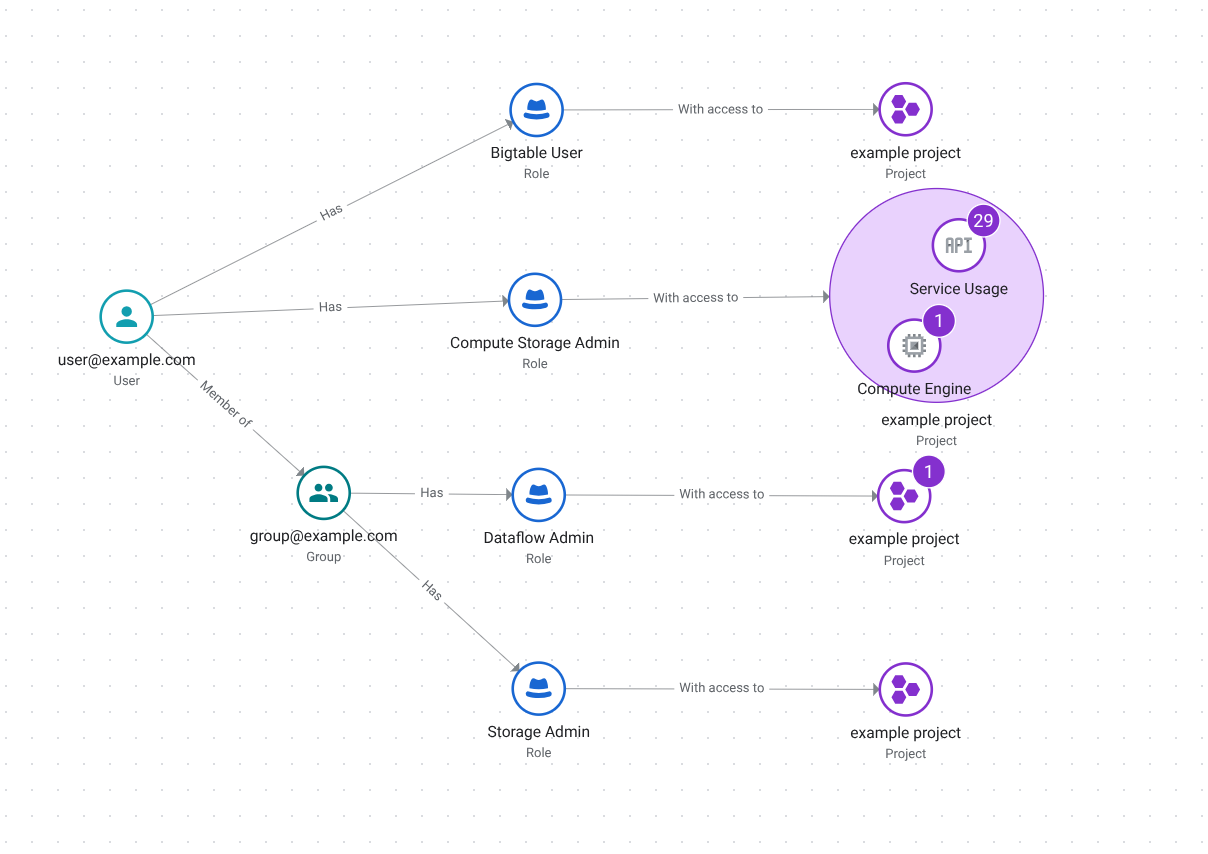
最多四欄的視覺化資料會從左到右排列。 視覺化圖表中的線條會將主體連結至群組、主體或群組連結至角色,以及角色連結至資源。
- 左側是查詢傳回的主體。
- 如果主體擁有角色是因為該角色已授予群組,則標示為「成員」的線條會將該主體連結至群組。如果主體是直接獲派角色,系統就不會顯示這個資料欄。
- 標示為「has」的線條會將每個主體或群組連結至角色。
- 標示為「可存取」的線條會將每個角色連結至獲授權的資源。
- 受授予角色影響的資源數量會顯示在資源旁邊。
- 如果已有角色建議或政策洞察,系統會將該角色標示為圓圈,並顯示 燈泡圖示。您可以點選角色,進一步瞭解建議, 並使用連結查看及套用建議。
如要調整查詢,請按一下「開啟/關閉『結果視覺化』面板」。
- 在「範圍」欄位中,按一下「瀏覽」,變更要將查詢範圍限定於其中的專案、資料夾或機構。
- 在「主體」欄位中,開始輸入主體、服務帳戶或群組的名稱。然後從系統提供的主體清單中,選取要分析存取權的主體、服務帳戶或群組。
- 如要變更查詢的角色,請在「選取角色」或「權限」欄位中,選取要檢查的角色或權限。
- 如要變更查詢的資源,請在「Resource」(資源) 欄位中,輸入要分析存取權的資源完整名稱。如果不知道完整資源名稱,請輸入資源的顯示名稱,然後從提供的資源清單中選取資源。
- 按一下「搜尋」即可更新視覺化資料。
限制
分析特定類型主體的存取權時,政策分析工具會有下列限制:
代理主體:搜尋代理身分可存取哪些角色和資源時,搜尋結果僅限於直接繫結至代理身分,以及下列主體集:
信任網域中的所有代理身分,格式為
principalSet://<var>TRUST_DOMAIN</var>/*。例如:principalSet://agents.global.org-123456789012.system.id.goog/*。所有具有
platformContainer屬性的代理程式身分,格式為principalSet://<var>TRUST_DOMAIN</var>/attribute.platformContainer/aiplatform/projects/<var>PROJECT_NUMBER</var>。例如:principalSet://agents.global.org-123456789012.system.id.goog/attribute.platformContainer/aiplatform/projects/9876543210。所有具有
platform屬性的代理程式身分,格式為principalSet://<var>TRUST_DOMAIN</var>/attribute.platform/aiplatform。例如:principalSet://agents.global.org-123456789012.system.id.goog/attribute.platform/aiplatform。所有具有
container屬性的代理程式身分,格式為principalSet://<var>TRUST_DOMAIN</var>/attribute.container/projects/<var>PROJECT_NUMBER</var>。例如:principalSet://agents.global.org-123456789012.system.id.goog/attribute.container/projects/9876543210。
工作負載身分或工作團隊主體:搜尋工作負載或工作團隊集區中單一身分可存取哪些角色和資源時,搜尋結果僅限於下列主體組合:
相應 workload identity pool 中的所有身分,格式為
principalSet://iam.googleapis.com/projects/<var>PROJECT_NUMBER</var>/locations/global/workloadIdentityPools/<var>POOL_ID</var>/*。例如:principalSet://iam.googleapis.com/projects/9876543210/locations/global/workloadIdentityPools/altostrat-contractors/*相應工作團隊集區中的所有身分,格式為
principalSet://iam.googleapis.com/locations/global/workforcePools/<var>POOL_ID</var>/*。例如:principalSet://iam.googleapis.com/locations/global/workforcePools/altostrat-contractors/*。
政策分析工具的圖表有下列限制:
建立查詢時,進階選項中選取的項目可能不會反映在視覺化資料中。
如果查詢結果產生的視覺化內容過大或過於複雜,無法有效呈現,系統會顯示警告訊息。如要解決這個問題,請調整查詢參數,縮小顯示的結果集。
最多可在視覺化圖表中顯示 1,000 個群組。
後續步驟
- 瞭解如何使用
AnalyzeIamPolicyLongrunning寫入 BigQuery 或寫入 Cloud Storage。 - 瞭解如何使用 REST API 儲存政策分析查詢。
- 請使用存取權疑難排解工具,找出主體無法取得特定類型存取權的原因。