


自動掃描作業系統套件
瞭解如何啟用自動掃描功能、將容器映像檔推送至 Artifact Registry,以及查看映像檔中發現的安全漏洞清單。
每當映像檔推送到 Artifact Registry 時,Artifact Analysis 就會掃描安全漏洞。平台管理員和應用程式開發人員可以使用這項自動掃描功能,協助找出軟體交付管道中的風險。
本快速入門導覽課程會使用簡單的公開套件,示範其中一種套件掃描類型。根據預設,啟用掃描 API 後,Artifact Analysis 會掃描多種套件類型的安全漏洞。支援的套件類型包括:OS、Go、Java (Maven)、Python 和 Node.js (npm)。
事前準備
- 登入 Google Cloud 帳戶。如果您是 Google Cloud新手,歡迎 建立帳戶,親自體驗產品的實際應用成效。新客戶還能獲得價值 $300 美元的免費抵免額,用於執行、測試及部署工作負載。
-
安裝 Google Cloud CLI。
-
如果您使用外部識別資訊提供者 (IdP),請先 使用聯合身分登入 gcloud CLI。
-
執行下列指令,初始化 gcloud CLI:
gcloud init -
選取或建立專案所需的角色
- 選取專案:選取專案時,不需要具備特定 IAM 角色,只要您在專案中獲派角色,即可選取該專案。
-
建立專案:如要建立專案,您需要專案建立者角色 (
roles/resourcemanager.projectCreator),其中包含resourcemanager.projects.create權限。瞭解如何授予角色。
-
建立 Google Cloud 專案:
gcloud projects create PROJECT_ID
將
PROJECT_ID替換為您要建立的 Google Cloud 專案名稱。 -
選取您建立的 Google Cloud 專案:
gcloud config set project PROJECT_ID
將
PROJECT_ID替換為 Google Cloud 專案名稱。
如果尚未啟用 Artifact Registry 和 Container Scanning API,請啟用:
啟用 API 時所需的角色
如要啟用 API,您必須具備
serviceusage.services.enable權限。如果您建立了專案,可能已透過「擁有者」角色 (roles/owner) 取得這項權限。否則,您可以透過「服務使用管理員」角色 (roles/serviceusage.serviceUsageAdmin) 取得這項權限。瞭解如何授予角色。gcloud services enable containerscanning.googleapis.com
artifactregistry.googleapis.com -
安裝 Google Cloud CLI。
-
如果您使用外部識別資訊提供者 (IdP),請先 使用聯合身分登入 gcloud CLI。
-
執行下列指令,初始化 gcloud CLI:
gcloud init -
選取或建立專案所需的角色
- 選取專案:選取專案時,不需要具備特定 IAM 角色,只要您在專案中獲派角色,即可選取該專案。
-
建立專案:如要建立專案,您需要專案建立者角色 (
roles/resourcemanager.projectCreator),其中包含resourcemanager.projects.create權限。瞭解如何授予角色。
-
建立 Google Cloud 專案:
gcloud projects create PROJECT_ID
將
PROJECT_ID替換為您要建立的 Google Cloud 專案名稱。 -
選取您建立的 Google Cloud 專案:
gcloud config set project PROJECT_ID
將
PROJECT_ID替換為 Google Cloud 專案名稱。
如果尚未啟用 Artifact Registry 和 Container Scanning API,請啟用:
啟用 API 時所需的角色
如要啟用 API,您必須具備
serviceusage.services.enable權限。如果您建立了專案,可能已透過「擁有者」角色 (roles/owner) 取得這項權限。否則,您可以透過「服務使用管理員」角色 (roles/serviceusage.serviceUsageAdmin) 取得這項權限。瞭解如何授予角色。gcloud services enable containerscanning.googleapis.com
artifactregistry.googleapis.com
在 Artifact Registry 中建立 Docker 存放區
您必須建立 Docker 存放區,以便儲存本快速入門導覽課程所用的範例映像檔。
在 Google Cloud 控制台中開啟「Repositories」(存放區) 頁面。
點選「Create Repository」。
在「建立存放區」頁面中輸入下列設定:
- Name (名稱):
quickstart-docker-repo - 格式:Docker
- 模式:標準
- 位置類型:區域
- Region (區域):
us-central1
- Name (名稱):
點選「建立」。
畫面會顯示「Repositories」頁面。您的「quickstart-docker-repo」存放區會新增至存放區清單。
設定驗證機制
推送或提取 Artifact Registry 映像檔前,請先設定 Docker,透過 Google Cloud CLI 驗證傳送至 Artifact Registry 的要求。
在 Cloud Shell 或本機殼層中,為 us-central1 區域的 Docker 存放區設定驗證機制:
gcloud auth configure-docker us-central1-docker.pkg.dev
取得套件
變更為要儲存容器映像檔的目錄。
將圖片複製到本機目錄。舉例來說,您可以使用 Docker 從 Docker Hub 提取最新版 Ubuntu 映像檔。
docker pull ubuntu:latest
使用存放區名稱標記套件
如要將套件推送至 Artifact Registry,您需要設定 docker push 指令,將映像檔推送至特定位置。
執行下列指令,將映像檔標記為 quickstart-image:tag1:
docker tag ubuntu:latest \
us-central1-docker.pkg.dev/PROJECT/quickstart-docker-repo/quickstart-image:tag1
地點
- PROJECT 是您的 Google Cloud
專案 ID。
如果專案 ID 包含冒號 (
:),請參閱「網域範圍專案」。 us-central1是 Artifact Registry 存放區區域。docker.pkg.dev是 Docker 存放區的主機名稱。quickstart-image是您要用於存放區的映像檔名稱。可以使用和本機映像檔不同的名稱。tag1是要為 Docker 映像檔加上的標記。如未指定標記,Docker 會套用預設標記latest。
將映像檔推送至 Artifact Registry
容器分析會在新映像檔上傳至 Artifact Registry 時自動掃描。
如要將映像檔推送至 Artifact Registry 中的 Docker 存放區,請執行下列指令:
docker push us-central1-docker.pkg.dev/PROJECT/quickstart-docker-repo/quickstart-image:tag1
將 PROJECT 替換為 Google Cloud
專案 ID。
如果專案 ID 包含冒號 (:),請參閱「網域範圍專案」。
查看安全漏洞掃描結果
如要查看映像檔中的安全漏洞,請按照下列步驟操作:
在 Artifact Analysis 控制台中開啟 Artifact Registry 存放區清單。
在存放區清單中,按一下存放區。
按一下圖片名稱。
畫面上會顯示圖片的摘要清單。
「安全漏洞」欄會顯示各個映像檔摘要的安全漏洞總數。

在「安全漏洞」欄中,按一下連結的安全漏洞總數。
畫面隨即會顯示安全漏洞清單。
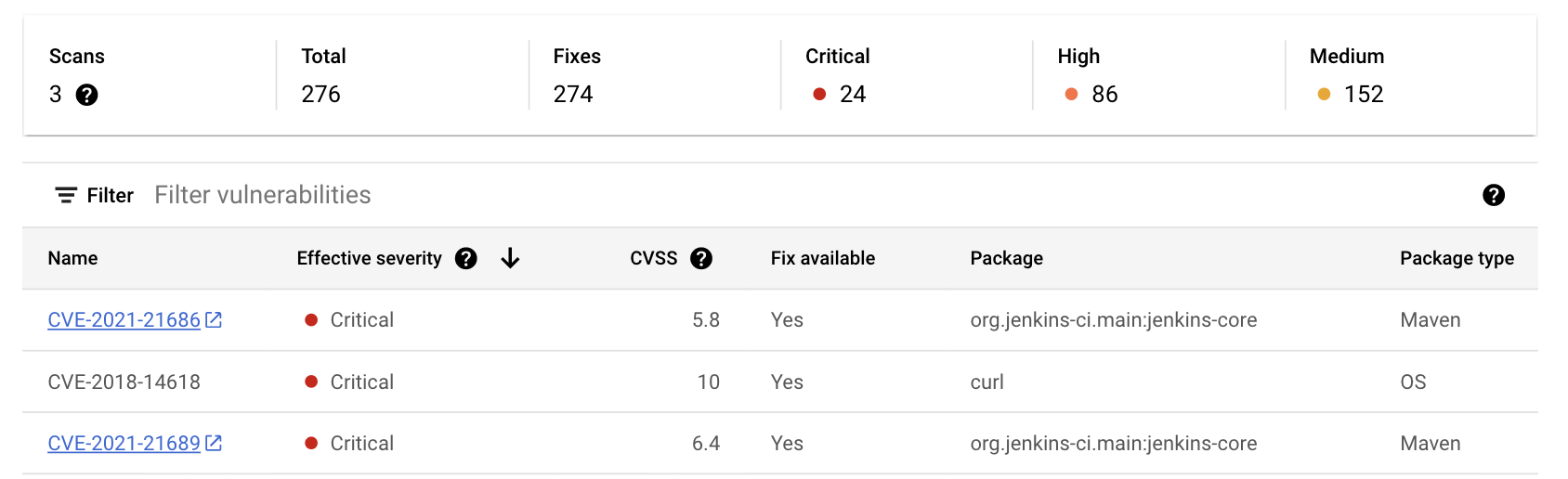
安全漏洞清單會顯示掃描這個映像檔的次數、安全漏洞嚴重程度、修正程式是否可用、含有安全漏洞的套件名稱,以及套件類型。
如要進一步瞭解安全漏洞來源中的特定安全漏洞,請按一下「Name」(名稱) 欄中連結的 CVE ID。
查看結果的其他方式
Google Cloud 控制台最多會顯示 1200 個安全漏洞。如果映像檔有超過 1200 個安全漏洞,請使用 gcloud 或 API 查看完整清單。
清除所用資源
為了避免系統向您的 Google Cloud 帳戶收取本頁面所用資源的費用,請刪除含有這些資源的 Google Cloud 專案。
如果您是為了本指南建立新專案,現在可以刪除該專案。- 前往 Google Cloud 控制台的「Manage resources」(管理資源) 頁面。
- 在專案清單中選取要刪除的專案,然後點選「Delete」(刪除)。
- 在對話方塊中輸入專案 ID,然後按一下 [Shut down] (關閉) 以刪除專案。