


במאמר הזה מוסבר איך להפעיל את Container Scanning API, להעביר קובץ אימג' ל-Artifact Registry ולראות את רשימת נקודות החולשה שנמצאו בקובץ האימג'.
ב-Artifact Analysis, פרטי נקודות החולשה מאוחסנים בתור הערות. מופע נוצר לכל מופע של הערה שמשויכת לתמונה. מידע נוסף זמין במאמרים בנושא סקירה כללית ותמחור.
לפני שמתחילים
- נכנסים לחשבון Google Cloud . אנחנו ממליצים למשתמשים חדשים ב- Google Cloud ליצור חשבון כדי שיוכלו להעריך את הביצועים של המוצרים שלנו בתרחישים מהעולם האמיתי. לקוחות חדשים מקבלים בחינם גם קרדיט בשווי 300$ להרצה, לבדיקה ולפריסה של עומסי העבודה.
-
In the Google Cloud console, on the project selector page, select or create a Google Cloud project.
Roles required to select or create a project
- Select a project: Selecting a project doesn't require a specific IAM role—you can select any project that you've been granted a role on.
-
Create a project: To create a project, you need the Project Creator role
(
roles/resourcemanager.projectCreator), which contains theresourcemanager.projects.createpermission. Learn how to grant roles.
-
Verify that billing is enabled for your Google Cloud project.
Enable the Artifact Registry and Container Scanning APIs, if any are not already enabled.
Roles required to enable APIs
To enable APIs, you need the
serviceusage.services.enablepermission. If you created the project, then you likely already have this permission through the Owner role (roles/owner). Otherwise, you can get this permission through the Service Usage Admin role (roles/serviceusage.serviceUsageAdmin). Learn how to grant roles.-
Install the Google Cloud CLI.
-
If you're using an external identity provider (IdP), you must first sign in to the gcloud CLI with your federated identity.
-
To initialize the gcloud CLI, run the following command:
gcloud init -
In the Google Cloud console, on the project selector page, select or create a Google Cloud project.
Roles required to select or create a project
- Select a project: Selecting a project doesn't require a specific IAM role—you can select any project that you've been granted a role on.
-
Create a project: To create a project, you need the Project Creator role
(
roles/resourcemanager.projectCreator), which contains theresourcemanager.projects.createpermission. Learn how to grant roles.
-
Verify that billing is enabled for your Google Cloud project.
Enable the Artifact Registry and Container Scanning APIs, if any are not already enabled.
Roles required to enable APIs
To enable APIs, you need the
serviceusage.services.enablepermission. If you created the project, then you likely already have this permission through the Owner role (roles/owner). Otherwise, you can get this permission through the Service Usage Admin role (roles/serviceusage.serviceUsageAdmin). Learn how to grant roles.-
Install the Google Cloud CLI.
-
If you're using an external identity provider (IdP), you must first sign in to the gcloud CLI with your federated identity.
-
To initialize the gcloud CLI, run the following command:
gcloud init - יוצרים מאגר Docker ב-Artifact Registry ומעבירים בדחיפה קובץ אימג' של קונטיינר עם קוד Go למאגר. אם אתם לא מכירים את Artifact Registry, כדאי לעיין במדריך למתחילים ל-Docker.
למידע על שימוש ב-Cloud Build כדי ליצור קונטיינרים לאפליקציות Go, אפשר לעיין במאמר בנושא יצירת אפליקציות Go.
התפקידים הנדרשים
כדי לקבל את ההרשאות שדרושות לצפייה בתוצאות הסריקה של החבילה, בקשו מהאדמין להקצות לכם את התפקידים הבאים ב-IAM בפרויקט:
- סוכן שירות Container Scanner (
roles/containerscanning.ServiceAgent) - Container Analysis Occurrences Viewer (
roles/containeranalysis.occurrences.viewer) - צפייה בהערות של Container Analysis (
roles/containeranalysis.notes.viewer) - קריאה ב-Artifact Registry (
roles/artifactregistry.reader)
להסבר על מתן תפקידים, ראו איך מנהלים את הגישה ברמת הפרויקט, התיקייה והארגון.
יכול להיות שאפשר לקבל את ההרשאות הנדרשות גם באמצעות תפקידים בהתאמה אישית או תפקידים מוגדרים מראש.
צפייה בנקודות החולשה בתמונה
הכלי Artifact Analysis סורק תמונות חדשות כשמעלים אותן אל Artifact Registry. בסריקה הזו נשלף מידע על החבילות במאגר.
אתם יכולים לראות את המקרים של פגיעויות בתמונות שלכם ב-Artifact Registry באמצעות מסוף Google Cloud , Google Cloud CLI או Container Analysis API. אם יש באימג' נקודות חולשה, תוכלו לקבל את הפרטים שלהן.
ניתוח הארטיפקטים ממשיך לסרוק תמונות וחבילות כל עוד הן נמשכו ב-30 הימים האחרונים. אחרי 30 יום, המטא-נתונים של תמונות וחבילות שנסרקו לא יתעדכנו יותר, והתוצאות לא יהיו עדכניות.
כלי הניתוח של ארטיפקטים מאחסן בארכיון מטא-נתונים שלא עודכנו במשך יותר מ-90 יום. אפשר להעריך את המטא-נתונים האלה רק באמצעות ה-API. כדי לסרוק מחדש תמונה עם מטא-נתונים לא עדכניים או מטא-נתונים שהועברו לארכיון, צריך לשלוף את התמונה. רענון המטא-נתונים יכול להימשך עד 24 שעות. אי אפשר לסרוק מחדש חבילות עם מטא-נתונים לא עדכניים או כאלה שהועברו לארכיון.
הצגת מקרים במסוף Google Cloud
כדי לראות את נקודות החולשה בתמונה:
מציגים את רשימת המאגרים.
ברשימת המאגרים, לוחצים על מאגר.
ברשימת התמונות, לוחצים על שם של תמונה.
המספר הכולל של נקודות החולשה בכל סיכום ביניים של קובץ אימג' מוצג בעמודה Vulnerabilities.

כדי לראות את רשימת נקודות החולשה בתמונה, לוחצים על הקישור בעמודה Vulnerabilities (נקודות חולשה).
בקטע תוצאות הסריקה מוצג סיכום של סוגי החבילות שנסרקו, נקודות החולשה הכוללות, נקודות החולשה עם תיקונים זמינים, נקודות החולשה ללא תיקונים ורמת החומרה בפועל.
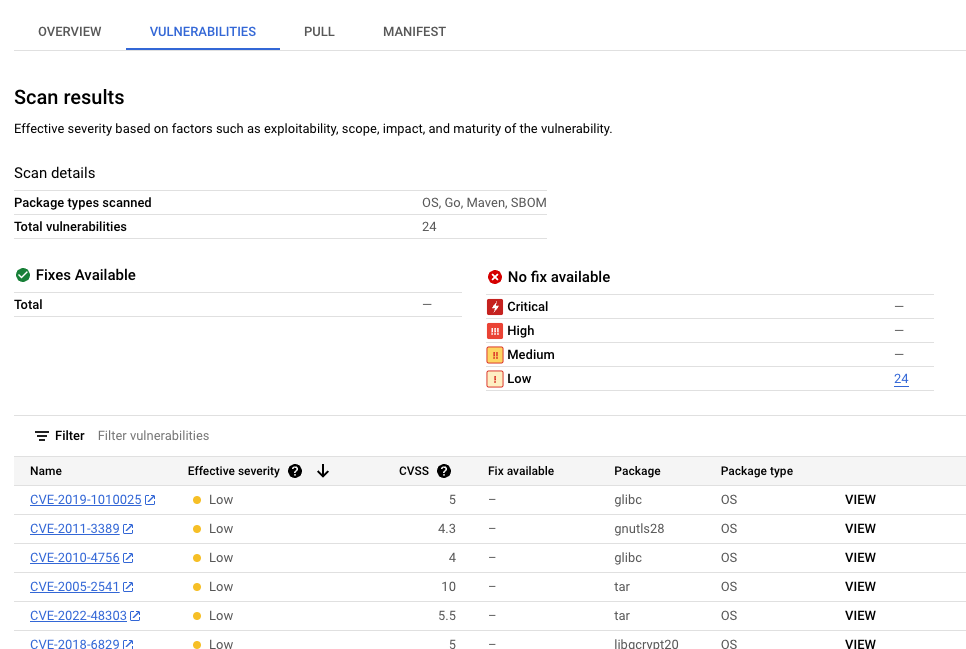
בטבלת נקודות החולשה מפורטים השם של נקודת החולשה הנפוצה (CVE) שנמצאה, רמת החומרה האפקטיבית, הציון של Common Vulnerability Scoring System (CVSS), תיקונים (אם יש), שם החבילה שמכילה את נקודת החולשה וסוג החבילה.
במסוףGoogle Cloud מוצגות עד 1,200 נקודות חולשה לכל דף בטבלה הזו. אתם יכולים לסנן ולמיין את הקבצים האלה כדי לבדוק קובץ, ספרייה, שכבה או סוג קובץ ספציפיים לפי סיומת הקובץ.
כדי לראות פרטים על CVE ספציפי, לוחצים על השם שלו.
כדי לראות את פרטי המופע של הפגיעות, כמו מספר הגרסה והמיקום שנפגע, לוחצים על הצגה או על הצגת הפגיעות שתוקנה בשורה עם שם הפגיעות. טקסט הקישור הוא View (הצגה) עבור פגיעויות ללא תיקון, ו-View Fixed (הצגת תיקונים) עבור פגיעויות שבהן הוחל תיקון.
צפייה בפגיעויות בשכבה ספציפית
ב-Artifact Analysis מוצגים מטא-נתונים ספציפיים לשכבה, שיעזרו לכם לזהות באיזו חבילה יש פגיעויות ובאיזו פקודת Docker build נוספה השכבה הזו.כדי לראות את המטא-נתונים של הפגיעות לפי שכבה במסוף Google Cloud :
ב-Artifact Registry, פותחים את רשימת המאגרים.
בדף Repositories, לוחצים על מאגר.
בדף Repository Details, לוחצים על תמונה.
ברשימת גרסאות התמונות, לוחצים על תקציר תמונה.
בדף הפרטים של תקציר התמונה, לוחצים על הכרטיסייה Vulnerabilities.
כשמטא-נתונים מבוססי-שכבות זמינים, בכלי Artifact Analysis מוצגת רשימה של שכבות שאפשר לבחור בהן בסרגל Layer:

כדי לראות את רשימת השכבות, לוחצים על התפריט הנפתח של השכבות.
נפתחת רשימה נפתחת עם רשימה ממוספרת של שכבות. שכבה 0 מייצגת את השכבה התחתונה, וכל שכבה שמגיעה אחריה מבוססת על השכבה הקודמת. מוצגות רק שכבות שזוהו בהן פגיעויות.
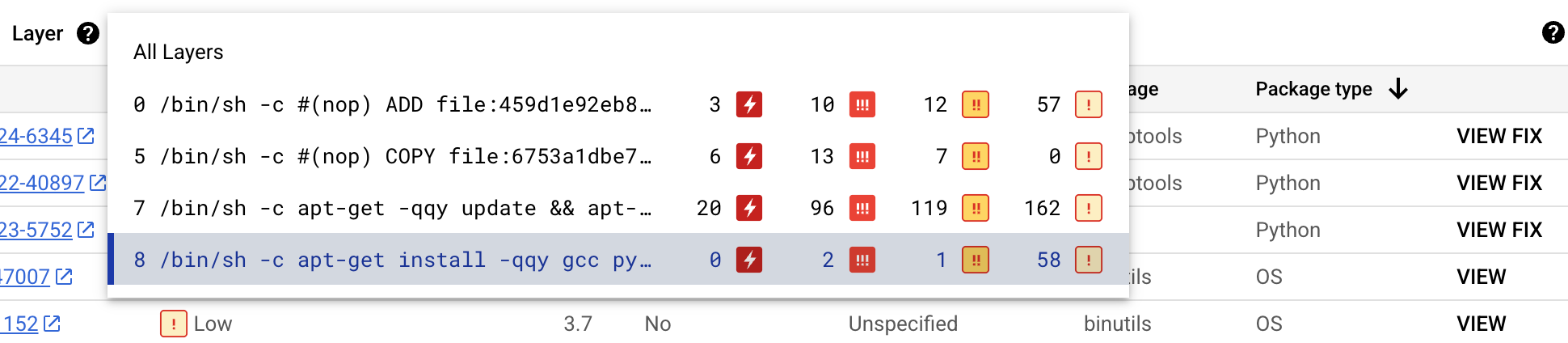
לכל שכבה, Artifact Analysis מציג את פקודת Docker ששימשה ליצירת השכבה ואת מספר נקודות החולשה שנמצאו בשכבה.
כדי לקבל מידע נוסף על נקודות החולשה בשכבה ספציפית, בוחרים שכבה מרשימת השכבות.
טבלת נקודות החולשה מתעדכנת ומוצגות בה רק נקודות החולשה שנמצאו בשכבה שנבחרה. אפשר להחיל מסננים נוספים או לחקור נקודות חולשה ספציפיות.
כדי לראות מידע מפורט יותר על פגיעות, לוחצים על הצגה או על הצגת תיקון לצד הפגיעות.
בחלונית הצדדית Vulnerability details (פרטים על נקודת החולשה) מוצגים מיקומי הקבצים שבהם יש חבילות עם נקודות חולשה.
בטבלה מיקומי קבצים, מעבירים את העכבר מעל סימן השאלה כדי לפתוח מטא-נתונים של שכבה נוספת.
נפתחת תיבת דו-שיח שבה מוצגים אינדקס השכבה, פקודת ה-build של השכבה, תקציר השכבה ותמונת הבסיס, שבהם אפשר לתקן את נקודת החולשה.
צפייה במופעים באמצעות gcloud
כדי לראות את המופעים של קובצי אימג' ב-Artifact Registry, מריצים את הפקודה gcloud artifacts docker images list:
  gcloud artifacts docker images list --show-occurrences \
      LOCATION-docker.pkg.dev/PROJECT_ID/REPOSITORY/IMAGE_ID
כאשר:
- LOCATION הוא המיקום האזורי או המיקום במספר אזורים של המאגר.
- PROJECT_ID הוא Google Cloud מזהה הפרויקטבמסוף.
- REPOSITORY הוא שם המאגר שבו מאוחסנת התמונה.
- IMAGE_ID הוא שם האימג' במאגר. אי אפשר לציין תג תמונה בפקודה הזו.
כברירת מחדל, הפקודה מחזירה את 10 התוצאות האחרונות. כדי להציג מספר שונה של תוצאות, משתמשים בדגל --show-occurrences-from.
לדוגמה, הפקודה הבאה מחזירה את 25 התוצאות האחרונות:
gcloud artifacts docker images list --show-occurrences-from=25 \
    us-central1-docker.pkg.dev/my-project/my-repo/my-image
הפלט אמור להיראות כך:
פלט של תמונה לדוגמה
  {
      "name": "projects/my-project/locations/us-central1/occurrences/22d3edfb-34f2-4d3f-be08-fd90c549f010",
      "resource": {
        "uri": "https://us-central1-docker.pkg.dev/my-project/my-repo/golang-nginx@sha256:5b54ef20748417ccdb0b87afedf98c44e699e2f59bd6cv48cbdc1ca2e72c80e3"
      },
      "noteName": "projects/my-project/locations/us-central1/notes/CVE-2005-2541",
      "kind": "VULNERABILITY",
      "createTime": "2025-01-21T15:57:01.238832Z",
      "updateTime": "2025-01-21T15:57:01.238832Z",
      "vulnerability": {
        "severity": "CRITICAL",
        "cvssScore": 10,
        "packageIssue": [
          {
            "affectedLocation": {
              "cpeUri": "cpe:/o:debian:debian_linux:12",
              "package": "tar",
              "version": {
                "name": "1.34+dfsg",
                "revision": "1.2+deb12u1",
                "kind": "NORMAL"
              }
            },
            "fixedLocation": {
              "cpeUri": "cpe:/o:debian:debian_linux:12",
              "package": "tar",
              "version": {
                "kind": "MAXIMUM"
              }
            },
            "packageType": "OS",
            "effectiveSeverity": "LOW",
            "file_location": [
                {
                "file_path": "/var/lib/dpkg/status",
                "layerDetails": {
                  "index": 0,
                  "diffID": "sha256:123",
                  "buildCommand": "FROM golang:example_sha256",
                  "BaseImages": [
                    {
                      "name": "library/golang",
                    },
                  ],
                },
              },
            ],
          }
        ],
        "shortDescription": "CVE-2005-2541",
        "longDescription": "NIST vectors: AV:N/AC:L/Au:N/C:C/I:C/A:C",
        "relatedUrls": [
          {
            "url": "https://security-tracker.debian.org/tracker/CVE-2005-2541",
            "label": "More Info"
          }
        ],
        "effectiveSeverity": "LOW",
        "cvssVersion": "CVSS_VERSION_2",
        "cvssV2": {
          "baseScore": 10,
          "attackVector": "ATTACK_VECTOR_NETWORK",
          "attackComplexity": "ATTACK_COMPLEXITY_LOW",
          "authentication": "AUTHENTICATION_NONE",
          "confidentialityImpact": "IMPACT_COMPLETE",
          "integrityImpact": "IMPACT_COMPLETE",
          "availabilityImpact": "IMPACT_COMPLETE"
        }
      }
    }
סינון מקרים של נקודות חולשה
כדי לסנן מקרים של פגיעות, משתמשים בפרמטר --occurrence-filter:
gcloud artifacts docker images list --show-occurrences \
    LOCATION-docker.pkg.dev/PROJECT_ID/REPOSITORY/IMAGE_ID \
    --occurrence-filter=FILTER_EXPRESSION
כאשר:
- LOCATION הוא המיקום האזורי או המיקום במספר אזורים של המאגר.
- PROJECT_ID הוא מזהה הפרויקט Google Cloud במסוף.
- REPOSITORY הוא שם המאגר שבו מאוחסן קובץ האימג'.
- IMAGE_ID הוא שם האימג' במאגר.
- FILTER_EXPRESSION הוא ביטוי סינון לדוגמה בפורמט שמוסבר במאמר בנושא סינון מקרים של פגיעויות.
צפייה בפגיעויות בשכבה ספציפית
אפשר להשתמש בשדהlayerDetails כדי לקבוע איזו שכבה ספציפית הציגה חבילה פגיעה, ולראות מידע נוסף על השכבה הזו. לדוגמה, שימו לב לפלט הבא של layerDetails לתמונה:
  "layerDetails": {
    "index": 0,
    "diffID": "sha256:123",
    "buildCommand": "FROM golang:example_sha256",
    "BaseImages": [
      {
        "name": "library/golang",
      },
    ],
  }
בפלט רואים שמספר השכבה בתמונה הוא 0, וערך הגיבוב של השכבה הוא sha256:123.
הפקודה של Docker build שמשמשת ליצירת השכבה הזו היא FROM golang:example_sha256, והשכבה נמצאת גם בתמונת הבסיס library/golang.
הצגת מופעים באמצעות ה-API
כדי לקבל רשימה של מקרים בפרויקט:
 curl -X GET -H "Content-Type: application/json" -H \
    "Authorization: Bearer $(gcloud auth print-access-token)" \
    https://containeranalysis.googleapis.com/v1/projects/PROJECT_ID/occurrences
כדי לקבל סיכום של נקודות החולשה בפרויקט:
 curl -X GET -H "Content-Type: application/json" -H \
    "Authorization: Bearer $(gcloud auth print-access-token)" \
    https://containeranalysis.googleapis.com/v1/projects/PROJECT_ID/occurrences:vulnerabilitySummary
כדי לקבל פרטים על מופע ספציפי:
 curl -X GET -H "Content-Type: application/json" -H \
    "Authorization: Bearer $(gcloud auth print-access-token)" \
    https://containeranalysis.googleapis.com/v1/projects/PROJECT_ID/occurrences/OCCURRENCE_ID
צפייה בפגיעויות ב-Cloud Build
אם אתם משתמשים ב-Cloud Build, אתם יכולים גם לראות את נקודות החולשה של קובצי האימג' בחלונית הצדדית Security insights במסוף Google Cloud .
בחלונית הצדדית תובנות אבטחה מוצגת סקירה כללית של מידע על אבטחת בנייה של ארטיפקטים שמאוחסנים ב-Artifact Registry. במאמר הצגת תובנות אבטחה של גרסאות build מוסבר בהרחבה על החלונית הצדדית ואיך אפשר להשתמש ב-Cloud Build כדי להגן על שרשרת האספקה של התוכנה.
סינון מופעים
אפשר להשתמש במחרוזות סינון בפקודות gcloud וב-Artifact Analysis API כדי לסנן מקרים לפני הצגתם. בקטעים הבאים מתוארים מסנני החיפוש הנתמכים.
הצגת מקרים מסוג מסוים
אפשר להשתמש בערך kind כדי לסנן לפי סוג המופע. סוגים זמינים
בדוגמאות הבאות מוסבר איך לסנן מקרים של פגיעויות בחבילות:
gcloud
ב-CLI של gcloud, מריצים את הפקודה הבאה:
gcloud artifacts docker images list --show-occurrences \
    --occurrence-filter='kind="PACKAGE_VULNERABILITY"' --format=json \
    LOCATION-docker.pkg.dev/PROJECT_ID/REPOSITORY/IMAGE_ID
כאשר:
-
PACKAGE_VULNERABILITYהוא סוג המופע. - LOCATION הוא המיקום האזורי או המיקום במספר אזורים של המאגר.
- PROJECT_ID הוא מזהה הפרויקט Google Cloud במסוף.
- REPOSITORY הוא שם המאגר שבו מאוחסן קובץ האימג'.
- IMAGE_ID הוא שם האימג' במאגר.
API
בשאילתת ה-API, משתמשים בביטוי הסינון הבא:
kind="PACKAGE_VULNERABILITY" AND resourceUrl="RESOURCE_URL"
כאשר:
-
DEPLOYMENTהוא סוג המופע. - RESOURCE_URL היא כתובת ה-URL המלאה של התמונה בפורמט
https://LOCATION-docker.pkg.dev/PROJECT_ID/REPOSITORY_ID/IMAGE@sha256:HASH:
אפשר להשתמש בפונקציה hasPrefix כדי לסנן בהיקף רחב יותר.
לדוגמה, המסננים הבאים חלים על מופעים מסוג מסוים בכמה גרסאות של אותה חבילה:
kind="NOTE_KIND" AND has_prefix(resourceUrl, "RESOURCE_URL_PREFIX")
כאשר:
- RESOURCE_URL_PREFIX מציין מחרוזת משנה מכתובת URL של משאב.
- כדי לסנן את כל הגרסאות של תמונה, משמיטים את הגיבוב של התמונה. משתמשים בפורמט:
https://LOCATION-docker.pkg.dev/PROJECT_ID/REPOSITORY/IMAGE_ID@ - כדי לסנן את כל התמונות בפרויקט, מציינים רק את מיקום המשאב והפרויקט. צריך להשתמש בפורמט:
https://LOCATION-docker.pkg.dev/PROJECT_ID/
- כדי לסנן את כל הגרסאות של תמונה, משמיטים את הגיבוב של התמונה. משתמשים בפורמט:
הצגת מופעים של נקודות חולשה
אפשר לראות רשימות של מקרים של פגיעויות באמצעות ה-CLI של gcloud או Artifact Analysis API.
gcloud
כדי לאחזר רשימה של מקרים של פגיעויות בתמונה, אפשר לסנן לפי VULNERABILITY סוג המקרה:
gcloud artifacts docker images list \
    --show-occurrences \
    --occurrence-filter='kind="VULNERABILITY"' \
    --format=json \
    LOCATION-docker.pkg.dev/PROJECT_ID/REPOSITORY/IMAGE_ID
כאשר:
-
VULNERABILITYהוא סוג המופע. - LOCATION הוא המיקום האזורי או המיקום במספר אזורים של המאגר.
- PROJECT_ID הוא מזהה הפרויקט Google Cloud במסוף.
- REPOSITORY הוא שם המאגר שבו מאוחסן האימג'.
- IMAGE_ID הוא שם האימג' במאגר.
API
בשאילתת ה-API, משתמשים בביטוי הסינון הבא:
GET https://containeranalysis.googleapis.com/v1/projects/PROJECT_ID/occurrences?filter=kind%3D%22VULNERABILITY%22%20AND%20resourceUrl%3D%22ENCODED_RESOURCE_URL%22
כאשר:
- ENCODED_RESOURCE_URL הוא הנתיב המקודד לתמונה. מידע נוסף על קידוד זמין במאמר בנושא קידוד כתובות URL.
מידע נוסף על השימוש ב-API זמין במאמר projects.occurrences.get.
סינון לפי סוג החבילה
כדי להגביל את תוצאות סריקת נקודות החולשה לסוג חבילה אחד, מריצים ב-CLI של gcloud את הפקודה הבאה:
  gcloud artifacts docker images list /
      --show-occurrences /
      --occurrence-filter='kind="VULNERABILITY" AND packageType="PACKAGE_TYPE"' /
      LOCATION-docker.pkg.dev/PROJECT_ID/REPOSITORY/IMAGE_ID
כאשר:
-
VULNERABILITYהוא סוג המופע. - PACKAGE_TYPE הוא סוג חבילת השפה של האפליקציה.
הסוגים הזמינים הם:
COMPOSER,GO,MAVEN,NPM,NUGET,PYTHON,RUBYGEMSו-RUST. - LOCATION הוא המיקום של המאגר, באזור אחד או בכמה אזורים.
- PROJECT_ID הוא Google Cloud מזהה הפרויקטבמסוף.
- REPOSITORY הוא שם המאגר שבו מאוחסן האימג'.
- IMAGE_ID הוא שם האימג' במאגר. אי אפשר לציין תג תמונה בפקודה הזו.
איך רואים תמונות שמשויכות לפתק ספציפי
אפשר לאחזר רשימה של משאבים שמשויכים למזהה הערה ספציפי. לדוגמה, אתם יכולים לפרט תמונות עם פגיעות CVE ספציפית.
כדי להציג רשימה של כל התמונות בפרויקט שמשויכות להערה מסוימת, משתמשים במסנן הבא:
gcloud
gcloud artifacts docker images list /
    --show-occurrences /
    --occurrence-filter='noteProjectId="goog-vulnz" AND noteId="NOTE_ID"' /
    LOCATION-docker.pkg.dev/PROJECT_ID
כאשר:
-
goog-vulnzהואPROVIDER_PROJECT_IDלניתוח פגיעויות ב-Artifact Analysis. אם אתם משתמשים ב-Artifact Analysis בפרויקט מותאם אישית, אתם יכולים להחליף את הערך הזה במזהה פרויקט הספק שלכם. - LOCATION הוא המיקום של המאגר, באזור אחד או במספר אזורים.
- PROJECT_ID הוא מזהה הפרויקט Google Cloud במסוף.
- NOTE_ID הוא המזהה של ההערה. לדוגמה, כשרואים נקודת חולשה בתוצאות הסריקה של Artifact Analysis, בדרך כלל היא תופיע בפורמט של מזהה CVE, כמו
CVE-2019-12345.
API
GET https://containeranalysis.googleapis.com/v1/projects/PROJECT_ID/occurrences?filter=noteProjectId%3D%22goog-vulnz%22%20AND%20resourceUrl%3D%22ENCODED_RESOURCE_URL%22%20AND%20noteId%3D%22NOTE_ID%22
כאשר:
-
goog-vulnzהואPROVIDER_PROJECT_IDלניתוח פגיעויות ב-Artifact Analysis. אם אתם משתמשים ב-Artifact Analysis בפרויקט מותאם אישית, אתם יכולים להחליף את הערך הזה במזהה פרויקט הספק שלכם. - ENCODED_RESOURCE_URL הוא הנתיב המקודד לתמונה. מידע נוסף על קידוד זמין במאמר בנושא קידוד כתובות URL.
- NOTE_ID הוא המזהה של ההערה. לדוגמה, כשרואים פגיעות בתוצאות הסריקה של Artifact Analysis, בדרך כלל נעשה שימוש בפורמט של מזהה CVE שדומה ל-
CVE-2019-12345.
כדי לבדוק אם יש הערה ספציפית בתמונה מסוימת, משתמשים במסנן הבא:
gcloud
gcloud artifacts docker images list /
    --show-occurrences /
    --occurrence-filter='noteProjectId="goog-vulnz" AND noteId="NOTE_ID"' /
    LOCATION-docker.pkg.dev/PROJECT_ID/REPOSITORY/IMAGE_ID
כאשר:
- LOCATION הוא המיקום האזורי או המיקום במספר אזורים של המאגר.
- PROJECT_ID הוא מזהה הפרויקט במסוף Google Cloud .
- REPOSITORY הוא שם המאגר שבו מאוחסן האימג'.
- IMAGE_ID הוא שם האימג' במאגר. אי אפשר לציין תג תמונה באמצעות הפקודה הזו.
API
מוסיפים את ביטוי הסינון הבא לשאילתת ה-API:
resourceUrl="RESOURCE_URL" AND noteProjectId="goog-vulnz" \
AND noteId="NOTE_ID"
כאשר:
- RESOURCE_URL היא כתובת ה-URL המלאה של התמונה בפורמט
http://LOCATION-docker.pkg.dev/PROJECT_ID/REPOSITORY_ID/IMAGE@sha256:HASH. -
goog-vulnzהואPROVIDER_PROJECT_IDלניתוח פגיעויות ב-Artifact Analysis. - NOTE_ID הוא המזהה של ההערה. הערות שקשורות לאבטחה מופיעות בדרך כלל בפורמט
CVE-2019-12345.
המאמרים הבאים
שימוש בהתראות Pub/Sub כדי לקבל התראות על נקודות חולשה ומטא-נתונים אחרים.
Kritis Signer מאפשר ליצור אישורים של Binary Authorization כחלק מצינור עיבוד הנתונים לבנייה. הכלי הזה יכול ליצור אישורים של Binary Authorization על סמך תוצאות של בדיקת נקודות חולשה. מידע נוסף זמין במאמר יצירת אישורים באמצעות Kritis Signer.