


במדריך הזה מוסבר איך למחוק את הפתרון להתחלה מהירה "RAG של AI גנרטיבי עם Cloud SQL". המדריך הזה מסביר איך למחוק פריסה קיימת של הפתרון.
עלות
כדי לקבל הערכה של עלות המשאבים של Google Cloud שמשמשים את הפתרון "RAG של AI גנרטיבי עם Cloud SQL", אתם יכולים לעיין בהערכה שחושבה מראש בGoogle Cloud מחשבון העלויות.
אתם יכולים להשתמש בהערכה כנקודת התחלה לחישוב עלות הפריסה. אפשר לשנות את האומדן כדי לשקף שינויים בהגדרות שביצעתם במשאבים שבהם נעשה שימוש בפתרון.
האומדן שחושב מראש מבוסס על הנחות לגבי גורמים מסוימים, כולל:
- Google Cloud המיקומים שבהם המשאבים נפרסים.
- משך הזמן שבו נעשה שימוש במשאבים.
אתם יכולים גם לבדוק את עלויות השימוש במשאבים שפרסתם. למידע נוסף, קראו את המאמר הצגת דוחות החיוב ב-Cloud ומגמות של עלויות.
- כמות הנתונים שמאוחסנים ב-Cloud Storage.
- הקצאת המעבד (CPU) והזיכרון ל-Cloud Run.
- הקצאת המעבד (CPU), הזיכרון והאחסון ל-Cloud SQL.
- מספר הקריאות לנקודות הקצה של מודל AI ב-Vertex AI.
קבלת הרשאות ה-IAM הנדרשות
כדי למחוק פריסה קיימת, צריך את ההרשאות לניהול זהויות והרשאות גישה (IAM) שמפורטות בטבלה הבאה. אם יש לכם את התפקיד הבסיסי roles/owner בפרויקט שבו הפתרון פרוס, כבר יש לכם את כל ההרשאות הנדרשות. אם אין לכם את התפקיד roles/owner, בקשו מהאדמין לתת לכם את ההרשאות האלה (או את התפקידים שכוללים את ההרשאות האלה).
| הרשאת IAM נדרשת | תפקיד מוגדר מראש שכולל את ההרשאות הנדרשות |
|---|---|
|
אדמין של Service Usage ( roles/serviceusage.serviceUsageAdmin) |
|
אדמין בחשבון שירות ( roles/iam.serviceAccountAdmin) |
|
אדמין IAM בפרויקט ( roles/resourcemanager.projectIamAdmin) |
config.deployments.createconfig.deployments.list |
אדמין של Cloud Infrastructure Manager ( roles/config.admin) |
חשבון שירות שנוצר בשביל הפתרון
כשמתחילים את תהליך המחיקה דרך המסוף, נוצר חשבון שירות כדי לפרוס את הפתרון בשבילכם (ולמחוק את הפריסה מאוחר יותר, אם תרצו). לחשבון השירות הזה מוקצות הרשאות IAM מסוימות באופן זמני. כלומר, ההרשאות מבוטלות באופן אוטומטי אחרי השלמת הפריסה של הפתרון ופעולות המחיקה. Google ממליצה למחוק את חשבון השירות אחרי שמוחקים את הפריסה, כמו שמתואר בהמשך המדריך.
צפייה בתפקידים שמוקצים לחשבון השירות
התפקידים האלה מפורטים כאן למקרה שהאדמין של הפרויקט או הארגון ב- Google Cloud יצטרך את המידע הזה.
roles/aiplatform.adminroles/artifactregistry.adminroles/cloudfunctions.adminroles/cloudsql.adminroles/compute.networkAdminroles/config.agentroles/iam.serviceAccountAdminroles/iam.serviceAccountUserroles/iam.serviceAccountTokenCreatorroles/logging.configWriterroles/resourcemanager.projectIamAdminroles/run.adminroles/servicenetworking.serviceAgentroles/serviceusage.serviceUsageAdminroles/storage.adminroles/workflows.adminroles/vpcaccess.admin
מחיקת הפריסה
כדי להימנע מחיובים נוספים על המשאבים שיצרתם, מחקו את כל המשאבים כשתסיימו להשתמש בפתרון.
מחיקה דרך המסוף
השתמשו בתהליך הזה אם פרסתם את הפתרון דרך המסוף.
נכנסים לדף Solution deployments במסוף Google Cloud .
בוחרים את הפרויקט שמכיל את הפריסה שרוצים למחוק.
מאתרים את הפריסה שרוצים למחוק.
בשורה של הפריסה, לוחצים על פעולות ואז על מחיקה.
יכול להיות שתצטרכו לגלול כדי לראות את הפעולות בשורה.
מזינים את שם הפריסה ולוחצים על אישור.
בשדה סטטוס מוצג הערך בתהליך מחיקה.
אם המחיקה נכשלת, אפשר להיעזר בהנחיות לפתרון בעיות במאמר שגיאה במחיקת פריסה.
כשכבר לא צריך את הפרויקט ב- Google Cloud ששימש לפתרון, אפשר למחוק אותו. מידע נוסף זמין במאמר אופציונלי: מחיקת הפרויקט.
מחיקה באמצעות ה-CLI של Terraform
אם פרסתם את הפתרון באמצעות ה-CLI של Terraform, השתמשו בתהליך הזה.
ב-Cloud Shell, מוודאים שספריית העבודה הנוכחית היא
$HOME/cloudshell_open/terraform-genai-rag. אם לא, עוברים לספרייה הזו.מסירים את המשאבים שהוקצו על ידי Terraform:
terraform destroyב-Terraform תוצג רשימה של המשאבים שיוסרו.
כשמופיעה בקשה לבצע את הפעולות, מזינים
yes.ב-Terraform מוצגות הודעות שמראות את ההתקדמות. אחרי שכל המשאבים נמחקים, Terraform מציגה את ההודעה הבאה:
Destroy complete!אם המחיקה נכשלת, אפשר להיעזר בהנחיות לפתרון בעיות במאמר שגיאה במחיקת פריסה.
אם כבר לא צריך את Google Cloud הפרויקט שבו השתמשתם כדי להפעיל את הפתרון, אתם יכולים למחוק אותו. מידע נוסף זמין במאמר אופציונלי: מחיקת הפרויקט.
אופציונלי: מחיקת הפרויקט
אם פרסתם את הפתרון בפרויקט חדש Google Cloud ואתם כבר לא צריכים את הפרויקט, אתם יכולים למחוק אותו באמצעות השלבים הבאים:
- נכנסים לדף Manage resources במסוף Google Cloud .
- ברשימת הפרויקטים, בוחרים את הפרויקט שרוצים למחוק ולוחצים על Delete.
- בהודעה שמופיעה, מקלידים את מזהה הפרויקט ולוחצים על Shut down.
אם החלטתם להשאיר את הפרויקט, אתם צריכים למחוק את חשבון השירות שנוצר בשביל הפתרון הזה, כמו שמתואר בקטע הבא.
אופציונלי: מחיקת חשבון השירות
אם מחקתם את הפרויקט שבו השתמשתם כדי להפעיל את הפתרון, אתם יכולים לדלג על הקטע הזה.
כפי שצוין קודם במדריך הזה, כשפרסתם את הפתרון, נוצר בשבילכם חשבון שירות. לחשבון השירות הוקצו הרשאות IAM מסוימות באופן זמני. כלומר, ההרשאות בוטלו אוטומטית אחרי השלמת הפריסה של הפתרון ופעולות המחיקה, אבל חשבון השירות לא נמחק. Google ממליצה למחוק את חשבון השירות הזה.
אם פרסתם את הפתרון דרך מסוף Google Cloud , נכנסים לדף Solution deployments. (אם אתם כבר בדף הזה, רעננו את הדפדפן). תהליך מחיקת חשבון השירות מופעל ברקע. לא נדרשת פעולה נוספת.
אם פרסתם את הפתרון באמצעות Terraform CLI, בצעו את הפעולות הבאות:
נכנסים לדף Service accounts במסוף Google Cloud .
בוחרים את הפרויקט שבו השתמשתם כדי ליצור את הפתרון.
בוחרים את חשבון השירות שרוצים למחוק.
מזהה האימייל של חשבון השירות שנוצר עבור הפתרון הוא בפורמט הבא:
goog-sc-DEPLOYMENT_NAME-NNN@PROJECT_ID.iam.gserviceaccount.comמזהה האימייל מכיל את הערכים הבאים:
- DEPLOYMENT_NAME: שם הפריסה.
- NNN: מספר אקראי בן 3 ספרות.
- PROJECT_ID: מזהה הפרויקט שבו פרסתם את הפתרון.
לוחצים על Delete.
פתרון בעיות
הפעולות שאתם יכולים לבצע כדי לאבחן ולפתור שגיאות תלויות בשיטת הפריסה ובמורכבות של השגיאה.
שגיאה במחיקת פריסה
במקרים מסוימים, יכול להיות שהניסיונות למחוק פריסה ייכשלו:
- אם פורסים פתרון דרך המסוף, משנים משאב שהוקצה על ידי הפתרון ומנסים למחוק את הפריסה, יכול להיות שהמחיקה תיכשל. בשדה סטטוס בדף פריסות של פתרונות מופיע הערך נכשל, ובלוג של Cloud Build מופיע הגורם לשגיאה.
- אם פורסים פתרון באמצעות Terraform CLI, משנים משאב כלשהו באמצעות ממשק שאינו Terraform (לדוגמה, המסוף) ואז מנסים למחוק את הפריסה, יכול להיות שהמחיקה תיכשל. ההודעות בפלט של הפקודה
terraform destroyמציגות את הסיבה לשגיאה.
בודקים את יומני השגיאות ואת ההודעות, מזהים ומוחקים את המשאבים שגרמו לשגיאה, ואז מנסים למחוק שוב את הפריסה.
אם פריסה שמבוססת על המסוף לא נמחקת ואם אי אפשר לאבחן את השגיאה באמצעות יומן Cloud Build, אפשר למחוק את הפריסה באמצעות Terraform CLI, כמו שמתואר בקטע הבא.
מחיקת פריסה שמבוססת על המסוף באמצעות Terraform CLI
בקטע הזה מוסבר איך למחוק פריסה שמבוססת על המסוף אם מתרחשות שגיאות כשמנסים למחוק אותה דרך המסוף. בגישה הזו, מורידים את ההגדרות של Terraform לפריסה שרוצים למחוק, ואז משתמשים ב-Terraform CLI כדי למחוק את הפריסה.
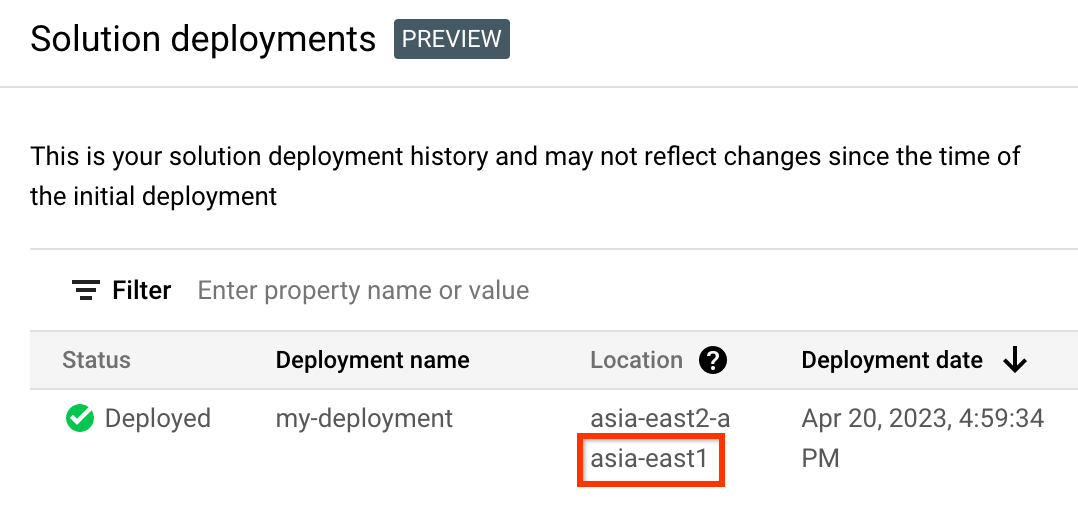
מזהים את האזור שבו מאוחסנים קוד ה-Terraform, היומנים ונתונים אחרים של הפריסה. יכול להיות שהאזור הזה יהיה שונה מהאזור שבחרתם כשפרסתם את הפתרון.
נכנסים לדף Solution deployments במסוף Google Cloud .
בוחרים את הפרויקט שמכיל את הפריסה שרוצים למחוק.
ברשימת הפריסות, מאתרים את השורה של הפריסה שרוצים למחוק.
לוחצים על הצגת כל התוכן בשורה.
בעמודה Location, שימו לב למיקום השני, שמודגש בדוגמה הבאה:
מפעילים את Cloud Shell במסוף Google Cloud .
בחלק התחתון של Google Cloud המסוף יתחיל סשן של Cloud Shell ותופיע הודעה של שורת הפקודה. Cloud Shell היא סביבת מעטפת שבה ה-CLI של Google Cloud מותקן ומוגדרים ערכים לפרויקט הקיים. הסשן יופעל תוך כמה שניות.
יוצרים משתני סביבה למזהה הפרויקט, לאזור ולשם של הפריסה שרוצים למחוק:
export REGION="REGION"
export PROJECT_ID="PROJECT_ID"
export DEPLOYMENT_NAME="DEPLOYMENT_NAME"
בפקודות האלה, מחליפים את מה שכתוב בשדות הבאים:
- REGION: המיקום שציינתם קודם בתהליך הזה.
- PROJECT_ID: מזהה הפרויקט שבו פרסתם את הפתרון.
- DEPLOYMENT_NAME: השם של הפריסה שרוצים למחוק.
מאתרים את המזהה של הגרסה האחרונה של הפריסה שרוצים למחוק:
export REVISION_ID=$(curl \
    -H "Authorization: Bearer $(gcloud auth print-access-token)" \
    -H "Content-Type: application/json" \
    "https://config.googleapis.com/v1alpha2/projects/${PROJECT_ID}/locations/${REGION}/deployments/${DEPLOYMENT_NAME}" \
    | jq .latestRevision -r)
    echo $REVISION_ID
הפלט אמור להיראות כך:
projects/PROJECT_ID/locations/REGION/deployments/DEPLOYMENT_NAME/revisions/r-0מאתרים את המיקום ב-Cloud Storage של קובץ התצורה של Terraform לפריסה:
export CONTENT_PATH=$(curl \
    -H "Authorization: Bearer $(gcloud auth print-access-token)" \
    -H "Content-Type: application/json" \
    "https://config.googleapis.com/v1alpha2/${REVISION_ID}" \
    | jq .applyResults.content -r)
    echo $CONTENT_PATH
הדוגמה הבאה היא של הפלט שמתקבל מהפקודה הזו:
gs://PROJECT_ID-REGION-blueprint-config/DEPLOYMENT_NAME/r-0/apply_results/contentמורידים את ההגדרות של Terraform מ-Cloud Storage אל Cloud Shell:
gcloud storage cp $CONTENT_PATH $HOME --recursive
cd $HOME/content
מחכים עד שמוצגת ההודעה
Operation completed, כמו בדוגמה הבאה:Operation completed over 45 objects/268.5 KiBמאתחלים את Terraform:
terraform initמחכים עד שמופיעה ההודעה הבאה:
Terraform has been successfully initialized!מסירים את המשאבים שנפרסו:
terraform destroyב-Terraform תוצג רשימה של המשאבים שיוסרו.
אם מוצגות אזהרות לגבי משתנים שלא הוגדרו, אפשר להתעלם מהאזהרות.
כשמופיעה בקשה לבצע את הפעולות, מזינים
yes.ב-Terraform מוצגות הודעות על ההתקדמות. אחרי שכל המשאבים נמחקים, מוצגת ב-Terraform ההודעה הבאה:
Destroy complete!מחיקת ארטיפקט הפריסה:
curl -X DELETE \
    -H "Authorization: Bearer $(gcloud auth print-access-token)" \
    -H "Content-Type: application/json" \
    "https://config.googleapis.com/v1alpha2/projects/${PROJECT_ID}/locations/${REGION}/deployments/${DEPLOYMENT_NAME}?force=true&delete_policy=abandon"
ממתינים כמה שניות ואז מוודאים שפריט הפריסה נמחק:
curl -H "Authorization: Bearer $(gcloud auth print-access-token)" \
    -H "Content-Type: application/json" \
    "https://config.googleapis.com/v1alpha2/projects/${PROJECT_ID}/locations/${REGION}/deployments/${DEPLOYMENT_NAME}" \
    | jq .error.message
אם הפלט הוא
null, ממתינים כמה שניות ומריצים שוב את הפקודה.אחרי שהפריט נמחק, מוצגת הודעה כמו בדוגמה הבאה:
Resource 'projects/PROJECT_ID/locations/REGION/deployments/DEPLOYMENT_NAME' was not found
המאמרים הבאים
- מידע נוסף על Application Design Center
- איך יוצרים אפליקציה עם AI גנרטיבי ב- Google Cloud
- איך יוצרים אפליקציות מבוססות-AI גנרטיבי באמצעות AlloyDB AI
- בניית תשתית RAG ל-AI גנרטיבי באמצעות Gemini Enterprise Agent Platform וחיפוש וקטורי.
- סקירה כללית של עקרונות ארכיטקטוניים והמלצות שספציפיות לעומסי עבודה של AI ו-ML ב- Google Cloudזמינה בפרספקטיבת ה-AI וה-ML ב-Well-Architected Framework.