


本指南說明如何刪除生成式 AI 知識庫快速部署解決方案。請參閱本指南,瞭解如何刪除現有的解決方案部署作業。
費用
如要預估生成式 AI 知識庫解決方案使用的 Google Cloud 資源費用,請參閱 Google Cloud Pricing Calculator 中的預先計算預估值。
您可以根據估算結果,初步計算部署作業的費用。 您可以修改預估值,反映您對解決方案所用資源進行的任何設定變更。
預先計算的預估值是根據特定因素的假設得出,包括:
- 資源部署的 Google Cloud 位置。
- 資源的使用時間。
您也可以查看已部署資源的使用費用。詳情請參閱「查看帳單報表和費用趨勢」。
- 儲存在 Cloud Storage 中的資料量。
- 叫用知識庫應用程式的次數。
- 用於調整模型的運算資源。
取得必要的 IAM 權限
如要刪除現有部署作業,您必須具備下表列出的 Identity and Access Management (IAM) 權限。如果您具備解決方案部署專案的roles/owner
基本角色,則已擁有所有必要權限。如果您沒有 roles/owner 角色,請要求管理員授予這些權限 (或包含這些權限的角色)。
| 需要 IAM 權限 | 具備必要權限的預先定義角色 |
|---|---|
|
服務使用情形管理員 ( roles/serviceusage.serviceUsageAdmin) |
|
服務帳戶管理員 ( roles/iam.serviceAccountAdmin) |
|
專案 IAM 管理員 ( roles/resourcemanager.projectIamAdmin) |
config.deployments.createconfig.deployments.list |
Cloud Infrastructure Manager 管理員 ( roles/config.admin) |
為解決方案建立的服務帳戶
透過控制台啟動刪除程序時,系統會建立服務帳戶,代表您部署解決方案 (並在您選擇時刪除部署作業)。這個服務帳戶會暫時取得特定 IAM 權限,也就是說,解決方案部署和刪除作業完成後,系統會自動撤銷這些權限。Google 建議您在刪除部署作業後,刪除服務帳戶,如本指南後續所述。
查看指派給服務帳戶的角色
如果 Google Cloud 專案或組織的管理員需要這項資訊,請參閱此處列出的角色。
roles/aiplatform.userroles/artifactregistry.adminroles/documentai.editorroles/firebase.adminroles/iam.serviceAccountUserroles/serviceusage.serviceUsageAdminroles/iam.serviceAccountAdminroles/resourcemanager.projectIamAdminroles/config.agent
刪除部署作業
不再需要解決方案時,請刪除部署作業。刪除部署作業後,系統就不會再向您收取建立資源的費用。
刪除前的注意事項
刪除這項解決方案前,請先刪除 Vector Search 索引部署作業:
前往「Vector Search」頁面。
按一下 [
knowledge-base-index]。在「Deployed indexes」(已部署的索引) 下方,按一下 more_vert「More」(更多)。
按一下「Undeploy」(取消部署)。
您不必等待索引刪除程序完成。
透過控制台刪除
如果您是透過控制台部署解決方案,請使用這個程序。
前往 Google Cloud 控制台的「Solution deployments」(解決方案部署項目) 頁面。
選取要刪除部署作業的專案。
找出要刪除的部署作業。
在部署作業的資料列中,依序點選 「Actions」(動作) 和「Delete」(刪除)。
您可能需要捲動畫面,才能在資料列中看到「動作」。
輸入部署作業名稱,然後按一下「確認」。
「狀態」欄位會顯示「正在刪除」。
如果刪除失敗,請參閱「刪除部署作業時發生錯誤」中的疑難排解指南。
如果不再需要用於解決方案的 Google Cloud 專案,可以刪除該專案。詳情請參閱「(選用) 刪除專案」。
使用 Terraform CLI 刪除
如果您是使用 Terraform CLI 部署解決方案,請按照下列程序操作。
在 Cloud Shell 中,確認目前使用的目錄是
$HOME/cloudshell_open/terraform-genai-knowledge-base/。如果不是,請前往該目錄。移除 Terraform 佈建的資源:
terraform destroyTerraform 會顯示要刪除的資源清單。
系統提示您執行動作時,請輸入
yes。Terraform 會顯示訊息,說明進度。所有資源刪除後,Terraform 會顯示下列訊息:
Destroy complete!如果刪除失敗,請參閱「刪除部署作業時發生錯誤」一文中的疑難排解指南。
如果不再需要用於解決方案的 Google Cloud 專案,可以刪除該專案。詳情請參閱「(選用) 刪除專案」。
刪除微調後的模型
您必須手動刪除調整後的模型。
如要刪除調整後的模型,請參閱「從 Vertex AI Model Registry 刪除模型」。
(選用) 刪除專案
如果您是在新的 Google Cloud 專案中部署解決方案,且不再需要該專案,請按照下列步驟刪除:
- 前往 Google Cloud 控制台的「Manage resources」(管理資源) 頁面。
- 從專案清單中選取要刪除的專案,然後點選「Delete」(刪除)。
- 收到提示時,請輸入專案 ID,然後點選「Shut down」(關閉)。
如果您決定保留專案,請按照下一節的說明,刪除為這項解決方案建立的服務帳戶。
選用:刪除服務帳戶
如果您已刪除用於解決方案的專案,請略過本節。
如本指南先前所述,部署解決方案時,系統會代您建立服務帳戶。系統會「暫時」將特定 IAM 權限指派給服務帳戶,也就是在解決方案部署和刪除作業完成後,自動撤銷權限,但不會刪除服務帳戶。Google 建議您刪除這個服務帳戶。
如果您是透過 Google Cloud 控制台部署解決方案,請前往「Solution deployments」(解決方案部署作業) 頁面。(如果已在該頁面,請重新整理瀏覽器。)系統會在背景觸發程序,刪除服務帳戶。您不需採取進一步行動。
如果您使用 Terraform CLI 部署解決方案,請完成下列步驟:
前往 Google Cloud 控制台的「Service accounts」(服務帳戶) 頁面。
選取您用於解決方案的專案。
選取要刪除的服務帳戶。
為解決方案建立的服務帳戶電子郵件 ID 格式如下:
goog-sc-DEPLOYMENT_NAME-NNN@PROJECT_ID.iam.gserviceaccount.com電子郵件 ID 包含下列值:
- DEPLOYMENT_NAME:部署作業名稱。
- NNN:隨機 3 位數。
- PROJECT_ID:您部署解決方案的專案 ID。
點選「刪除」。
排解錯誤
診斷及解決錯誤時可採取的行動,取決於部署方法和錯誤的複雜程度。
刪除部署作業時發生錯誤
在某些情況下,嘗試刪除部署作業可能會失敗:
- 透過控制台部署解決方案後,如果您變更解決方案佈建的任何資源,然後嘗試刪除部署作業,刪除作業可能會失敗。「Solution deployments」(解決方案部署作業) 頁面的「Status」(狀態) 欄位會顯示「Failed」(失敗),Cloud Build 記錄則會顯示錯誤原因。
- 使用 Terraform CLI 部署解決方案後,如果透過非 Terraform 介面 (例如控制台) 變更任何資源,然後嘗試刪除部署作業,刪除作業可能會失敗。
terraform destroy指令輸出內容中的訊息會顯示錯誤原因。
請查看錯誤記錄和訊息,找出並刪除導致錯誤的資源,然後再次嘗試刪除部署作業。
如果無法刪除透過控制台執行的部署作業,且無法使用 Cloud Build 記錄診斷錯誤,則可使用 Terraform CLI 刪除部署作業,詳情請參閱下一節。
使用 Terraform CLI 刪除控制台部署作業
本節說明如何刪除控制台型部署作業,如果嘗試透過控制台刪除時發生錯誤,在這個方法中,您會下載要刪除的部署作業 Terraform 設定,然後使用 Terraform CLI 刪除部署作業。
找出部署作業的 Terraform 程式碼、記錄和其他資料的儲存區域。這個區域可能與您在部署解決方案時選取的區域不同。
前往 Google Cloud 控制台的「Solution deployments」(解決方案部署項目) 頁面。
選取要刪除部署作業的專案。
在部署作業清單中,找出要刪除的部署作業所在的資料列。
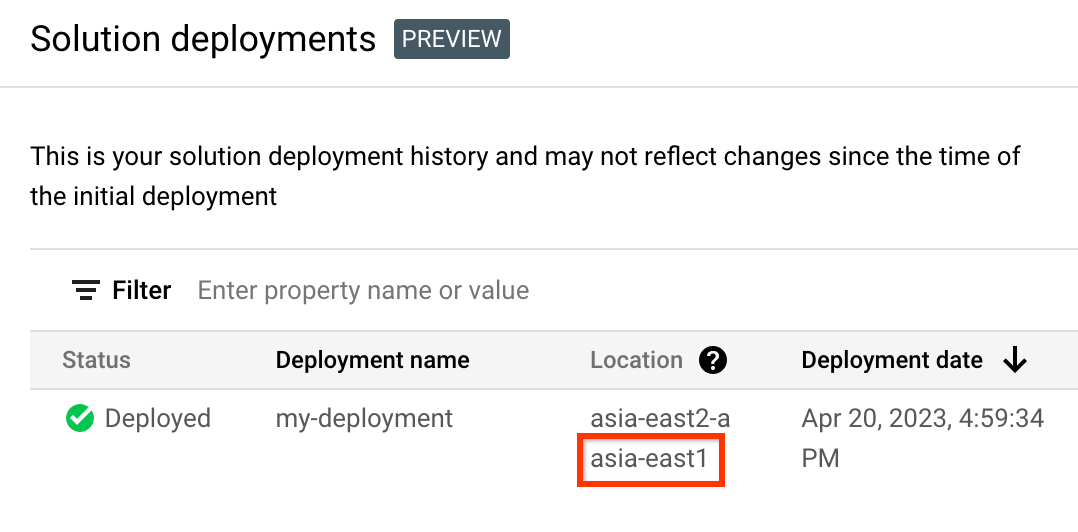
按一下「查看所有列內容」。
在「Location」(位置) 欄中,記下「第二個」位置,如下列範例醒目顯示的部分所示:
在 Google Cloud 控制台中啟用 Cloud Shell。
Google Cloud 控制台底部會開啟 Cloud Shell 工作階段,並顯示指令列提示。Cloud Shell 是已安裝 Google Cloud CLI 的殼層環境,並已設定適用於您目前專案的值。工作階段可能要幾秒鐘的時間才能初始化。
為專案 ID、區域和要刪除的部署作業名稱建立環境變數:
export REGION="REGION"
export PROJECT_ID="PROJECT_ID"
export DEPLOYMENT_NAME="DEPLOYMENT_NAME"
在這些指令中,請替換下列項目:
- REGION:您在先前程序中記下的位置。
- PROJECT_ID:您部署解決方案的專案 ID。
- DEPLOYMENT_NAME:要刪除的部署作業名稱。
取得要刪除的最新部署作業修訂版本 ID:
export REVISION_ID=$(curl \
    -H "Authorization: Bearer $(gcloud auth print-access-token)" \
    -H "Content-Type: application/json" \
    "https://config.googleapis.com/v1alpha2/projects/${PROJECT_ID}/locations/${REGION}/deployments/${DEPLOYMENT_NAME}" \
    | jq .latestRevision -r)
    echo $REVISION_ID
輸出結果會與下列內容相似:
projects/PROJECT_ID/locations/REGION/deployments/DEPLOYMENT_NAME/revisions/r-0取得部署作業的 Terraform 設定 Cloud Storage 位置:
export CONTENT_PATH=$(curl \
    -H "Authorization: Bearer $(gcloud auth print-access-token)" \
    -H "Content-Type: application/json" \
    "https://config.googleapis.com/v1alpha2/${REVISION_ID}" \
    | jq .applyResults.content -r)
    echo $CONTENT_PATH
以下是這個指令的輸出範例:
gs://PROJECT_ID-REGION-blueprint-config/DEPLOYMENT_NAME/r-0/apply_results/content從 Cloud Storage 下載 Terraform 設定至 Cloud Shell:
gcloud storage cp $CONTENT_PATH $HOME --recursive
cd $HOME/content/
等待系統顯示
Operation completed訊息,如以下範例所示:Operation completed over 45 objects/268.5 KiB初始化 Terraform:
terraform init等待系統顯示下列訊息:
Terraform has been successfully initialized!移除已部署的資源:
terraform destroyTerraform 會顯示要刪除的資源清單。
如果系統顯示任何有關未宣告變數的警告,請忽略這些警告。
系統提示您執行動作時,請輸入
yes。Terraform 會顯示訊息,指出進度。所有資源刪除完畢後,Terraform 會顯示下列訊息:
Destroy complete!刪除部署構件:
curl -X DELETE \
    -H "Authorization: Bearer $(gcloud auth print-access-token)" \
    -H "Content-Type: application/json" \
    "https://config.googleapis.com/v1alpha2/projects/${PROJECT_ID}/locations/${REGION}/deployments/${DEPLOYMENT_NAME}?force=true&delete_policy=abandon"
稍候片刻,然後確認部署構件已刪除:
curl -H "Authorization: Bearer $(gcloud auth print-access-token)" \
    -H "Content-Type: application/json" \
    "https://config.googleapis.com/v1alpha2/projects/${PROJECT_ID}/locations/${REGION}/deployments/${DEPLOYMENT_NAME}" \
    | jq .error.message
如果輸出內容顯示
null,請稍候幾秒,然後再次執行指令。刪除部署構件後,系統會顯示如下範例所示的訊息:
Resource 'projects/PROJECT_ID/locations/REGION/deployments/DEPLOYMENT_NAME' was not found
後續步驟
- 進一步瞭解 App Design Center。
- 進一步瞭解 Vertex AI 的生成式 AI。
- 如要概略瞭解 Google Cloud中 AI 和機器學習工作負載專屬的架構原則和建議,請參閱 Well-Architected Framework 中的 AI 和機器學習觀點。