


Neste guia, descrevemos como excluir a solução de início rápido de resumo de documentos de IA generativa. Use este guia para excluir uma implantação atual da solução.
Custo
Para uma estimativa do custo dos Google Cloud recursos usados pela solução de resumo de documentos de IA generativa, consulte a estimativa pré-calculada na Google Cloud Calculadora de preços.
Use a estimativa como um ponto de partida para calcular o custo da implantação. É possível modificar a estimativa para refletir as alterações de configuração feitas nos recursos usados na solução.
A estimativa pré-calculada tem como base suposições específicas, incluindo o seguinte:
- Os Google Cloud locais em que os recursos são implantados.
- A quantidade de tempo em que os recursos são usados.
Também é possível analisar os custos de uso dos recursos implantados. Para mais detalhes, consulte Conferir relatórios de faturamento e tendências de custo.
- A quantidade de dados armazenados no Cloud Storage.
- O número de vezes que o aplicativo de resumo do documento é invocado.
Receber as permissões de IAM necessárias
Para excluir uma implantação atual, você precisa das permissões do Identity and Access Management (IAM)
listadas na tabela a seguir. Se você tiver o
papel básico
roles/owner
para o projeto em que a solução está implantada, você
já terá todas as permissões necessárias. Se você não tiver o papel roles/owner,
peça ao administrador para conceder essas permissões (ou os papéis que incluem
essas permissões) a você.
| Permissão do IAM necessária | Papel predefinido que inclui as permissões necessárias |
|---|---|
|
Administrador do Service Usage ( roles/serviceusage.serviceUsageAdmin) |
|
Administrador da conta de serviço ( roles/iam.serviceAccountAdmin) |
|
Administrador de projetos do IAM ( roles/resourcemanager.projectIamAdmin) |
config.deployments.createconfig.deployments.list |
Administrador do Cloud Infrastructure Manager ( roles/config.admin) |
Conta de serviço criada para a solução
Quando você inicia o processo de exclusão pelo console, uma conta de serviço é criada para implantar a solução em seu nome (e para excluir a implantação mais tarde, se você quiser). Essa conta de serviço recebe determinadas permissões do IAM temporariamente, ou seja, as permissões são revogadas automaticamente após a conclusão das operações de implantação e exclusão da solução. O Google recomenda que, após a exclusão da implantação, você exclua a conta de serviço, conforme descrito mais adiante neste guia.
Ver os papéis atribuídos à conta de serviço
Esses papéis são listados aqui caso um administrador do seu Google Cloud projeto ou da organização precise dessas informações.
roles/clouddeploymentmanager.serviceAgentroles/cloudfunctions.serviceAgentroles/config.agentroles/documentai.editorroles/resourcemanager.projectIamAdminroles/serviceusage.serviceUsageViewer
Excluir a implantação
Quando você não precisar mais da implantação da solução, exclua a implantação para evitar o faturamento contínuo dos recursos criados.
Excluir usando o console
Use este procedimento se você tiver implantado a solução pelo console.
No Google Cloud console, acesse a página Implantações de soluções.
Selecione o projeto que contém a implantação que você quer excluir.
Localize a implantação que você quer excluir.
Na linha da implantação, clique em Ações e selecione Excluir.
Talvez seja necessário rolar a tela para ver Ações na linha.
Digite o nome da implantação e clique em Confirmar.
O campo Status mostra Excluindo.
Se a exclusão falhar, consulte as orientações de solução de problemas em Erro ao excluir uma implantação.
Quando você não precisar mais do Google Cloud projeto usado para a solução, você poderá excluir o projeto. Para mais informações, consulte Opcional: excluir o projeto.
Excluir usando a CLI do Terraform
Use este procedimento se você implantou a solução usando a CLI do Terraform.
No Cloud Shell, verifique se o diretório de trabalho atual é
$HOME/cloudshell_open/terraform-gen-ai-document-summarization/. Se não estiver, acesse esse diretório.Remova os recursos provisionados pelo Terraform:
terraform destroyO Terraform exibe uma lista dos recursos que serão destruídos.
Quando for solicitado que você execute as ações, digite
yes.O Terraform exibe as mensagens que mostram o progresso. Depois que todos os recursos forem excluídos, o Terraform exibirá a seguinte mensagem:
Destroy complete!Se a exclusão falhar, consulte as orientações de solução de problemas em Erro ao excluir uma implantação.
Quando você não precisar mais do Google Cloud projeto usado para a solução, você poderá excluir o projeto. Para mais informações, consulte Opcional: excluir o projeto.
Excluir o projeto
Se você implantou a solução em um novo Google Cloud projeto e não precisa mais dele, exclua-o seguindo estas etapas:
- No Google Cloud console, acesse a página Gerenciar recursos.
- Na lista de projetos, selecione o projeto que você quer excluir e clique em Excluir.
- No prompt, digite o ID do projeto e clique em Encerrar.
Se você decidir manter o projeto, exclua a conta de serviço criada para essa solução, conforme descrito na próxima seção.
Opcional: excluir a conta de serviço
Se você excluiu o projeto usado para a solução, pule esta seção.
Como mencionado anteriormente neste guia, quando você implantou a solução, uma conta de serviço foi criada em seu nome. A conta de serviço recebeu determinadas permissões do IAM temporariamente, ou seja, as permissões foram revogadas automaticamente após a conclusão das operações de implantação e exclusão da solução, mas a conta de serviço não foi excluída. O Google recomenda que você exclua essa conta de serviço.
Se você implantou a solução pelo Google Cloud console, acesse a página Implantações de soluções. Se você já estiver nessa página, atualize o navegador. Um processo é acionado em segundo plano para excluir a conta de serviço. Nenhuma outra ação é necessária.
Se você implantou a solução usando a CLI do Terraform, conclua as etapas a seguir:
No Google Cloud console, acesse a página Contas de serviço.
Selecione o projeto usado para a solução.
Selecione a conta de serviço que você quer excluir.
O ID de e-mail da conta de serviço que foi criada para a solução está no seguinte formato:
goog-sc-DEPLOYMENT_NAME-NNN@PROJECT_ID.iam.gserviceaccount.comO ID de e-mail contém os seguintes valores:
- DEPLOYMENT_NAME: o nome da implantação.
- NNN: um número aleatório de três dígitos.
- PROJECT_ID é o ID do projeto em que você implantou a solução.
Clique em Excluir.
Solucionar erros
As ações que podem ser realizadas para diagnosticar e resolver erros dependem do método de implantação e da complexidade dele.
Erro ao excluir uma implantação
Em alguns casos, as tentativas de excluir uma implantação podem falhar:
- Depois de implantar uma solução no console, se você alterar qualquer recurso provisionado por ela e tentar excluir a implantação, a exclusão poderá falhar. O campo Status na página Implantações da solução mostra Com falha e o registro do Cloud Build mostra a causa do erro.
- Depois de implantar uma solução usando a CLI do Terraform, se você alterar qualquer recurso
usando uma interface diferente do Terraform (por exemplo, o console)
e, em seguida, tentar excluir a implantação, a exclusão poderá falhar. As
mensagens na saída do comando
terraform destroymostram a causa do erro.
Revise os registros de erro e as mensagens, identifique e exclua os recursos que causaram o erro e tente excluir a implantação novamente.
Se uma implantação baseada em console não for excluída e não for possível diagnosticar o erro usando o registro do Cloud Build, será possível excluir a implantação usando a CLI do Terraform, conforme descrito na próxima seção.
Excluir uma implantação com base no console usando a CLI do Terraform
Nesta seção, descrevemos como excluir uma implantação baseada em console em caso de erros ao tentar excluí-la no console. Nesta abordagem, faça o download da configuração do Terraform para a implantação que você quer excluir e use a CLI do Terraform para excluir a implantação.
Identifique a região em que o código, os registros e outros dados do Terraform da implantação são armazenados. Essa região pode ser diferente da região selecionada durante a implantação da solução.
No Google Cloud console, acesse a página **Implantações de soluções**.
Selecione o projeto que contém a implantação que você quer excluir.
Na lista de implantações, identifique a linha da implantação que você quer excluir.
Clique em Consultar todo o conteúdo da linha.
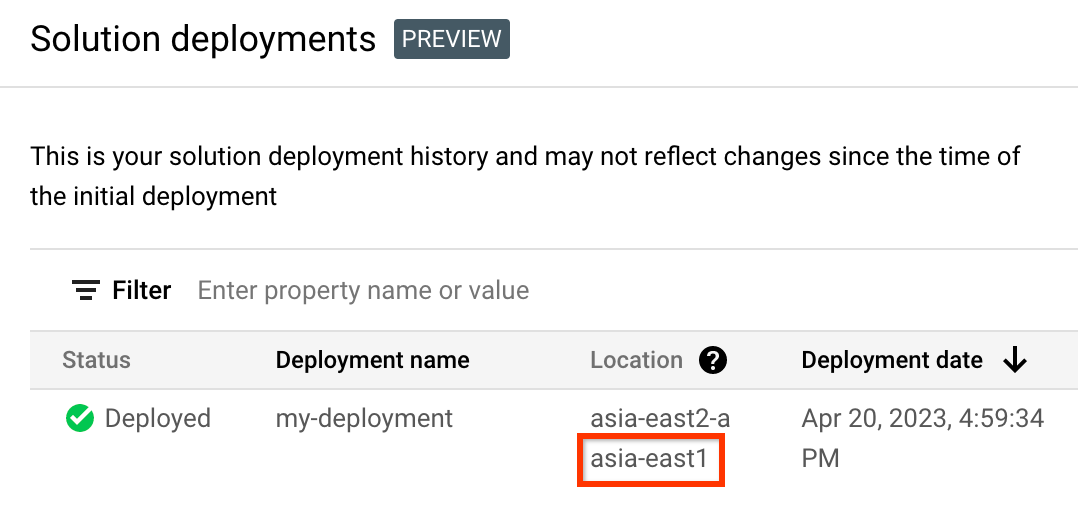
Na coluna Local, observe o segundo local, conforme destacado no exemplo a seguir:
No Google Cloud console, ative o Cloud Shell.
Na parte inferior do Google Cloud console, uma sessão do Cloud Shell é iniciada e exibe um prompt de linha de comando. O Cloud Shell é um ambiente shell com a Google Cloud CLI já instalada e com valores já definidos para o projeto atual. A inicialização da sessão pode levar alguns segundos.
Crie variáveis de ambiente para o ID do projeto, a região e o nome da implantação que você quer excluir:
export REGION="REGION"
export PROJECT_ID="PROJECT_ID"
export DEPLOYMENT_NAME="DEPLOYMENT_NAME"
Nesses comandos, substitua o seguinte:
- REGION: o local que você anotou anteriormente neste procedimento.
- PROJECT_ID: o ID do projeto em que você implantou a solução.
- DEPLOYMENT_NAME: o nome da implantação que você quer excluir.
Encontre o ID da revisão mais recente da implantação que você quer excluir:
export REVISION_ID=$(curl \
    -H "Authorization: Bearer $(gcloud auth print-access-token)" \
    -H "Content-Type: application/json" \
    "https://config.googleapis.com/v1alpha2/projects/${PROJECT_ID}/locations/${REGION}/deployments/${DEPLOYMENT_NAME}" \
    | jq .latestRevision -r)
    echo $REVISION_ID
O resultado será assim:
projects/PROJECT_ID/locations/REGION/deployments/DEPLOYMENT_NAME/revisions/r-0Encontre o local do Cloud Storage na configuração do Terraform para a implantação:
export CONTENT_PATH=$(curl \
    -H "Authorization: Bearer $(gcloud auth print-access-token)" \
    -H "Content-Type: application/json" \
    "https://config.googleapis.com/v1alpha2/${REVISION_ID}" \
    | jq .applyResults.content -r)
    echo $CONTENT_PATH
Veja a seguir um exemplo da saída desse comando:
gs://PROJECT_ID-REGION-blueprint-config/DEPLOYMENT_NAME/r-0/apply_results/contentFaça o download da configuração do Terraform do Cloud Storage para o Cloud Shell:
gcloud storage cp $CONTENT_PATH $HOME --recursive
cd $HOME/content/
Aguarde até que a mensagem
Operation completedseja exibida, conforme mostrado no exemplo a seguir:Operation completed over 45 objects/268.5 KiBInicialize o Terraform:
terraform initAguarde até ver a seguinte mensagem:
Terraform has been successfully initialized!Remova os recursos implantados:
terraform destroyO Terraform exibe uma lista dos recursos que serão destruídos.
Se forem exibidos avisos sobre variáveis não declaradas, ignore-os.
Quando for solicitado que você execute as ações, digite
yes.O Terraform exibe as mensagens que mostram o progresso. Depois que todos os recursos forem excluídos, o Terraform exibirá a seguinte mensagem:
Destroy complete!Exclua o artefato de implantação:
curl -X DELETE \
    -H "Authorization: Bearer $(gcloud auth print-access-token)" \
    -H "Content-Type: application/json" \
    "https://config.googleapis.com/v1alpha2/projects/${PROJECT_ID}/locations/${REGION}/deployments/${DEPLOYMENT_NAME}?force=true&delete_policy=abandon"
Aguarde alguns segundos e verifique se o artefato de implantação foi excluído:
curl -H "Authorization: Bearer $(gcloud auth print-access-token)" \
    -H "Content-Type: application/json" \
    "https://config.googleapis.com/v1alpha2/projects/${PROJECT_ID}/locations/${REGION}/deployments/${DEPLOYMENT_NAME}" \
    | jq .error.message
Se a saída mostrar
null, aguarde alguns segundos e execute o comando novamente.Depois que o artefato de implantação for excluído, uma mensagem, como mostrado no seguinte exemplo, será exibida:
Resource 'projects/PROJECT_ID/locations/REGION/deployments/DEPLOYMENT_NAME' was not found
A seguir
- Saiba mais sobre App Design Center.
- Saiba mais sobre a IA generativa na Vertex AI.
- Para uma visão geral dos princípios e recomendações arquitetônicas específicos para cargas de trabalho de IA e ML em Google Cloud, consulte a perspectiva de IA e ML no Well-Architected Framework.