Google משתמשת בטכנולוגיית AI כדי לתרגם תוכן לשפה המועדפת עליך. בתרגומים כאלו עשויות להיות שגיאות.
שליחת משוב
קל לארגן דפים בעזרת אוספים
אפשר לשמור ולסווג תוכן על סמך ההעדפות שלך.
עדכון מערך JSON באינדקס שצוין
באמצעות המשימה 'מיפוי נתונים', מעדכנים את הערך של מערך JSON באינדקס שצוין באמצעות משתנה קלט. שומרים את הפלט במשתנה JSON חדש.
דוגמת קוד
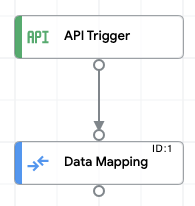
זרימת שילוב לדוגמה
בתמונה הבאה מוצגת פריסה לדוגמה של כלי העריכה של השילוב, עבור דוגמת הקוד הזו של השילוב.
העלאה והרצה של השילוב לדוגמה
כדי להעלות ולהריץ את השילוב לדוגמה:
שומרים את הדוגמה לשילוב כקובץ .json במערכת.
במסוף Google Cloud, עוברים לדף Application Integration .
מעבר אל Application Integration
בתפריט הניווט שמימין, לוחצים על שילובים כדי לפתוח את הדף שילובים .
בוחרים שילוב קיים או יוצרים שילוב חדש באמצעות לחיצה על יצירת שילוב .
אם יוצרים שילוב חדש:
מזינים שם ותיאור בתיבת הדו-שיח יצירת שילוב .
בוחרים אזור לשילוב.
הערה: בתפריט הנפתח Regions (אזורים) מופיעים רק האזורים שהוקצו בפרויקט בענן שלכם ב-Google Cloud. כדי להקצות אזור חדש, לוחצים על הפעלת אזור . מידע נוסף מופיע במאמר בנושא הפעלת אזור חדש .
בוחרים חשבון שירות לאינטגרציה. אפשר לשנות או לעדכן את פרטי חשבון השירות של שילוב בכל שלב מחלונית info סיכום השילוב בסרגל הכלים של השילוב.
הערה: האפשרות לבחור חשבון שירות מוצגת רק אם הפעלתם את האפשרות 'שליטה בשילובים' באזור שנבחר.
לוחצים על יצירה .
השילוב ייפתח בכלי לעריכת שילובים .
בכלי לעריכת שילובים , לוחצים על publish תפריט העלאה/הורדה ואז בוחרים באפשרות העלאת שילוב .
בתיבת הדו-שיח של סייר הקבצים, בוחרים את הקובץ ששמרתם בשלב 1 ולוחצים על פתיחה .
נוצרת גרסה חדשה של השילוב באמצעות הקובץ שהועלה.
בעורך השילובים , לוחצים על בדיקה .
לוחצים על Test integration (בדיקת השילוב). הפעולה הזו מריצה את השילוב ומציגה את תוצאת ההרצה בחלונית Test Integration (בדיקת השילוב).
שליחת משוב
אלא אם צוין אחרת, התוכן של דף זה הוא ברישיון Creative Commons Attribution 4.0 ודוגמאות הקוד הן ברישיון Apache 2.0 . לפרטים, ניתן לעיין במדיניות האתר Google Developers . Java הוא סימן מסחרי רשום של חברת Oracle ו/או של השותפים העצמאיים שלה.
עדכון אחרון: 2026-10-22 (שעון UTC).
רוצה לתת לנו משוב?
[[["התוכן קל להבנה","easyToUnderstand","thumb-up"],["התוכן עזר לי לפתור בעיה","solvedMyProblem","thumb-up"],["סיבה אחרת","otherUp","thumb-up"]],[["התוכן קשה להבנה","hardToUnderstand","thumb-down"],["שגיאות בקוד לדוגמה או במידע","incorrectInformationOrSampleCode","thumb-down"],["חסרים לי פרטים או דוגמאות","missingTheInformationSamplesINeed","thumb-down"],["בעיה בתרגום","translationIssue","thumb-down"],["סיבה אחרת","otherDown","thumb-down"]],["עדכון אחרון: 2026-10-22 (שעון UTC)."],[],[]]