


使用 Application Integration 信息中心
Application Integration 中的监控页面提供了一个预定义的监控信息中心,用于查看 Google Cloud 项目中集成的部分关键性能和使用情况指标。预定义信息中心中显示的所有指标均从 Cloud Monitoring 中提取。
您可以使用监控页面执行以下操作:
使用预定义的信息中心
预定义的信息中心包含一组精选的 widget 和图表,可帮助您全面了解集成效果和数据用量。如需了解如何自定义预定义的信息中心,请参阅自定义信息中心。
如需查看预定义的信息中心,请执行以下操作:
- 在 Google Cloud 控制台中,前往 Application Integration 页面。
- 在导航菜单中,点击 Monitoring。
- 在监控页面中,点击信息中心下拉菜单,然后选择预定义。
系统会显示预定义的信息中心,其中包含预定义的图表。
预定义图表
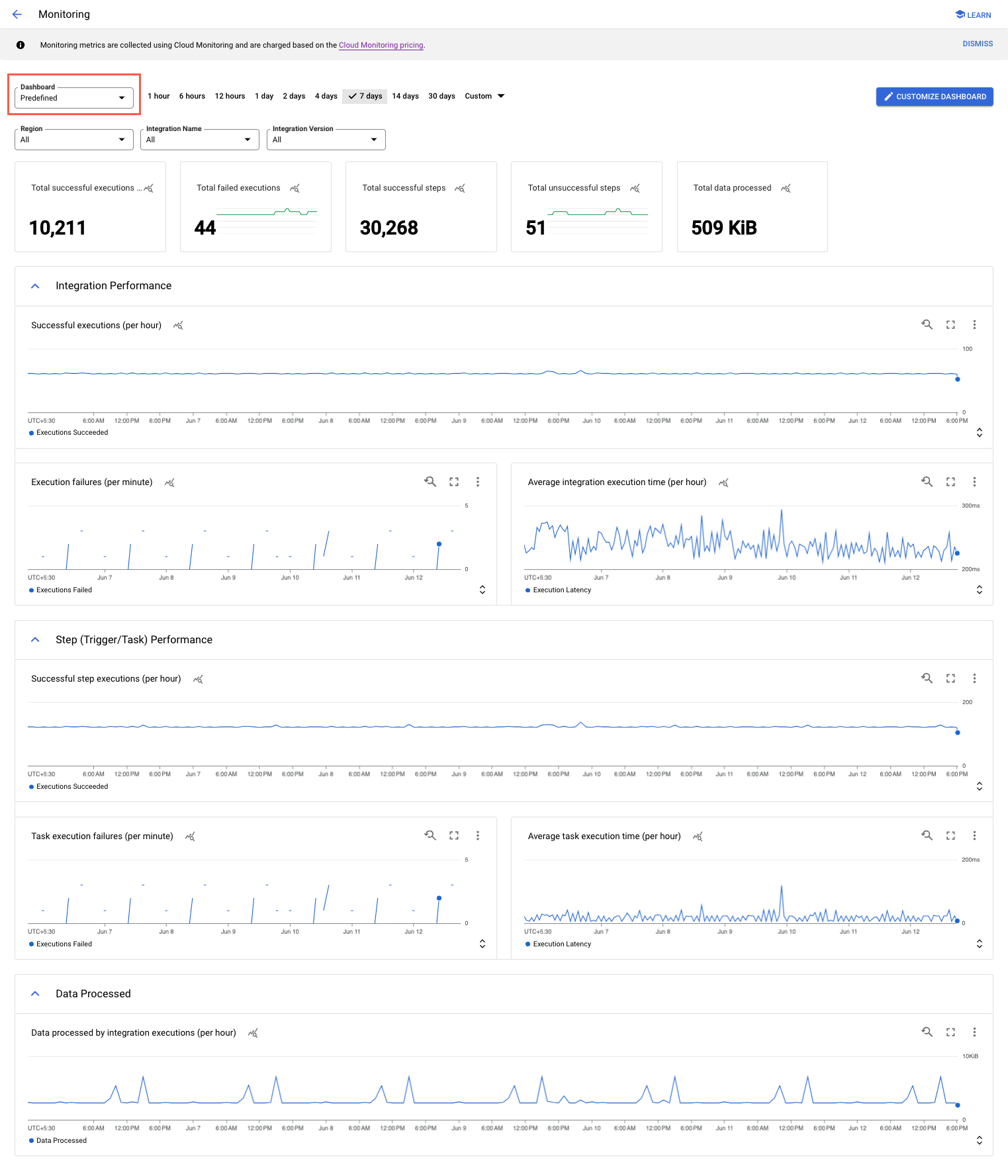
您可以在预定义的信息中心内查看以下 widget 和图表:
| 排行榜类别 | 图表名称 | 说明 |
|---|---|---|
| 集成效果 | 成功执行次数(每小时) | 每小时成功执行的集成数量。 |
| 执行失败次数(每分钟) | 每分钟的集成执行失败次数。 | |
| 平均集成执行时间(每小时) | 集成完成一次执行所需的平均时间(以毫秒为单位)。执行延迟时间按分钟计算。 | |
| 步骤(触发器/任务)执行情况 | 成功执行的步骤数(每小时) | 每小时成功执行的步骤(任务/触发器)数。 |
| 任务执行失败次数(每分钟) | 每分钟不成功的任务执行次数。 | |
| 平均任务执行时间(每小时) | 任务完成一次执行所需的平均时间(以毫秒为单位)。任务执行延迟时间按分钟计算。 | |
| 处理的数据 | 集成执行处理的数据(每小时) | 在集成执行期间处理的数据量。 |
下图显示了一个预定义信息中心示例:
自定义信息中心
如需在 Application Integration 中自定义默认的预定义信息中心,请执行以下步骤:
- 在 Google Cloud 控制台中,前往 Application Integration > 监控页面。
- 点击自定义信息中心。
系统会将您重定向到 Cloud Monitoring > 信息中心页面,该页面已预先填充了来自 Application Integration 的预定义 widget 和图表。
- 使用图表库中的可用图表和微件自定义信息中心。
- 点击保存。
保存后,自定义信息中心会导出到 Application Integration。如需查看自定义信息中心,请依次返回应用集成 > 应用集成> 监控页面,点击信息中心下拉菜单,然后选择自定义。
在 Metrics Explorer 中查看指标
如需在 Cloud Monitoring 的 Metrics Explorer 中查看任何指标图表,请前往所需的图表,点击 (操作菜单),然后选择在 Metrics Explorer 中查看。
借助 Metrics Explorer,您可以构建临时指标图表,直观呈现 Google Cloud 项目的可用资源指标。创建指标图表后,您还可以根据需要将其保存到自定义监控信息中心。
您还可以使用 Metrics Explorer 选择过滤条件、按指标标签分组、执行聚合,以及选择图表查看选项。如需了解详情,请参阅使用 Metrics Explorer 创建图表。
过滤条件和时间范围
借助 Monitoring 页面,您可以根据以下一个或多个特性来过滤指标:
- 区域:集成的区域。
- 集成名称:集成的名称。
- 集成版本:集成的版本。
您可以配置信息中心,使其显示特定时间范围内的指标。例如,您可以选择查看过去几小时、几天或自定义时间段收集的指标。
如需配置时间范围,您可以选择特定的时间段,例如过去 30 分钟、过去 1 小时或过去 6 小时,也可以点击自定义下拉菜单,选择所需的时间值,然后点击应用。
注意事项
- 监控指标仅针对已发布的集成生成。
- 对于在集成执行期间跳过的任务,系统不会计算步骤执行次数指标。
- Monitoring 信息中心中显示的所有性能指标数据仅供参考。汇总的效果指标数据可能并非 100% 准确。
- 不得使用 Cloud Monitoring 指标值来计算结算费用。