


管理测试用例
本文档介绍了如何管理集成的测试用例。您可以通过以下方式管理测试用例:
如需了解测试用例、支持的测试配置及其限制,请参阅 测试用例简介。准备工作
-
如需获得管理测试用例所需的权限,请让您的管理员为您授予项目的Application Integration Editor (
roles/integrations.integrationEditor) IAM 角色。如需详细了解如何授予角色,请参阅管理对项目、文件夹和组织的访问权限。此预定义角色可提供 管理测试用例所需的权限。如需查看所需的确切权限,请展开所需权限部分:
所需权限
如需管理测试用例,您需要以下权限:
-
列出测试用例:
integrations.googleapis.com/testCases.get -
复制测试用例:
-
integrations.googleapis.com/testCases.get -
integrations.googleapis.com/testCases.create
-
-
删除测试用例:
integrations.googleapis.com/testCases.delete
-
列出测试用例:
- 确保您的集成处于
DRAFT状态。如果您的集成处于PUBLISHED状态,请点击启用修改 。系统会在集成中为您创建一个处于DRAFT状态的新版本。 下图显示了集成编辑器中的修改锁定。
- 确保集成中包含测试用例。如需了解如何创建测试用例,请参阅创建测试用例。
测试用例修改锁定
在 Application Integration 中,测试用例是设计时实体,通常与多个开发者协作开发。 虽然测试用例一次只能由一位开发者主动修改,但团队可以协作处理测试用例。
如果您打开正在由其他用户修改的测试用例,集成编辑器中会显示以下消息,因为一次只能有一位用户更新测试用例:
test-user@gmail.com is currently editing the test case. Edit features are temporarily disabled.
如需修改测试用例,请点击接管 。下图显示了修改锁定。

列出测试用例
如需列出测试用例,请选择以下选项之一:
控制台
- 在 Google Cloud 控制台中,前往 Application Integration 页面。
- 在导航菜单中,点击集成 。
集成 页面随即显示,其中列出了项目中所有可用的集成。 Google Cloud
- 选择包含测试用例的现有集成。
这将在集成编辑器中打开集成。
- 点击测试用例 ,然后点击打开测试用例 。测试用例 窗格随即显示,其中列出了当前集成版本的测试用例。
API
调用 projects.locations.integrations.versions.testCases.list 方法 并提供任何相关参数。例如:
GET https://integrations.googleapis.com/v1/{parent=projects/PROJECT_ID/locations/LOCATION/integrations/INTEGRATION_NAME/versions/INTEGRATION_VERSION}/testCases
替换以下内容:
PROJECT_ID: Google Cloud 项目的 IDLOCATION:集成所在的区域INTEGRATION_NAME:集成的名称INTEGRATION_VERSION:集成的版本
修改测试用例
如需修改测试用例,请按以下步骤操作:
- 在 Google Cloud 控制台中,前往 Application Integration 页面。
- 在导航菜单中,点击集成 。
集成 页面随即显示,其中列出了项目中所有可用的集成。 Google Cloud
- 选择包含测试用例的现有集成。
这将在集成编辑器中打开集成。
- 点击测试用例 ,然后点击打开测试用例 。测试用例 窗格随即显示,其中列出了当前集成版本的测试用例。
- 选择要修改的测试用例。
在集成编辑器页面中,设计器画布会显示测试用例模式处于活动状态 。
如果集成的任务被删除,测试用例将失效,如下图所示:
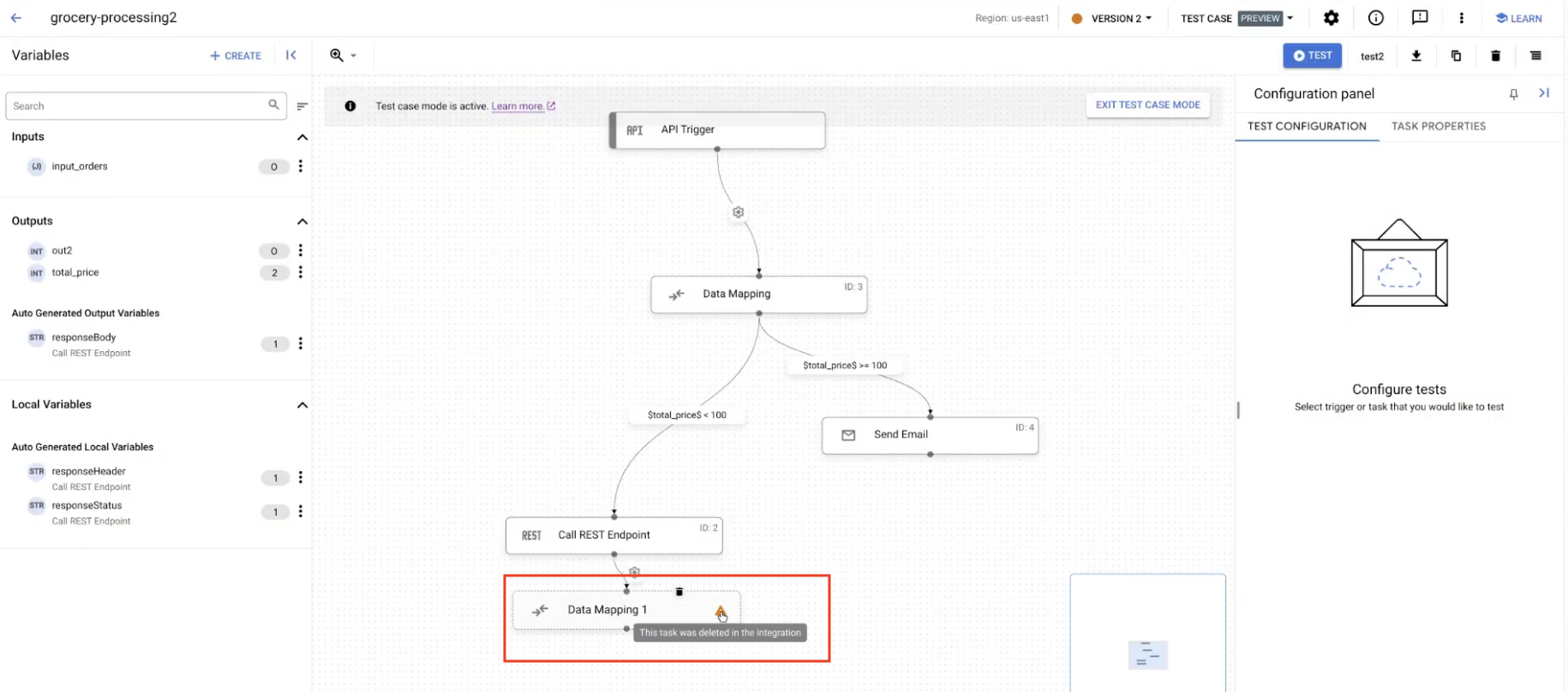
- 如果集成的任务被删除,请点击 删除 以更新测试用例。
- 更新测试用例的配置详细信息,然后运行测试用例。
复制测试用例
如需在同一集成中创建测试用例的副本,请选择以下选项之一:
控制台
- 在 Google Cloud 控制台中,前往 Application Integration 页面。
- 在导航菜单中,点击集成 。
集成 页面随即显示,其中列出了项目中所有可用的集成。 Google Cloud
- 选择包含测试用例的现有集成。
这将在集成编辑器中打开集成。
- 点击测试用例 ,然后点击打开测试用例 。测试用例 窗格随即显示,其中列出了当前集成版本的测试用例。
- 选择要复制的测试用例。
在集成编辑器页面中,设计器画布会显示测试用例模式处于活动状态 。
- 点击复制。复制测试用例 页面随即显示。然后,执行以下操作:
- 在测试名称 字段中,输入测试用例的名称。
- (可选)在说明 字段中,输入测试用例的说明。
- 点击创建 。系统会在同一集成中创建测试用例。
API
请按照以下步骤操作:
- 调用
projects.locations.integrations.versions.testCases.get方法 并提供任何相关参数。例如:GET https://integrations.googleapis.com/v1/{parent=projects/PROJECT_ID/locations/LOCATION/integrations/INTEGRATION_NAME/versions/INTEGRATION_VERSION}/testCases/TEST_CASE_ID替换以下内容:
PROJECT_ID: Google Cloud 项目的 IDLOCATION:集成所在的区域INTEGRATION_NAME:集成的名称INTEGRATION_VERSION:集成的版本TEST_CASE_ID:测试用例的 ID
- 调用
projects.locations.integrations.versions.testCases.create方法 并提供您在上一步中复制的文本 proto。例如:
POST https://integrations.googleapis.com/v1/{parent=projects/PROJECT_ID/locations/LOCATION/integrations/INTEGRATION_NAME/versions/INTEGRATION_VERSION}/testCases
在输出响应中,复制测试用例的文本 proto。
删除测试用例
如需删除测试用例,请选择以下选项之一:
控制台
- 在 Google Cloud 控制台中,前往 Application Integration 页面。
- 在导航菜单中,点击集成 。
集成 页面随即显示,其中列出了项目中所有可用的集成。 Google Cloud
- 选择要为其创建测试的现有集成。
这将在集成编辑器中打开集成。
- 点击测试用例 ,然后点击 打开测试用例 。测试用例 窗格随即显示,其中列出了当前集成版本的测试用例。
- 选择要删除的测试用例。
在集成编辑器页面中,设计器画布会显示测试用例模式处于活动状态 。
- 点击删除。
API
调用 projects.locations.integrations.versions.testCases.delete 方法。例如:
DELETE https://integrations.googleapis.com/v1/projects/PROJECT_ID/locations/LOCATION/integrations/INTEGRATION_NAME/versions/INTEGRATION_VERSION/testCases/TEST_CASE_ID
替换以下内容:
PROJECT_ID: Google Cloud 项目的 IDLOCATION:集成所在的区域INTEGRATION_NAME:集成的名称INTEGRATION_VERSION:集成的版本TEST_CASE_ID:要删除的测试用例的 ID