


Testfälle verwalten
In diesem Dokument wird beschrieben, wie Sie Testläufe für Ihre Integrationen verwalten. Sie haben folgende Möglichkeiten, Ihre Testläufe zu verwalten:
Informationen zu Testläufen, unterstützten Testkonfigurationen und Einschränkungen finden Sie unter Einführung in Testläufe.Hinweis
-
Bitten Sie Ihren Administrator, Ihnen die IAM-Rolle Application Integration Editor (
roles/integrations.integrationEditor) für Ihr Projekt zuzuweisen, um die Berechtigungen zu erhalten, die Sie zum Verwalten von Testläufen benötigen. Weitere Informationen zum Zuweisen von Rollen finden Sie unter Zugriff auf Projekte, Ordner und Organisationen verwalten.Diese vordefinierte Rolle enthält die Berechtigungen, die zum Verwalten von Testläufen erforderlich sind. Maximieren Sie den Abschnitt Erforderliche Berechtigungen, um die notwendigen Berechtigungen anzuzeigen:
Erforderliche Berechtigungen
Die folgenden Berechtigungen sind zum Verwalten von Testläufen erforderlich:
-
Testläufe auflisten:
integrations.googleapis.com/testCases.get -
Testlauf kopieren:
-
integrations.googleapis.com/testCases.get -
integrations.googleapis.com/testCases.create
-
-
Testlauf löschen:
integrations.googleapis.com/testCases.delete
Sie können diese Berechtigungen auch mit benutzerdefinierten Rollen oder anderen vordefinierten Rollen erhalten.
-
Testläufe auflisten:
- Prüfen Sie, ob sich Ihre Integration im Status
DRAFTbefindet. Wenn sich Ihre Integration im StatusPUBLISHEDbefindet, klicken Sie auf Bearbeitung aktivieren. In der Integration wird eine neue Version im StatusDRAFTfür Sie erstellt. Die folgende Abbildung zeigt die Bearbeitungssperre im Integrationseditor.
- Prüfen Sie, ob in der Integration ein Testlauf vorhanden ist. Informationen zum Erstellen eines Testlaufs finden Sie unter Testläufe erstellen.
Sperren für die Bearbeitung von Testläufen
In Application Integration sind Testläufe Elemente während der Entwicklung, die häufig in Zusammenarbeit mit mehreren Autoren entwickelt werden. Ein Testlauf kann immer nur von einem Autor gleichzeitig bearbeitet werden. Teams können aber an einem Testlauf zusammenarbeiten.
Wenn Sie den Testlauf öffnen, der von einem anderen Nutzer bearbeitet wird, wird im Integrationseditor die folgende Meldung angezeigt, da jeweils nur ein Nutzer den Testlauf aktualisieren kann:
test-user@gmail.com is currently editing the test case. Edit features are temporarily disabled.
Wenn Sie den Testfall bearbeiten möchten, klicken Sie auf Übernehmen. Die folgende Abbildung zeigt die Bearbeitungssperre.

Testläufe auflisten
Wählen Sie eine der folgenden Optionen aus, um Testläufe aufzulisten:
Console
- Rufen Sie in der Google Cloud Console die Seite Application Integration auf.
- Klicken Sie im Navigationsmenü auf Integrationen.
Die Seite Integrationen wird angezeigt. Dort sind alle Integrationen aufgeführt, die im Google Cloud Projekt verfügbar sind.
- Wählen Sie eine vorhandene Integration aus, die Testläufe enthält.
Dadurch wird die Integration auf der Seite Integrationseditor geöffnet.
- Klicken Sie auf Testlauf und dann auf Testläufe öffnen. Der Bereich Testfälle wird mit einer Liste der Testfälle für die aktuelle Integrationsversion angezeigt.
API
Rufen Sie die Methode projects.locations.integrations.versions.testCases.list auf und geben Sie alle relevanten Parameter an. Beispiel:
GET https://integrations.googleapis.com/v1/{parent=projects/PROJECT_ID/locations/LOCATION/integrations/INTEGRATION_NAME/versions/INTEGRATION_VERSION}/testCases
Ersetzen Sie Folgendes:
PROJECT_ID: die ID des Google Cloud -ProjektsLOCATION: die Region, in der sich die Integration befindetINTEGRATION_NAME: der Name der IntegrationINTEGRATION_VERSION: die Version der Integration
Testlauf bearbeiten
So bearbeiten Sie einen Testlauf:
- Rufen Sie in der Google Cloud Console die Seite Application Integration auf.
- Klicken Sie im Navigationsmenü auf Integrationen.
Die Seite Integrationen wird angezeigt. Dort sind alle Integrationen aufgeführt, die im Google Cloud Projekt verfügbar sind.
- Wählen Sie eine vorhandene Integration aus, die Testläufe enthält.
Dadurch wird die Integration auf der Seite Integrationseditor geöffnet.
- Klicken Sie auf Testlauf und dann auf Testläufe öffnen. Der Bereich Testfälle wird mit einer Liste der Testfälle für die aktuelle Integrationsversion angezeigt.
- Wählen Sie den Testlauf aus, den Sie bearbeiten möchten.
Auf der Seite „Integrationseditor“ wird im Designer-Canvas Testlaufmodus ist aktiv angezeigt.
Wenn eine Aufgabe in der Integration gelöscht wird, wird der Testlauf ungültig, wie im folgenden Bild dargestellt:
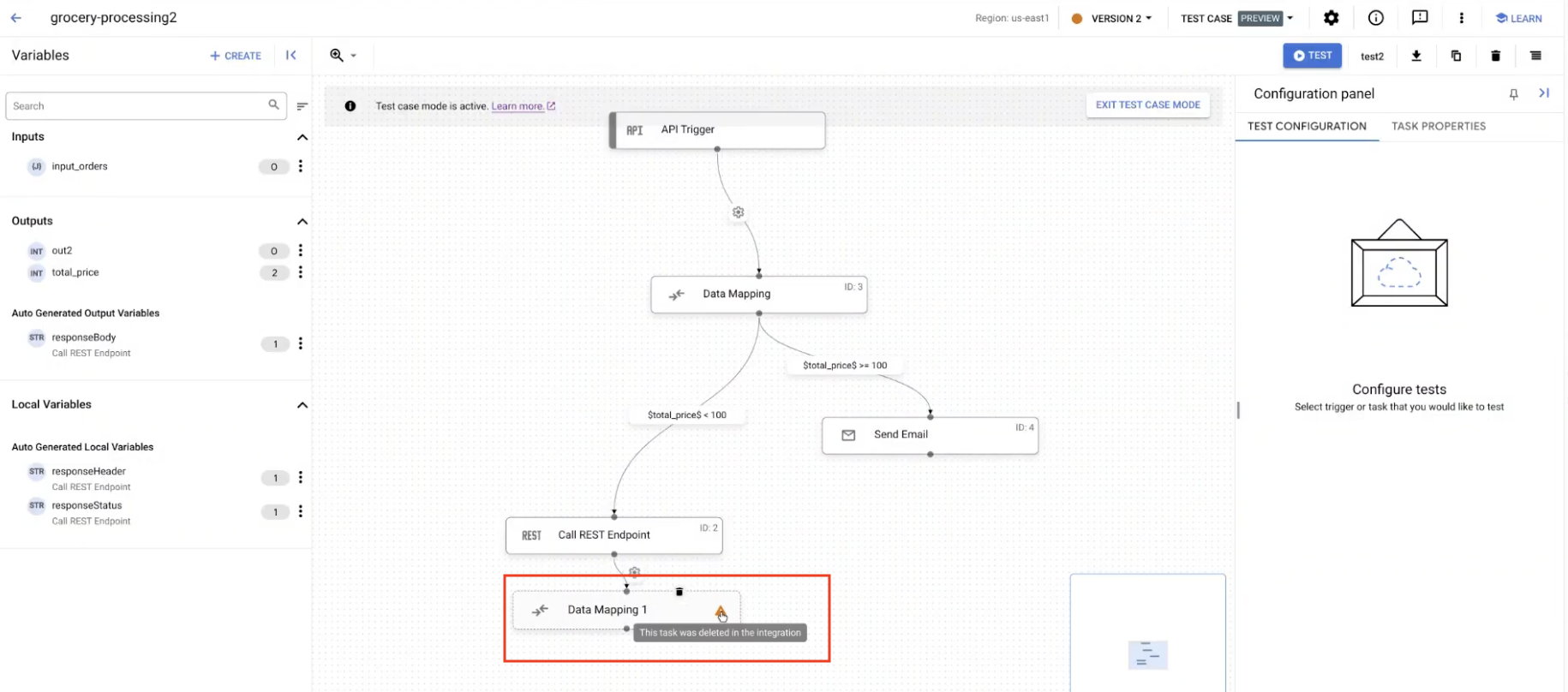
- Wenn eine Aufgabe in der Integration gelöscht wird, klicken Sie auf Delete (Löschen), um den Testlauf zu aktualisieren.
- Aktualisieren Sie die Konfigurationsdetails des Testlaufs und führen Sie den Testlauf aus.
Testlauf kopieren
Wählen Sie eine der folgenden Optionen aus, um eine Kopie eines Testlaufs in derselben Integration zu erstellen:
Console
- Rufen Sie in der Google Cloud Console die Seite Application Integration auf.
- Klicken Sie im Navigationsmenü auf Integrationen.
Die Seite Integrationen wird angezeigt. Dort sind alle Integrationen aufgeführt, die im Google Cloud Projekt verfügbar sind.
- Wählen Sie eine vorhandene Integration aus, die Testläufe enthält.
Dadurch wird die Integration auf der Seite Integrationseditor geöffnet.
- Klicken Sie auf Testlauf und dann auf Testläufe öffnen. Der Bereich Testfälle wird mit einer Liste der Testfälle für die aktuelle Integrationsversion angezeigt.
- Wählen Sie den Testlauf aus, den Sie kopieren möchten.
Auf der Seite „Integrationseditor“ wird im Designer-Canvas Testlaufmodus ist aktiv angezeigt.
- Klicken Sie auf Duplizieren. Die Seite Testlauf duplizieren wird angezeigt. Führen Sie anschließend folgende Schritte aus:
- Geben Sie im Feld Testname den Namen des Testlaufs ein.
- Optional: Geben Sie im Feld Beschreibung eine Beschreibung des Testlaufs ein.
- Klicken Sie auf Erstellen. Der Testfall wird in derselben Integration erstellt.
API
Gehen Sie so vor:
- Rufen Sie die Methode
projects.locations.integrations.versions.testCases.getauf und geben Sie alle relevanten Parameter an. Beispiel:GET https://integrations.googleapis.com/v1/{parent=projects/PROJECT_ID/locations/LOCATION/integrations/INTEGRATION_NAME/versions/INTEGRATION_VERSION}/testCases/TEST_CASE_IDErsetzen Sie Folgendes:
PROJECT_ID: die ID des Google Cloud -ProjektsLOCATION: die Region, in der sich die Integration befindetINTEGRATION_NAME: der Name der IntegrationINTEGRATION_VERSION: die Version der IntegrationTEST_CASE_ID: die ID des Testlaufs
- Rufen Sie die
projects.locations.integrations.versions.testCases.create-Methode auf und geben Sie das Text-Proto an, das Sie im vorherigen Schritt kopiert haben.Beispiel:
POST https://integrations.googleapis.com/v1/{parent=projects/PROJECT_ID/locations/LOCATION/integrations/INTEGRATION_NAME/versions/INTEGRATION_VERSION}/testCases
Kopieren Sie in der Ausgabereaktion das Text-Proto des Testlaufs.
Testlauf löschen
Wählen Sie eine der folgenden Optionen aus, um einen Testlauf zu löschen:
Console
- Rufen Sie in der Google Cloud Console die Seite Application Integration auf.
- Klicken Sie im Navigationsmenü auf Integrationen.
Die Seite Integrationen wird angezeigt. Dort sind alle Integrationen aufgeführt, die im Google Cloud Projekt verfügbar sind.
- Wählen Sie eine vorhandene Integration aus, für die Sie einen Test erstellen möchten.
Dadurch wird die Integration auf der Seite Integrationseditor geöffnet.
- Klicken Sie auf Testlauf und dann auf Testläufe öffnen. Der Bereich Testfälle wird mit einer Liste der Testfälle für die aktuelle Integrationsversion angezeigt.
- Wählen Sie den Testlauf aus, den Sie löschen möchten.
Auf der Seite „Integrationseditor“ wird im Designer-Canvas Testlaufmodus ist aktiv angezeigt.
- Klicken Sie auf Löschen.
API
Rufen Sie die Methode projects.locations.integrations.versions.testCases.delete auf. Beispiel:
DELETE https://integrations.googleapis.com/v1/projects/PROJECT_ID/locations/LOCATION/integrations/INTEGRATION_NAME/versions/INTEGRATION_VERSION/testCases/TEST_CASE_ID
Ersetzen Sie Folgendes:
PROJECT_ID: die ID des Google Cloud -ProjektsLOCATION: die Region, in der sich die Integration befindetINTEGRATION_NAME: der Name der IntegrationINTEGRATION_VERSION: die Version der IntegrationTEST_CASE_ID: die ID des Testlaufs, den Sie löschen möchten
Nächste Schritte
- Weitere Informationen zu Testläufen
Lernen Sie, wie Sie Folgendes tun: