


Testfälle konfigurieren
In diesem Dokument wird beschrieben, wie Sie Testfälle für Ihre Integrationen konfigurieren. Informationen zu Testfällen, unterstützten Testkonfigurationen und Einschränkungen finden Sie unter Einführung in Testfälle.
Hinweis
-
Bitten Sie Ihren Administrator, Ihnen die IAM-Rolle Application Integration Editor (
roles/integrations.integrationEditor) für Ihr Projekt zuzuweisen, um die Berechtigung zum Konfigurieren von Testläufen zu erhalten. Weitere Informationen zum Zuweisen von Rollen finden Sie unter Zugriff auf Projekte, Ordner und Organisationen verwalten.Diese vordefinierte Rolle enthält die
integrations.googleapis.com/testCases.createBerechtigung, die zum Konfigurieren von Testfällen erforderlich ist.Sie können diese Berechtigung auch mit benutzerdefinierten Rollen oder anderen vordefinierten Rollen erhalten.
- Achten Sie darauf, dass sich Ihre Integration im Status
DRAFTbefindet. Wenn sich Ihre Integration im StatusPUBLISHEDbefindet, klicken Sie auf Bearbeitung aktivieren. Für Sie wird eine neue Version im StatusDRAFTin der Integration erstellt. Die folgende Abbildung zeigt die Bearbeitungssperre im Integrationseditor.
- Achten Sie darauf, dass die Integration einen Testfall enthält. Informationen zum Erstellen eines Testfalls finden Sie unter Testfälle erstellen.
Testkonfigurationen für Trigger konfigurieren
Wählen Sie eine der folgenden Optionen aus, um die Testkonfigurationen für den Trigger zu konfigurieren:- Rufen Sie in der Google Cloud console die Seite Application Integration auf.
- Klicken Sie im Navigationsmenü auf Integrationen.
Die Seite Integrationen wird angezeigt und enthält eine Liste aller in Ihrem Google Cloud Projekt verfügbaren Integrationen.
- Wählen Sie eine vorhandene Integration aus, für die Sie einen Test erstellen möchten.
Dadurch wird die Integration im Integrationseditor geöffnet.
- Klicken Sie auf Testfall und dann auf Testfälle öffnen. Der Bereich Testfälle wird mit einer Liste von Testfällen für die aktuelle Integrationsversion angezeigt.
- Wählen Sie den Testfall aus der Liste aus.
Auf der Seite „Integrationseditor“ wird auf der Designer-Arbeitsfläche Testfallmodus ist aktiv angezeigt. Die folgende Abbildung zeigt den Bereich Testkonfiguration für den Trigger:
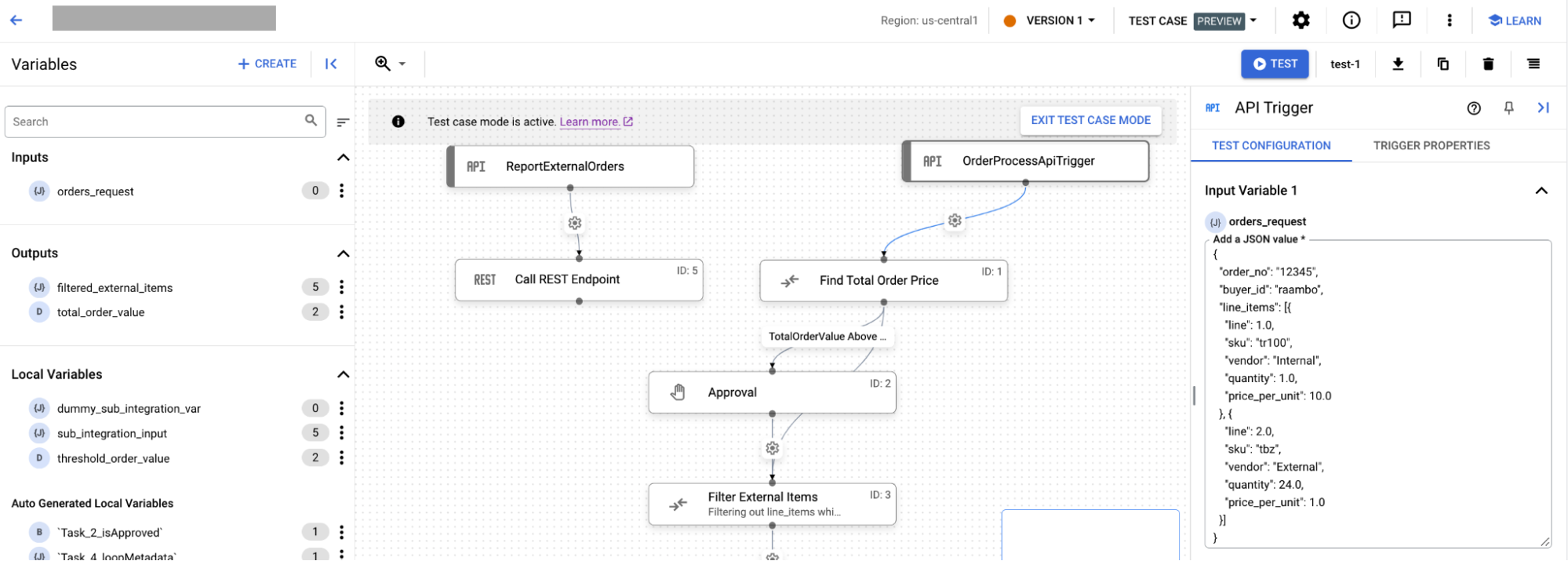
- Klicken Sie auf der Seite „Integrationseditor“ auf den Trigger, um den Bereich für die Triggerkonfiguration zu öffnen. Führen Sie dann die folgenden Schritte aus:
- Wenn Sie Eingabevariablen für Ihre Integration haben, werden diese auf dem Tab Testkonfiguration angezeigt. Die von Ihnen eingegebenen Werte werden automatisch gespeichert.
- Klicken Sie auf den Tab Triggerattribute, um die Triggerattribute aufzurufen.
Testkonfigurationen für Aufgaben konfigurieren
Wählen Sie eine der folgenden Optionen aus, um die Testattribute für die Integrationsaufgabe zu konfigurieren:- Rufen Sie in der Google Cloud console die Seite Application Integration auf.
- Klicken Sie im Navigationsmenü auf Integrationen.
Die Seite Integrationen wird angezeigt und enthält eine Liste aller in Ihrem Google Cloud Projekt verfügbaren Integrationen.
- Wählen Sie eine vorhandene Integration aus, für die Sie einen Test erstellen möchten.
Dadurch wird die Integration im Integrationseditor geöffnet.
- Klicken Sie auf Testfall und dann auf Testfälle öffnen. Der Bereich Testfälle wird mit einer Liste von Testfällen für die aktuelle Integrationsversion angezeigt.
- Wählen Sie den Testfall aus der Liste aus.
Auf der Seite „Integrationseditor“ wird auf der Designer-Arbeitsfläche Testfallmodus ist aktiv angezeigt.
- Klicken Sie auf der Seite „Integrationseditor“ auf die Aufgabe, um den Bereich für die Testkonfiguration zu öffnen. Die folgende Abbildung zeigt den Bereich Testkonfiguration für die Aufgabe:
Führen Sie auf dem Tab Testkonfiguration die folgenden Schritte aus: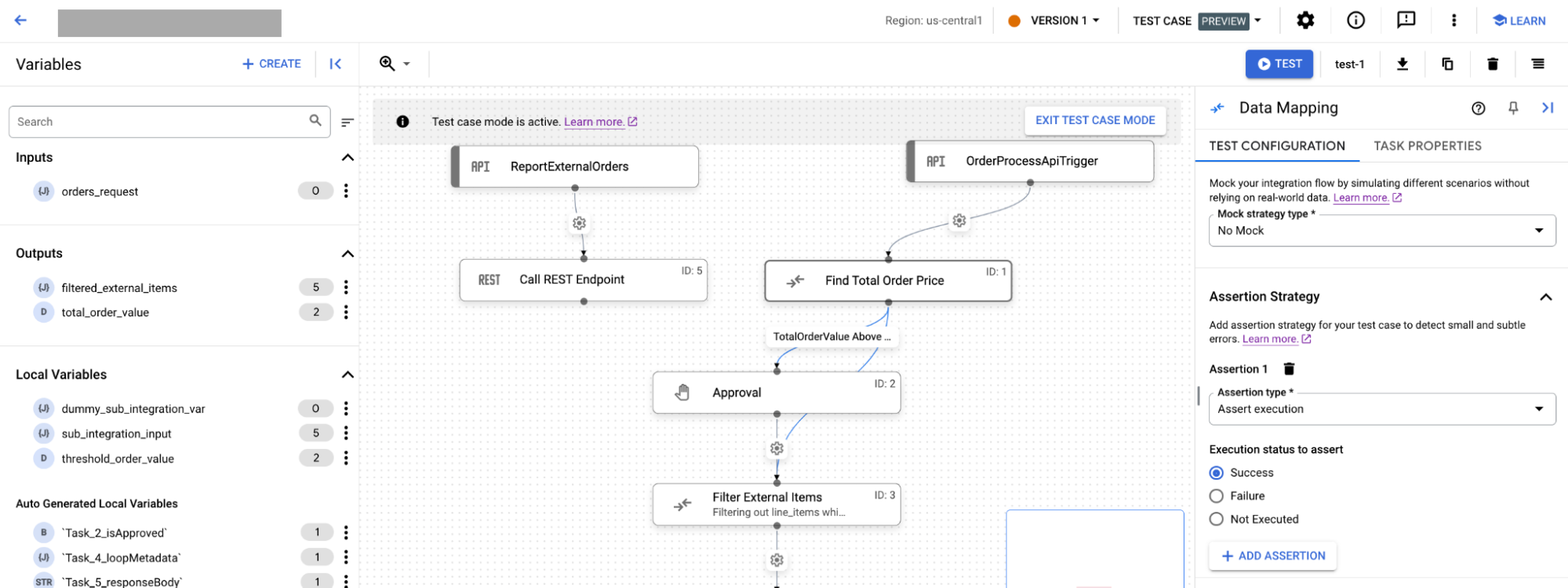
- Wählen Sie unter Typ der Mock-Strategie eine der folgenden Mock-Strategien aus:
- Wenn Sie Kein Mock auswählen, wird Ihre Aufgabe in der Hauptintegration so ausgeführt, wie sie in der tatsächlichen Integration ausgeführt werden sollte. Standardmäßig ist für Aufgaben der Strategietyp Kein Mock ausgewählt.
- Wenn Sie Mock-Ausführung auswählen, müssen Sie für Status der Mock-Ausführung eine der folgenden Optionen auswählen:
- Überspringen:Aufgabe wird als erfolgreich abgeschlossen markiert
- Fehler:Aufgabe wird als fehlgeschlagen markiert
- Wenn Sie Mock-Ausgabe auswählen, müssen Sie für Liste der Aufgaben-Ausgaben die Ausgabe der Aufgaben für den nächsten Knoten in der Integration angeben.
- Führen Sie im Bereich Assertionsstrategie die folgenden Schritte aus:
- Wählen Sie im Feld Assertionstyp eine der folgenden Optionen aus:
- Wenn Sie Ausführung bestätigen auswählen, wählen Sie eine der folgenden Optionen für Ausführungsstatus für Assertion:
- Erfolg
- Fehler
- Nicht ausgeführt
- Wenn Sie Parameter bestätigen auswählen, gehen Sie so vor:
- Wählen Sie unter Zu bestätigende Parameter aus, ob Sie Parameter einschließlich Eingabe- und Ausgabeparameter bestätigen möchten.
- Wählen Sie den Operator aus, um den bestätigten Parameter mit dem eingegebenen Wert zu vergleichen. Die Operationen zum Vergleichen des bestätigten Parameters können eine der folgenden sein:
- Ist gleich
- Ist nicht gleich
- Enthält
- Geben Sie im Feld Wert den Wert ein, mit dem Sie den Parameter vergleichen möchten.
- Wenn Sie Ausführung bestätigen auswählen, wählen Sie eine der folgenden Optionen für Ausführungsstatus für Assertion:
- Optional: Wenn Sie weitere Assertions hinzufügen möchten, klicken Sie auf + Assertion hinzufügen.
- Wählen Sie im Feld Assertionstyp eine der folgenden Optionen aus:
- Wählen Sie unter Typ der Mock-Strategie eine der folgenden Mock-Strategien aus:
Nächste Schritte
- Informationen zu Testfällen.
Lernen Sie, wie Sie Folgendes tun: