


Gérer les scénarios de test
Ce document explique comment gérer les scénarios de test pour vos intégrations. Vous pouvez gérer vos scénarios de test de différentes manières :
- Lister les scénarios de test
- Modifier un scénario de test
- Copier un scénario de test
- Supprimer un scénario de test
Avant de commencer
-
Pour obtenir les autorisations nécessaires pour gérer les scénarios de test, demandez à votre administrateur de vous accorder le rôle IAM Éditeur d'Application Integration (
roles/integrations.integrationEditor) sur votre projet. Pour en savoir plus sur l'attribution de rôles, consultez Gérer l'accès aux projets, aux dossiers et aux organisations.Ce rôle prédéfini contient les autorisations requises pour gérer les scénarios de test. Pour connaître les autorisations exactes requises, développez la section Autorisations requises :
Autorisations requises
Les autorisations suivantes sont requises pour gérer les scénarios de test :
-
Lister les scénarios de test :
integrations.googleapis.com/testCases.get -
Copier un scénario de test :
-
integrations.googleapis.com/testCases.get -
integrations.googleapis.com/testCases.create
-
-
Supprimer un scénario de test :
integrations.googleapis.com/testCases.delete
Vous pouvez également obtenir ces autorisations avec des rôles personnalisés ou d'autres rôles prédéfinis.
-
Lister les scénarios de test :
- Assurez-vous que votre intégration est à l'état
DRAFT. Si votre intégration est à l'étatPUBLISHED, cliquez sur Activer la modification. Une nouvelle version à l'étatDRAFTest créée dans l'intégration. La figure suivante montre le verrouillage de la modification dans l'éditeur d'intégrations.
- Assurez-vous qu'un scénario de test est présent dans l'intégration. Pour savoir comment créer un scénario de test, consultez Créer des scénarios de test.
Verrouillages de modification des scénarios de test
Dans Application Integration, les scénarios de test sont des entités de temps de conception souvent développées en collaboration avec plusieurs auteurs. Bien qu'un scénario de test ne puisse être modifié activement que par un seul auteur à la fois, les équipes peuvent collaborer sur un scénario de test.
Si vous ouvrez le scénario de test en cours de modification par un autre utilisateur, le message suivant s'affiche dans l'éditeur d'intégrations, car un seul utilisateur peut mettre à jour le scénario de test à un moment donné :
test-user@gmail.com is currently editing the test case. Edit features are temporarily disabled.
Pour modifier le scénario de test, cliquez sur Reprendre la main. La figure suivante montre le verrouillage de la modification.

Lister les scénarios de test
Pour lister les scénarios de test, sélectionnez l'une des options suivantes :
Console
- Dans la Google Cloud console, accédez à la page Application Integration.
- Dans le menu de navigation, cliquez sur Intégrations.
La page Intégrations s'affiche et liste toutes les intégrations disponibles dans le Google Cloud projet.
- Sélectionnez une intégration existante contenant des scénarios de test.
Cela entraîne son ouverture dans l'éditeur d'intégrations.
- Cliquez sur Scénario de test, puis sur Ouvrir les scénarios de test. Le volet Scénarios de test s'affiche avec une liste des scénarios de test pour la version actuelle de l'intégration.
API
Appelez la méthode projects.locations.integrations.versions.testCases.list et fournissez les paramètres pertinents. Exemple :
GET https://integrations.googleapis.com/v1/{parent=projects/PROJECT_ID/locations/LOCATION/integrations/INTEGRATION_NAME/versions/INTEGRATION_VERSION}/testCases
Remplacez les éléments suivants :
PROJECT_ID: ID du Google Cloud projetLOCATION: région où se trouve l'intégrationINTEGRATION_NAME: nom de l'intégrationINTEGRATION_VERSION: version de l'intégration
Modifier un scénario de test
Pour modifier un scénario de test, procédez comme suit :
- Dans la Google Cloud console, accédez à la page Application Integration.
- Dans le menu de navigation, cliquez sur Intégrations.
La page Intégrations s'affiche et liste toutes les intégrations disponibles dans le Google Cloud projet.
- Sélectionnez une intégration existante contenant des scénarios de test.
Cela entraîne son ouverture dans l'éditeur d'intégrations.
- Cliquez sur Scénario de test, puis sur Ouvrir les scénarios de test. Le volet Scénarios de test s'affiche avec une liste des scénarios de test pour la version actuelle de l'intégration.
- Sélectionnez le scénario de test que vous souhaitez modifier.
Dans la page de l'éditeur d'intégrations, le canevas du concepteur affiche Le mode Scénario de test est actif.
Si une tâche de l'intégration est supprimée, le scénario de test devient invalide, comme illustré dans l'image suivante :
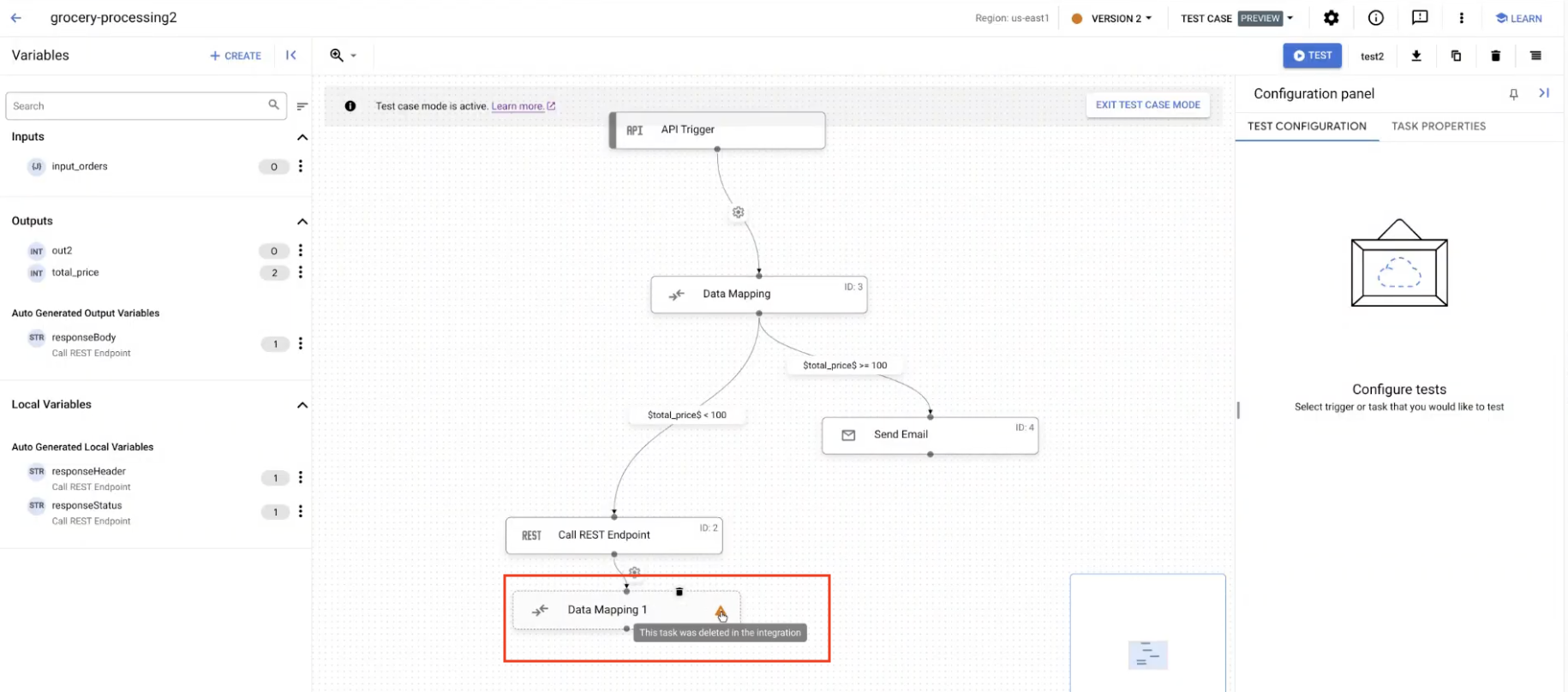
- Si une tâche de l'intégration est supprimée, cliquez sur Supprimer pour mettre à jour le scénario de test.
- Mettez à jour les détails de configuration du scénario de test et exécutez-le.
Copier un scénario de test
Pour créer une copie d'un scénario de test dans la même intégration, sélectionnez l'une des options suivantes :
Console
- Dans la Google Cloud console, accédez à la page Application Integration.
- Dans le menu de navigation, cliquez sur Intégrations.
La page Intégrations s'affiche et liste toutes les intégrations disponibles dans le Google Cloud projet.
- Sélectionnez une intégration existante contenant des scénarios de test.
Cela entraîne son ouverture dans l'éditeur d'intégrations.
- Cliquez sur Scénario de test, puis sur Ouvrir les scénarios de test. Le volet Scénarios de test s'affiche avec une liste des scénarios de test pour la version actuelle de l'intégration.
- Sélectionnez le scénario de test que vous souhaitez copier.
Dans la page de l'éditeur d'intégrations, le canevas du concepteur affiche Le mode Scénario de test est actif.
- Cliquez sur Dupliquer. La page Dupliquer le scénario de test s'affiche. Ensuite, procédez comme suit :
- Dans le champ Nom du test, saisissez le nom du scénario de test.
- Si vous le souhaitez, dans le champ Description, saisissez une description du scénario de test.
- Cliquez sur Créer. Le scénario de test est créé dans la même intégration.
API
Procédez comme suit :
- Appelez la
projects.locations.integrations.versions.testCases.getméthode et fournissez les paramètres pertinents. Exemple :GET https://integrations.googleapis.com/v1/{parent=projects/PROJECT_ID/locations/LOCATION/integrations/INTEGRATION_NAME/versions/INTEGRATION_VERSION}/testCases/TEST_CASE_IDRemplacez les éléments suivants :
PROJECT_ID: ID du Google Cloud projetLOCATION: région où se trouve l'intégrationINTEGRATION_NAME: nom de l'intégrationINTEGRATION_VERSION: version de l'intégrationTEST_CASE_ID: ID du scénario de test
- Appelez la méthode
projects.locations.integrations.versions.testCases.createet fournissez le proto de texte que vous avez copié à l'étape précédente.Exemple :
POST https://integrations.googleapis.com/v1/{parent=projects/PROJECT_ID/locations/LOCATION/integrations/INTEGRATION_NAME/versions/INTEGRATION_VERSION}/testCases
Dans la réponse de résultat, copiez le proto de texte du scénario de test.
Supprimer un scénario de test
Pour supprimer un scénario de test, sélectionnez l'une des options suivantes :
Console
- Dans la Google Cloud console, accédez à la page Application Integration.
- Dans le menu de navigation, cliquez sur Intégrations.
La page Intégrations s'affiche et liste toutes les intégrations disponibles dans le Google Cloud projet.
- Sélectionnez une intégration existante pour laquelle vous souhaitez créer un test.
Cela entraîne son ouverture dans l'éditeur d'intégrations.
- Cliquez sur Scénario de test, puis sur Ouvrir les scénarios de test. Le volet Scénarios de test s'affiche avec une liste des scénarios de test pour la version actuelle de l'intégration.
- Sélectionnez le scénario de test que vous souhaitez supprimer.
Dans la page de l'éditeur d'intégrations, le canevas du concepteur affiche Le mode Scénario de test est actif.
- Cliquez sur Supprimer.
API
Appelez la projects.locations.integrations.versions.testCases.delete méthode. Exemple :
DELETE https://integrations.googleapis.com/v1/projects/PROJECT_ID/locations/LOCATION/integrations/INTEGRATION_NAME/versions/INTEGRATION_VERSION/testCases/TEST_CASE_ID
Remplacez les éléments suivants :
PROJECT_ID: ID du Google Cloud projetLOCATION: région où se trouve l'intégrationINTEGRATION_NAME: nom de l'intégrationINTEGRATION_VERSION: version de l'intégrationTEST_CASE_ID: ID du scénario de test que vous souhaitez supprimer
Étape suivante
- En savoir plus sur les scénarios de test.
Découvrez comment :