


Configurer des scénarios de test
Ce document explique comment configurer des scénarios de test pour vos intégrations. Pour en savoir plus sur les scénarios de test, les configurations de test compatibles et leurs limites, consultez Présentation des scénarios de test.
Avant de commencer
-
Pour obtenir l'autorisation nécessaire pour configurer des scénarios de test, demandez à votre administrateur de vous accorder le rôle IAM Éditeur d'Application Integration (
roles/integrations.integrationEditor) sur votre projet. Pour en savoir plus sur l'attribution de rôles, consultez Gérer l'accès aux projets, aux dossiers et aux organisations.Ce rôle prédéfini contient l'
integrations.googleapis.com/testCases.createautorisation, qui est requise pour configurer des scénarios de test.Vous pouvez également obtenir cette autorisation avec des rôles personnalisés ou d'autres rôles prédéfinis.
- Assurez-vous que votre intégration est à l'état
DRAFT. Si votre intégration est à l'étatPUBLISHED, cliquez sur Activer la modification. Une nouvelle version à l'étatDRAFTest créée dans l'intégration. L'illustration suivante montre le verrouillage de modification dans l'éditeur d'intégrations.
- Assurez-vous qu'un scénario de test est présent dans l'intégration. Pour savoir comment créer un scénario de test, consultez Créer des scénarios de test.
Configurer des configurations de test pour les déclencheurs
Pour configurer les configurations de test du déclencheur, sélectionnez l'une des options suivantes :- Dans la Google Cloud console, accédez à la page Application Integration.
- Dans le menu de navigation, cliquez sur Intégrations.
La page Intégrations s'affiche et liste toutes les intégrations disponibles dans le Google Cloud projet.
- Sélectionnez une intégration existante pour laquelle vous souhaitez créer un test.
Cela entraîne son ouverture dans l'éditeur d'intégrations.
- Cliquez sur Scénario de test, puis sur Ouvrir les scénarios de test. Le volet Scénarios de test s'affiche avec une liste de scénarios de test pour la version d'intégration actuelle.
- Sélectionnez le scénario de test dans la liste.
Dans la page de l'éditeur d'intégrations, le canevas du concepteur affiche Le mode Scénario de test est actif. L'image suivante montre le volet Configuration de test pour le déclencheur :
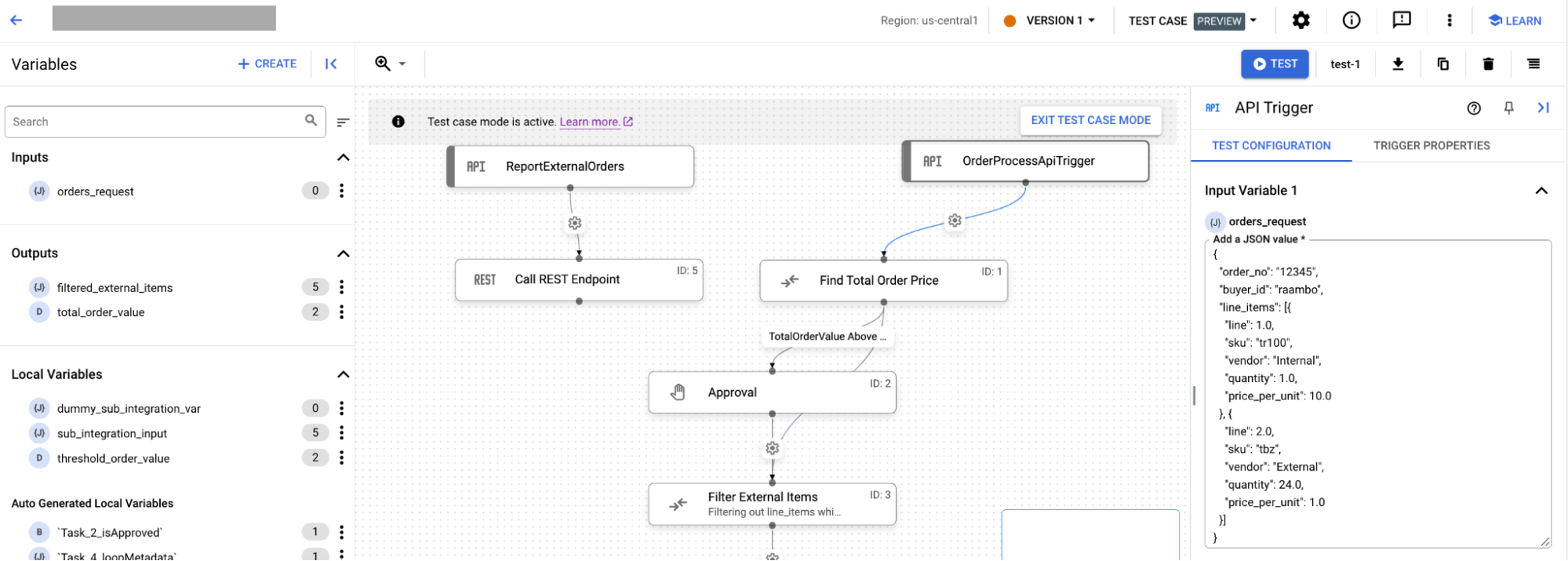
- Dans la page de l'éditeur d'intégrations, cliquez sur le déclencheur pour ouvrir le volet de configuration du déclencheur. Procédez ensuite comme suit :
- Si vous avez des variables d'entrée pour votre intégration, l'onglet Configuration de test affiche ces variables d'entrée. Les valeurs que vous saisissez dans les variables sont enregistrées automatiquement.
- Pour afficher les propriétés du déclencheur, cliquez sur l'onglet Propriétés du déclencheur.
Configurer des configurations de test pour les tâches
Pour configurer les propriétés de test de la tâche d'intégration, sélectionnez l'une des options suivantes :- Dans la Google Cloud console, accédez à la page Application Integration.
- Dans le menu de navigation, cliquez sur Intégrations.
La page Intégrations s'affiche et liste toutes les intégrations disponibles dans le Google Cloud projet.
- Sélectionnez une intégration existante pour laquelle vous souhaitez créer un test.
Cela entraîne son ouverture dans l'éditeur d'intégrations.
- Cliquez sur Scénario de test, puis sur Ouvrir les scénarios de test. Le volet Scénarios de test s'affiche avec une liste de scénarios de test pour la version d'intégration actuelle.
- Sélectionnez le scénario de test dans la liste.
Dans la page de l'éditeur d'intégrations, le canevas du concepteur affiche Le mode Scénario de test est actif.
- Dans la page de l'éditeur d'intégrations, cliquez sur la tâche pour ouvrir le volet de configuration de test. L'image suivante montre le volet Configuration de test pour la tâche :
Dans l'onglet Configuration de test, procédez comme suit :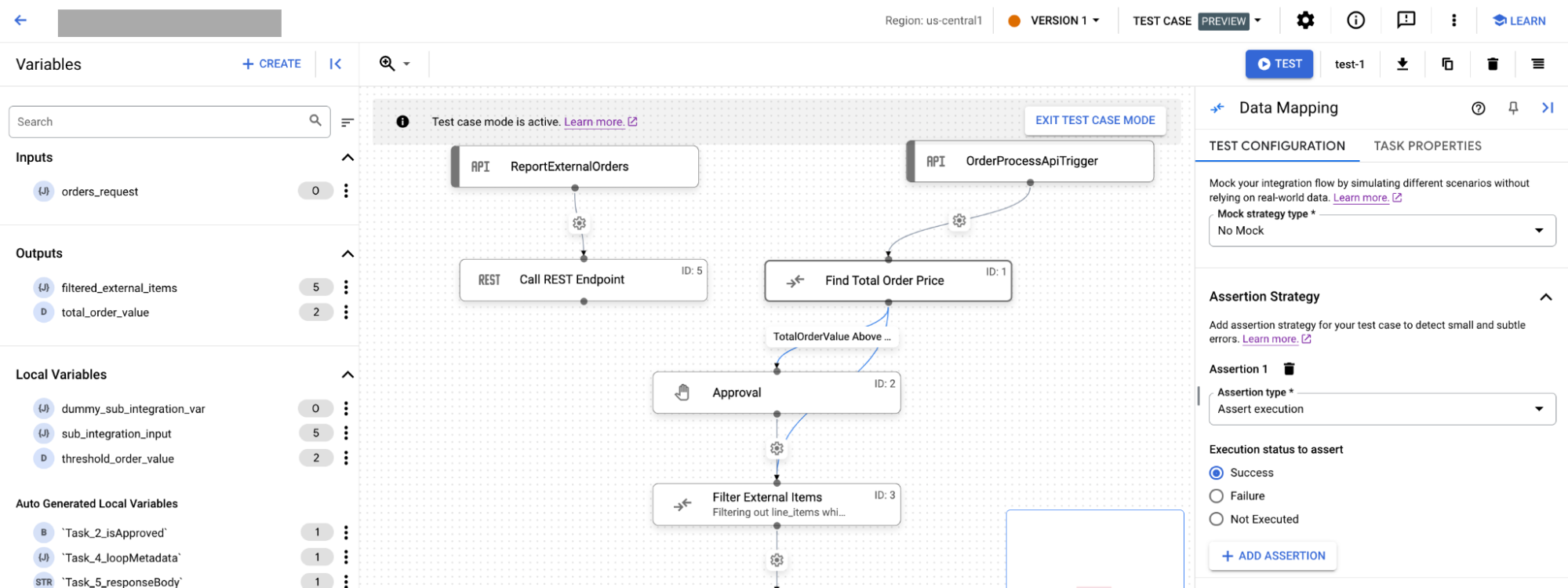
- Dans Type de stratégie de simulation, sélectionnez l'une des stratégies de simulation suivantes :
- Si vous sélectionnez Aucune simulation, votre tâche s'exécute à partir de l'intégration principale comme elle le devrait dans l'intégration réelle. Par défaut, le type de stratégie Aucune simulation est sélectionné pour les tâches.
- Si vous sélectionnez Exécution simulée, vous devez sélectionner l'une des options suivantes pour État d'exécution simulée :
- Ignorer : la tâche est marquée comme terminée avec succès
- Échec : la tâche est marquée comme ayant échoué
- Si vous sélectionnez Sortie simulée, vous devez fournir le résultat des tâches pour le nœud suivant de l'intégration dans Liste des sorties de la tâche.
- Dans la section Stratégie d'assertion, procédez comme suit :
- Dans le champ Type d'assertion, sélectionnez l'une des options suivantes :
- Si vous sélectionnez Assertion d'exécution, sélectionnez l'une des options suivantes pour État d'exécution à affirmer:
- Opération réussie
- Échec
- Non exécuté
- Si vous sélectionnez Assertion de paramètres, procédez comme suit :
- Dans Paramètres à affirmer , indiquez si vous souhaitez affirmer des paramètres, y compris les paramètres d'entrée et de sortie.
- Sélectionnez l'opérateur pour comparer le paramètre affirmé à la valeur saisie. Les opérations permettant de comparer le paramètre affirmé peuvent être les suivantes :
- Est égal(e) à
- Est différent(e) de
- Contient
- Dans le champ Valeur, saisissez la valeur à laquelle vous souhaitez comparer le paramètre.
- Si vous sélectionnez Assertion d'exécution, sélectionnez l'une des options suivantes pour État d'exécution à affirmer:
- Facultatif : Pour ajouter d'autres assertions, cliquez sur + Ajouter une assertion.
- Dans le champ Type d'assertion, sélectionnez l'une des options suivantes :
- Dans Type de stratégie de simulation, sélectionnez l'une des stratégies de simulation suivantes :
Étape suivante
- En savoir plus sur les scénarios de test.
Découvrez comment :