


Invocar uma subintegração usando uma tarefa "Para cada repetição"
Neste guia de início rápido, mostramos como criar uma integração que usa uma tarefa "Para cada repetição" para invocar uma subintegração. A subintegração recebe a entrada da integração principal e envia e-mails aos destinatários usando a tarefa "Enviar e-mail".
Criar a subintegração
- No console do Google Cloud, acesse a página Application Integration.
- Clique em Integrações no menu de navegação à esquerda para abrir a página Integrações.
- Clique em CRIAR INTEGRAÇÃO.
- Insira um nome e uma descrição para a integração.
Para este guia de início rápido, insira o nome
ForEachSendEmailSubIntegratione a descriçãoQuickstart sub-integration. - Selecione uma região para a integração.
- Clique em Criar para abrir o editor de integração.
Adicionar um gatilho de API na subintegração
Os acionadores são necessários para iniciar a sequência de tarefas que compõem uma integração. Neste guia de início rápido, você usa um gatilho de API para iniciar a integração.
Para adicionar e configurar o gatilho da API, siga estas etapas:
- No editor de integração, clique em Gatilhos para ver a lista de gatilhos disponíveis.
- Clique e posicione o elemento Gatilho da API no editor de integração.
Criar uma variável de entrada na subintegração
A subintegração usa uma variável para armazenar os detalhes recebidos no formato JSON da integração principal. Para criar uma variável de entrada, siga estas etapas:
- Clique em (painel "Alternar") na barra de navegação do designer para abrir o painel Variáveis.
- Clique em + Criar para criar uma variável.
No painel Criar variável, faça o seguinte:
a. Nome: insira
order_details.b. Tipo de dados: selecione JSON.
c. Clique em Inferir do valor padrão.
d. Em Valor padrão, insira o seguinte JSON.
  {
    "orderId": "1",
    "customerName": "Harry Ford",
    "emailId": "YOUR_EMAIL_ID",
    "shippingAddress": {
      "city": "New York",
      "country": "USA",
      "zipcode": "103487"
      },
    "items": [{
      "itemid": "111-222-333",
      "itemName": "Smartphone",
      "itemPrice": 999.0,
      "quantity": 1.0
      }, {
      "itemid": "444-555-666",
      "itemName": "Mobile Cover",
      "itemPrice": 49.0,
      "quantity": ""
      }],
    "paymentDetails": {
      "mode": "COD",
      "status": ""
      },
    "expectedDelivery": "15 March 2023"
  }
Neste exemplo de objeto JSON, substitua
YOUR_EMAIL_IDpelo ID do e-mail que você quer usar para testar a integração.e. Clique em Usar como entrada para integração.
f. Clique em Criar.
Adicionar e configurar uma tarefa de mapeamento de dados
Com a tarefa Mapeamento de dados, é possível fazer atribuições de variáveis na sua integração, receber e definir propriedades de objetos JSON e aplicar funções de transformação aninhadas a valores. As variáveis usadas pela tarefa "Mapeamento de dados" podem ser de integração ou de tarefa.
Para adicionar e configurar uma tarefa de mapeamento de dados, siga estas etapas:
- No editor de integração, clique em Tarefas para ver a lista de tarefas disponíveis.
- Clique e posicione o elemento Mapeamento de dados no editor de integração.
- Clique no elemento Mapeamento de dados no editor de integração para abrir o painel de configuração da tarefa.
- Clique em Abrir editor de mapeamento de dados.
- Configure a Entrada da seguinte maneira:
- Na seção Entrada, clique em Variável ou valor.
- Em "Variável", insira
iteme selecione order_details.items. - Clique em Salvar.
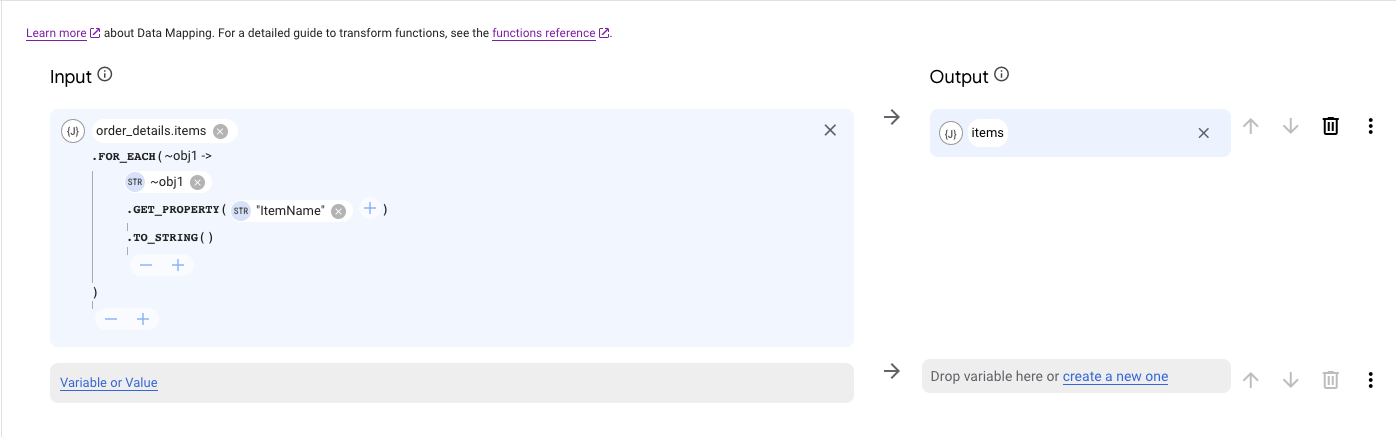
- Adicione uma função de mapeamento a order_details.items. Clique no símbolo + ao lado de order_details.items. Na lista de funções, role a tela e selecione FOR_EACH(Any) -> JSON.
- Insira o parâmetro de entrada da função FOR_EACH. Clique em Variável ou valor e selecione ~obj1.
- Clique em Salvar.
- Adicione uma função de mapeamento a obj1. Clique em + na linha FOR EACH entre parênteses depois do elemento obj1 que você acabou de adicionar. Na lista de funções, role a tela e selecione GET PROPERTY(String) -> JSON.
- Clique em Variável ou valor e, em Valor, insira
itemName. - Clique em Salvar.
- Clique em + Adicionar uma função na linha depois de GET PROPERTY e selecione TO_STRING() -> String.
- Clique em + Adicionar uma função na última linha e selecione TO_STRING() -> String.
- Configure a Saída da seguinte maneira:
- Crie uma variável de saída. Na seção Saída, clique em criar uma nova.
- No painel Criar variável, insira o nome
items, mantenha os valores padrão para todos os outros campos e clique em Criar.
- Verifique se a configuração de mapeamento de dados é semelhante à imagem a seguir.
- Feche o Editor de mapeamento de dados para retornar ao editor de integração.
Adicionar e configurar uma tarefa "Enviar e-mail"
Para adicionar e configurar a tarefa Enviar e-mail para enviar um e-mail a cada um dos destinatários, siga estas etapas.
- No editor de integração, clique em Adicionar uma tarefa/gatilho.
- Acesse Tarefas e clique e coloque o elemento Enviar e-mail no editor de integração.
- Clique no elemento de tarefa Enviar e-mail no editor de integração para abrir o painel de configuração da tarefa.
Defina os seguintes campos de Entrada da tarefa:
- Em Para, clique em Variável e selecione order_details.emailId.
- Assunto: insira o assunto do e-mail. Para este guia de início rápido, insira
Order delivery notification. - Corpo em texto simples: insira o seguinte texto:
Hi $order_details.customerName$! Your order with Order Id: $order_details.orderId$ with items: $items$ has been successfully placed. Expected delivery by: $order_details.expectedDelivery$.
Conectar os elementos na subintegração
Agora que você adicionou e configurou as tarefas e os gatilhos necessários na subintegração, adicione uma conexão (borda) entre os elementos. Uma borda indica o fluxo de controle de um elemento para o próximo.
- Adicione uma conexão do elemento gatilho da API ao elemento mapeamento de dados. Passe o cursor sobre um ponto de controle no elemento gatilho da API e arraste uma linha até um ponto de controle no elemento Mapeamento de dados.
- Da mesma forma, adicione uma borda do elemento Mapeamento de dados ao elemento Enviar e-mail.
Testar e publicar a subintegração
- Para testar essa subintegração, clique em Testar na barra de ferramentas do editor de integração e em Testar integração na caixa de diálogo Testar integração. A subintegração é executada com o valor padrão como entrada e envia um e-mail para o endereço especificado na tarefa "Enviar e-mail". Você vai receber uma mensagem de sucesso quando o teste for concluído.
- Para publicar essa subintegração, clique em Publicar na barra de ferramentas do editor de integração.
Criar a integração principal
- No menu de navegação, clique em Integrações para voltar à página Integrações.
- Clique em CRIAR INTEGRAÇÃO.
- Insira um nome e, se quiser, uma descrição para a integração. Para este guia de início rápido, insira o nome
ForEachSendEmaile a descriçãoQuickstart main integration. - Selecione uma Região para a integração na lista de regiões compatíveis. Crie a integração principal na mesma região da subintegração.
- Clique em Criar.
Adicionar um gatilho de API na integração principal
- No editor de integração, clique em Acionadores para ver a lista de tarefas e acionadores disponíveis.
- Clique e posicione o elemento Gatilho da API no editor de integração.
Criar uma variável de entrada na integração principal
Na integração principal, uma variável de entrada é usada para armazenar os dados transmitidos pelo loop "Para cada" à subintegração. Você pode criar essa variável agora ou na próxima etapa, quando adicionar e configurar a tarefa "For Each Loop". Para este guia de início rápido, crie a variável agora.
- Clique em (painel "Alternar") na barra de navegação do designer para abrir o painel Variáveis.
No painel Criar variável, faça o seguinte:
a. Nome: insira
order_requests.b. Tipo de dados: selecione JSON.
c. Clique em Inferir do valor padrão.
d. Em Valor padrão, insira o seguinte JSON:
  [{
    "orderId": "1",
    "customerName": "Harry Ford",
    "emailId": "YOUR_EMAIL_ID",
    "shippingAddress": {
      "city": "New York",
      "country": "USA",
      "zipcode": "103487"
    },
    "items": [{
      "itemid": "111-222-333",
      "itemName": "Smartphone",
      "itemPrice": 999.0,
      "quantity": 1.0
    }, {
      "itemid": "444-555-666",
      "itemName": "Mobile Cover",
      "itemPrice": 49.0,
      "quantity": ""
    }],
    "paymentDetails": {
      "mode": "COD",
      "status": ""
    },
   "expectedDelivery": "15 March 2023"
  }, {
    "orderId": "2",
    "customerName": "Tim Harvey",
    "emailId": "YOUR_EMAIL_ID",
    "shippingAddress": {
      "city": "Los Angeles",
      "country": "USA",
      "zipcode": "210738"
    },
    "items": [{
      "itemid": "222-333-444",
      "itemName": "Laptop",
      "itemPrice": 5999.0,
      "quantity": 1.0
   }],
    "paymentDetails": {
      "mode": "Online Payment",
      "status": "Success"
    },
    "expectedDelivery": "21 Feb 2023"
  }]
Neste exemplo de objeto JSON, substitua as duas ocorrências de
YOUR_EMAIL_IDpelo ID do e-mail que você quer usar para testar a integração.e. Clique em Usar como entrada para integração.
f. Clique em Criar.
Adicionar e configurar uma tarefa "Para cada repetição"
- No editor de integração, clique em Tarefas.
- Clique e posicione o elemento Para cada loop no editor de integração.
- Clique no elemento de tarefa Para cada loop no editor de integração para abrir o painel de configuração da tarefa.
- No painel de configuração, faça o seguinte:
- Listar a iterar: selecione a variável de entrada que você criou, order_requests.
- ID do gatilho da API: selecione o gatilho da API na subintegração. Para este guia de início rápido, selecione api_trigger/ForEachSendEmailSubIntegration_API_1.
- Nome da integração: selecione o nome da subintegração que você quer invocar. Para este guia de início rápido, selecione ForEachSendEmailSubIntegration.
- Mapeamento de subintegração do elemento de iteração: selecione order_details.
Conectar os elementos na integração principal
- Adicione uma borda do elemento Gatilho de API ao elemento Para cada loop. Passe o cursor sobre um ponto de controle no elemento gatilho da API e arraste uma linha até um ponto de controle no elemento Para cada loop.
Testar e publicar a integração principal
A tarefa final é testar e publicar a integração principal.
- Clique em Testar na barra de ferramentas do editor de integração e em Testar integração na caixa de diálogo Testar integração. Você vai receber uma mensagem de sucesso quando o teste for concluído.
Para publicar essa integração, clique em Publicar na barra de ferramentas do editor de integração.
Após a conclusão, a integração enviará um e-mail para o endereço especificado na tarefa "Enviar e-mail". Confirme o recebimento da mensagem no seu cliente de e-mail.
Cotas e limites
Para informações sobre o assunto, consulte Cotas e limites.