


Recupera il payload dell'API e invia un'email
Scopri come creare un'integrazione di esempio in Application Integration. I passaggi riportati di seguito descrivono come configurare il trigger, le attività, i bordi, le variabili e le mappature dei dati necessari per eseguire un'integrazione completa.
Panoramica
In questa guida rapida recupererai il numero di visualizzazioni di pagina da un'API pubblica, trasformerai i dati in un formato utilizzabile e invierai l'elenco risultante in un'email, il tutto dall'editor di integrazione.
Per seguire le indicazioni dettagliate per questa attività direttamente nella console Google Cloud , fai clic su Procedura guidata:
Creare una nuova integrazione
Per creare una nuova integrazione:
- Nella console Google Cloud, vai alla pagina Application Integration.
- Fai clic su Integrazioni nel menu di navigazione a sinistra per aprire la pagina Integrazioni.
- Fai clic su Crea integrazione.
- Inserisci un nome e una descrizione nella finestra di dialogo Crea integrazione.
Per questa guida rapida, inserisci il nome
my-test-integratione la descrizioneIntegration for quickstart. - Seleziona una regione per l'integrazione.
- Fai clic su Crea per aprire l'editor integrazioni.
Aggiungere e configurare un trigger API
I trigger sono necessari per avviare la sequenza di attività che compongono un'integrazione. Per avviare un'integrazione, puoi utilizzare qualsiasi trigger disponibile. Per questa guida rapida, utilizza il trigger API.
Per configurare il trigger API:
- Nell'editor dell'integrazione, fai clic su Attivatori per visualizzare un elenco degli attivatori disponibili.
- Fai clic su API trigger nell'Editor integrazioni.
- Per configurare il trigger, fai clic su API trigger. Viene visualizzato il riquadro di configurazione del trigger.
- Application Integration compila automaticamente Etichetta e ID trigger. L'ID trigger
viene generato automaticamente e non puoi modificare il valore. Tuttavia, puoi modificare il valore della proprietà
Etichetta.
Le modifiche alle proprietà vengono salvate automaticamente.
Aggiungere e configurare le attività
Un'attività è un insieme eseguibile di passaggi che possono accettare variabili come input e generare variabili come output. Come per i trigger, qualsiasi attività disponibile può essere utilizzata in un'integrazione. Questa guida rapida utilizza le attività Chiama endpoint REST, Mappatura dei dati e Invia email. I dettagli di configurazione per ogni attività sono descritti nei passaggi seguenti.
Configurare l'attività di chiamata endpoint REST
Per configurare l'attività Chiamata endpoint REST:
- Seleziona Attività per visualizzare un elenco delle attività disponibili.
- Fai clic su Chiama endpoint REST e posizionalo nell'Editor integrazioni.
-
Aggiungi una connessione di bordo da Trigger API a
Chiamata endpoint REST passando il mouse sopra un punto di controllo su Trigger API, quindi
facendo clic e trascinando una linea su un punto di controllo nell'attività Chiamata endpoint REST. Il bordo indica il flusso di controllo dal trigger API all'attività Chiamata endpoint REST.
Un arco è una connessione tra due elementi qualsiasi in un'integrazione. La connessione indica la direzione del flusso di controllo da un elemento (attività o trigger) a un altro. Per saperne di più sugli edge, vedi Edge.
- Per configurare l'attività, fai clic su Chiamata endpoint REST. Viene visualizzato il riquadro di configurazione dell'attività. Imposta le seguenti proprietà:
- Etichetta:inserisci un nome personalizzato per questa attività. Ad esempio, inserisci
Call REST
        Endpoint Task
. - Autenticazione:per questa guida rapida non è richiesto un profilo di autenticazione. Per saperne di più sull'utilizzo dei profili di autenticazione per altri casi d'uso, vedi Creare profili di autenticazione in Application Integration.
- Input attività:inserisci i dettagli per chiamare l'endpoint REST. Le informazioni
inserite qui vengono utilizzate come input per l'attività Chiama endpoint REST. Il seguente diagramma mostra le sezioni Input attività e Impostazioni HTTP per l'attività Chiamata endpoint REST:
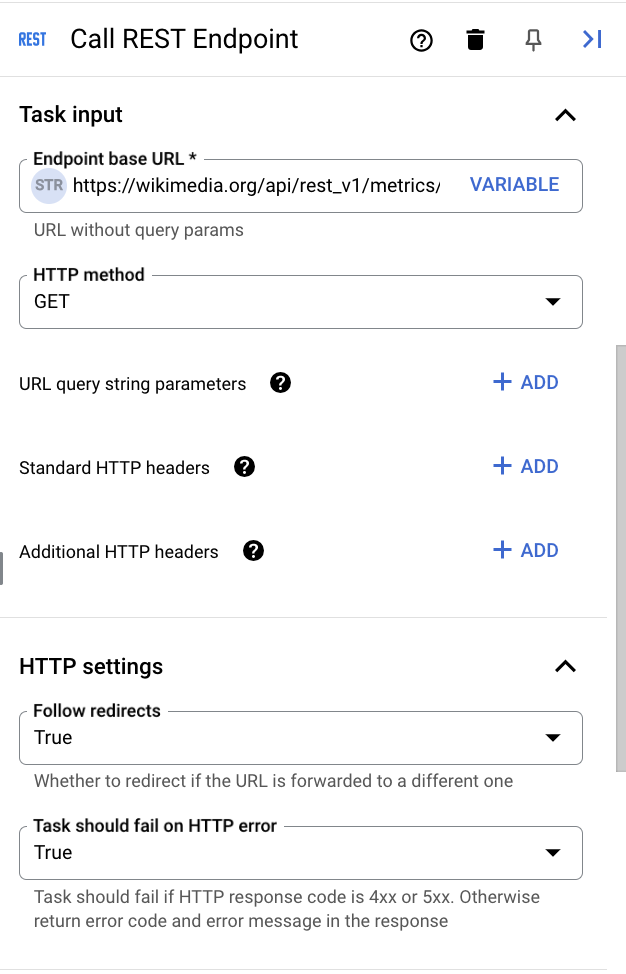
Inserisci le seguenti informazioni:
- URL di base dell'endpoint:inserisci
https://wikimedia.org/api/rest_v1/metrics/pageviews/per-article/en.wikipedia/desktop/user/Tree/monthly/20201001/20201031. Questa API pubblica di wikimedia.org restituisce il numero di visualizzazioni di pagina per un articolo chiamato Tree per un determinato mese. - Metodo HTTP:seleziona
GETdall'elenco a discesa.
- URL di base dell'endpoint:inserisci
- Impostazioni HTTP:Application Integration compila i seguenti valori:
- Segui reindirizzamenti:
True - L'attività dovrebbe non riuscire a causa dell'errore HTTP:
True
- Segui reindirizzamenti:
- Output dell'attività: Application Integration compila tre variabili per contenere i dati di output della risposta alla chiamata dell'endpoint REST. Il seguente diagramma mostra l'output dell'attività e altre sezioni per l'attività Chiamata endpoint REST:
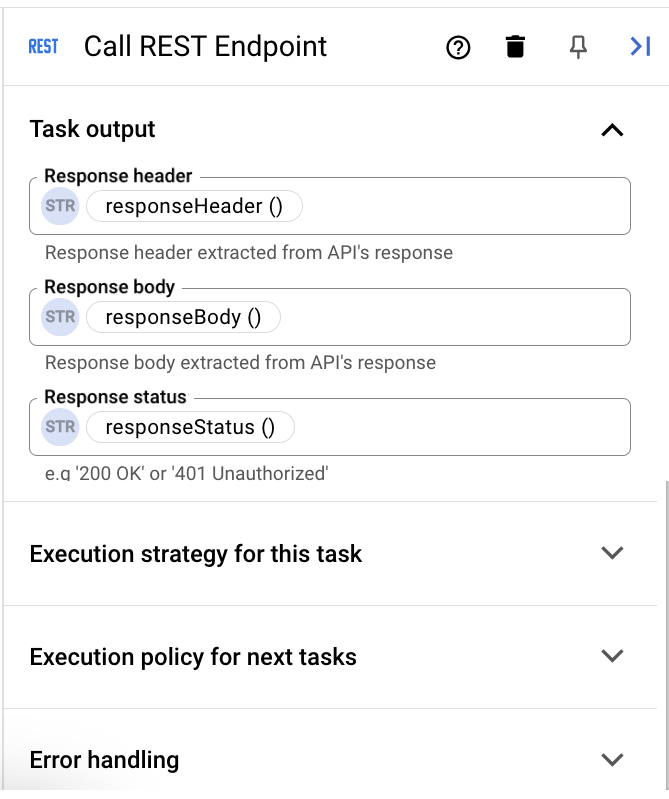
Esamina le seguenti informazioni:
- responseHeader(Call REST Endpoint): questa variabile contiene i dati dell'intestazione della risposta
associati all'attività Call REST Endpoint. I dati della variabile
sono di tipo
String(STR). - responseBody(Call REST Endpoint): questa variabile contiene i dati del corpo della risposta
associati all'attività Call REST Endpoint. I dati della variabile
sono di tipo
String(STR). - responseStatus(Call REST Endpoint): questa variabile contiene i dati di stato della risposta
associati all'attività Call REST Endpoint. I dati della variabile
sono di tipo
String(STR).
- responseHeader(Call REST Endpoint): questa variabile contiene i dati dell'intestazione della risposta
associati all'attività Call REST Endpoint. I dati della variabile
sono di tipo
- I restanti campi devono contenere i seguenti valori predefiniti:
- Strategia di esecuzione per questa attività:
When all tasks succeed - Norme di esecuzione per l'attività successiva:
Run all match
- Strategia di esecuzione per questa attività:
Le modifiche alle proprietà vengono salvate automaticamente.
- Etichetta:inserisci un nome personalizzato per questa attività. Ad esempio, inserisci
Aggiungere e configurare l'attività di mappatura dei dati
Per configurare l'attività Mappatura dei dati:
- Seleziona Attività per visualizzare un elenco delle attività disponibili.
- Fai clic su Mappatura dei dati e posizionalo nell'Editor integrazioni.
- Aggiungi una connessione di bordo da Chiamata endpoint REST a Mapping dei dati passando il mouse sopra un punto di controllo su Chiamata endpoint REST, quindi facendo clic e trascinando una linea su un punto di controllo nell'attività Mapping dei dati. Il bordo indica il flusso di controllo dall'attività Chiamata endpoint REST all'attività Mappatura dei dati.
- Per configurare l'attività, fai clic sull'attività Mappatura dei dati. Viene visualizzato il riquadro di configurazione dell'attività.
- Fai clic su Apri editor mappatura dati.
L'editor di mappatura dei dati consente di mappare le variabili di input alle variabili di output desiderate, utilizzando le funzioni di trasformazione disponibili. L'output è quindi disponibile come variabile per qualsiasi altra attività o trigger di integrazione. Per ulteriori dettagli sul trasferimento dei dati come variabili, consulta la sezione Variabili.
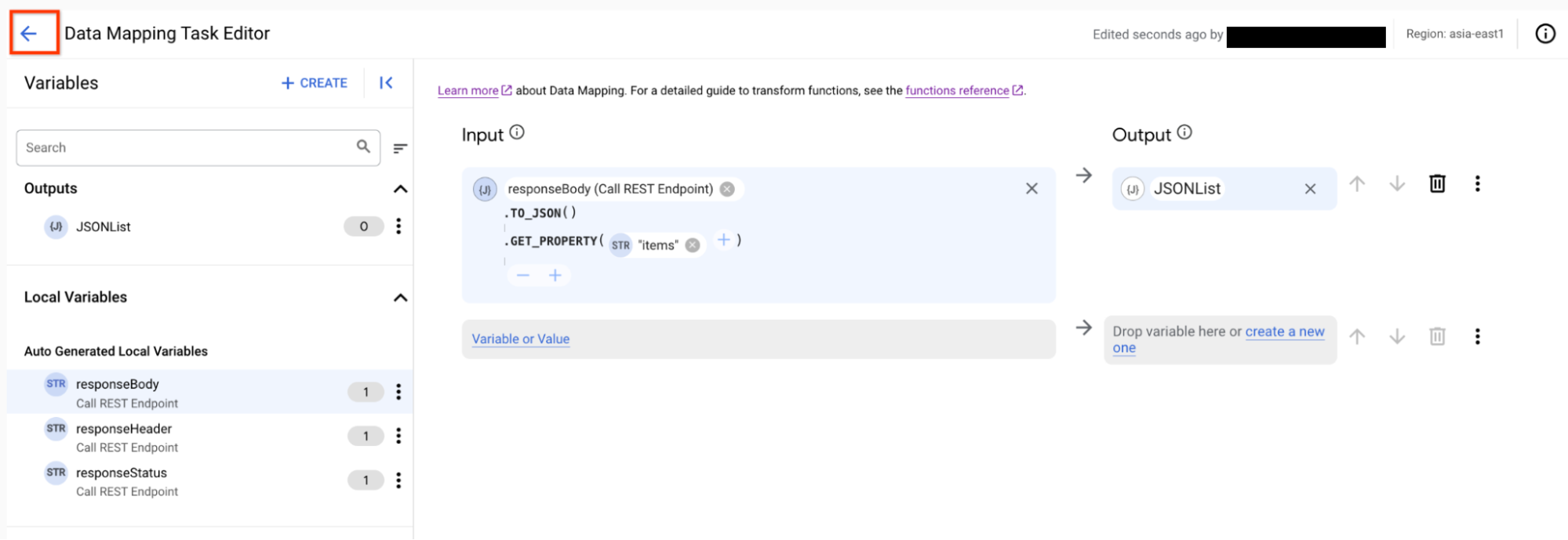
Per questa guida rapida, crea un mapping utilizzando responseBody(Call REST Endpoint) come input:
- Trascina la variabile responseBody dal riquadro Variabili alla prima riga Input.
- Fai clic su + (Aggiungi una funzione) nel chip della variabile responseBody per visualizzare l'elenco delle funzioni disponibili. Puoi applicare una serie di funzioni per trasformare i dati nella variabile di input.
In questo caso, puoi convertire il payload in JSON e poi iterare l'array di risposta per ottenere l'elenco dei nomi dei prodotti richiesti per le notifiche via email. Per farlo, segui questi passaggi:
- Seleziona
TO_JSON()per convertire la stringa responseBody in JSON. - Fai clic su + (Aggiungi una funzione) nel chip variabile responseBody per selezionare e
concatenare la funzione
GET_PROPERTY(). - Per aggiungere il parametro di input per
GET_PROPERTY(), fai clic su Variabile o valore e in Valore inserisciitems.Questa funzione estrae una proprietà dal payload JSON. Inserisci la proprietà
itemscome parametro per questa funzione. Verrà restituito un elenco SOLO dei nomi dei prodotti, senza altre informazioni. La funzione dovrebbe essere la seguente:responseBody(Call REST Endpoint).TO_JSON().GET_PROPERTY(items)
- Se devi rimuovere o eliminare una funzione, fai clic sul simbolo -.
- Seleziona
- Fai clic sul primo campo della colonna Output per creare una nuova variabile di output che contenga il valore dei dati trasformati. Completa i seguenti campi:
- Nel campo Nome, inserisci
JSONList. - Dall'elenco Tipo di variabile, seleziona Output dell'integrazione.
- Nell'elenco Tipo di dati, seleziona JSON.
- Per creare la variabile e chiudere il riquadro, fai clic su Crea. La nuova variabile JSONList verrà visualizzata nell'elenco Variabili sul lato sinistro dell'editor di mappatura dei dati.
- Nel campo Nome, inserisci
- Chiudi l'editor di mappatura dei dati al termine della mappatura. Tutte le modifiche verranno salvate automaticamente. Le immagini seguenti mostrano l'editor di mappatura dei dati con la mappatura creata in questa guida rapida:
Aggiungi e configura l'attività Invia email
Per configurare l'attività Invia email:
- Seleziona Attività nell'editor di integrazione per visualizzare l'elenco delle attività disponibili.
- Fai clic su Invia email e posizionalo nell'Editor integrazioni.
- Aggiungi una connessione del bordo da Mappatura dei dati a Invia email passando il mouse sopra un punto di controllo su Mappatura dei dati, quindi facendo clic e trascinando una linea su un punto di controllo dell'attività Invia email. Il bordo indica il flusso di controllo dall'attività Mappatura dei dati all'attività Invia email.
- Per configurare l'attività, fai clic su Invia email. Viene visualizzato il riquadro di configurazione
dell'attività. Nella sezione Input attività, imposta le seguenti proprietà:
- A Destinatari: inserisci il tuo indirizzo email. Utilizzerai questa email per confermare il completamento dell'integrazione.
- Oggetto:inserisci
Email from Application Integration. - Corpo in testo normale:seleziona la variabile
JSONListcreata in precedenza nell'attività Mappatura dei dati. - Le restanti opzioni possono essere lasciate nella configurazione predefinita.
Le modifiche alle proprietà vengono salvate automaticamente.
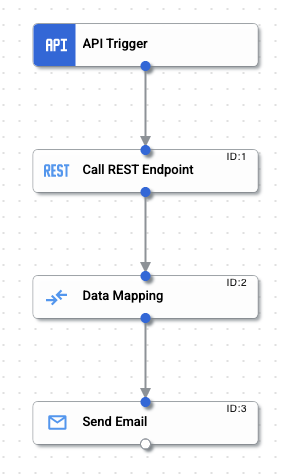
Verificare le connessioni perimetrali richieste
Verifica di aver aggiunto la connessione perimetrale tra l'attività e i trigger nell'integrazione. La connessione indica la direzione del flusso di controllo da un elemento (attività o trigger) a un altro. Per saperne di più sugli archi, consulta Archi.
Il collegamento completato dovrebbe apparire come mostrato nella figura seguente:
Testare l'integrazione
Per testare la nuova integrazione:
- Fai clic su Testa nella barra degli strumenti dell'Editor di integrazione.
Viene visualizzato il riquadro Testa integrazione.
- Fai clic su Test integration (Prova integrazione).
Per saperne di più sui test, consulta Testare e pubblicare le integrazioni.
Al completamento dell'operazione, l'integrazione invia un'email con i valori JSON all'indirizzo email specificato nell'attività Invio email. Conferma la ricezione dell'email nel tuo client di posta.
L'email inviata dall'integrazione deve contenere un corpo simile al seguente:
[{
   "project": "en.wikipedia",
   "article": "Tree",
   "granularity": "monthly",
   "timestamp": "2020100100",
   "access": "desktop",
   "agent": "user",
   "views": 33828.0
}]
Oltre a verificare i contenuti dell'email, puoi esaminare i log per visualizzare lo stato e il payload di una determinata integrazione. Per visualizzare i log:
- Fai clic su Log nella barra degli strumenti dell'Editor di integrazione.
- Nella pagina Log di esecuzione puoi visualizzare i dettagli di ogni tentativo di esecuzione di un'integrazione.
Ogni voce include i dettagli del tentativo di esecuzione, tra cui:
- Nome dell'integrazione
- ID esecuzione
- Stato
- Ora di inizio
- Durata
- Versione dell'integrazione
- ID trigger
- Cloud Logging
- Fai clic sulla freccia di espansione (>) accanto all'integrazione eseguita per visualizzare un elenco espanso di attività e variabili nell'integrazione, insieme allo stato dell'attività e ai payload delle variabili.
Quote e limiti
Per informazioni su quote e limiti, consulta Quote e limiti.