


Gérer les intégrations
Vous pouvez modifier une intégration en configurant des tâches, des déclencheurs ou des connexions périphériques. Vous pouvez également mettre à jour les détails de l'intégration, par exemple en modifiant le paramètre de masquage des variables dans les journaux, Cloud Logging, la journalisation locale, et en mettant à jour le compte de service et la description de votre intégration.
Verrous de modification des intégrations
Les intégrations sont des entités de temps de conception souvent développées en collaboration avec plusieurs auteurs. Bien qu'une intégration ne puisse être modifiée que par un seul auteur à la fois, les équipes peuvent collaborer sur une intégration et suivre les changements d'état via leurs versions.
Vous ne pouvez modifier que la version DRAFT de l'intégration et exécuter uniquement la version ACTIVE. Pour en savoir plus sur les différentes versions d'intégration, consultez Versions d'intégration.
Lorsque vous ouvrez une intégration, un message semblable à celui-ci peut s'afficher dans l'éditeur d'intégration :
- Si vous ouvrez l'intégration en cours de modification par un autre utilisateur, le message suivant s'affiche dans l'éditeur d'intégration, car un seul utilisateur peut mettre à jour l'intégration à la fois :
test-user@gmail.com is currently editing the integration. Edit features are temporarily disabled.
Pour modifier l'intégration, cliquez sur Reprendre le contrôle. Une nouvelle version à l'état
DRAFTest créée dans l'intégration pour vous, et la possibilité de modifier le fichier est désactivée pour les autres utilisateurs. La figure suivante montre le verrouillage de modification dans l'éditeur d'intégration.
-
Si vous ouvrez une intégration publiée, la version de l'intégration est à l'état
ACTIVE. Pour modifier l'intégration, cliquez sur Activer la modification. Une nouvelle version est créée avec l'étatDRAFT.This version is currently active. Editing features are disabled.
Pour modifier l'intégration, cliquez sur Activer la modification. Une nouvelle version à l'état
DRAFTest créée dans l'intégration pour vous. La figure suivante montre le verrouillage de modification dans l'éditeur d'intégration.
Modifier une intégration
Pour afficher et modifier un flux d'intégration, procédez comme suit :
- Dans la console Google Cloud , accédez à la page Application Integration.
- Dans le menu de navigation, cliquez sur Intégrations.
La page Intégrations s'affiche et liste toutes les intégrations disponibles dans le projet Google Cloud .
- Cliquez sur l'intégration que vous souhaitez modifier. L'intégration s'ouvre dans l'éditeur d'intégration.
Si l'intégration n'est pas à l'état
DRAFT, elle est verrouillée et ne peut pas être modifiée. Pour en savoir plus sur les verrous de modification, consultez Verrous de modification des intégrations.
Supprimer des intégrations
Pour supprimer la publication d'une intégration, procédez comme suit :
- Dans la console Google Cloud, accédez à la page Application Integration.
- Cliquez sur Intégrations dans le menu de navigation de gauche pour ouvrir la page Intégrations.
- Effectuez l'une des opérations suivantes dans la liste Intégrations :
- Pour l'intégration existante que vous souhaitez supprimer, cliquez sur Actions.
- Dans le menu déroulant, sélectionnez Supprimer.
Une boîte de dialogue de confirmation s'affiche.
- Cliquez sur l'intégration existante que vous souhaitez supprimer.
Cela entraîne son ouverture dans l'éditeur d'intégrations.
- Dans la barre d'outils du concepteur, cliquez sur (menu d'actions), puis sélectionnez Clonerer l'intégration > Supprimer toutes les versions.
Une boîte de dialogue de confirmation s'affiche.
- Cliquez sur Supprimer pour supprimer définitivement le sujet.
Gérer les détails de l'intégration
Vous pouvez consulter le récapitulatif de l'intégration et modifier ses paramètres. L'image suivante montre les icônes Paramètres d'intégration et Informations sur l'intégration dans la barre d'outils de l'éditeur Application Integration :
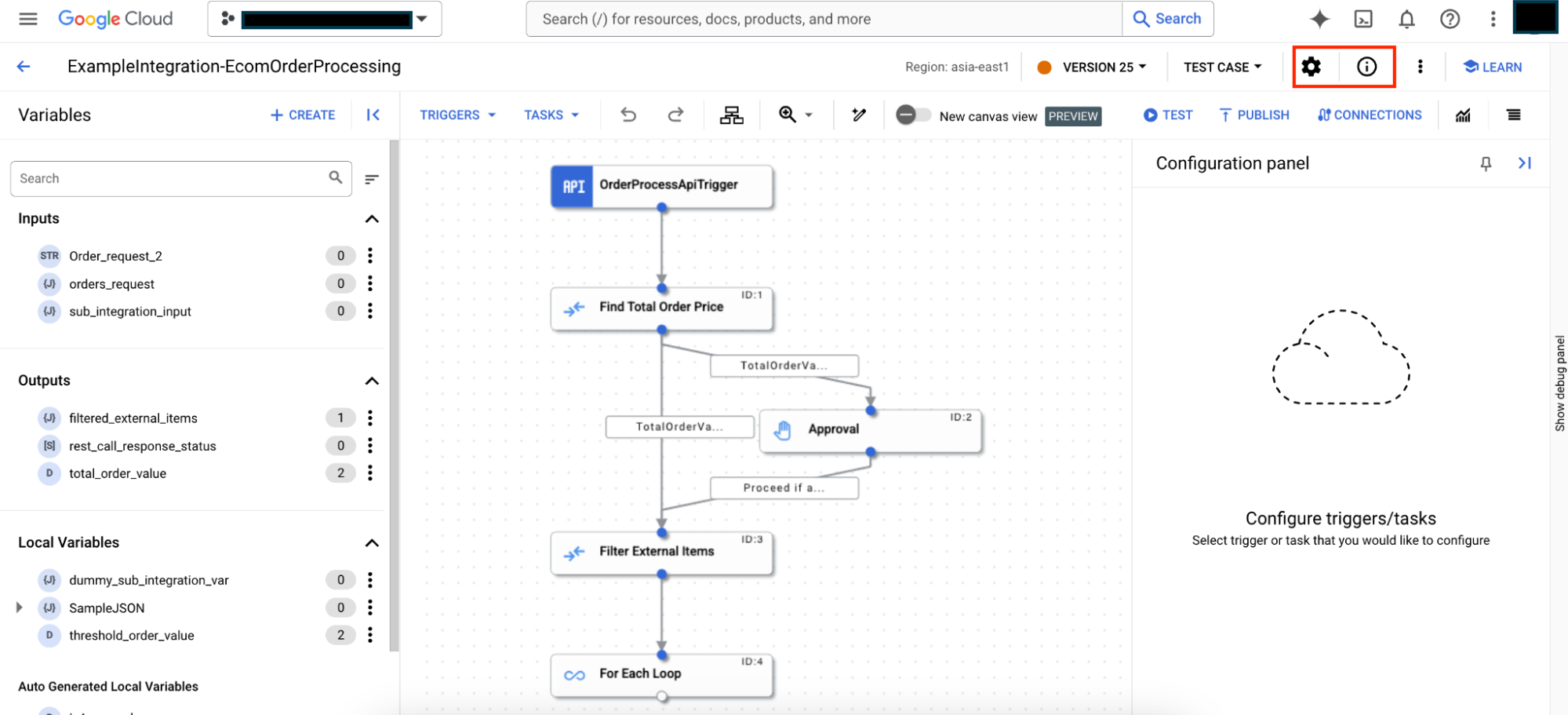
Afficher les détails de l'intégration
Pour afficher les détails d'une intégration, ouvrez-la dans l'éditeur d'intégrations, puis cliquez sur (Informations sur l'intégration) dans la barre d'outils du concepteur. L'image suivante montre les détails de l'intégration :


Le récapitulatif de l'intégration comprend les informations suivantes :
- Nom de l'intégration : nom de l'intégration.
- Version : version actuelle de l'intégration, ainsi que le nom de la version (le cas échéant). Pour en savoir plus sur la gestion des versions, consultez Versions.
- État de publication : état de publication de la version actuelle de l'intégration (Publiée ou Non publiée).
- Nombre total de versions : nombre total de versions d'intégration créées pour l'intégration.
- Dernière modification : date et heure de la dernière modification de la version actuelle de l'intégration.
- Dernière modification par : nom de l'utilisateur qui a modifié la version de l'intégration pour la dernière fois.
- Région : région dans laquelle l'intégration a été créée.
- Description : description de l'intégration. Pour générer une description d'intégration à l'aide de Gemini, consultez Créer des intégrations avec Gemini Code Assist.
Modifier les détails de l'intégration
Pour modifier les détails d'une intégration, ouvrez-la dans l'éditeur d'intégration, puis cliquez sur (Paramètres d'intégration) dans la barre d'outils du concepteur. L'image suivante montre le volet Paramètres d'intégration :
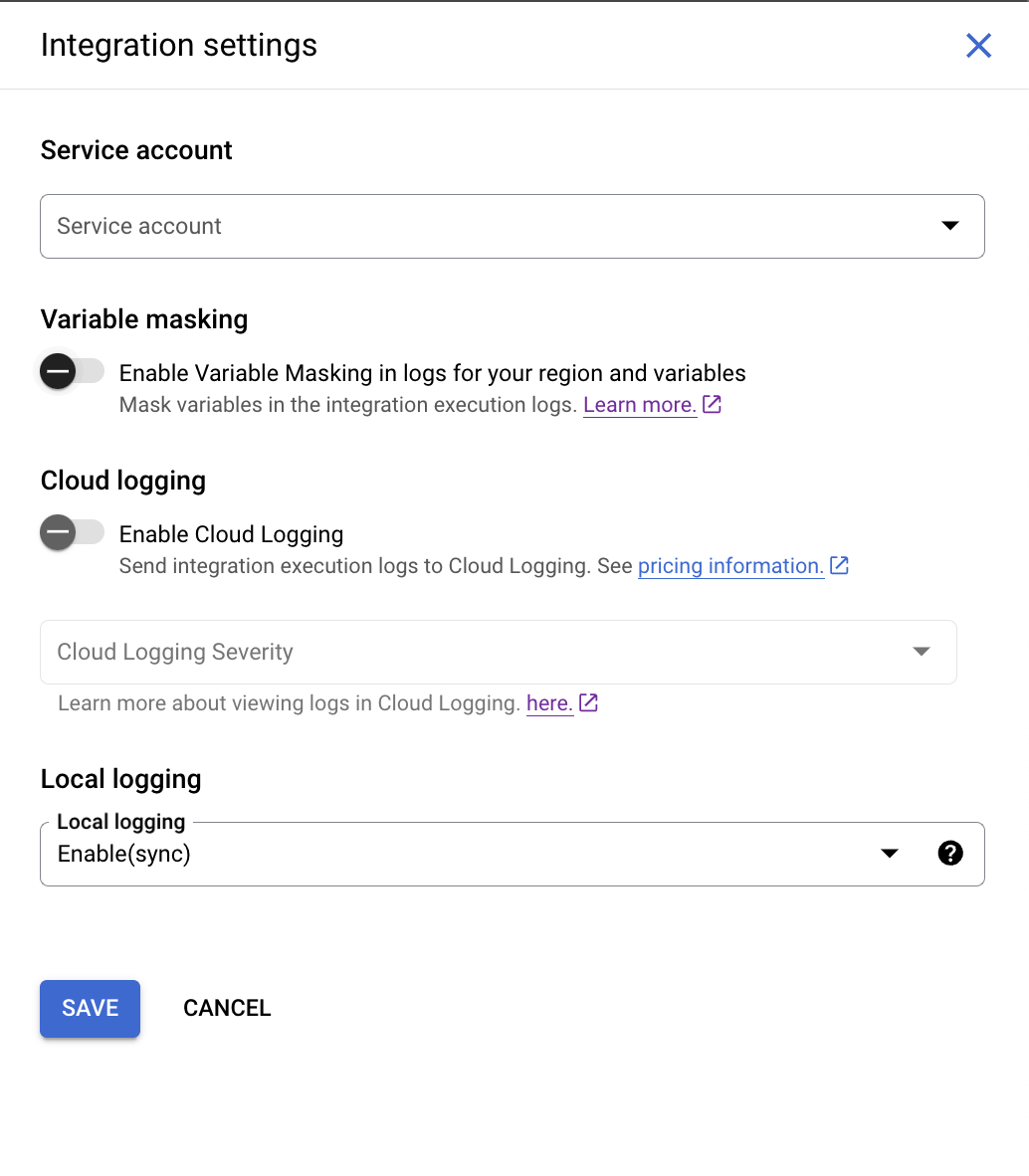

Le récapitulatif de l'intégration comprend les informations suivantes :
- Compte de service : compte de service associé à l'intégration.
- Activer le masquage des variables dans les journaux (bêta) : paramètre permettant d'activer le masquage des variables dans les journaux d'exécution de l'intégration. Si vous activez le masquage pour votre intégration, assurez-vous de l'avoir également activé au niveau de la région et de la variable.
Pour en savoir plus sur le masquage, consultez la section Masquer les données sensibles dans les journaux.
- Activer Cloud Logging : paramètre permettant d'activer ou de désactiver Cloud Logging. Pour en savoir plus, consultez Afficher les journaux dans Cloud Logging.
- Journalisation locale : paramètre permettant d'activer ou de désactiver l'enregistrement des données ou métadonnées d'une intégration lors de son exécution. Par défaut, la journalisation locale est définie sur Activer(asynchrone). Dans ce mode, l'intégration prend relativement moins de temps à s'exécuter que le mode Enable(sync), car Application Integration écrit les données de journalisation de manière asynchrone lors de l'exécution de l'intégration. Toutefois, ce mode ne garantit pas la génération de journaux pour toutes les exécutions. Dans de rares cas, par exemple en cas de défaillance d'un serveur physique, il est possible que les journaux ne soient pas générés pour l'exécution d'une intégration. Pour en savoir plus, consultez Journalisation locale.
Étapes suivantes
- Découvrez comment tester et publier des intégrations.
- Découvrez comment créer une intégration.
- Découvrez comment cloner des intégrations.
- En savoir plus sur les journaux dans Application Integration