


Datenabgleich
Unternehmensdaten können sich in verschiedenen Quellen und Formaten befinden, was die Einbindung in ein einheitliches Datenmodell oder eine einheitliche Datenpipeline erschwert. Beim Datenabgleich werden Daten aus mehreren Quellen extrahiert und standardisiert, um eine Beziehung zwischen ihnen und den zugehörigen Zieldatenfeldern im Ziel herzustellen. Beispiele für die Verwendung des Datenabgleichs in einer Integration:
- Felder aus einer komplexen Datenstruktur wie JSON extrahieren.
- Datenquelle dem Zielschema zuordnen.
- Daten durch Anwenden von Transformationsfunktionen transformieren.
- Ausgabewerte generieren und als Integrationsvariablen speichern/verwenden.
In Application Integration können Sie den Datenabgleich mit den folgenden Aufgaben durchführen:
Aufgabe „Data Transformer“
Die Aufgabe „Data Transformer“ ist eine auf Vorlagen basierende Datenabgleichsfunktion, die in Application Integration verfügbar ist. Dabei wird die Jsonnet-Konfigurationssprache von Google verwendet, um Jsonnet-Vorlagen zu erstellen und zu bearbeiten, die die Zuordnungsbeziehungen für angegebene Quell- und Zielintegrationsvariablen in Ihrer Integration definieren. Die Aufgabe Data Transformer bietet auch einen visuellen Canvas für den Abgleich (Diagrammmodus), um Datenzuweisungen und -zuordnungen in Ihren Integrationen durchzuführen.
Diagrammmodus
Der Diagrammmodus bietet einen visuellen Canvas mit den folgenden Integrationselementen:
- Eingabe Zeigt die Eingabevariablen der Datentransformation an. Die Quelle kann aus Variablen oder Konstanten bestehen. Um eine Eingabevariable zuzuweisen, können Sie entweder eine vorhandene Variable auswählen oder eine neue Variable erstellen. Diese Variablen werden den zugehörigen Ausgabevariablen zugeordnet, indem Sie auf das Eingabeelement klicken und die Linie zur zugehörigen Ausgabevariable ziehen.
- Ausgabe Zeigt die Ausgabevariablen der Datentransformation an. Zielvariablen können für die Zuordnung in nachfolgenden Eingabezeilen verwendet werden. Um eine Ausgabevariable zuzuweisen, können Sie entweder eine vorhandene Variable auswählen oder eine neue Variable erstellen.
- Canvas Auf dem Canvas werden die Eingabe- und Ausgabevariablen visuell zugeordnet.
Weitere Informationen zu Variablen in Application Integration finden Sie unter Variablen in Application Integration verwenden.
Die folgende Abbildung zeigt das Beispiellayout für den Diagrammmodus des Data Transformer:

Transformationsvorgänge
Mit den vordefinierten Transformationsvorgängen können Sie Abgleichsdaten in Ihrer Integration transformieren und standardisieren. Transformationsvorgänge können einen oder mehrere Eingabeparameter haben, wobei jeder Parameter einen Literalwert oder eine Variable enthalten kann. Sie können mehrere Abgleichsfunktionen für eine einzelne Eingabequelle verwenden, die einen Abgleichstransformationsausdruck bildet.
Der Enddatentyp einer Eingabequelle basiert auf dem Rückgabetyp des Transformationsausdrucks, der in der jeweiligen Eingabezeile für den Datenabgleich definiert ist.
Scriptmodus
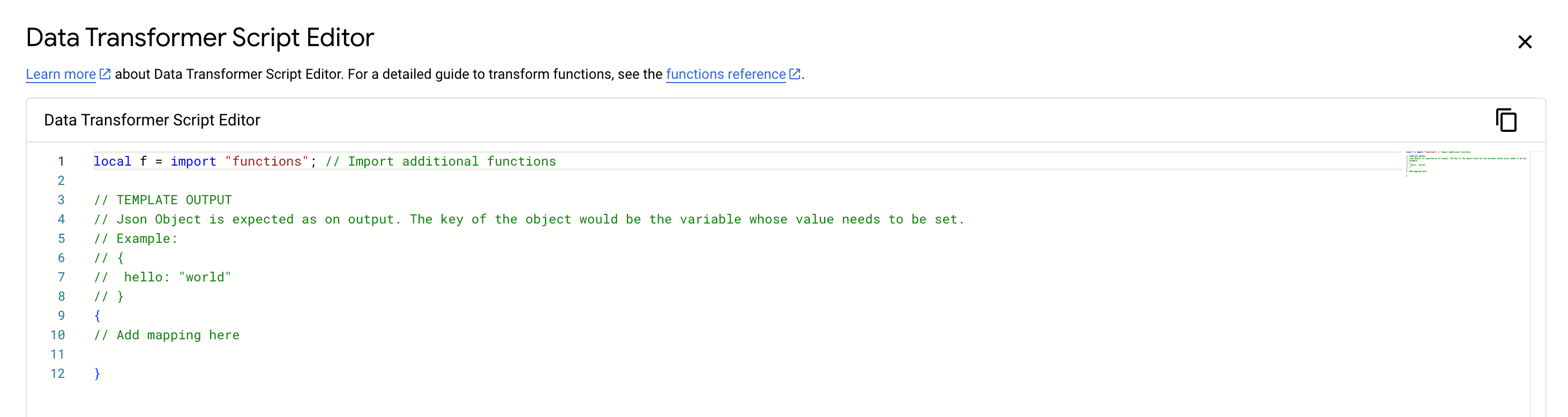
Mit dem Data Transformer-Script-Editor und den unterstützten Data Transformer-Funktionen können Sie benutzerdefinierte Datenabgleichslogik schreiben, Variablenzuweisungen vornehmen und Integrationsvariablen hinzufügen oder ändern.
Die folgende Abbildung zeigt das Beispiellayout für den Data Transformer-Script-Editor:
Informationen zum Hinzufügen und Konfigurieren der Aufgabe Data Transformer finden Sie unter Aufgabe „Data Transformer“.
Aufgabe „Datenabgleich“
Die Aufgabe Datenabgleich ist ein Feature ohne Code ohne Code in Application Integration, das einen visuellen Canvas (Datenabgleichs-Editor) zur Ausführung von Datenzuweisungen und Zuordnungen in Ihren Integrationen bietet. Außerdem können Sie die unterstützten Abgleichsfunktionen verwenden, um Ihre Daten weiter in aussagekräftige Variablen/Formate umzuwandeln, sodass sie für die anderen Aufgaben oder Trigger in Ihrer Integration zugänglich sind.
Mit der Aufgabe Datenabgleich können Sie:
- Mit dem Datenabgleichseditor die Variablenzuordnung für einzelne oder verschachtelte Variablen visualisieren und definieren.
- Variablen von einem Datentyp in einen anderen umwandeln. Mit der Aufgabe Datenabgleich können Sie mehrere Abgleichsfunktionen (einschließlich verschachtelter Funktionen) anwenden, um die Variablendaten zu transformieren.
Datenabgleichseditor und Layout
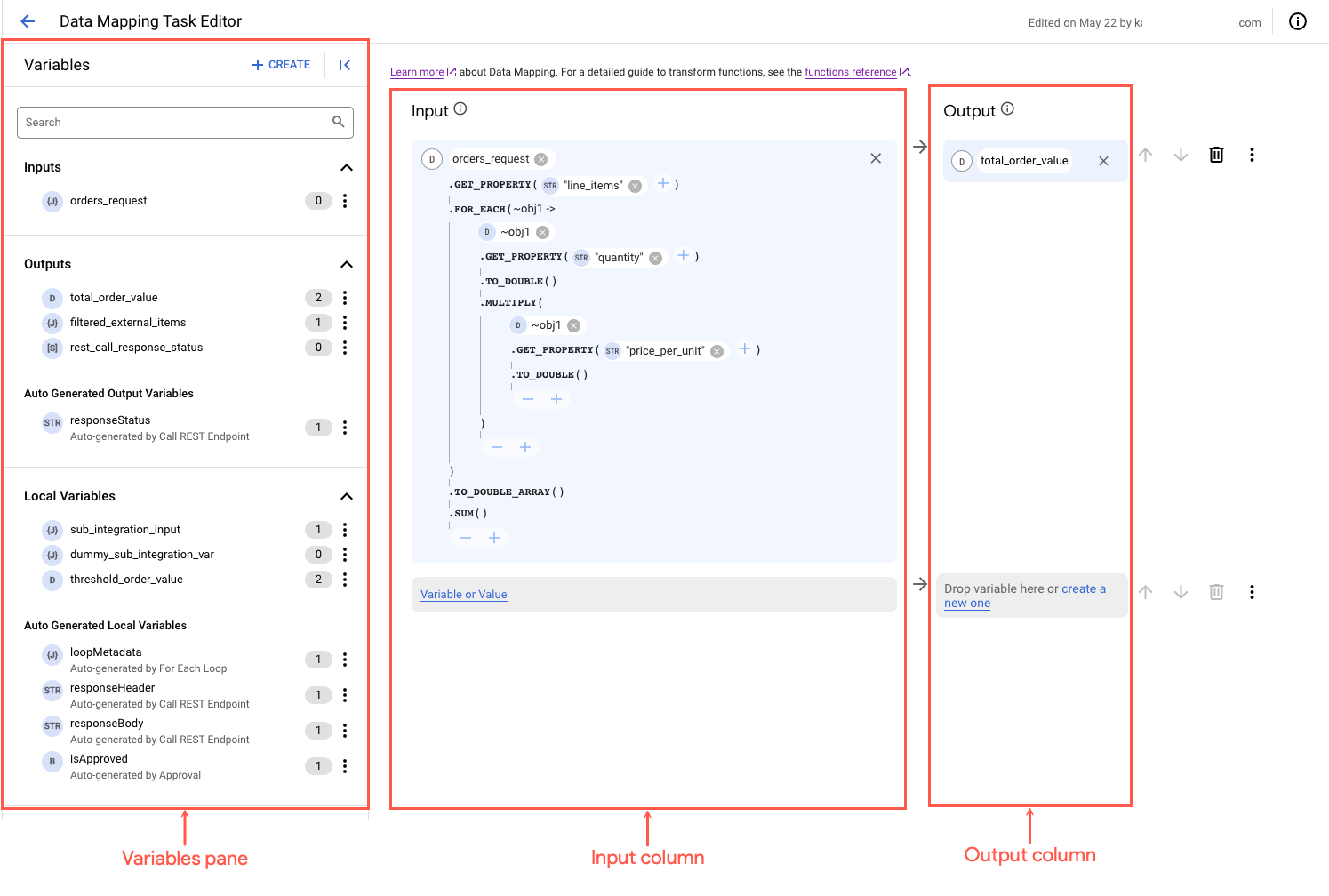
Der Datenabgleichseditor bietet einen visuellen Canvas mit den folgenden Integrationselementen:
- Bereich Variablen: Zeigt die verschiedenen Arten von Variablen an, die für die Integration verfügbar sind:
- Eingaben. Eingabevariablen der Integration.
- Ausgaben. Ausgabevariablen der Integration.
- Lokale Variablen. Variablen, die im Bereich der Integration vorhanden sind.
Wenn keine Variablen aufgelistet sind, klicken Sie auf Hinzufügen +, um eine neue Variable zu konfigurieren.
Klicken Sie auf (Maximieren), um alle Variablen zu maximieren und die verfügbaren Unterfelder dieser Variable aufzurufen. Um nach einer Variablen oder einem Unterfeld aus der verfügbaren Variablenliste zu suchen, klicken Sie auf (Variablen suchen).Weitere Informationen zu Variablen in Application Integration finden Sie unter Variablen.
- Spalte Eingabe: Zeigt Zeilen mit Eingabezuordnung an, die die Quelle der Eingabe für die Datenzuordnung enthalten. Die Quelle kann ein Literalwert, eine Basisfunktion oder eine Eingabevariable mit Abgleichsfunktionen sein. Klicken Sie in einer Eingabezuordnungszeile auf Variable oder Wert , um eine Quelle hinzuzufügen.
- Spalte Ausgabe: Zeigt die Zeilen der Ausgabezuordnung mit den zugehörigen Zielvariablen für die jeweilige Eingabezuordnungszeile an. Zielvariablen können für die Zuordnung in nachfolgenden Eingabezeilen verwendet werden. Um eine Ausgabevariable zuzuweisen, können Sie entweder eine neue Variable erstellen oder eine vorhandene Ausgabevariable direkt aus der Spalte Variablen ziehen.
Abgleichsfunktionen
Die Aufgabe Datenabgleich bietet verschiedene vordefinierte Abgleichsfunktionen zum Transformieren und Standardisieren der Abgleichsdaten in Ihrer Integration. Eine Abgleichsfunktion kann einen oder mehrere Eingabeparameter haben, wobei jeder Parameter einen Literalwert, eine Variable oder eine Basisfunktion mit angewandten Abgleichsfunktionen enthalten kann. Sie können mehrere Abgleichsfunktionen für eine einzelne Eingabequelle verwenden, die einen Abgleichstransformationsausdruck bildet.
Der Enddatentyp einer Eingabequelle basiert auf dem Rückgabetyp des Transformationsausdrucks, der in der jeweiligen Eingabezeile für den Datenabgleich definiert ist. Der Datenabgleichseditor zeigt einen Validierungsfehler unter der jeweiligen Eingabezeile für den Datenabgleich an, wenn der Rückgabetyp der Eingabequelle nicht mit dem Rückgabetyp der entsprechenden Zielvariablen für die Ausgabezuordnung übereinstimmt.
Ausdruck anpassen
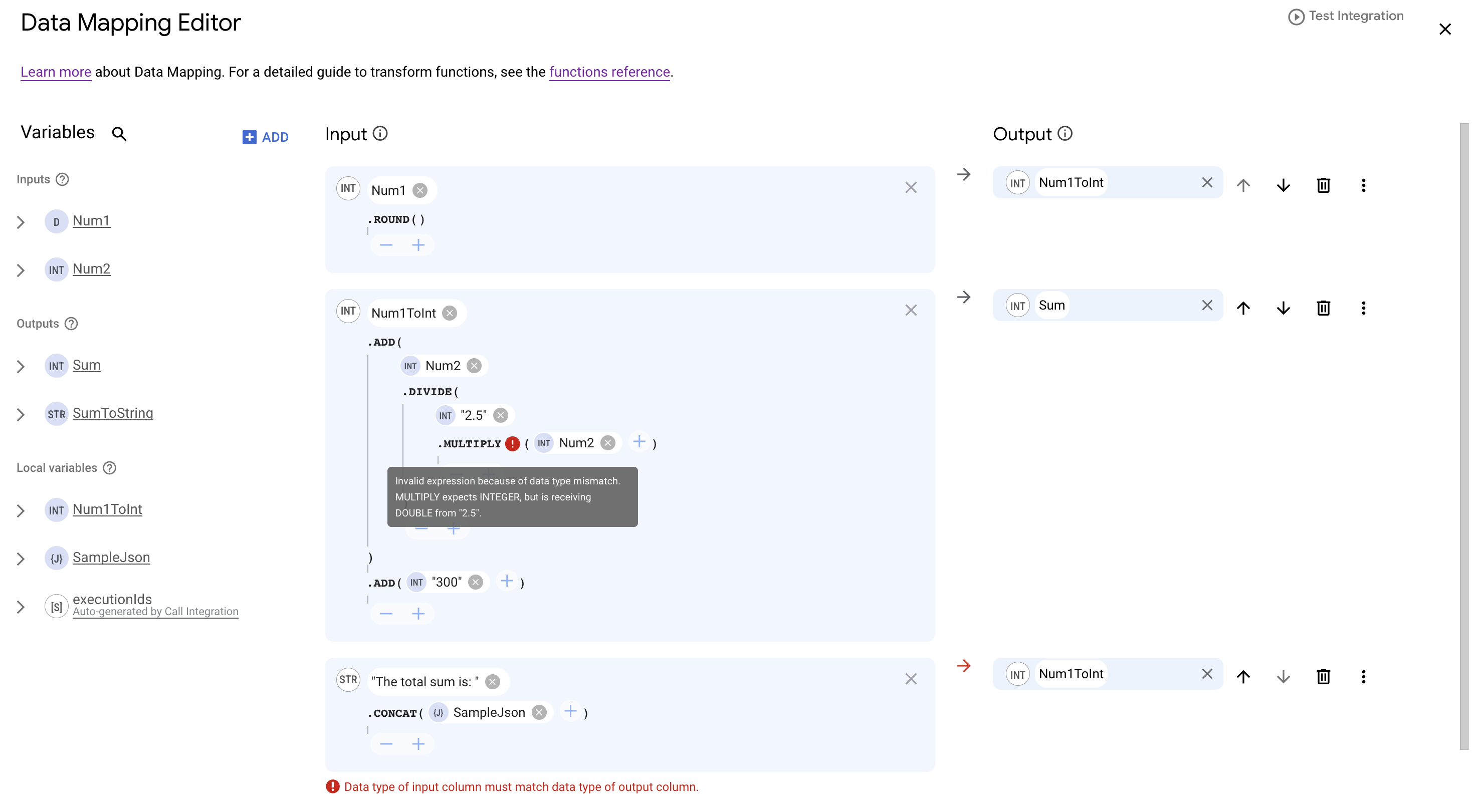
Ein Transformationsausdruck ist eine Kombination aus mehreren Abgleichsfunktionen, die entweder nacheinander oder in einer verschachtelten Struktur verkettet sind. Mit dem Datenabgleichseditor können Sie Funktionen oder Funktionsparameter in einem definierten Transformationsausdruck einfach einfügen, ändern oder entfernen. Wenn der definierte Transformationsausdruck ungültig ist, zeigt der Datenabgleichseditor einen Validierungsfehler neben der jeweiligen Funktion oder dem Funktionsparameter an, der den Fehler im Ausdruck verursacht. Bewegen Sie den Mauszeiger auf das Symbol für den Validierungsfehler , um die vollständige Fehlermeldung aufzurufen.
Die folgende Abbildung zeigt einen Beispielabgleich mit Validierungsfehlern im Datenabgleichseditor:
Weitere Informationen zum Konfigurieren eines Abgleichs in einer Aufgabe Datenabgleich finden Sie unter Abgleich hinzufügen.
Informationen zu den unterstützten vordefinierten Abgleichsfunktionen in Application Integration finden Sie unter Unterstützte Datentypen und Abgleichsfunktionen.
Zuordnungsreihenfolge
Im Datenabgleichseditor angegebene Zuordnungen werden von oben nach unten ausgeführt. In der vorherigen Abbildung wird beispielsweiseNum1 in der ersten Zeile Num1ToInt zugeordnet, sodass Num1ToInt für die Zuordnung in den nachfolgenden Zeilen verfügbar ist.
Kontingente und Limits
Weitere Informationen zu allen Kontingenten und Limits finden Sie unter Kontingente und Limits.
Nächste Schritte
- Aufgabe „Data Transformer“ (Vorschau) hinzufügen und konfigurieren
- Informationen zu Data Transformer-Funktionen (Vorschau)
- Aufgabe „Datenabgleich“ hinzufügen und konfigurieren