


Aufgabe „Data Transformer“
Die Aufgabe Data Transformer bietet zwei Modi –Diagramm und Skript– zum Transformieren Ihrer Daten. Im Modus Diagramm verwenden Sie einen visuellen Canvas für die Zuordnung, den Data Transformer-Editor, um Datenzuweisungen und Zuordnungen in Ihrer Integration vorzunehmen. Außerdem können Sie die unterstützten Transformationen verwenden, um Ihre Daten in aussagekräftige Variablen und Formate zu transformieren, damit sie für andere Aufgaben oder Trigger in Ihrer Integration zugänglich sind. Im Modus Skript können Sie benutzerdefinierte Jsonnet-Vorlagen schreiben, bearbeiten und auswerten, um eine Datenzuordnung in Ihrer Integration durchzuführen.
Informationen zur Datenzuordnung in Application Integration finden Sie unter Datenzuordnung – Übersicht.
Aufgabe „Data Transformer“ konfigurieren
So fügen Sie Ihrer Integration eine Data Transformer -Aufgabe hinzu:
- Rufen Sie in der Google Cloud Console die Application Integration Seite auf.
- Klicken Sie im Navigationsmenü auf Integrationen.
Auf der Seite Integrationen werden alle in Ihrem Google Cloud-Projekt verfügbaren Integrationen aufgeführt.
- Wählen Sie eine vorhandene Integration aus oder klicken Sie auf Integration erstellen , um eine neue zu erstellen.
Wenn Sie eine neue Integration erstellen, gehen Sie so vor:
- Geben Sie im Bereich Integration erstellen einen Namen und eine Beschreibung ein.
- Wählen Sie eine Region für die Integration aus.
- Wählen Sie ein Dienstkonto für die Integration aus. Sie können die Dienstkontodetails einer Integration jederzeit im Bereich Integrationsübersicht in der Symbolleiste der Integration ändern oder aktualisieren.
- Klicken Sie auf Erstellen. Die neu erstellte Integration wird im Integrationseditor geöffnet.
- Klicken Sie in der Navigationsleiste des Integrationseditors auf Aufgaben, um die Liste der verfügbaren Aufgaben und Connectors aufzurufen.
- Klicken Sie auf das Element Data Transformer und platzieren Sie es im Integrationseditor.
- Klicken Sie auf das Element Data Transformer , um den Aufgabenkonfigurationsbereich aufzurufen.
- Klicken Sie auf Data Transformer-Editor öffnen. Wählen Sie auf der Seite Aufgaben-Editor für Data Transformer (Vorschau) eine der folgenden Optionen aus:
- Standardmäßig wird der Diagramm Modus geöffnet. Im Modus Diagramm
können Sie in der Console die Ein- und Ausgabevariablen auswählen und Transformationen im Editor für Datentransformationen vornehmen.
Im Modus Diagramm können Sie die Datenzuordnung zwischen Ein- und Ausgabevariablen visuell vornehmen.
- Wenn Sie Datentransformationen in Ihrer Integration durch Schreiben, Bearbeiten und Auswerten benutzerdefinierter Jsonnet-Vorlagen vornehmen möchten, wechseln Sie in den Skriptmodus, indem Sie auf Skript klicken. Sie können den Modus Skript verwenden, wenn Sie komplexe Anforderungen an die Datentransformation haben und Jsonnet-Funktionen nutzen möchten.
Der Data Transformer-Editor wird mit einem Standardbeispiel für eine Jsonnet-Vorlage mit Kommentaren angezeigt. Schreiben Sie Ihren Jsonnet-Code und schließen Sie den Editor, wenn er abgeschlossen ist. Alle Änderungen werden automatisch gespeichert.
Ausführliche Schritte zum Hinzufügen eines Abgleichs finden Sie unter Zuordnung hinzufügen.
Zuordnung hinzufügen
Wenn Sie eine Zuordnung hinzufügen möchten, können Sie entweder den Modus Diagramm oder den Modus Skript verwenden.
Modus „Diagramm“ verwenden
Im Modus Diagramm können Sie in der Console die Ein- und Ausgabevariablen auswählen und Transformationen im Editor für Datentransformationen vornehmen. So fügen Sie eine Zuordnung im Modus Diagramm hinzu:
- Klicken Sie im Konfigurationsbereich der Aufgabe „Data Transformer“ auf Data Transformer-Editor öffnen.
Standardmäßig ist der Modus Diagramm geöffnet.

- Klicken Sie auf + Eingabe hinzufügen, um die Eingabevariable für die Zuordnung hinzuzufügen. Das Dialogfeld Eingabevariable oder -wert auswählen wird angezeigt. Standardmäßig ist der Tab Variable ausgewählt.
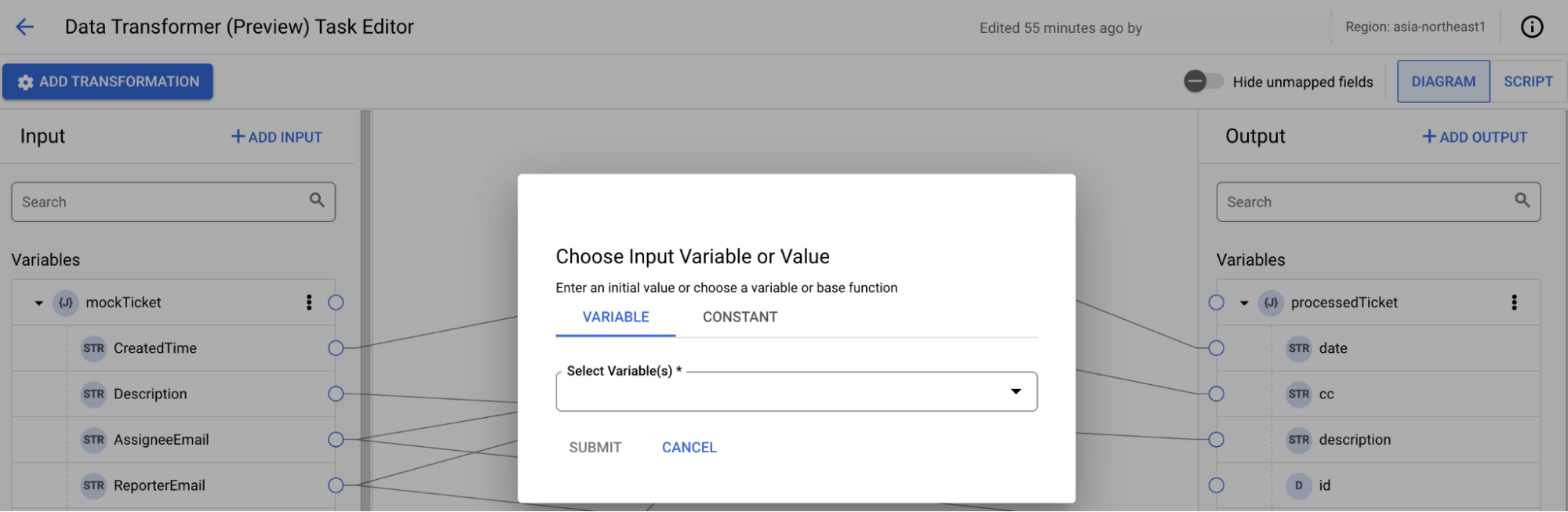
Gehen Sie anschließend so vor:
- Wählen Sie in der Liste Variablen auswählen die Eingabevariablen aus. Wenn Sie eine neue Variable erstellen möchten, klicken Sie auf + Neue Variable hinzufügen.
- Klicken Sie auf Senden.
Optional: Wenn Sie eine Konstante hinzufügen möchten, klicken Sie auf den Tab Konstante.
Im Gegensatz zu Variablen sind Konstanten für andere Aufgaben oder Trigger in Ihrer Integration nicht zugänglich und können nur in der Aufgabe Datentransformation verwendet werden, in der sie erstellt wurden. Sie können beispielsweise Konstanten verwenden, um Trennzeichen hinzuzufügen oder einen konstanten Wert einer Variablen zuzuordnen.
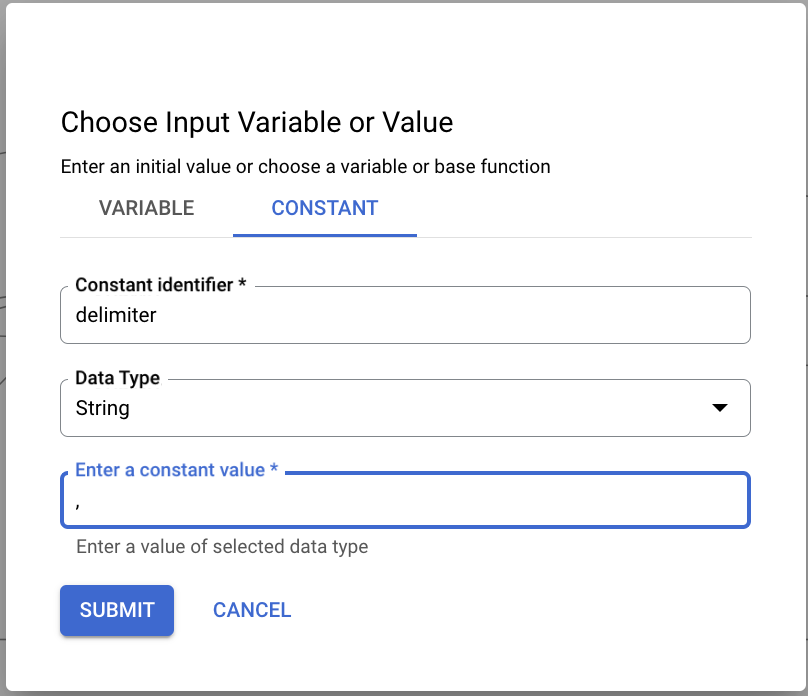
Gehen Sie anschließend so vor:
- Geben Sie im Feld Konstanten-ID den Namen der Konstanten ein.
- Wählen Sie in der Liste Datentyp einen der folgenden Datentypen aus:
- String
- Boolesch
- Zahl
- Geben Sie im Feld Konstantenwert eingeben den Wert ein.
- Klicken Sie auf Senden.
- Klicken Sie auf + Ausgabe hinzufügen und wählen Sie die Ausgabevariable aus oder erstellen Sie eine neue Variable, um die Ausgabevariable für die Zuordnung hinzuzufügen.
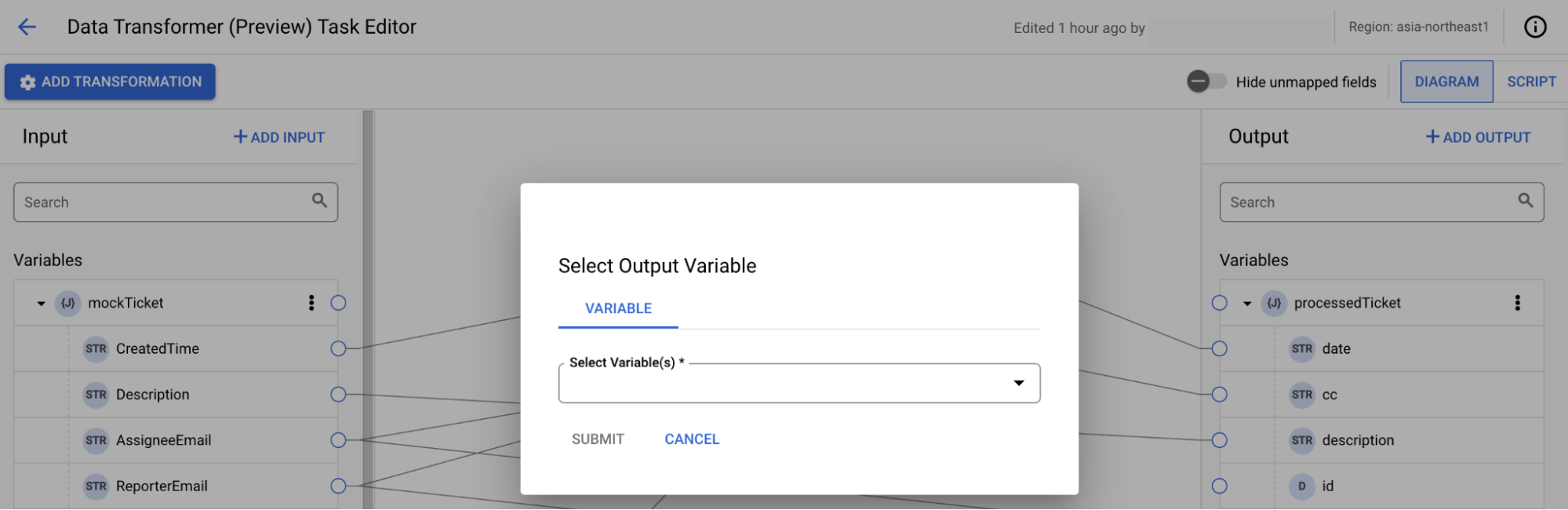
- Konfigurieren Sie die Zuordnung:
- Fügen Sie eine Zuordnung von einer Variablen oder einem untergeordneten Feld aus der Liste Variablen im Bereich Eingabe zur Variablen oder zum untergeordneten Feld aus der Liste Variablen im Bereich Ausgabe hinzu.


- Wenn Sie eine Transformationsfunktion hinzufügen möchten, bewegen Sie den Mauszeiger auf die Zuordnungszeile und klicken Sie auf , um die Datentransformationsfunktion hinzuzufügen. Die Schaltfläche Transformation wird im Canvas angezeigt.
Alternativ können Sie auf Transformation hinzufügen klicken, um die Transformationsfunktion hinzuzufügen.
Gehen Sie anschließend so vor:
- Klicken Sie auf die Schaltfläche Transformation, um die Transformation hinzuzufügen. Der Bereich Transformation wird angezeigt.
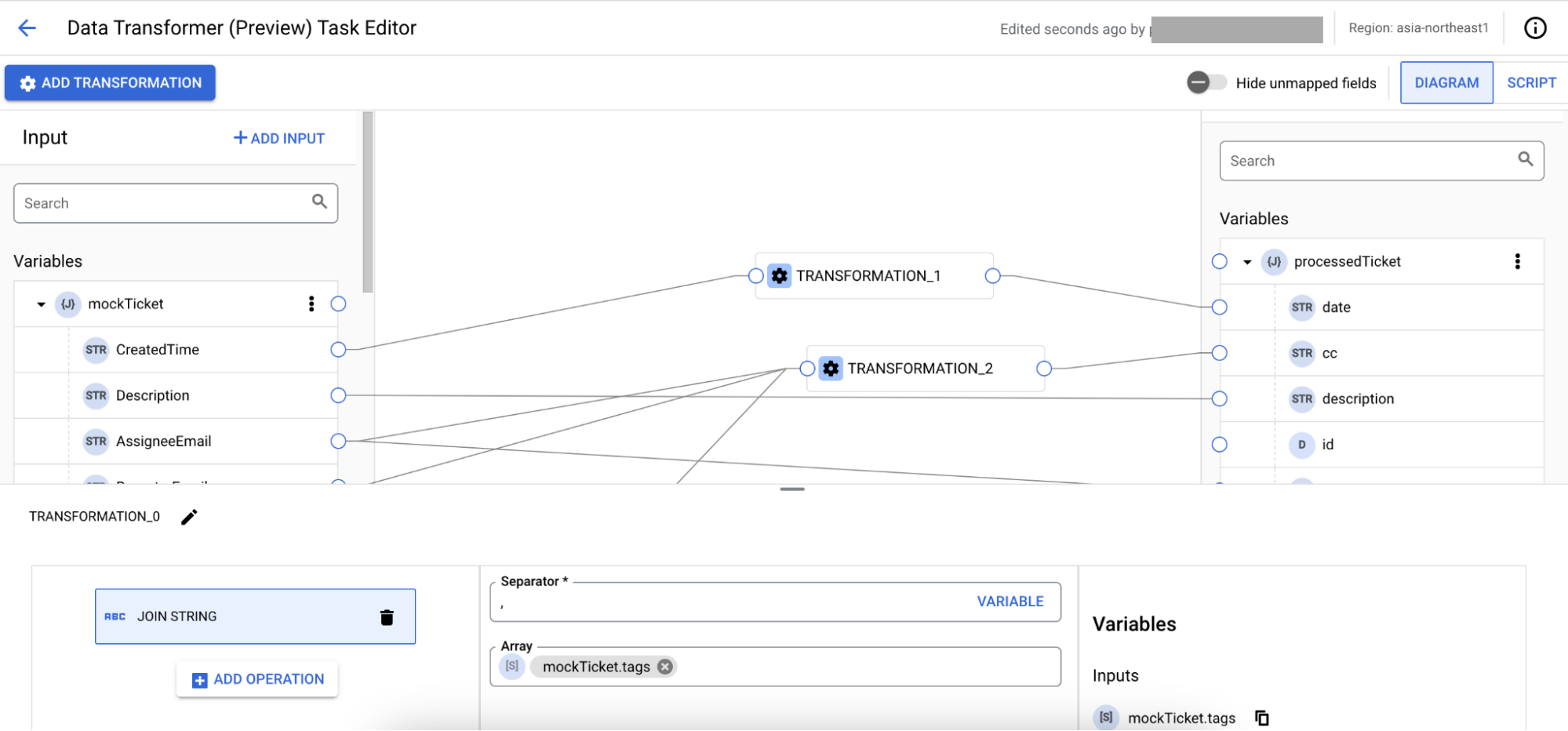
Gehen Sie anschließend so vor:
- Klicken Sie auf + Vorgang hinzufügen. Das Dialogfeld Vorgang hinzufügen wird angezeigt.
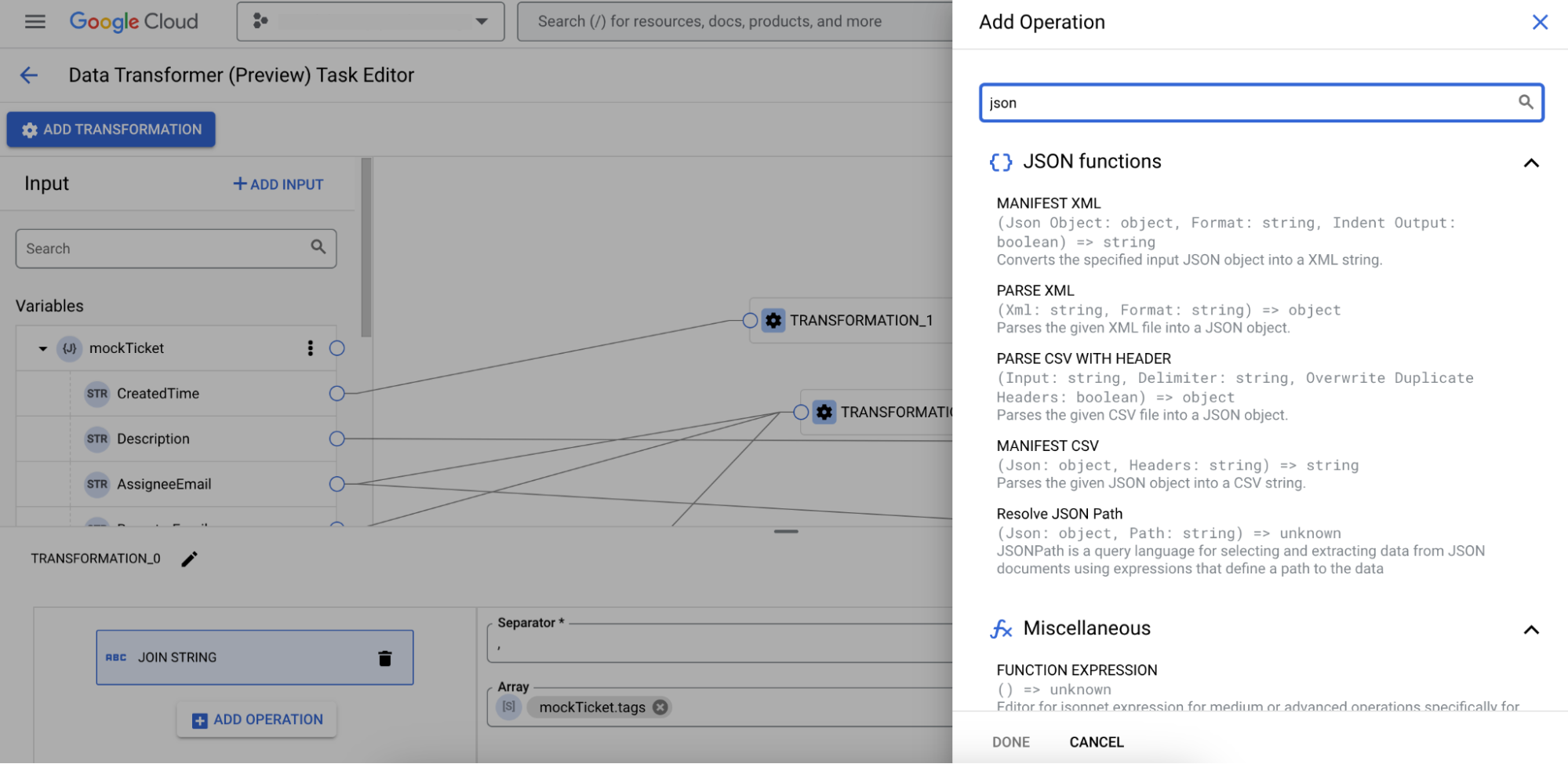
- Geben Sie im Feld Vorgänge suchen den Vorgang ein, den Sie hinzufügen möchten. Alternativ können Sie den Vorgang aus der Liste der Vorgänge auswählen.
Wenn Sie einen benutzerdefinierten Vorgang hinzufügen möchten, wählen Sie Funktionsausdruck aus und geben Sie den Funktionsausdruck ein. Wenn Sie die Variablen kopieren möchten, klicken Sie in der Liste Variablen auf „“ und fügen Sie sie in den Ausdruckseditor ein.
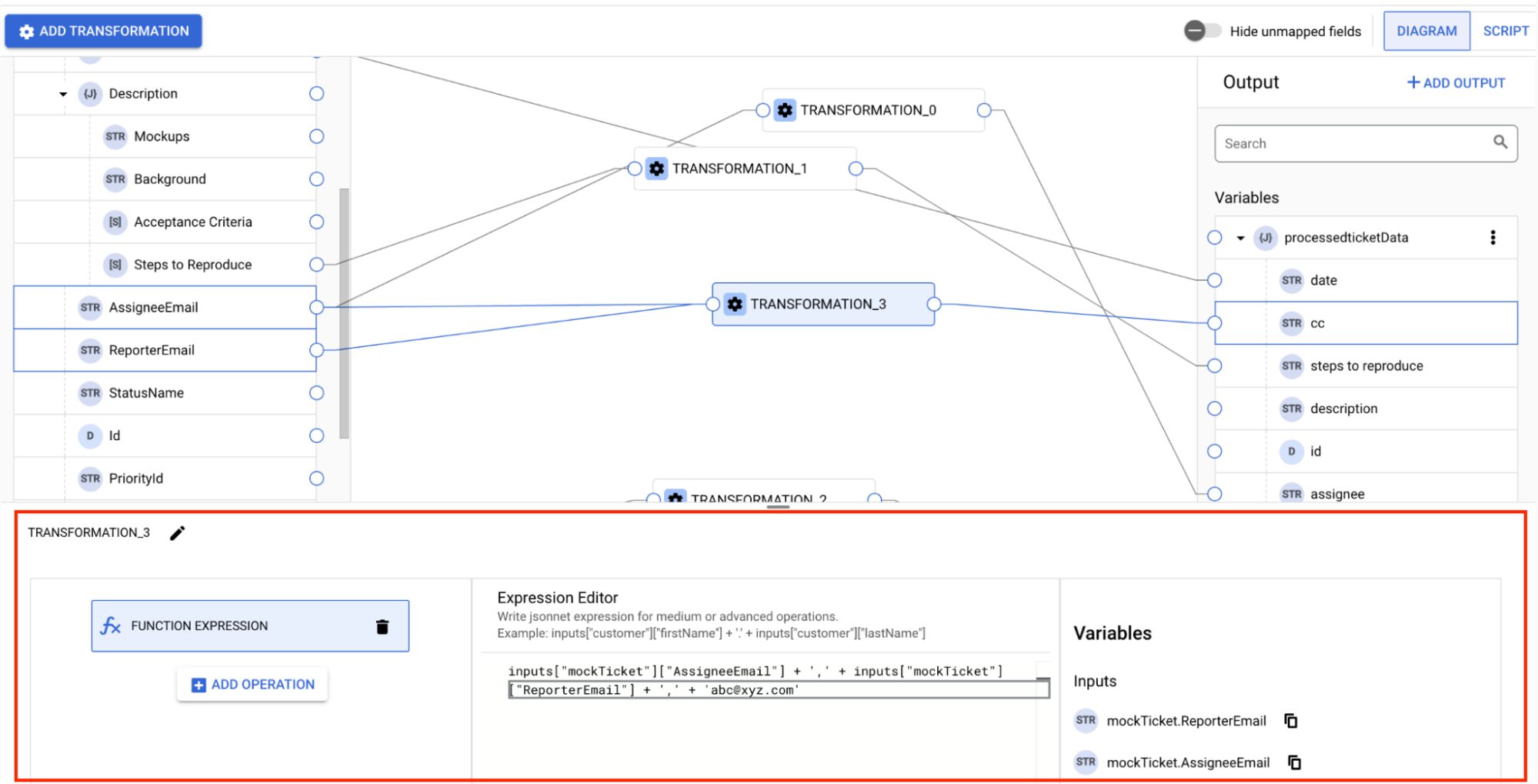
- Klicken Sie auf Fertig.
- Klicken Sie auf + Vorgang hinzufügen. Das Dialogfeld Vorgang hinzufügen wird angezeigt.
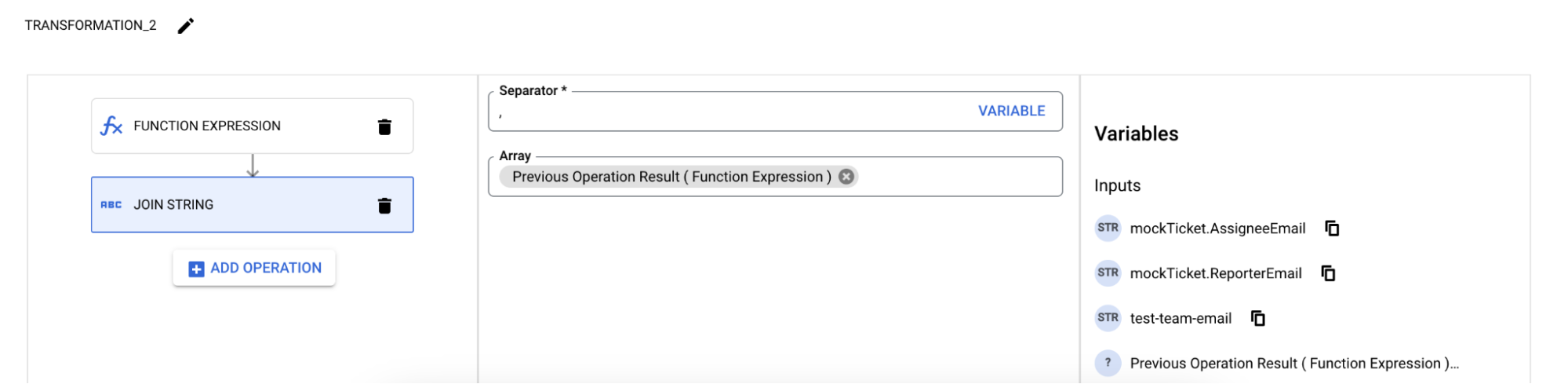
- Geben Sie je nach Vorgang die erforderlichen Details ein. Optional können Sie einer Transformation mehrere Vorgänge hinzufügen. Wenn Sie das Ergebnis des vorherigen Vorgangs im nachfolgenden Vorgang verwenden möchten, wählen Sie die Variable Ergebnis des vorherigen Vorgangs aus, wie in der folgenden Abbildung gezeigt:
- Wenn Sie den Vorgang entfernen möchten, klicken Sie neben dem Vorgang auf Löschen.
- Klicken Sie auf die Schaltfläche Transformation, um die Transformation hinzuzufügen. Der Bereich Transformation wird angezeigt.
- Optional können Sie eine Zuordnung von mehreren Eingabevariablen zu einer Transformationsfunktion hinzufügen. Für jede Ausgabevariable kann jedoch nur eine Zuordnung aus einer Transformationsfunktion hinzugefügt werden.
- Wenn Sie die Ein- und Ausgabevariablen entfernen möchten, klicken Sie auf > Löschen.
- Optional können Sie eine Zuordnungszeile oder eine Transformation löschen, indem Sie die Zuordnung auswählen und Löschen drücken.
- Schließen Sie den Datenabgleichseditor , sobald die Zuordnung abgeschlossen ist. Alle Änderungen werden automatisch gespeichert.
Beispiel: Zuordnung eines alten Fehler-Ticketsystems zu einem neuen Ticketsystem
Angenommen, Sie haben ein altes Fehler-Ticketsystem, das Sie zu einem neuen Ticketsystem migrieren möchten. Mit der Option Diagramm können Sie die Felder aus dem alten System dem neuen System zuordnen, wie in der folgenden Abbildung gezeigt:
Wenn Sie für eines der Felder einen konstanten Wert hinzufügen möchten, klicken Sie auf Eingabe hinzufügen und fügen Sie eine neue Konstante hinzu. Sie können die neu hinzugefügte Konstante aus dem Bereich Eingabe dem Feld im Bereich Ausgabe zuordnen.


Wenn Sie die Transformation für Felder hinzufügen möchten, die nicht direkt zugeordnet werden können, klicken Sie auf Transformation und fügen Sie den Transformationsvorgang hinzu, indem Sie auf + Vorgang hinzufügen klicken:
Nachdem die Transformation abgeschlossen ist, können Sie die Integration ausführen, um das alte Ticketsystem dem neuen System zuzuordnen.
Modus „Skript“ verwenden
Mit dem Data Transformer-Script-Editor können Sie auf die Integrationsvariablen zugreifen, Variablenzuweisungen vornehmen und Variablen in Ihre Integration einfügen oder ändern. Der Data Transformer-Script-Editor bietet folgende Funktionen zur Bereicherung Ihrer Scripterstellung:
- Syntax/Code-Hervorhebung, Einzug und Zeilennummerierung erleichtern die Code Lesbarkeit und Strukturerkennung.
- Eine Minimap mit einer allgemeinen Übersicht über den Skriptcode und Hilfe bei der schnellen Navigation.
- Klicken Sie, um den Skriptcode in die Zwischenablage zu kopieren.
Öffnen Sie den Aufgabenkonfigurationsbereich Data Transformer-Script und klicken Sie auf Data Transformer-Script-Editor öffnen, um den Editor zu öffnen.
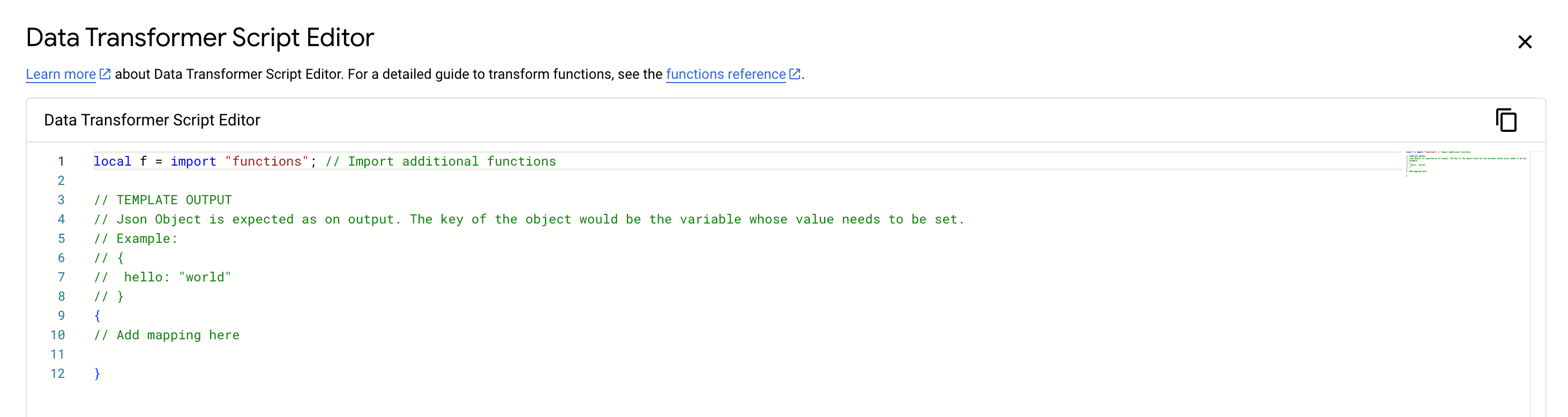
Der Data Transformer-Script-Editor importiert standardmäßig
functions, eine vordefinierte benutzerdefinierte Bibliothek mit einer Reihe von Jsonnet-Funktionen für die Datenzuordnung in Application Integration. Weitere Informationen zu den verfügbaren benutzerdefinierten Funktionen finden Sie unter Data Transformer-Funktionen.Die folgende Abbildung zeigt das Beispiellayout für den Data Transformer-Script-Editor:
Auf Integrationsvariablen zugreifen
Wenn Sie eine vorhandene Integrationsvariable aus dem Data Transformer-Script-Editor lesen möchten, verwenden Sie die Funktion
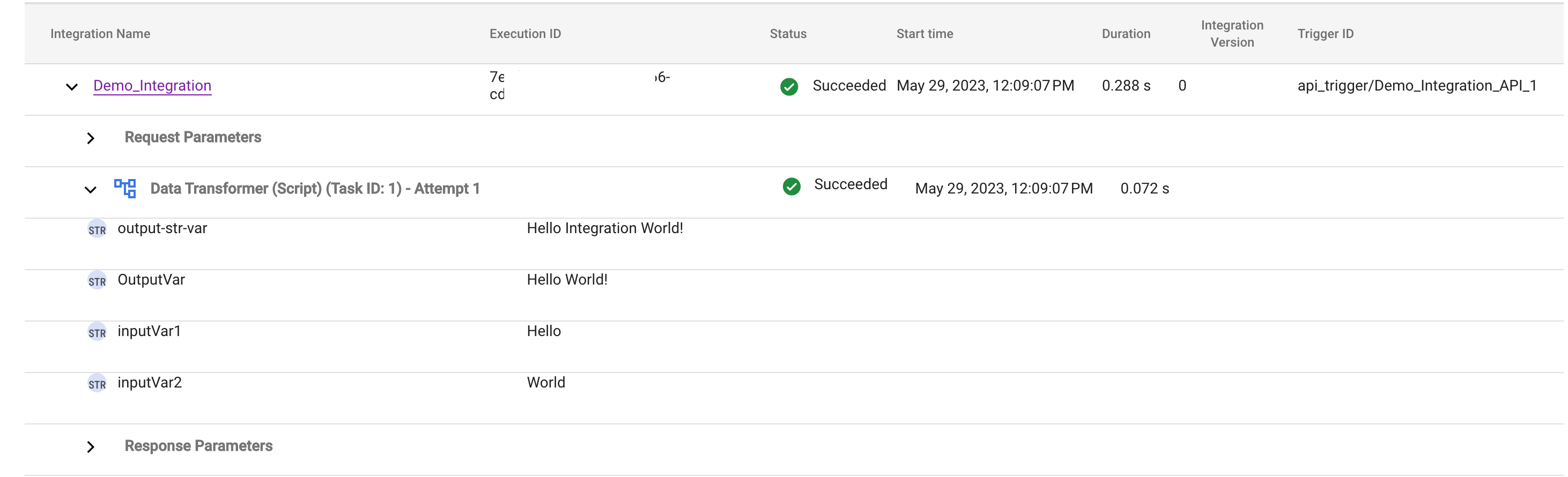
extVaraus der vordefiniertenfunctions-Bibliothek.Beispiel: Vorhandene Integrationsvariablen können mit dem Data Transformer-Script-Editor gelesen und aktualisiert werden.
Jsonnet-Script
local f = import "functions"; // Import predefined Data Transformer function library

local str1 = f.extVar("inputVar1"); // Access integration input variable "Inputstr1" with value "Hello"
local str2 = f.extVar("inputVar2"); // Access integration input variable "Inputstr2" with value "World"
{
  OutputVar: str1 + " " + str2 + "!", // Write to Jsonnet output variable "OutputVar"
  "output-str-var": str1 + " Integration " + str2 + "!", // Write to Jsonnet output variable "output-str-var"
}
Ausgabe
Jsonnet-Nutzungsreferenz
Jsonnet ist eine rein funktionale Sprache und ihre Programme bestehen aus Ausdrücken. Informationen zum Bilden dieser Ausdrücke finden Sie unter Jsonnet-Ausdrücke.
Fehlerbehebungsstrategie
Eine Strategie zur Fehlerbehandlung für eine Aufgabe legt die Aktion fest, die ausgeführt werden soll, wenn die Aufgabe aufgrund eines temporären Fehlers fehlschlägt. Informationen zur Verwendung einer Fehlerbehandlungsstrategie und zu den verschiedenen Arten von Fehlerbehandlungsstrategien finden Sie unter Strategien zur Fehlerbehebung.
Kontingente und Limits
Informationen zu den Nutzungslimits für die Aufgabe Data Transformer finden Sie unter Nutzungslimits.
Nächste Schritte
- Fügen Sie eine Zuordnung von einer Variablen oder einem untergeordneten Feld aus der Liste Variablen im Bereich Eingabe zur Variablen oder zum untergeordneten Feld aus der Liste Variablen im Bereich Ausgabe hinzu.