


ServiceNow 触发器
ServiceNow 触发器是一种连接器事件触发器,可让您根据在 ServiceNow 实例业务规则中定义的自定义 ServiceNow 事件来调用集成。
准备工作
如果您计划为 ServiceNow 触发器创建或配置新连接,请确保您拥有项目的以下 IAM 角色:
- Connector Admin (
roles/connectors.admin)
如需了解如何授予角色,请参阅管理访问权限。
向您要用于 ServiceNow 触发器的服务账号授予以下 IAM 角色:
- Application Integration Invoker (
roles/integrations.integrationInvoker)
如需了解如何向服务账号授予角色,请参阅管理对服务账号的访问权限。
添加 ServiceNow 触发器
如需向集成添加 ServiceNow 触发器,请执行以下步骤:
- 在 Google Cloud 控制台中,前往 Application Integration 页面。
- 在导航菜单中,点击集成
系统会显示集成列表页面,其中列出了 Google Cloud 项目中的所有可用集成。
- 选择现有集成,或点击创建集成以创建新的集成。
如需创建新的集成,请执行以下操作:
- 在创建集成窗格中输入名称和说明。
- 选择集成的区域。
- 为集成选择服务账号。您可以随时在集成工具栏的 集成摘要窗格中更改或更新集成的服务账号详细信息。
- 点击创建。
新创建的集成会在集成编辑器中打开。
- 在集成编辑器导航栏中,点击触发器以查看可用触发器列表。
- 点击 ServiceNow 触发器元素,并将其放入集成编辑器中。
如需配置 ServiceNow 触发器,您可以使用 Integration Connectors 中现有的 ServiceNow 连接,也可以使用内嵌连接创建选项创建新的 ServiceNow 连接。
使用现有连接配置 ServiceNow 触发器
您可以使用 Integration Connectors 中的现有 ServiceNow 连接来配置 ServiceNow 触发器。请注意,ServiceNow 触发器是连接器事件触发器,因此您只能使用已启用事件订阅的 ServiceNow 连接来配置该触发器。
如需了解如何使用新的 ServiceNow 连接配置 ServiceNow 触发器,请参阅使用新连接配置 ServiceNow 触发器
如需使用现有的 ServiceNow 连接配置 ServiceNow 触发器,请执行以下步骤:
- 点击集成编辑器中的 ServiceNow 触发器元素以打开触发器配置窗格。
- 点击配置触发器。
- 在连接器事件触发器编辑器页面中,提供以下配置详细信息:
- 点击完成以完成触发器配置并关闭页面。
使用新连接配置 ServiceNow 触发器
如需使用新的 ServiceNow 连接配置 ServiceNow 触发器,请执行以下步骤:
- 点击集成编辑器中的 ServiceNow 触发器元素以打开触发器配置窗格。
- 点击配置触发器。
- 跳过区域字段。
- 点击连接,然后从下拉菜单中选择创建连接选项。
- 在创建连接窗格中完成以下步骤:
- 在位置步骤中,选择新 ServiceNow 连接的位置:
- 区域:从下拉列表中选择一个区域。
- 点击下一步。
- 在连接详情步骤中,提供有关新 ServiceNow 连接的详细信息:
- 连接器版本:从下拉列表中选择 ServiceNow 连接器的可用版本。
- 连接名称:输入 ServiceNow 连接的名称。
- (可选)说明: 输入连接的说明。
- (可选)启用 Cloud Logging:选中此复选框可存储连接的所有日志数据。
- 服务账号:选择具有 ServiceNow 连接所需的 IAM 角色的服务账号。
- 启用事件订阅:选择此项可为 ServiceNow 连接创建并启用新的事件订阅。您可以仅启用事件订阅,也可以同时启用连接实体、操作和动作。
- 包含系统表:选择此选项可报告或包含连接中的系统表。
- (可选)过滤表:输入要包含的系统表(以“
sys_”开头,以英文逗号分隔)的列表。 - (可选)展开高级设置以配置连接节点设置。
如需详细了解 ServiceNow 的连接节点设置,请参阅 ServiceNow 连接文档。
- (可选)点击 + 添加标签,以键值对的形式向连接添加标签。
- 点击下一步。
-
在目标步骤中,提供 ServiceNow 实例详细信息:
- 目标类型:选择主机地址。
- 主机:输入 ServiceNow 实例的主机名或 IP 地址。
- 点击下一步。
-
在身份验证步骤中,提供 ServiceNow 实例的身份验证详细信息:
- 用户名:输入用于访问所提供目标地址的用户名。
- 密码:选择包含与 ServiceNow 用户名关联的密码的 Secret Manager Secret。
- 密文版本:选择密文版本。
- 点击下一步。
如需详细了解如何配置身份验证,请参阅配置身份验证。
-
在事件订阅详细信息步骤中,提供将用于验证 ServiceNow 令牌载荷的身份验证详细信息:
- 身份验证令牌:(可选)从 Secret 版本下拉菜单中选择身份验证令牌的 Secret Manager Secret 和相应的 Secret 版本。
- HMAC 算法:(可选)选择用于加密响应载荷的 HMAC 算法。
- HMAC 密钥:如果您已选择 HMAC 算法,请从 Secret 版本下拉菜单中选择 HMAC 密钥的 Secret Manager Secret 和相应的 Secret 版本。
- 点击下一步。
- 查看:查看提供的 ServiceNow 连接详细信息。
- 点击创建,完成新 ServiceNow 连接的创建。
- 在位置步骤中,选择新 ServiceNow 连接的位置:
- 创建 ServiceNow 连接后,您必须前往 ServiceNow 实例并手动创建业务规则。
- 事件订阅类型:输入您要用于触发集成的事件类型。这些事件类型必须在 ServiceNow 实例的业务规则中定义。
- 点击完成,然后关闭该页面。
创建业务规则
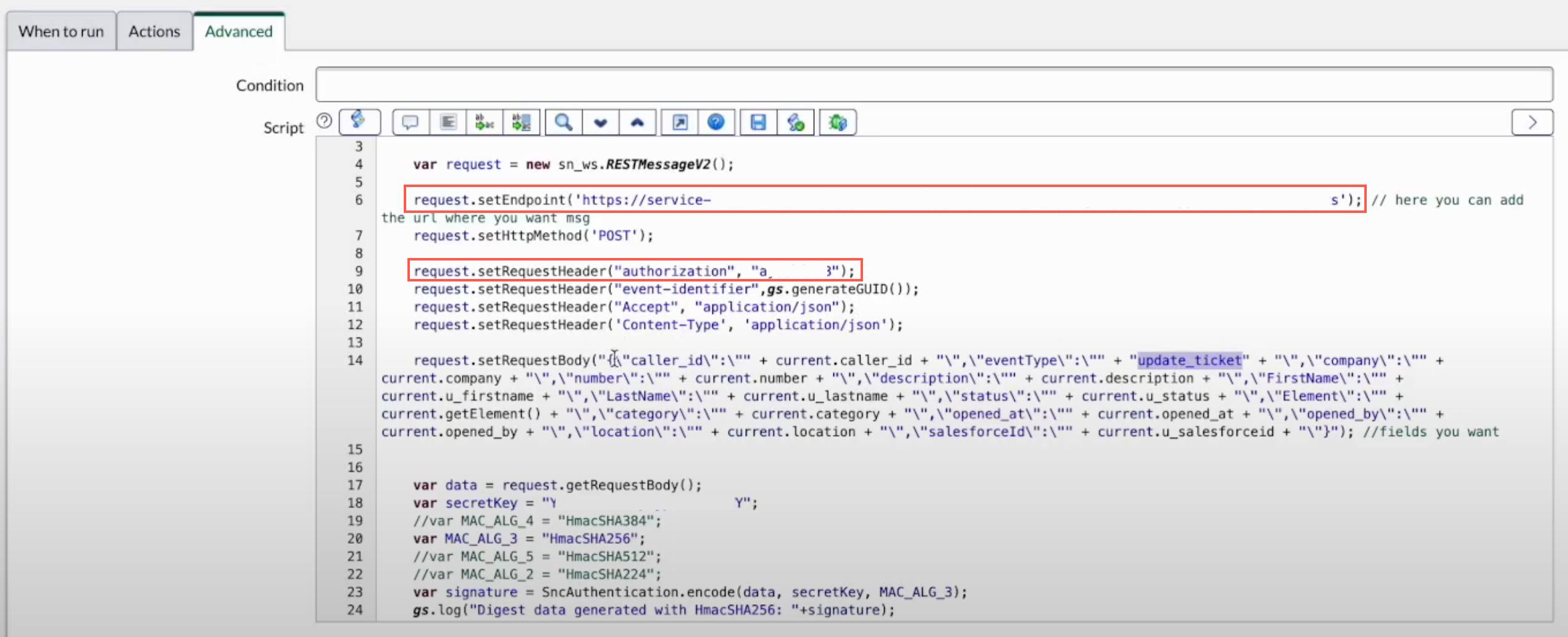
ServiceNow 业务规则是一种服务器端逻辑,当在 ServiceNow 实例中查询、更新、插入或删除数据库记录时,该逻辑会执行。Application Integration 使用这些业务规则来识别和监听触发集成的事件。
如需了解如何创建业务规则,请参阅 ServiceNow 文档。
下图显示了一个采用 update_ticket 事件类型的 ServiceNow 业务规则示例:
触发器输出
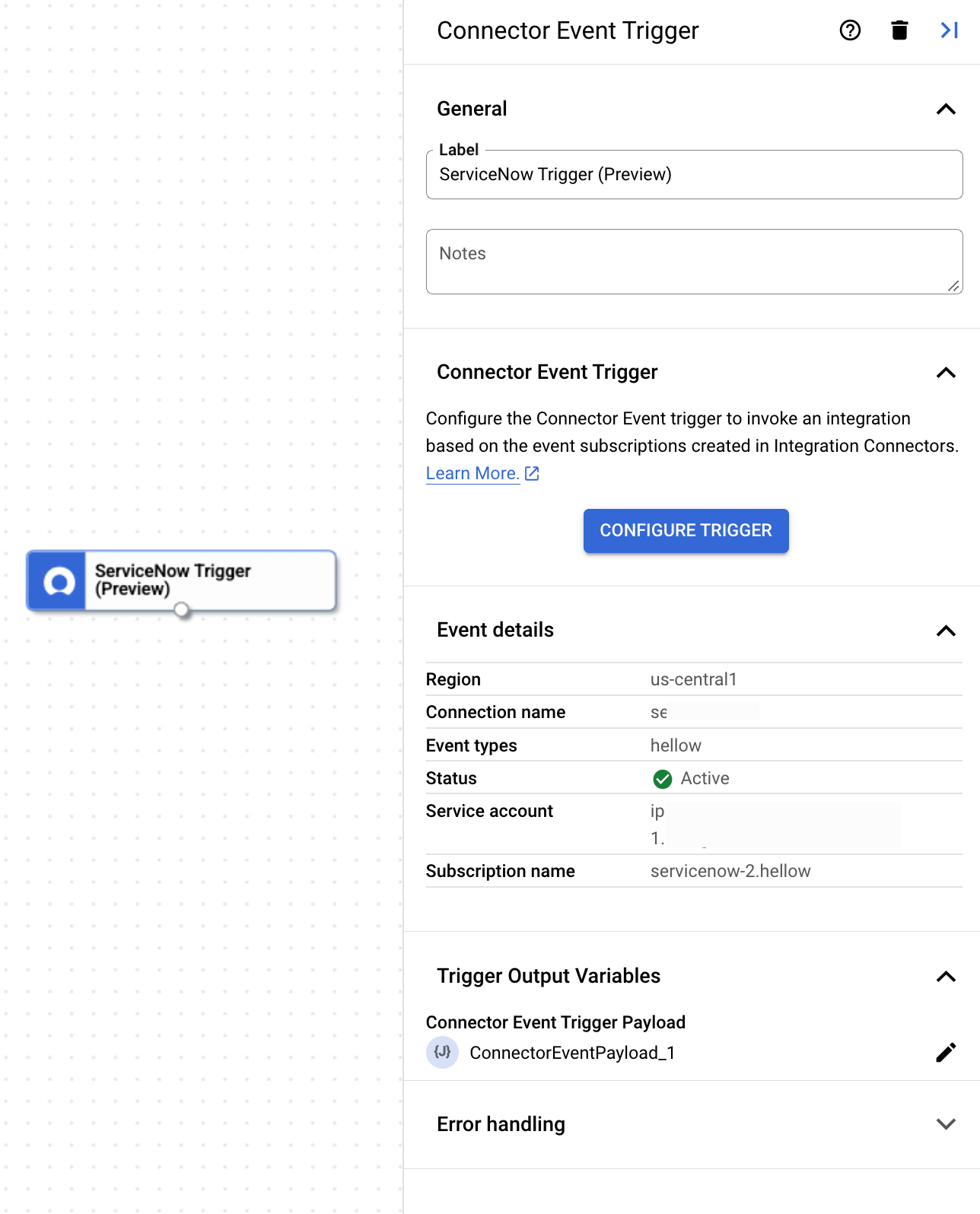
ServiceNow 触发器需要几分钟才能完成事件订阅配置。您可以在触发器配置窗格中的事件订阅详情下查看活动订阅的状态。
ServiceNow 触发器使用以下状态来指示事件订阅的状态:
Creating:表示触发器正在订阅事件订阅。Active:表示触发器已成功订阅事件订阅。Error:表示配置的事件订阅存在问题。
除了事件订阅状态之外,“事件订阅详情”部分还会显示其他详细信息,例如连接区域、连接名称、事件订阅名称等。
下图显示了 ServiceNow 触发器配置窗格的示例布局:
触发器输出变量
对于每个事件,ServiceNow 触发器会生成一个 ConnectorEventPayload 输出变量,您可以在下游任务中使用该变量。输出变量采用 JSON 格式,包含输出 ServiceNow 载荷架构。
查看活动订阅
如需在 Integration Connectors 中查看和管理与连接关联的所有事件订阅,请执行以下操作:
- 前往集成连接器 > 连接页面。
- 点击要查看订阅的连接。
- 点击活动订阅标签页。
此命令会显示相应连接的所有事件订阅。
修改 ServiceNow 触发器
您可以修改 ServiceNow 触发器,以更改或更新连接配置和事件订阅详细信息。
如需修改 ServiceNow 触发器,请执行以下步骤:
- 点击集成编辑器中的 ServiceNow 触发器元素以打开触发器配置窗格。
- 点击配置 ServiceNow 触发器。
- 在连接器事件触发器编辑器页面中,执行以下操作:
- 如需保留之前配置的事件订阅,请点击保留;否则,请点击删除。
- 根据需要更新连接配置和事件订阅详细信息。
- 点击完成。
您可以在触发器配置窗格中的事件订阅详情下查看更新后的连接和事件订阅详情。
配额和限制
如需详细了解配额和限制,请参阅配额和限制。