


Gatilho do RabbitMQ
O gatilho do RabbitMQ é um gatilho de evento do conector que permite invocar uma integração com base nos eventos do RabbitMQ a que você se inscreveu na sua conexão do RabbitMQ.
Antes de começar
Se você planeja criar ou configurar uma nova conexão para o gatilho do RabbitMQ, verifique se tem o seguinte papel do IAM no projeto:
- Administrador do conector (
roles/connectors.admin)
Para mais informações sobre como conceder papéis, consulte Gerenciar o acesso.
Conceda os seguintes papéis do IAM à conta de serviço que você quer usar para o gatilho do RabbitMQ:
- Invocador do Application Integration (
roles/integrations.integrationInvoker)
Para informações sobre como conceder papéis a uma conta de serviço, consulte Gerenciar o acesso a contas de serviço.
Adicionar o acionador do RabbitMQ
Para adicionar um gatilho do RabbitMQ à sua integração, siga estas etapas:
- No console do Google Cloud , acesse a página Application Integration.
- No menu de navegação, clique em Integrações.
A página Lista de integrações aparece com todas as integrações disponíveis no projeto do Google Cloud.
- Selecione uma integração ou clique em Criar integração para criar uma.
Caso você esteja criando uma nova integração, siga estas etapas:
- Digite um nome e uma descrição no painel Criar integração.
- Selecione uma região para a integração.
- Selecione uma conta de serviço para a integração. É possível mudar ou atualizar os detalhes da conta de serviço de uma integração a qualquer momento no painel Resumo da integração na barra de ferramentas de integração.
- Clique em Criar.
A integração recém-criada é aberta no editor de integração.
- Na barra de navegação do editor de integração, clique em Acionadores para conferir a lista de acionadores disponíveis.
- Clique e coloque o elemento Gatilho do RabbitMQ no editor de integração.
Para configurar o acionador do RabbitMQ, use uma conexão do RabbitMQ disponível nos Integration Connectors ou crie uma nova usando a opção de criação de conexão inline.
Configurar o gatilho do RabbitMQ usando uma conexão existente
É possível configurar o acionador do RabbitMQ usando uma conexão do RabbitMQ nos Integration Connectors. O gatilho do RabbitMQ é um gatilho de evento do conector. Portanto, só é possível usar uma conexão do RabbitMQ com a assinatura de eventos ativada para configurar o gatilho.
Para informações sobre como configurar um gatilho do RabbitMQ usando uma nova conexão do RabbitMQ, consulte Configurar um gatilho do RabbitMQ usando uma nova conexão.
Para configurar um gatilho do RabbitMQ usando uma conexão do RabbitMQ, siga estas etapas:
- Clique no elemento gatilho do RabbitMQ no editor de integração para abrir o painel de configuração do gatilho.
- Clique em Configurar acionador.
- Forneça os seguintes detalhes de configuração na página Editor de gatilho de evento do conector:
- Região:selecione a região da sua conexão do RabbitMQ.
- Conexão:selecione a conexão do RabbitMQ que você quer usar.
Application Integration mostra apenas as conexões do RabbitMQ que estão ativas e têm uma assinatura de evento ativada.
- Selecione
QueueouTópico como o JMS Source Type.- Se você selecionar
Queue, forneça o nome da fila do RabbitMQ na colunaJMS Source Name. - Se você selecionar
Topic, informe o nome do tópico do Rabbit MQ na coluna "Nome da origem do JMS".
- Se você selecionar
- Conta de serviço: selecione uma conta de serviço com os papéis do IAM necessários para o gatilho do RabbitMQ.
- Clique em Concluído para concluir a configuração do acionador e fechar a página.
Configurar o acionador do RabbitMQ usando uma nova conexão
Para configurar o gatilho do RabbitMQ usando uma nova conexão do RabbitMQ, siga estas etapas:
- Clique no elemento gatilho do RabbitMQ no editor de integração para abrir o painel de configuração do gatilho.
- Clique em Configurar acionador.
- Ignore o campo Região.
- Clique em Conexão e selecione a opção Criar conexão no menu suspenso.
- Conclua as etapas a seguir no painel Criar conexão:
- Na etapa Local, escolha o local da nova conexão do RabbitMQ:
- Região:selecione uma região na lista suspensa.
- Clique em Próxima.
- Na etapa Detalhes da conexão, forneça detalhes sobre a nova conexão do RabbitMQ:
- Versão do conector:escolha uma versão disponível do conector Rabbit MQ na lista suspensa.
- Nome da conexão:insira um nome para a conexão do RabbitMQ.
- (Opcional) Descrição : insira uma descrição para a conexão.
- (Opcional) Ativar o Cloud Logging:marque essa caixa de seleção para armazenar todos os dados de registro da conexão.
- Conta de serviço: selecione uma conta com os papéis do IAM necessários para a conexão do RabbitMQ.
- Ativar inscrição de eventos:selecione essa opção para ativar a inscrição de eventos na conexão do RabbitMQ.
- (Opcional) Expanda Configurações avançadas para definir as configurações do nó da conexão.
Para mais informações sobre as configurações do nó de conexão do RabbitMQ, consulte a documentação Conexão do RabbitMQ.
- (Opcional) Clique em + Adicionar rótulo para adicionar um rótulo à conexão na forma de um par de chave-valor.
- Clique em Próxima.
-
Na etapa Destinos, forneça os detalhes da instância do RabbitMQ:
- Tipo de destino:selecione Endereço do host.
- Host:insira o nome do host ou o endereço IP da sua instância do RabbitMQ.
- Clique em Próxima.
- Como opção, se quiser usar SSL, selecione Ativar SSL. Os detalhes da configuração do SSL serão exibidos.
- Selecione um tipo de loja de confiança. Pode ser Pública, Particular ou Conexão não segura.
- Selecione os certificados com base na sua seleção de loja de confiança.
- Se você estiver usando mTLS, selecione os certificados de armazenamento de chaves na seção Armazenamento de chaves.
- Opcionalmente, selecione a versão TLS.
- Insira o pacote de criptografia compatível. Insira vários pacotes de ícones como valores separados por vírgulas. Para mais informações, consulte Pacotes de criptografia compatíveis.
-
Na etapa Autenticação, forneça os detalhes de autenticação da instância do RabbitMQ:
- Selecione o tipo de autenticação desejado e insira os detalhes relevantes para acessar o URL do host do Rabbit MQ fornecido.
Para entender como configurar esses tipos de autenticação, consulte Configurar autenticação.
- Clique em Próxima.
- Selecione o tipo de autenticação desejado e insira os detalhes relevantes para acessar o URL do host do Rabbit MQ fornecido.
- Revisão: revise os detalhes de conexão do RabbitMQ fornecidos.
- Clique em Criar para concluir a criação de uma nova conexão do RabbitMQ.
- Na etapa Local, escolha o local da nova conexão do RabbitMQ:
- Clique em Concluído e feche a página.
Pacotes de criptografia compatíveis
| Versão TLS | Pacotes de criptografia compatíveis |
|---|---|
| 1.2 |
|
| 1.3 |
|
Saída do gatilho
O gatilho do Rabbit MQ leva alguns minutos para concluir a configuração da inscrição no evento. É possível conferir o status da sua assinatura de evento no painel de configuração do gatilho em Detalhes da assinatura de evento.
O acionador do Rabbit MQ indica o status de uma assinatura de evento usando os seguintes estados:
Creating: indica que o gatilho está se inscrevendo na assinatura de evento.Active: indica que o gatilho foi inscrito em uma assinatura de evento.Error: indica que há um problema com a assinatura de evento configurada.
Além do status da inscrição no evento, a seção Detalhes da inscrição no evento também mostra outros detalhes, como região e nome da conexão e nome da inscrição no evento.
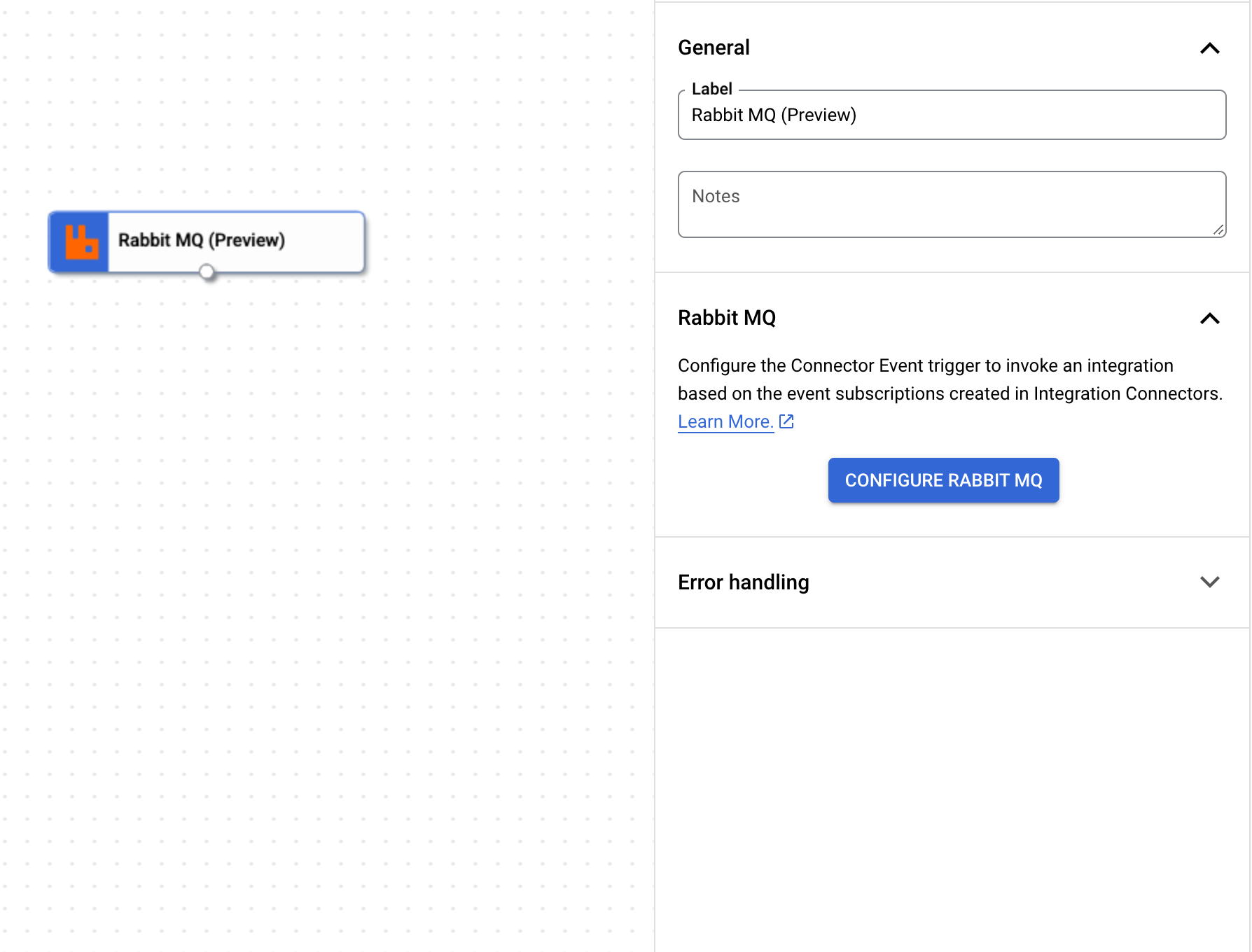
A imagem a seguir mostra um exemplo de layout do painel de configuração do gatilho do RabbitMQ:
Variável de saída do gatilho
Para cada evento, o acionador do RabbitMQ gera uma variável de saída ConnectorEventPayload (no formato JSON) que pode ser usada nas tarefas downstream. A variável de saída terá o payload do seu evento do RabbitMQ. Exemplo:
{
"message": "Hello world",
"messageContentType": "Text"
}
Ver inscrições em eventos
Para visualizar e gerenciar todas as assinaturas de eventos associadas a uma conexão no Integration Connectors, faça o seguinte:
- Acesse a página Integration Connectors > Conexões.
- Clique na conexão para ver as assinaturas.
- Clique na guia Assinaturas de eventos.
Isso mostra todas as inscrições de eventos da conexão.
Editar gatilho do RabbitMQ
É possível editar um gatilho do RabbitMQ para mudar ou atualizar a configuração de conexão e os detalhes da inscrição no evento.
Para editar um gatilho do RabbitMQ, siga estas etapas:
- Clique no elemento gatilho do RabbitMQ no editor de integração para abrir o painel de configuração do gatilho.
- Clique em Configurar gatilho do RabbitMQ.
- Faça o seguinte na página Editor de gatilho de evento do conector:
- Para manter a assinatura de evento configurada anteriormente, clique em Manter. Caso contrário, clique em Excluir.
- Atualize a configuração da conexão e os detalhes da inscrição no evento conforme necessário.
- Clique em Concluído.
Você pode conferir os detalhes atualizados da conexão e da assinatura de evento no painel de configuração do gatilho em Detalhes da assinatura de evento.
Cotas e limites
Para informações sobre o assunto, consulte Cotas e limites.
A seguir
- Saiba mais sobre todas as tarefas e acionadores.
- Saiba como testar e publicar uma integração.
- Saiba mais sobre o tratamento de erros.
- Saiba mais sobre os registros de execução de integração.