


Déclencheur RabbitMQ
Le déclencheur RabbitMQ est un déclencheur d'événement de connecteur qui vous permet d'appeler une intégration en fonction des événements RabbitMQ auxquels vous vous êtes abonné dans votre connexion RabbitMQ.
Avant de commencer
Si vous prévoyez de créer ou de configurer une connexion pour le déclencheur RabbitMQ, assurez-vous de disposer du rôle IAM suivant dans le projet :
- Administrateur des connecteurs (
roles/connectors.admin)
Pour en savoir plus sur l'attribution de rôles, consultez Gérer les accès.
Attribuez les rôles IAM suivants au compte de service que vous souhaitez utiliser pour le déclencheur RabbitMQ :
- Demandeur Application Integration (
roles/integrations.integrationInvoker)
Pour en savoir plus sur l'attribution d'un rôle à un compte de service, consultez la page Gérer l'accès aux comptes de service.
Ajouter le déclencheur RabbitMQ
Pour ajouter un déclencheur RabbitMQ à votre intégration, procédez comme suit :
- Dans la console Google Cloud , accédez à la page Application Integration.
- Dans le menu de navigation, cliquez sur Intégrations.
La page Liste des intégrations s'affiche et répertorie toutes les intégrations disponibles dans le projet Google Cloud.
- Sélectionnez une intégration existante ou cliquez sur Créer une intégration pour en créer une autre.
Si vous créez une intégration :
- Saisissez un nom et une description dans le volet Créer une intégration.
- Sélectionnez une région pour l'intégration.
- Sélectionnez un compte de service pour l'intégration. Vous pouvez modifier ou mettre à jour les informations du compte de service d'une intégration à tout moment depuis le volet Résumé de l'intégration de la barre d'outils d'intégration.
- Cliquez sur Créer.
L'intégration que vous venez de créer s'ouvre dans l'éditeur d'intégration.
- Dans la barre de navigation de l'éditeur d'intégrations, cliquez sur Déclencheurs pour afficher la liste des déclencheurs disponibles.
- Cliquez sur l'élément Déclencheur RabbitMQ et placez-le dans l'éditeur d'intégrations.
Pour configurer le déclencheur RabbitMQ, vous pouvez utiliser une connexion RabbitMQ existante disponible dans Integration Connectors ou en créer une à l'aide de l'option de création de connexion intégrée.
Configurer un déclencheur RabbitMQ à l'aide d'une connexion existante
Vous pouvez configurer le déclencheur RabbitMQ à l'aide d'une connexion RabbitMQ existante dans Integration Connectors. Notez que le déclencheur RabbitMQ est un déclencheur d'événement de connecteur. Par conséquent, vous ne pouvez utiliser une connexion RabbitMQ avec l'abonnement aux événements activé que pour configurer le déclencheur.
Pour savoir comment configurer un déclencheur RabbitMQ à l'aide d'une nouvelle connexion RabbitMQ, consultez Configurer un déclencheur RabbitMQ à l'aide d'une nouvelle connexion.
Pour configurer un déclencheur RabbitMQ à l'aide d'une connexion RabbitMQ existante, procédez comme suit :
- Cliquez sur l'élément Déclencheur RabbitMQ dans l'éditeur d'intégrations pour ouvrir le volet de configuration du déclencheur.
- Cliquez sur Configurer un déclencheur.
- Fournissez les informations de configuration suivantes sur la page Éditeur de déclencheurs d'événements de connecteur :
- Région : sélectionnez la région de votre connexion RabbitMQ.
- Connexion : sélectionnez la connexion RabbitMQ que vous souhaitez utiliser.
L'Application Integration n'affiche que les connexions RabbitMQ actives et pour lesquelles un abonnement aux événements est activé.
- Sélectionnez
QueueouSujet comme JMS Source Type.- Si vous sélectionnez
Queue, indiquez le nom de la file d'attente RabbitMQ dans la colonneJMS Source Name. - Si vous sélectionnez
Topic, indiquez le nom du sujet RabbitMQ dans la colonne "Nom de la source JMS".
- Si vous sélectionnez
- Compte de service : sélectionnez un compte de service disposant des rôles IAM requis pour le déclencheur RabbitMQ.
- Cliquez sur Terminé pour terminer la configuration du déclencheur et fermer la page.
Configurer le déclencheur RabbitMQ à l'aide d'une nouvelle connexion
Pour configurer le déclencheur RabbitMQ à l'aide d'une nouvelle connexion RabbitMQ, procédez comme suit :
- Cliquez sur l'élément Déclencheur RabbitMQ dans l'éditeur d'intégrations pour ouvrir le volet de configuration du déclencheur.
- Cliquez sur Configurer un déclencheur.
- Ignorez le champ Région.
- Cliquez sur Connexion, puis sélectionnez l'option Créer une connexion dans le menu déroulant.
- Procédez comme suit dans le volet Créer une connexion :
- À l'étape Emplacement, choisissez l'emplacement de la nouvelle connexion RabbitMQ :
- Région : sélectionnez une région dans la liste déroulante.
- Cliquez sur Suivant.
- À l'étape Détails de connexion, fournissez les informations suivantes sur la nouvelle connexion RabbitMQ :
- Version du connecteur : sélectionnez une version disponible du connecteur RabbitMQ dans la liste déroulante.
- Nom de connexion : saisissez un nom pour la connexion RabbitMQ.
- (Facultatif) Description : saisissez une description pour la connexion.
- (Facultatif) Activer Cloud Logging : cochez cette case pour stocker toutes les données de journal de la connexion.
- Compte de service : sélectionnez un compte de service disposant des rôles IAM requis pour la connexion RabbitMQ.
- Activer l'abonnement aux événements : sélectionnez cette option pour activer l'abonnement aux événements pour la connexion RabbitMQ.
- (Facultatif) Développez Paramètres avancés pour configurer les paramètres du nœud de connexion.
Pour en savoir plus sur les paramètres des nœuds de connexion pour RabbitMQ, consultez la documentation Connexion RabbitMQ.
- (Facultatif) Cliquez sur + Ajouter une étiquette pour ajouter une étiquette à la connexion sous la forme d'une paire clé/valeur.
- Cliquez sur Suivant.
-
À l'étape Destinations, fournissez les informations sur l'instance RabbitMQ :
- Type de destination : sélectionnez Adresse de l'hôte.
- Hôte : saisissez le nom d'hôte ou l'adresse IP de votre instance RabbitMQ.
- Cliquez sur Suivant.
- Si vous souhaitez utiliser SSL, sélectionnez Activer SSL. Les détails de la configuration SSL s'affichent.
- Sélectionnez un type de magasin de confiance. Vous avez le choix entre Public, Privé ou Connexion non sécurisée.
- Sélectionnez les certificats tels qu'ils sont affichés en fonction du truststore que vous avez choisi.
- Si vous utilisez mTLS, sélectionnez les certificats du keystore dans la section Keystore.
- (Facultatif) Sélectionnez la version TLS.
- Saisissez la suite de chiffrement compatible. Saisissez plusieurs suites de chiffrement sous forme de valeurs séparées par une virgule. Pour en savoir plus, consultez Suites de chiffrement compatibles.
-
À l'étape Authentification, fournissez les informations d'authentification de l'instance RabbitMQ :
- Sélectionnez le type d'authentification souhaité et saisissez les informations correspondantes pour accéder à l'URL de l'hôte RabbitMQ fournie.
Pour savoir comment configurer ces types d'authentification, consultez Configurer l'authentification.
- Cliquez sur Suivant.
- Sélectionnez le type d'authentification souhaité et saisissez les informations correspondantes pour accéder à l'URL de l'hôte RabbitMQ fournie.
- Vérifier : vérifiez les informations de connexion RabbitMQ fournies.
- Cliquez sur Créer pour terminer la création d'une connexion RabbitMQ.
- À l'étape Emplacement, choisissez l'emplacement de la nouvelle connexion RabbitMQ :
- Cliquez sur OK, puis fermez la page.
Suites de chiffrement compatibles
| Version TLS | Suites de chiffrement compatibles |
|---|---|
| 1.2 |
|
| 1.3 |
|
Sortie du déclencheur
La configuration de l'abonnement aux événements du déclencheur RabbitMQ prend quelques minutes. Vous pouvez consulter l'état de votre abonnement aux événements dans le volet de configuration du déclencheur, sous Détails de l'abonnement aux événements.
Le déclencheur RabbitMQ indique l'état d'un abonnement à un événement à l'aide des états suivants :
Creating: indique que le déclencheur s'abonne à l'abonnement aux événements.Active: indique que le déclencheur est correctement abonné à un abonnement aux événements.Error: indique qu'un problème est survenu avec l'abonnement aux événements configuré.
En plus de l'état de l'abonnement aux événements, la section Détails de l'abonnement aux événements affiche également d'autres informations, telles que la région de la connexion, le nom de la connexion et le nom de l'abonnement aux événements.
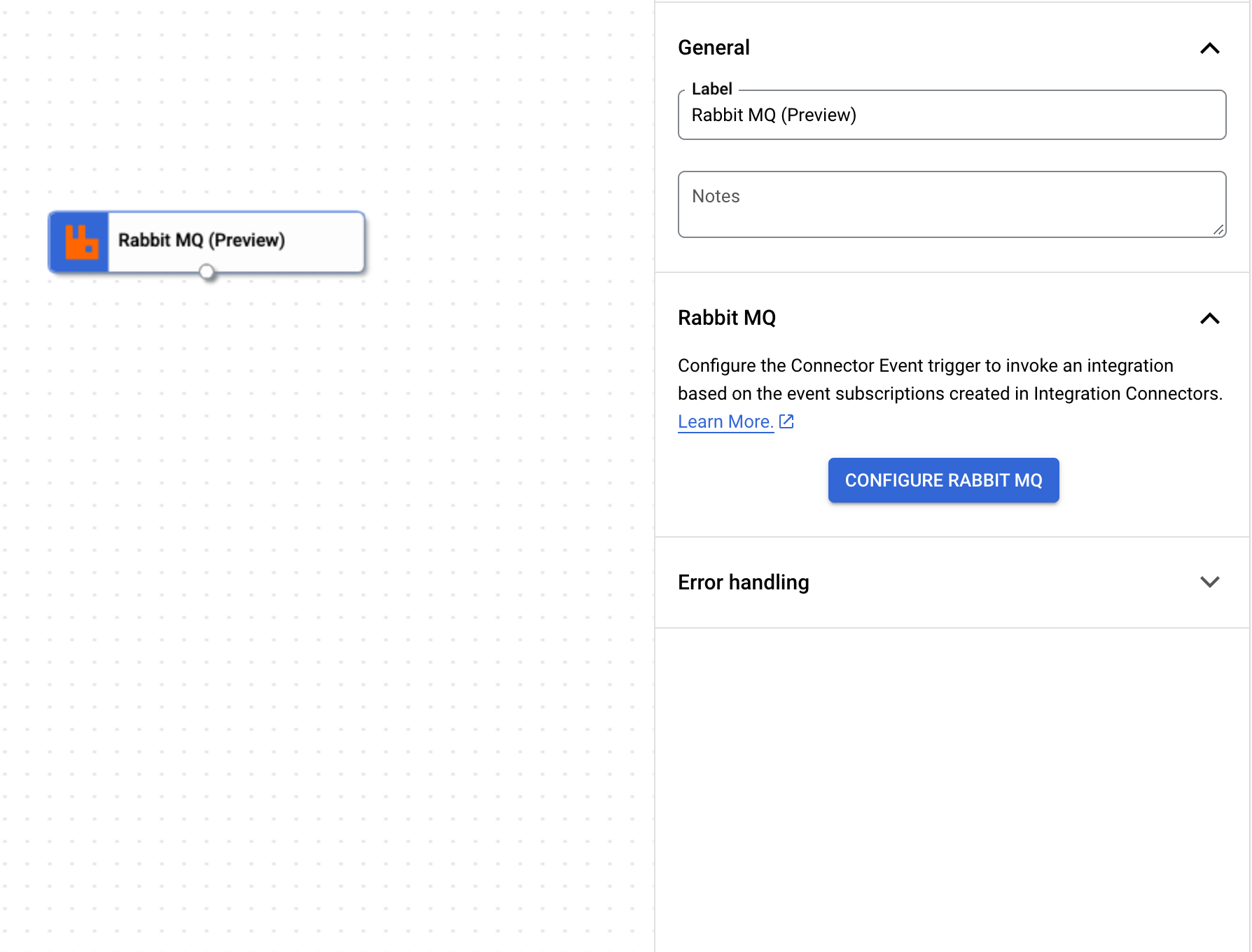
L'image suivante présente un exemple de mise en page du volet de configuration du déclencheur RabbitMQ :
Variable de sortie du déclencheur
Pour chaque événement, le déclencheur RabbitMQ génère une variable de sortie ConnectorEventPayload (au format JSON) que vous pouvez utiliser dans vos tâches en aval. La variable de sortie
contiendra la charge utile de votre événement RabbitMQ. Exemple :
{
"message": "Hello world",
"messageContentType": "Text"
}
Afficher les abonnements aux événements
Pour afficher et gérer tous les abonnements aux événements associés à une connexion dans Integration Connectors, procédez comme suit :
- Accédez à la page Connecteurs d'intégration > Connexions.
- Cliquez sur la connexion dont vous souhaitez afficher les abonnements.
- Cliquez sur l'onglet Abonnements aux événements.
Tous les abonnements aux événements de la connexion s'affichent.
Modifier le déclencheur RabbitMQ
Vous pouvez modifier un déclencheur RabbitMQ pour modifier ou mettre à jour la configuration de la connexion et les détails de l'abonnement aux événements.
Pour modifier un déclencheur RabbitMQ, procédez comme suit :
- Cliquez sur l'élément Déclencheur RabbitMQ dans l'éditeur d'intégrations pour ouvrir le volet de configuration du déclencheur.
- Cliquez sur Configurer le déclencheur RabbitMQ.
- Procédez comme suit sur la page Éditeur de déclencheurs d'événements de connecteur :
- Pour conserver l'abonnement aux événements précédemment configuré, cliquez sur Conserver. Sinon, cliquez sur Supprimer.
- Mettez à jour la configuration de la connexion et les détails de l'abonnement aux événements selon vos besoins.
- Cliquez sur OK.
Vous pouvez afficher les détails mis à jour de la connexion et de l'abonnement aux événements dans le volet de configuration du déclencheur, sous Détails de l'abonnement aux événements.
Quotas et limites
Pour plus d'informations sur les quotas et les limites, consultez la section Quotas et limites.
Étape suivante
- Découvrez toutes les tâches et tous les déclencheurs.
- Découvrez comment tester et publier une intégration.
- En savoir plus sur la gestion des erreurs
- En savoir plus sur les journaux d'exécution d'intégration