


Trigger Jira Cloud
Il trigger Jira Cloud è un trigger evento connettore che ti consente di richiamare un'integrazione in base agli eventi Jira Cloud a cui hai eseguito la sottoscrizione nella connessione Jira Cloud.
Prima di iniziare
Se prevedi di creare o configurare una nuova connessione per il trigger Jira Cloud, assicurati di disporre del seguente ruolo IAM nel progetto:
- Connector Admin (
roles/connectors.admin)
Per informazioni sulla concessione dei ruoli, consulta Gestire l'accesso.
Concedi i seguenti ruoli IAM al account di servizio che vuoi utilizzare per il trigger Jira Cloud:
- Application Integration Invoker (
roles/integrations.integrationInvoker)
Per informazioni sulla concessione di ruoli a un account di servizio, vedi Gestire l'accesso ai service account.
Aggiungi il trigger Jira Cloud
Per aggiungere un trigger Jira Cloud all'integrazione, segui questi passaggi:
- Nella console Google Cloud , vai alla pagina Integrazione di applicazioni.
- Nel menu di navigazione, fai clic su Integrazioni.
Viene visualizzata la pagina Elenco integrazioni, che elenca tutte le integrazioni disponibili nel progetto Google Cloud.
- Seleziona un'integrazione esistente o fai clic su Crea integrazione per crearne una nuova.
Se stai creando una nuova integrazione:
- Inserisci un nome e una descrizione nel riquadro Crea integrazione.
- Seleziona una regione per l'integrazione.
- Seleziona un account di servizio per l'integrazione. Puoi modificare o aggiornare i dettagli del account di servizio di un'integrazione in qualsiasi momento dal riquadro Riepilogo integrazione nella barra degli strumenti dell'integrazione.
- Fai clic su Crea.
L'integrazione appena creata si apre nell'editor integrazioni.
- Nella barra di navigazione dell'editor dell'integrazione, fai clic su Attivatori per visualizzare l'elenco degli attivatori disponibili.
- Fai clic sull'elemento Trigger Jira Cloud e posizionalo nell'Editor integrazioni.
Per configurare il trigger Jira Cloud, puoi utilizzare una connessione Jira Cloud esistente disponibile in Integration Connectors o creare una nuova connessione Jira Cloud utilizzando l'opzione di creazione della connessione inline.
Configurare il trigger Jira Cloud utilizzando una connessione esistente
Puoi configurare il trigger Jira Cloud utilizzando una connessione Jira Cloud esistente in Integration Connectors. Tieni presente che il trigger Jira Cloud è un trigger evento connettore, pertanto puoi utilizzare solo una connessione Jira Cloud con l'abbonamento agli eventi abilitato per configurare il trigger.
Per informazioni su come configurare un trigger Jira Cloud utilizzando una nuova connessione Jira Cloud, consulta Configurare il trigger Jira Cloud utilizzando una nuova connessione.
Per configurare un trigger Jira Cloud utilizzando una connessione Jira Cloud esistente, segui questi passaggi:
- Fai clic sull'elemento Trigger Jira Cloud nell'editor di integrazioni per aprire il riquadro di configurazione del trigger.
- Fai clic su Configura trigger.
- Fornisci i seguenti dettagli di configurazione nella pagina Editor attivatore eventi connettore:
- Regione:seleziona la regione della connessione Jira Cloud.
- Connessione:seleziona la connessione Jira Cloud che vuoi utilizzare.
L'Application Integration mostra solo le connessioni Jira Cloud attive e con una sottoscrizione di eventi abilitata.
- Tipo di abbonamento all'evento:seleziona il tipo di abbonamento all'evento che attiva l'integrazione. Per informazioni sui tipi di abbonamento agli eventi supportati per questo trigger, consulta Tipi di abbonamento agli eventi supportati.
- Service account: seleziona un account di servizio con i ruoli IAM richiesti per il trigger Jira Cloud.
- Fai clic su Fine per completare la configurazione dell'attivatore e chiudere la pagina.
Configurare il trigger Jira Cloud utilizzando una nuova connessione
Per configurare il trigger Jira Cloud utilizzando una nuova connessione Jira Cloud, segui questi passaggi:
- Fai clic sull'elemento Trigger Jira Cloud nell'editor di integrazioni per aprire il riquadro di configurazione del trigger.
- Fai clic su Configura trigger.
- Ignora il campo Regione.
- Fai clic su Connessione e seleziona l'opzione Crea connessione dal menu a discesa.
- Completa i seguenti passaggi nel riquadro Crea connessione:
- Nel passaggio Località, scegli la località per la nuova connessione Jira Cloud:
- Regione:seleziona una regione dall'elenco a discesa.
- Fai clic su Avanti.
- Nel passaggio Dettagli della connessione, fornisci i dettagli della nuova connessione Jira Cloud:
- Versione del connettore:scegli una versione disponibile del connettore Jira Cloud dall'elenco a discesa.
- Nome connessione:inserisci un nome per la connessione Jira Cloud.
- (Facoltativo) Descrizione : inserisci una descrizione per la connessione.
- (Facoltativo) Attiva Cloud Logging:seleziona questa casella di controllo per archiviare tutti i dati di log della connessione.
- Service account: seleziona un account di servizio con i ruoli IAM richiesti per la connessione a Jira Cloud.
- Attiva l'iscrizione agli eventi:seleziona questa opzione per creare e attivare una nuova iscrizione agli eventi per la connessione Jira Cloud. Puoi attivare solo gli abbonamenti agli eventi o includere anche entità, operazioni e azioni di connessione.
- (Facoltativo) Espandi Impostazioni avanzate per configurare le impostazioni del nodo di connessione.
Per saperne di più sulle impostazioni del nodo di connessione per Jira Cloud, consulta la documentazione relativa alla connessione Jira Cloud.
- (Facoltativo) Fai clic su + Aggiungi etichetta per aggiungere un'etichetta alla connessione sotto forma di coppia chiave-valore.
- Fai clic su Avanti.
-
Nel passaggio Destinazioni, fornisci i dettagli dell'account Jira Cloud:
- Tipo di destinazione:seleziona Indirizzo host.
- Host:inserisci il nome host o l'indirizzo IP del tuo account Jira Cloud.
- Fai clic su Avanti.
-
Nel passaggio Autenticazione, fornisci i dettagli di autenticazione per l'account Jira Cloud:
- Nome utente:inserisci il nome utente per accedere all'indirizzo di destinazione fornito.
- Token API:seleziona il secret di Secret Manager contenente il token API associato al nome utente Jira Cloud.
- Versione del secret:seleziona una versione del secret.
- Fai clic su Avanti.
Per saperne di più su come configurare l'autenticazione, consulta Configurare l'autenticazione.
-
Nel passaggio Dettagli abbonamento agli eventi, fornisci i dettagli dell'account Jira Cloud in cui verranno creati gli abbonamenti agli eventi.
- Tipo di destinazione:seleziona Indirizzo host.
- Host:inserisci l'URL di registrazione del tuo account Jira Cloud. Verranno create sottoscrizioni agli eventi per questo URL.
- Nome utente:inserisci il nome utente per accedere all'URL di registrazione fornito.
- Token API:seleziona il secret di Secret Manager contenente il token API associato al nome utente.
- Versione del secret:seleziona una versione del secret.
- Fai clic su Avanti.
- Rivedi: rivedi i dettagli di connessione Jira Cloud forniti.
- Fai clic su Crea per completare la creazione di una nuova connessione Jira Cloud.
- Nel passaggio Località, scegli la località per la nuova connessione Jira Cloud:
- Tipo di abbonamento all'evento:seleziona il tipo di abbonamento all'evento che attiva l'integrazione. Per informazioni sui tipi di abbonamento agli eventi supportati per questo trigger, consulta Tipi di abbonamento agli eventi supportati.
- Fai clic su Fine e chiudi la pagina.
Output trigger
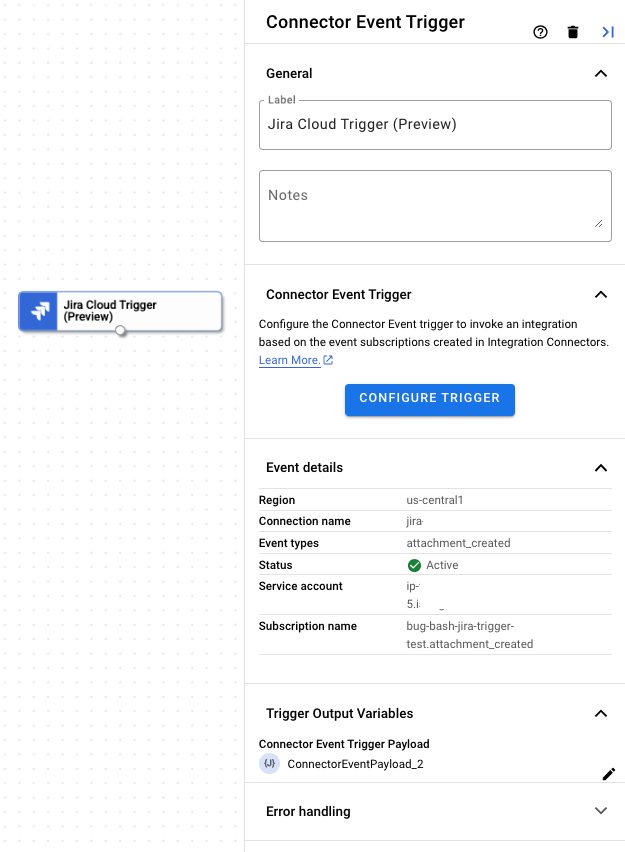
L'attivatore Jira Cloud richiede un paio di minuti per completare la configurazione della sottoscrizione agli eventi. Puoi visualizzare lo stato dell'iscrizione all'evento nel riquadro di configurazione del trigger in Dettagli iscrizione all'evento.
Il trigger Jira Cloud indica lo stato di un abbonamento agli eventi utilizzando i seguenti stati:
Creating: indica che il trigger è l'iscrizione all'iscrizione agli eventi.Active: indica che l'attivatore è stato iscritto correttamente a un'iscrizione agli eventi.Error: indica che si è verificato un problema con l'iscrizione agli eventi configurata.
Oltre allo stato dell'abbonamento agli eventi, la sezione Dettagli abbonamento agli eventi mostra anche altri dettagli, come la regione di connessione, il nome della connessione, il nome dell'abbonamento agli eventi e altro ancora.
L'immagine seguente mostra un layout di esempio del riquadro di configurazione del trigger Jira Cloud:
Variabile di output del trigger
Per ogni evento, il trigger Jira Cloud genera una variabile di output ConnectorEventPayload che puoi utilizzare nelle attività downstream. La variabile di output è in formato JSON e contiene lo schema del payload di output di Jira Cloud.
Visualizzare le iscrizioni agli eventi
Per visualizzare e gestire tutti gli abbonamenti agli eventi associati a una connessione in Integration Connectors:
- Vai alla pagina Integration Connectors > Connections (Connettori di integrazione > Connessioni).
- Fai clic sulla connessione per cui vuoi visualizzare gli abbonamenti.
- Fai clic sulla scheda Abbonamenti agli eventi.
Vengono visualizzate tutte le iscrizioni agli eventi per la connessione.
Modifica trigger Jira Cloud
Puoi modificare un trigger Jira Cloud per cambiare o aggiornare la configurazione della connessione e i dettagli dell'iscrizione agli eventi.
Per modificare un trigger Jira Cloud:
- Fai clic sull'elemento Trigger Jira Cloud nell'editor di integrazioni per aprire il riquadro di configurazione del trigger.
- Fai clic su Configura trigger Jira Cloud.
- Nella pagina Editor trigger evento connettore, segui questi passaggi:
- Per mantenere l'abbonamento agli eventi configurato in precedenza, fai clic su Mantieni, altrimenti fai clic su Elimina.
- Aggiorna la configurazione della connessione e i dettagli dell'iscrizione agli eventi in base alle tue preferenze.
- Fai clic su Fine.
Puoi visualizzare i dettagli aggiornati della connessione e della sottoscrizione agli eventi nel riquadro di configurazione del trigger in Dettagli sottoscrizione agli eventi.
Tipi di abbonamento agli eventi supportati
Puoi utilizzare il trigger Jira Cloud per richiamare un'integrazione per i seguenti tipi di abbonamento agli eventi:
| Tipi di sottoscrizione agli eventi | Descrizione |
|---|---|
attachment_created
|
Viene creato un allegato per un ticket di Jira. |
attachment_deleted
|
L'allegato associato a un ticket Jira viene eliminato. |
board_created
|
Viene creata una nuova bacheca Jira. |
board_deleted
|
Una bacheca Jira viene eliminata. |
comment_created
|
Al ticket Jira viene aggiunto un commento. |
comment_deleted
|
Un commento in un ticket Jira viene eliminato. |
comment_updated
|
Un commento esistente in un ticket Jira viene aggiornato. |
filter_created
|
Viene creato un nuovo filtro Jira. |
filter_deleted
|
Un filtro Jira viene eliminato. |
filter_updated
|
Un filtro Jira esistente viene aggiornato. |
issue_created
|
Viene creato un nuovo problema Jira. |
issue_deleted
|
Un problema Jira viene eliminato. |
issue_updated
|
Un problema Jira esistente viene aggiornato. |
issuelink_created
|
Viene creato un nuovo link al problema per un'istanza Jira. |
issuelink_deleted
|
Il link al problema per un'istanza Jira viene eliminato. |
option_issuelinks_changed
|
Un collegamento a un problema esistente per un'istanza Jira viene modificato o aggiornato. |
option_subtasks_changed
|
Le attività secondarie di un problema vengono aggiornate o modificate. |
option_voting_changed
|
Il numero di voti per un problema Jira viene modificato. |
option_watching_changed
|
Gli osservatori o l'elenco degli utenti aggiunti per osservare un problema Jira sono cambiati. |
project_created
|
Viene creato un nuovo progetto. |
project_deleted
|
Un progetto viene eliminato. |
project_restored_deleted
|
Un progetto eliminato viene ripristinato. |
project_soft_deleted
|
Un progetto viene eliminato in modo che non sia visibile a nessun utente, inclusi gli amministratori che utilizzano l'interfaccia del prodotto o l'API. |
project_updated
|
I dettagli del progetto vengono aggiornati. |
sprint_closed
|
Lo sprint è chiuso. |
sprint_created
|
Viene creato uno sprint. |
sprint_deleted
|
Uno sprint viene eliminato. |
sprint_updated
|
I dettagli di uno sprint vengono modificati o aggiornati. |
user_created
|
Viene creato un utente. |
user_updated
|
I dettagli di un utente vengono modificati o aggiornati. |
worklog_created
|
Viene aggiunta una voce del worklog. |
worklog_deleted
|
Una voce del worklog viene eliminata. |
worklog_updated
|
Una voce del log di lavoro viene modificata o aggiornata. |
Quote e limiti
Per informazioni su quote e limiti, consulta Quote e limiti.
Passaggi successivi
- Scopri di più su tutte le attività e gli attivatori.
- Scopri come testare e pubblicare un'integrazione.
- Scopri di più sulla gestione degli errori.
- Scopri di più sui log di esecuzione dell'integrazione.