


Activador de Jira Cloud
El activador de Jira Cloud es un activador de eventos de conector que te permite invocar una integración en función de los eventos de Jira Cloud a los que te suscribiste en tu conexión de Jira Cloud.
Antes de comenzar
Si planeas crear o configurar una conexión nueva para el activador de Jira Cloud, asegúrate de tener el siguiente rol de IAM en el proyecto:
- Administrador de conectores (
roles/connectors.admin)
Para obtener información sobre cómo otorgar roles, consulta Administra el acceso.
Otorga los siguientes roles de IAM a la cuenta de servicio que deseas usar para el activador de Jira Cloud:
- Invocador de Application Integration (
roles/integrations.integrationInvoker)
Para obtener información sobre cómo otorgar roles a una cuenta de servicio, consulta Administra el acceso a las cuentas de servicio.
Agrega el activador de Jira Cloud
Para agregar un activador de Jira Cloud a tu integración, sigue estos pasos:
- En la consola de Google Cloud , ve a la página Application Integration.
- En el menú de navegación, haz clic en Integraciones.
Aparecerá la página Lista de integraciones, en la que se enumeran todas las integraciones disponibles en el proyecto de Google Cloud.
- Selecciona una integración existente o haz clic en Crear integración para crear una nueva.
Si creas una integración nueva, haz lo siguiente:
- Ingresa un nombre y una descripción en el panel Crear integración.
- Selecciona una región para la integración.
- Selecciona una cuenta de servicio para la integración. Puedes cambiar o actualizar los detalles de la cuenta de servicio de una integración en cualquier momento desde el panel Resumen de la integración en la barra de herramientas de integración.
- Haz clic en Crear.
La integración recién creada se abre en el editor de integración.
- En la barra de navegación del editor de integración, haz clic en Activadores para ver la lista de activadores disponibles.
- Haz clic y coloca el elemento activador de Jira Cloud en el editor de integración.
Para configurar el activador de Jira Cloud, puedes usar una conexión de Jira Cloud existente disponible en Integration Connectors o crear una nueva conexión de Jira Cloud con la opción de creación de conexiones intercaladas.
Configura el activador de Jira Cloud con una conexión existente
Puedes configurar el activador de Jira Cloud con una conexión existente de Jira Cloud en Integration Connectors. Ten en cuenta que el activador de Jira Cloud es un activador de eventos del conector, por lo que solo puedes usar una conexión de Jira Cloud con la suscripción a eventos habilitada para configurar el activador.
Para obtener información sobre cómo configurar un activador de Jira Cloud con una nueva conexión de Jira Cloud, consulta Configura el activador de Jira Cloud con una conexión nueva
Para configurar un activador de Jira Cloud con una conexión existente de Jira Cloud, sigue estos pasos:
- Haz clic en el elemento Activador de Jira Cloud en el editor de integración para abrir el panel de configuración del activador.
- Haz clic en Configurar activador.
- Proporciona los siguientes detalles de configuración en la página Editor de activadores de eventos del conector:
- Región: Selecciona la región de tu conexión de Jira Cloud.
- Conexión: Selecciona la conexión de Jira Cloud que deseas usar.
Application Integration solo muestra las conexiones de Jira Cloud que están activas y tienen habilitada una suscripción a eventos.
- Tipo de suscripción al evento: Selecciona el tipo de suscripción al evento que activa la integración. Para obtener información sobre los tipos de suscripción a eventos compatibles con este activador, consulta Tipos de suscripción a eventos compatibles.
- Cuenta de servicio: Selecciona una cuenta de servicio con los roles de IAM necesarios para el activador de Jira Cloud.
- Haz clic en Listo para completar la configuración del activador y cerrar la página.
Configura el activador de Jira Cloud con una conexión nueva
Para configurar el activador de Jira Cloud con una nueva conexión de Jira Cloud, sigue estos pasos:
- Haz clic en el elemento Activador de Jira Cloud en el editor de integración para abrir el panel de configuración del activador.
- Haz clic en Configurar activador.
- Omite el campo Región.
- Haz clic en Conexión y selecciona la opción Crear conexión en el menú desplegable.
- Completa los siguientes pasos en el panel Crear conexión:
- En el paso Ubicación, elige la ubicación para la nueva conexión de Jira Cloud:
- Región: Selecciona una región de la lista desplegable.
- Haz clic en Siguiente.
- En el paso Detalles de la conexión, proporciona detalles sobre la nueva conexión de Jira Cloud:
- Versión del conector: Elige una versión disponible del conector de Jira Cloud en la lista desplegable.
- Nombre de la conexión: Ingresa un nombre para la conexión de Jira Cloud.
- (Opcional) Descripción: Ingresa una descripción para la conexión.
- (Opcional) Habilita Cloud Logging: Selecciona esta casilla de verificación para almacenar todos los datos de registro de la conexión.
- Cuenta de servicio: Selecciona una cuenta de servicio con los roles de IAM necesarios para la conexión de Jira Cloud.
- Habilitar suscripción a eventos: Selecciona esta opción para crear y habilitar una nueva suscripción a eventos para la conexión de Jira Cloud. Puedes habilitar solo las suscripciones a eventos o incluir también entidades, operaciones y acciones de conexión.
- Expande Configuración avanzada para establecer la configuración del nodo de conexión (opcional).
Para obtener más información sobre la configuración del nodo de conexión para Jira Cloud, consulta la documentación de la conexión de Jira Cloud.
- De forma opcional, haz clic en + Agregar etiqueta para agregar una etiqueta a la conexión en forma de un par clave-valor.
- Haz clic en Siguiente.
-
En el paso Destinos, proporciona los detalles de la cuenta de Jira Cloud:
- Tipo de destino: Selecciona Dirección de host.
- Host: Ingresa el nombre de host o la dirección IP de tu cuenta de Jira Cloud.
- Haz clic en Siguiente.
-
En el paso Autenticación, proporciona los detalles de autenticación para la cuenta de Jira Cloud:
- Nombre de usuario: Ingresa el nombre de usuario para acceder a la dirección de destino proporcionada.
- Token de API: Selecciona el Secret de Secret Manager que contiene el token de API asociado con el nombre de usuario de Jira Cloud.
- Versión del secreto: Selecciona una versión del secreto.
- Haz clic en Siguiente.
Para obtener más información sobre cómo configurar la autenticación, consulta Configura la autenticación.
-
En el paso Detalles de la suscripción a eventos, proporciona detalles de la cuenta de Jira Cloud en la que se crearán las suscripciones a eventos.
- Tipo de destino: Selecciona Dirección de host.
- Host: Ingresa la URL de registro de tu cuenta de Jira Cloud. Se crearán suscripciones a eventos para esta URL.
- Nombre de usuario: Ingresa el nombre de usuario para acceder a la URL de registro proporcionada.
- Token de API: Selecciona el secreto de Secret Manager que contiene el token de API asociado con el nombre de usuario.
- Versión del secreto: Selecciona una versión del secreto.
- Haz clic en Siguiente.
- Revisar: Revisa los detalles de conexión de Jira Cloud proporcionados.
- Haz clic en Crear para completar la creación de una conexión nueva de Jira Cloud.
- En el paso Ubicación, elige la ubicación para la nueva conexión de Jira Cloud:
- Tipo de suscripción al evento: Selecciona el tipo de suscripción al evento que activa la integración. Para obtener información sobre los tipos de suscripción a eventos compatibles con este activador, consulta Tipos de suscripción a eventos compatibles.
- Haz clic en Listo y cierra la página.
Resultado del activador
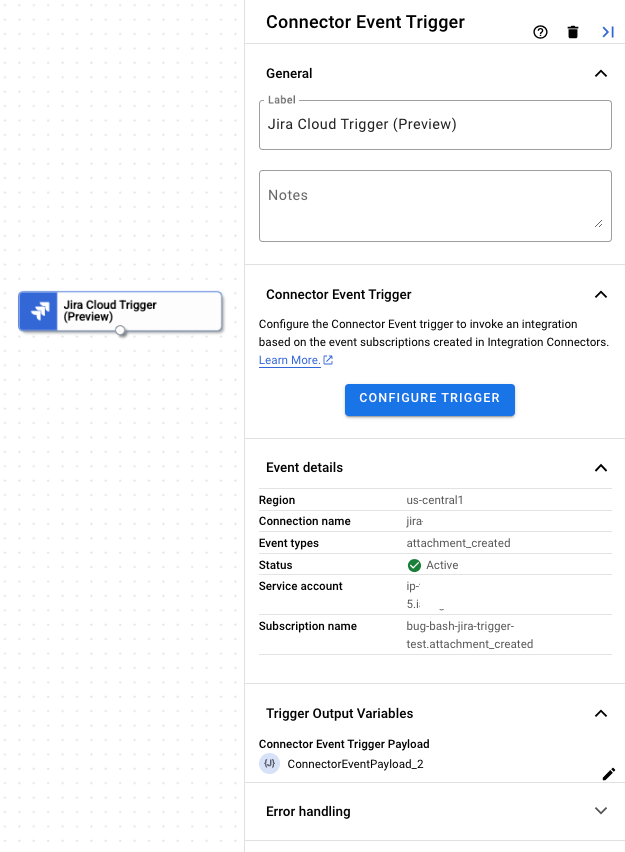
El activador de Jira Cloud tarda unos minutos en completar la configuración de la suscripción al evento. Puedes ver el estado de tu suscripción a eventos en el panel de configuración del activador en Detalles de la suscripción a eventos.
El activador de Jira Cloud indica el estado de una suscripción a eventos con los siguientes estados:
Creating: Indica que el activador se está suscribiendo a la suscripción a eventos.Active: Indica que el activador se suscribió correctamente a una suscripción a eventos.Error: Indica que hay un problema con la suscripción a eventos configurada.
Además del estado de la suscripción al evento, en la sección Detalles de la suscripción al evento, también se muestran otros detalles, como la región de la conexión, el nombre de la conexión, el nombre de la suscripción al evento y mucho más.
En la siguiente imagen, se muestra un diseño de muestra del panel de configuración del activador de Jira Cloud:
Variable de salida del activador
Para cada evento, el activador de Jira Cloud genera una variable de salida ConnectorEventPayload que puedes usar en tus tareas posteriores. La variable de salida está en formato JSON y contiene el esquema de carga útil de salida de Jira Cloud.
Cómo ver las suscripciones a eventos
Para ver y administrar todas las suscripciones a eventos asociadas con una conexión en Integration Connectors, haz lo siguiente:
- Ve a la página Integration Connectors > Connections.
- Haz clic en la conexión para la que deseas ver las suscripciones.
- Haz clic en la pestaña Suscripciones a eventos.
Aquí se muestran todas las suscripciones a eventos de la conexión.
Edita el activador de Jira Cloud
Puedes editar un activador de Jira Cloud para cambiar o actualizar la configuración de conexión y los detalles de suscripción a eventos.
Para editar un activador de Jira Cloud, sigue estos pasos:
- Haz clic en el elemento Activador de Jira Cloud en el editor de integración para abrir el panel de configuración del activador.
- Haz clic en Configurar el activador de Jira Cloud.
- Haz lo siguiente en la página Connector Event Trigger Editor:
- Para conservar la suscripción al evento configurada anteriormente, haz clic en Conservar o, de lo contrario, en Borrar.
- Actualiza la configuración de la conexión y los detalles de la suscripción a eventos según desees.
- Haz clic en Listo.
Puedes ver los detalles actualizados de la conexión y la suscripción a eventos en el panel de configuración del activador en Detalles de la suscripción a eventos.
Tipos de suscripciones a eventos admitidos
Puedes usar el activador de Jira Cloud para invocar una integración para los siguientes tipos de suscripción a eventos:
| Tipos de suscripciones a eventos | Descripción |
|---|---|
attachment_created
|
Se crea un adjunto para un ticket de Jira. |
attachment_deleted
|
Se borró el archivo adjunto asociado a un ticket de Jira. |
board_created
|
Se crea un nuevo tablero de Jira. |
board_deleted
|
Se borra un tablero de Jira. |
comment_created
|
Se agrega un comentario al ticket de Jira. |
comment_deleted
|
Se borra un comentario en un ticket de Jira. |
comment_updated
|
Se actualiza un comentario existente en un ticket de Jira. |
filter_created
|
Se crea un nuevo filtro de Jira. |
filter_deleted
|
Se borra un filtro de Jira. |
filter_updated
|
Se actualiza un filtro de Jira existente. |
issue_created
|
Se crea un nuevo problema de Jira. |
issue_deleted
|
Se borra un problema de Jira. |
issue_updated
|
Se actualiza un problema existente de Jira. |
issuelink_created
|
Se crea un nuevo vínculo de problema para una instancia de Jira. |
issuelink_deleted
|
Se borró el vínculo del problema para una instancia de Jira. |
option_issuelinks_changed
|
Se cambia o actualiza un vínculo a un problema existente para una instancia de Jira. |
option_subtasks_changed
|
Se actualizan o cambian las subtareas de un problema. |
option_voting_changed
|
Se cambió la cantidad de votos de un problema de Jira. |
option_watching_changed
|
Se modificaron los observadores o la lista de usuarios que se agregaron para observar un problema de Jira. |
project_created
|
Se creará un proyecto nuevo. |
project_deleted
|
Se borra un proyecto. |
project_restored_deleted
|
Se restableció un proyecto borrado. |
project_soft_deleted
|
Se borra un proyecto de modo que no sea visible para ningún usuario, incluidos los administradores que usan la interfaz del producto o la API. |
project_updated
|
Se actualizaron los detalles del proyecto. |
sprint_closed
|
El sprint está cerrado. |
sprint_created
|
Se crea un sprint. |
sprint_deleted
|
Se borra un sprint. |
sprint_updated
|
Se cambian o actualizan los detalles de un sprint. |
user_created
|
Se crea un usuario. |
user_updated
|
Se cambian o actualizan los detalles de un usuario. |
worklog_created
|
Se agrega una entrada de registro de trabajo. |
worklog_deleted
|
Se borra una entrada del registro de trabajo. |
worklog_updated
|
Se cambió o actualizó una entrada del registro de trabajo. |
Cuotas y límites
Para obtener información sobre las cuotas y los límites, consulta Cuotas y límites.
¿Qué sigue?
- Obtén información sobre todas las tareas y los activadores.
- Aprende a probar y publicar una integración.
- Obtén información sobre el control de errores.
- Obtén más información sobre los registros de ejecución de integración.