


Activador de IBM MQ
El activador de IBM MQ es un activador de eventos de conector que te permite invocar una integración en función de los eventos de IBM MQ a los que te suscribiste en tu conexión de IBM MQ.
Antes de comenzar
Si planeas crear o configurar una conexión nueva para el activador de IBM MQ, asegúrate de tener el siguiente rol de IAM en el proyecto:
- Administrador de conectores (
roles/connectors.admin)
Para obtener información sobre cómo otorgar roles, consulta Administra el acceso.
Otorga los siguientes roles de IAM a la cuenta de servicio que deseas usar para el activador de IBM MQ:
- Invocador de Application Integration (
roles/integrations.integrationInvoker)
Para obtener información sobre cómo otorgar roles a una cuenta de servicio, consulta Administra el acceso a las cuentas de servicio.
Agrega el activador de IBM MQ
Para agregar un activador de IBM MQ a tu integración, sigue estos pasos:
- En la consola de Google Cloud , ve a la página Application Integration.
- En el menú de navegación, haz clic en Integraciones.
Aparecerá la página Lista de integraciones, en la que se enumeran todas las integraciones disponibles en el proyecto de Google Cloud.
- Selecciona una integración existente o haz clic en Crear integración para crear una nueva.
Si creas una integración nueva, haz lo siguiente:
- Ingresa un nombre y una descripción en el panel Crear integración.
- Selecciona una región para la integración.
- Selecciona una cuenta de servicio para la integración. Puedes cambiar o actualizar los detalles de la cuenta de servicio de una integración en cualquier momento desde el panel Resumen de la integración en la barra de herramientas de integración.
- Haz clic en Crear.
La integración recién creada se abre en el editor de integración.
- En la barra de navegación del editor de integración, haz clic en Activadores para ver la lista de activadores disponibles.
- Haz clic y coloca el elemento activador de IBM MQ en el editor de integración.
Para configurar el activador de IBM MQ, puedes usar una conexión de IBM MQ existente disponible en Integration Connectors o crear una nueva conexión de IBM MQ con la opción de creación de conexión intercalada.
Configura el activador de IBM MQ con una conexión existente
Puedes configurar el activador de IBM MQ con una conexión existente de IBM MQ en Integration Connectors. Ten en cuenta que el activador de IBM MQ es un activador de eventos de conector, por lo que solo puedes usar una conexión de IBM MQ con la suscripción a eventos habilitada para configurar el activador.
Para obtener información sobre cómo configurar un activador de IBM MQ con una nueva conexión de IBM MQ, consulta Cómo configurar un activador de IBM MQ con una conexión nueva.
Para configurar un activador de IBM MQ con una conexión de IBM MQ existente, sigue estos pasos:
- Haz clic en el elemento Activador de IBM MQ en el editor de integración para abrir el panel de configuración del activador.
- Haz clic en Configurar activador.
- Proporciona los siguientes detalles de configuración en la página Editor de activadores de eventos del conector:
- Región: Selecciona la región de tu conexión de IBM MQ.
- Conexión: Selecciona la conexión de IBM MQ que deseas usar.
Application Integration solo muestra las conexiones de IBM MQ que están activas y tienen habilitada una suscripción a eventos.
- Selecciona
QueueoTema como el JMS Source Type.- Si seleccionas
Queue, proporciona el nombre de la cola de IBM MQ en la columna Nombre de la fuente JMS. - Si seleccionas
Topic, proporciona el nombre del tema de IBM MQ en la columna Nombre de la fuente JMS.
- Si seleccionas
- Cuenta de servicio: Selecciona una cuenta de servicio con los roles de IAM necesarios para el activador de IBM MQ.
- Haz clic en Listo para completar la configuración del activador y cerrar la página.
Configura el activador de IBM MQ con una conexión nueva
Para configurar el activador de IBM MQ con una conexión nueva de IBM MQ, sigue estos pasos:
- Haz clic en el elemento Activador de IBM MQ en el editor de integración para abrir el panel de configuración del activador.
- Haz clic en Configurar activador.
- Omite el campo Región.
- Haz clic en Conexión y selecciona la opción Crear conexión en el menú desplegable.
- Completa los siguientes pasos en el panel Crear conexión:
- En el paso Ubicación, elige la ubicación para la nueva conexión de IBM MQ:
- Región: Selecciona una región de la lista desplegable.
- Haz clic en Siguiente.
- En el paso Detalles de la conexión, proporciona detalles sobre la nueva conexión de IBM MQ:
- Versión del conector: Elige una versión disponible del conector de IBM MQ en la lista desplegable.
- Nombre de la conexión: Ingresa un nombre para la conexión de IBM MQ.
- (Opcional) Descripción: Ingresa una descripción para la conexión.
- (Opcional) Habilita Cloud Logging: Selecciona esta casilla de verificación para almacenar todos los datos de registro de la conexión.
- Cuenta de servicio: Selecciona una cuenta de servicio con los roles de IAM necesarios para la conexión de IBM MQ.
- Habilitar suscripción al evento: Selecciona esta opción para habilitar la suscripción al evento para la conexión de IBM MQ.
- Expande Configuración avanzada para establecer la configuración del nodo de conexión (opcional).
Para obtener más información sobre la configuración del nodo de conexión para IBM MQ, consulta la documentación de conexión de IBM MQ.
- De forma opcional, haz clic en + Agregar etiqueta para agregar una etiqueta a la conexión en forma de un par clave-valor.
- Haz clic en Siguiente.
- De manera opcional, si deseas usar SSL, selecciona Habilitar SSL. Se mostrarán los detalles de la configuración de SSL.
- Selecciona un tipo de almacén de confianza. Puede ser Público, Privado o Conexión no segura.
- Selecciona los certificados como se muestra en función de la selección del almacén de confianza.
- Si usas mTLS, selecciona los certificados del almacén de claves en la sección Almacén de claves.
- De manera opcional, selecciona la versión TLS.
- Ingresa el conjunto de algoritmos de cifrado compatible. Ingresa varios conjuntos de algoritmos de cifrado como valores separados por comas. Para obtener más información, consulta Supported cipher suites.
-
En el paso Destinos, proporciona los detalles de la instancia de IBM MQ:
- Tipo de destino: Selecciona Dirección de host.
- Host: Ingresa el nombre de host o la dirección IP de tu instancia de IBM MQ.
- Haz clic en Siguiente.
-
En el paso Autenticación, proporciona los detalles de autenticación para la instancia de IBM MQ:
- Selecciona el tipo de autenticación que desees y, luego, ingresa los detalles pertinentes para acceder a la URL del host de IBM MQ proporcionada.
Para comprender cómo configurar estos tipos de autenticación, consulta Configura la autenticación.
- Haz clic en Siguiente.
- Selecciona el tipo de autenticación que desees y, luego, ingresa los detalles pertinentes para acceder a la URL del host de IBM MQ proporcionada.
- Revisa: Revisa los detalles de conexión de IBM MQ proporcionados.
- Haz clic en Crear para completar la creación de una conexión nueva de IBM MQ.
- En el paso Ubicación, elige la ubicación para la nueva conexión de IBM MQ:
- Haz clic en Listo y cierra la página.
Conjuntos de algoritmos de cifrado admitidos
| Versión de TLS | Conjuntos de algoritmos de cifrado admitidos |
|---|---|
| 1.2 |
|
| 1.3 |
|
Resultado del activador
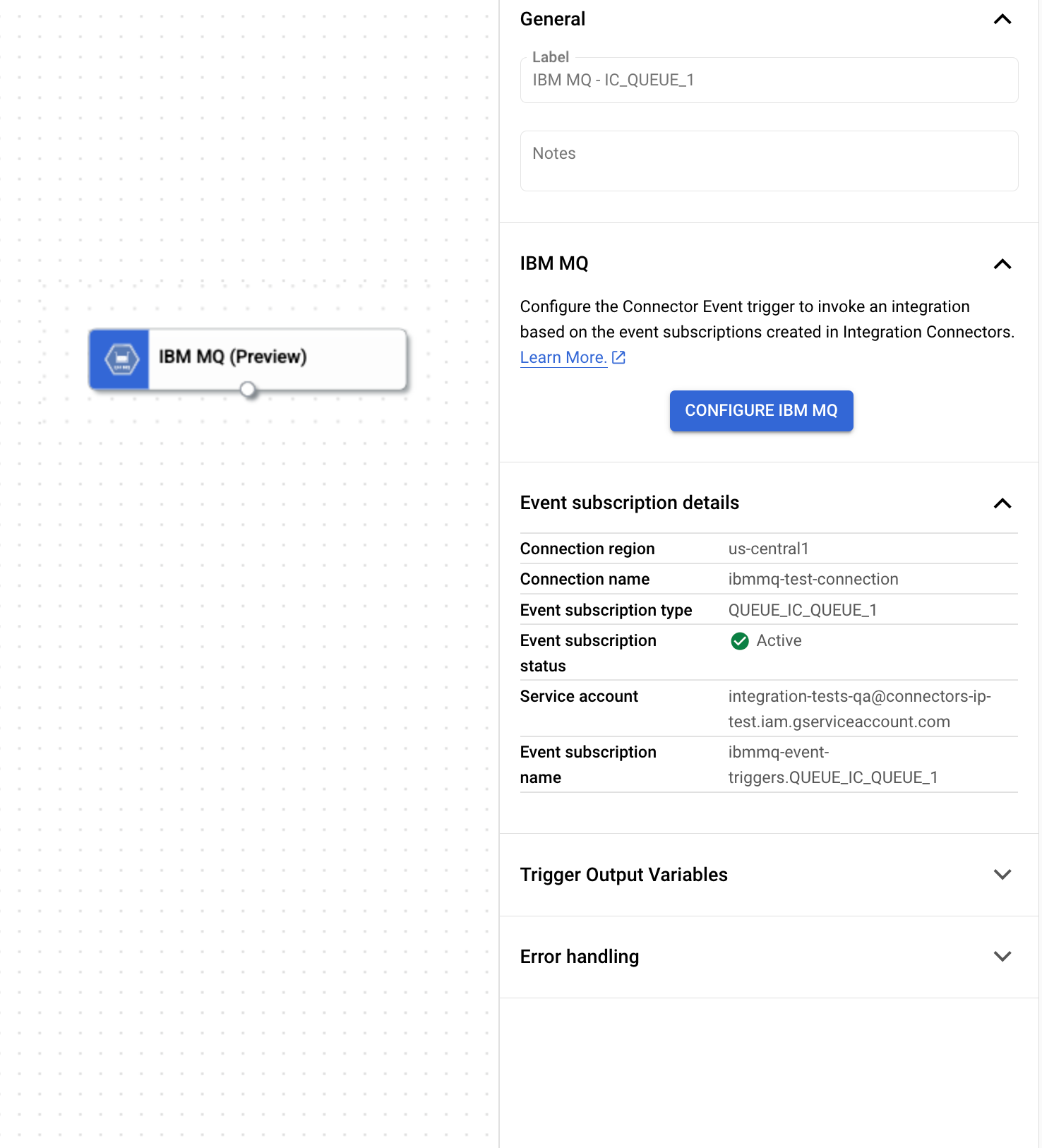
El activador de IBM MQ tarda unos minutos en completar la configuración de la suscripción al evento. Puedes ver el estado de tu suscripción a eventos en el panel de configuración del activador en Detalles de la suscripción a eventos.
El activador de IBM MQ indica el estado de una suscripción a eventos con los siguientes estados:
Creating: Indica que el activador se está suscribiendo a la suscripción a eventos.Active: Indica que el activador se suscribió correctamente a una suscripción a eventos.Error: Indica que hay un problema con la suscripción a eventos configurada.
Además del estado de la suscripción al evento, en la sección Detalles de la suscripción al evento también se muestran otros detalles, como la región de la conexión, el nombre de la conexión y el nombre de la suscripción al evento.
En la siguiente imagen, se muestra un diseño de muestra del panel de configuración del activador de IBM MQ:
Variable de salida del activador
Para cada evento, el activador de IBM MQ genera una variable de salida ConnectorEventPayload (en formato JSON) que puedes usar en tus tareas posteriores. La variable de salida tendrá la carga útil de tu evento de IBM MQ. Por ejemplo:
{
"message": "Hello world",
"messageContentType": "Text"
}
Cómo ver las suscripciones a eventos
Para ver y administrar todas las suscripciones a eventos asociadas con una conexión en Integration Connectors, haz lo siguiente:
- Ve a la página Integration Connectors > Connections.
- Haz clic en la conexión para la que deseas ver las suscripciones.
- Haz clic en la pestaña Suscripciones a eventos.
Aquí se muestran todas las suscripciones a eventos de la conexión.
Edita el activador de IBM MQ
Puedes editar un activador de IBM MQ para cambiar o actualizar la configuración de conexión y los detalles de suscripción a eventos.
Para editar un activador de IBM MQ, sigue estos pasos:
- Haz clic en el elemento Activador de IBM MQ en el editor de integración para abrir el panel de configuración del activador.
- Haz clic en Configurar activador de IBM MQ.
- Haz lo siguiente en la página Connector Event Trigger Editor:
- Para conservar la suscripción al evento configurada anteriormente, haz clic en Conservar o, de lo contrario, en Borrar.
- Actualiza la configuración de la conexión y los detalles de la suscripción a eventos según desees.
- Haz clic en Listo.
Puedes ver los detalles actualizados de la conexión y la suscripción a eventos en el panel de configuración del activador en Detalles de la suscripción a eventos.
Cuotas y límites
Para obtener información sobre las cuotas y los límites, consulta Cuotas y límites.
¿Qué sigue?
- Obtén información sobre todas las tareas y los activadores.
- Aprende a probar y publicar una integración.
- Obtén información sobre el control de errores.
- Obtén más información sobre los registros de ejecución de integración.