


IBM MQ-Trigger
Der IBM MQ-Trigger ist ein Connector-Ereignistrigger, mit dem Sie eine Integration basierend auf den IBM MQ-Ereignissen aufrufen können, die Sie in Ihrer IBM MQ-Verbindung abonniert haben.
Hinweise
Wenn Sie eine neue Verbindung für den IBM MQ-Trigger erstellen oder konfigurieren möchten, benötigen Sie die folgende IAM-Rolle für das Projekt:
- Connector-Administrator (
roles/connectors.admin)
Weitere Informationen zum Zuweisen von Rollen finden Sie unter Zugriff verwalten.
Weisen Sie dem Dienstkonto, das Sie für den IBM MQ-Trigger verwenden möchten, die folgenden IAM-Rollen zu:
- Application Integration Invoker (
roles/integrations.integrationInvoker)
Informationen zum Zuweisen von Rollen zu einem Dienstkonto finden Sie unter Zugriff auf Dienstkonten verwalten.
IBM MQ-Trigger hinzufügen
Führen Sie die folgenden Schritte aus, um Ihrer Integration einen IBM MQ-Trigger hinzuzufügen:
- Rufen Sie in der Google Cloud Console die Seite Application Integration auf.
- Klicken Sie im Navigationsmenü auf Integrationen.
Die Seite Integrationsliste wird angezeigt und enthält alle Integrationen, die im Google Cloud-Projekt verfügbar sind.
- Wählen Sie eine vorhandene Integration aus oder klicken Sie auf Integration erstellen, um eine neue zu erstellen.
Wenn Sie eine neue Integration erstellen, gehen Sie so vor:
- Geben Sie im Bereich Integration erstellen einen Namen und eine Beschreibung ein.
- Wählen Sie eine Region für die Integration aus.
- Wählen Sie ein Dienstkonto für die Integration aus. Sie können die Dienstkontodetails einer Integration jederzeit im Bereich Integrationsübersicht in der Symbolleiste der Integration ändern oder aktualisieren.
- Klicken Sie auf Erstellen.
Die neu erstellte Integration wird im Integrationseditor geöffnet.
- Klicken Sie in der Navigationsleiste des Integrationseditors auf Trigger, um die Liste der verfügbaren Trigger aufzurufen.
- Klicken Sie auf das Element IBM MQ-Trigger und platzieren Sie es im Integrationseditor.
Zum Konfigurieren des IBM MQ-Triggers können Sie entweder eine vorhandene IBM MQ-Verbindung verwenden, die in Integration Connectors verfügbar ist, oder eine neue IBM MQ-Verbindung mit der Inline-Option zum Erstellen von Verbindungen erstellen.
IBM MQ-Trigger mit einer vorhandenen Verbindung konfigurieren
Sie können den IBM MQ-Trigger mit einer vorhandenen IBM MQ-Verbindung in Integration Connectors konfigurieren. Der IBM MQ-Trigger ist ein Connector-Ereignistrigger. Sie können den Trigger daher nur mit einer IBM MQ-Verbindung konfigurieren, für die die Ereignisregistrierung aktiviert ist.
Informationen zum Konfigurieren eines IBM MQ-Triggers mit einer neuen IBM MQ-Verbindung finden Sie unter IBM MQ-Trigger mit einer neuen Verbindung konfigurieren.
So konfigurieren Sie einen IBM MQ-Trigger mit einer vorhandenen IBM MQ-Verbindung:
- Klicken Sie im Integrationseditor auf das Element IBM MQ-Trigger, um den Bereich für die Triggerkonfiguration zu öffnen.
- Klicken Sie auf Trigger konfigurieren.
- Geben Sie auf der Seite Connector Event Trigger Editor die folgenden Konfigurationsdetails an:
- Region:Wählen Sie die Region Ihrer IBM MQ-Verbindung aus.
- Verbindung:Wählen Sie die IBM MQ-Verbindung aus, die Sie verwenden möchten.
In der Anwendungsintegration werden nur die IBM MQ-Verbindungen angezeigt, die aktiv sind und für die ein Ereignisabo aktiviert ist.
- Wählen Sie
QueueoderThema als JMS Source Typeaus.- Wenn Sie
Queueauswählen, geben Sie den IBM MQ-Warteschlangennamen in der Spalte „JMS-Quellname“ an. - Wenn Sie
Topicauswählen, geben Sie den IBM MQ-Themennamen in der Spalte „JMS-Quellname“ an.
- Wenn Sie
- Dienstkonto: Wählen Sie ein Dienstkonto mit den erforderlichen IAM-Rollen für den IBM MQ-Trigger aus.
- Klicken Sie auf Fertig, um die Triggerkonfiguration abzuschließen und die Seite zu schließen.
IBM MQ-Trigger mit einer neuen Verbindung konfigurieren
So konfigurieren Sie den IBM MQ-Trigger mit einer neuen IBM MQ-Verbindung:
- Klicken Sie im Integrationseditor auf das Element IBM MQ-Trigger, um den Bereich für die Triggerkonfiguration zu öffnen.
- Klicken Sie auf Trigger konfigurieren.
- Überspringen Sie das Feld Region.
- Klicken Sie auf Verbindung und wählen Sie im Drop-down-Menü die Option Verbindung erstellen aus.
- Führen Sie die folgenden Schritte im Bereich Verbindung erstellen aus:
- Wählen Sie im Schritt Standort den Standort für die neue IBM MQ-Verbindung aus:
- Region:Wählen Sie eine Region aus der Drop-down-Liste aus.
- Klicken Sie auf Weiter.
- Geben Sie im Schritt Verbindungsdetails Details zur neuen IBM MQ-Verbindung an:
- Connector-Version: Wählen Sie eine verfügbare Version des IBM MQ-Connectors aus der Drop-down-Liste aus.
- Verbindungsname: Geben Sie einen Namen für die IBM MQ-Verbindung ein.
- (Optional) Beschreibung : Geben Sie eine Beschreibung für die Verbindung ein.
- Optional: Cloud Logging aktivieren: Aktivieren Sie dieses Kästchen, um alle Logdaten der Verbindung zu speichern.
- Dienstkonto: Wählen Sie ein Dienstkonto mit den erforderlichen IAM-Rollen für die IBM MQ-Verbindung aus.
- Ereignisabo aktivieren:Wählen Sie diese Option aus, um das Ereignisabo für die IBM MQ-Verbindung zu aktivieren.
- Optional: Maximieren Sie Erweiterte Einstellungen, um die Einstellungen für den Verbindungsknoten zu konfigurieren.
Weitere Informationen zu den Verbindungsknoteneinstellungen für IBM MQ finden Sie in der Dokumentation IBM MQ-Verbindung.
- Optional: Klicken Sie auf + Label hinzufügen, um der Verbindung ein Label in Form eines Schlüssel/Wert-Paars hinzuzufügen.
- Klicken Sie auf Weiter.
- Wenn Sie SSL verwenden möchten, wählen Sie optional SSL aktivieren aus. Dadurch werden die SSL-Konfigurationsdetails angezeigt.
- Wählen Sie einen Truststore-Typ aus. Es kann entweder Öffentlich, Privat oder Unsichere Verbindung sein.
- Wählen Sie die Zertifikate entsprechend Ihrer Auswahl des Trust Stores aus.
- Wenn Sie mTLS verwenden, wählen Sie die Schlüsselspeicherzertifikate im Abschnitt Schlüsselspeicher aus.
- Wählen Sie optional die TLS-Version aus.
- Geben Sie die unterstützte Cipher-Suite ein. Geben Sie mehrere Cipher-Suites als durch Kommas getrennte Werte ein. Weitere Informationen finden Sie unter Unterstützte Chiffrierverfahren.
-
Geben Sie im Schritt Ziele die Details zur IBM MQ-Instanz an:
- Zieltyp:Wählen Sie Hostadresse aus.
- Host:Geben Sie den Hostnamen oder die IP-Adresse Ihrer IBM MQ-Instanz ein.
- Klicken Sie auf Weiter.
-
Geben Sie im Schritt Authentifizierung die Authentifizierungsdetails für die IBM MQ-Instanz an:
- Wählen Sie den gewünschten Authentifizierungstyp aus und geben Sie die entsprechenden Details ein, um auf die bereitgestellte IBM MQ-Host-URL zuzugreifen.
Informationen zum Konfigurieren dieser Authentifizierungstypen finden Sie unter Authentifizierung konfigurieren.
- Klicken Sie auf Weiter.
- Wählen Sie den gewünschten Authentifizierungstyp aus und geben Sie die entsprechenden Details ein, um auf die bereitgestellte IBM MQ-Host-URL zuzugreifen.
- Überprüfen: Überprüfen Sie die angegebenen IBM MQ-Verbindungsdetails.
- Klicken Sie auf Erstellen, um die neue IBM MQ-Verbindung zu erstellen.
- Wählen Sie im Schritt Standort den Standort für die neue IBM MQ-Verbindung aus:
- Klicken Sie auf Fertig und schließen Sie die Seite.
Unterstützte Cipher Suites
| TLS-Version | Unterstützte Cipher Suites |
|---|---|
| 1.2 |
|
| 1.3 |
|
Trigger-Ausgabe
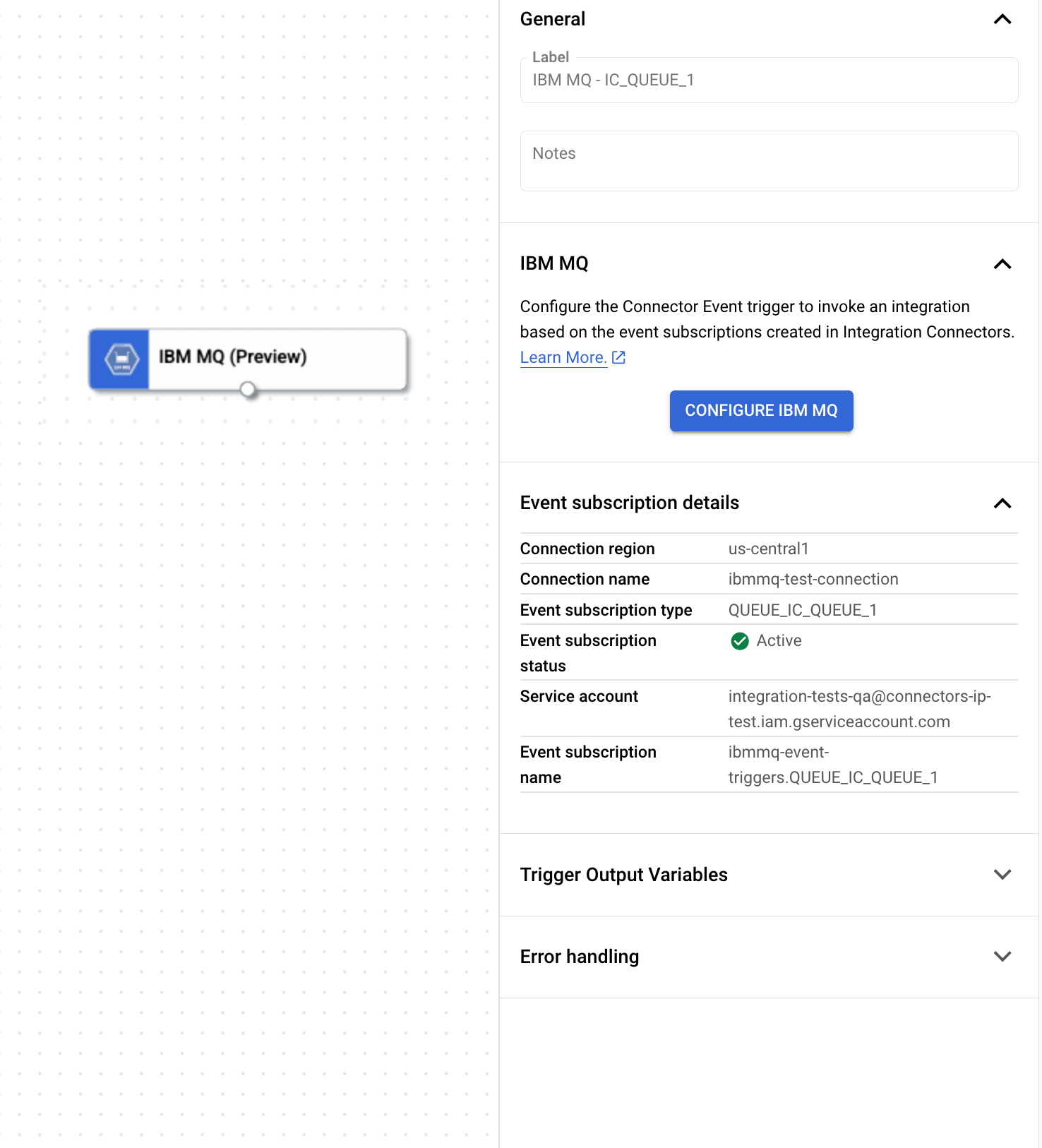
Die Konfiguration der Ereignisabonnements für den IBM MQ-Trigger dauert einige Minuten. Den Status Ihres Ereignisabos können Sie im Bereich „Triggerkonfiguration“ unter Details zum Ereignisabo einsehen.
Der IBM MQ-Trigger gibt den Status eines Ereignisabos mit den folgenden Status an:
Creating: Gibt an, dass der Trigger das Ereignisabo abonniert.Active: Gibt an, dass der Trigger erfolgreich für ein Ereignisabo registriert wurde.Error: Gibt an, dass ein Problem mit dem konfigurierten Ereignisabo vorliegt.
Neben dem Status des Ereignisabos werden im Bereich Details zum Ereignisabo auch andere Details wie Verbindungsregion, Verbindungsname und Name des Ereignisabos angezeigt.
Das folgende Bild zeigt ein Beispiellayout des Konfigurationsbereichs für den IBM MQ-Trigger:
Variable „Trigger-Ausgabe“
Für jedes Ereignis generiert der IBM MQ-Trigger eine ConnectorEventPayload-Ausgabevariable (im JSON-Format), die Sie in nachgelagerten Aufgaben verwenden können. Die Ausgabevariable enthält die Nutzlast aus Ihrem IBM MQ-Ereignis. Beispiel:
{
"message": "Hello world",
"messageContentType": "Text"
}
Ereignisabos ansehen
So rufen Sie alle Ereignisabos auf, die mit einer Verbindung in Integration Connectors verknüpft sind, und verwalten sie:
- Rufen Sie die Seite Integration Connectors > Verbindungen auf.
- Klicken Sie auf die Verbindung, für die Sie die Abos aufrufen möchten.
- Klicken Sie auf den Tab Event-Abos.
Hier werden alle Ereignisabos für die Verbindung angezeigt.
IBM MQ-Trigger bearbeiten
Sie können einen IBM MQ-Trigger bearbeiten, um die Verbindungskonfiguration und die Details zum Ereignisabo zu ändern oder zu aktualisieren.
So bearbeiten Sie einen IBM MQ-Trigger:
- Klicken Sie im Integrationseditor auf das Element IBM MQ-Trigger, um den Bereich für die Triggerkonfiguration zu öffnen.
- Klicken Sie auf IBM MQ-Trigger konfigurieren.
- Führen Sie auf der Seite Connector Event Trigger Editor (Editor für Connector-Ereignistrigger) die folgenden Schritte aus:
- Wenn Sie das zuvor konfigurierte Ereignis-Abo beibehalten möchten, klicken Sie auf Beibehalten. Andernfalls klicken Sie auf Löschen.
- Aktualisieren Sie die Verbindungskonfiguration und die Details zum Ereignis-Abo nach Bedarf.
- Klicken Sie auf Fertig.
Die aktualisierten Details zur Verbindung und zum Ereignisabo finden Sie im Bereich für die Triggerkonfiguration unter Details zum Ereignisabo.
Kontingente und Limits
Weitere Informationen zu allen Kontingenten und Limits finden Sie unter Kontingente und Limits.
Nächste Schritte
- Alle Aufgaben und Trigger.
- Hier erfahren Sie, wie Sie eine Integration testen und veröffentlichen.
- Weitere Informationen zur Fehlerbehandlung.
- Weitere Informationen zu Ausführungslogs der Integration.