


Atualize um modelo de aplicação e volte a implementá-lo
Este início rápido ajuda a modificar a aplicação Web de três camadas associando um componente do Memorystore para Redis. Atualiza um modelo existente e reimplementa a aplicação para validar a alteração. Esta atualização da aplicação ajuda a colocar dados em cache e a melhorar o desempenho.
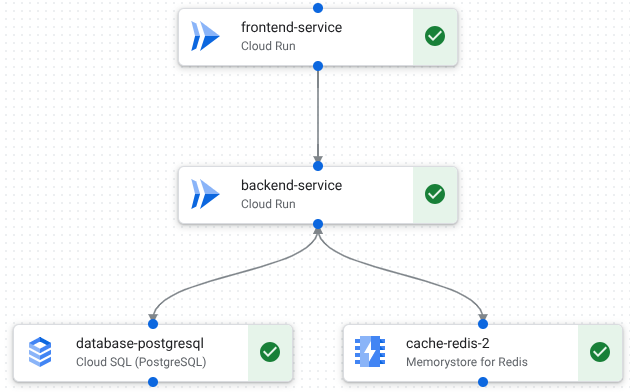
Atualize o modelo através de uma das seguintes ações:
- Adicione e associe um componente na tela de design no Application Design Center.
- Use comandos de linguagem natural no Gemini Cloud Assist.
As alterações que fizer refletem-se no código Terraform da aplicação, que pode rever antes de implementar. Para mais informações, consulte o artigo Vista geral do Terraform no Google Cloud.
Depois de atualizar o modelo, implemente a aplicação para validar as alterações.
Antes de começar
Conclua o início rápido Crie e valide um modelo.
Adicione um componente ao modelo
Use a tela de design do App Design Center ou o Gemini Cloud Assist para modificar o seu modelo.
Tela de design
Na Google Cloud consola, aceda à página Modelos.
Clique no modelo quickstart-three-tier-web-app.
Na tela de design, no componente cloud-run-2, clique em Adicionar e selecione Memorystore para Redis.
Gemini Cloud Assist
Na Google Cloud consola, aceda à página Modelos.
Clique no modelo quickstart-three-tier-web-app.
Na Google Cloud barra de ferramentas da consola, clique em spark Abrir ou fechar chat do Gemini Cloud Assist.
O painel Cloud Assist é aberto.
No chat do Gemini Cloud Assist, introduza o seguinte comando:
Update this template to include a backend cache.Na tela de design, reveja o design atualizado e clique em Aceitar sugestão.
O seu modelo contém agora quatro componentes. As linhas são apresentadas entre os componentes para representar as ligações.
Atualize o rascunho da candidatura
Na tela de design, clique em Configurar uma app.
Clique em Início rápido do teste de três níveis.
Clique em Guardar.
O rascunho da candidatura é atualizado com o novo modelo.
Configure o novo componente
Na tela de design, clique em memorystore-1 e faça o seguinte na área de configuração:
Na lista ID do projeto, selecione o projeto descendente que criou em Crie e valide um modelo.
Na lista Zona, selecione
us-central1-a.No campo Nome, introduza
cache-redis.Clique em Guardar.
São apresentadas marcas de verificação verdes em cada componente para indicar que especificou os parâmetros obrigatórios. O rascunho da aplicação está pronto para ser implementado novamente no ambiente de TESTE para validação.
Volte a implementar a aplicação
Clique em Implementar.
Na área Selecionar uma conta de serviço, faça o seguinte:
Clique em Criar uma nova conta de serviço.
Clique em Continuar.
Para rever o plano do Terraform para a sua aplicação, faça o seguinte:
Clique em Pré-visualizar. É gerado um plano do Terraform após alguns minutos.
Reveja o plano do Terraform para a sua aplicação.
Clique em Copiar e fechar.
Cole o Terraform copiado num documento.
Clique em Implementar.
A aplicação é implementada após alguns minutos e os recursos são criados no seu projeto. São apresentados os seguintes detalhes:
- Um link para o App Hub, onde pode ver os detalhes dos recursos implementados, incluindo links para painéis de controlo de monitorização.
- Links para os registos do Cloud Build, que pode usar para resolver problemas de erros de implementação.
- São apresentadas saídas, como URIs de serviços, que pode usar para interagir com recursos implementados.
Limpar
Para evitar incorrer em cobranças na sua Google Cloud conta pelos recursos usados nesta página, siga estes passos.
Elimine a aplicação implementada
No menu de navegação, clique em Candidaturas.
Na tabela, clique em Início rápido da app Web de três camadas.
Clique em Ações e selecione Eliminar aplicação.
No campo Eliminar, introduza
Quickstart three tier web app.Clique em Eliminar.
A aplicação é eliminada, incluindo o seguinte:
- Os detalhes da aplicação são removidos do Application Design Center.
- A aplicação App Hub subjacente é eliminada.
- Os recursos subjacentes são eliminados.
Opcional: elimine o projeto
Para eliminar o projeto descendente que criou no início rápido Crie e valide um modelo, faça o seguinte:
- Na Google Cloud consola, aceda à página Gerir recursos.
- Na lista de projetos, selecione o projeto que quer eliminar e, de seguida, clique em Eliminar.
- Na mensagem, escreva o ID do projeto e, de seguida, clique em Encerrar.