


Actualizar una plantilla de aplicación y volver a desplegarla
En esta guía de inicio rápido se explica cómo modificar la aplicación web de tres niveles conectando un componente de Memorystore para Redis. Actualizas una plantilla y vuelves a implementar la aplicación para verificar el cambio. Esta actualización de la aplicación te ayuda a almacenar datos en caché y a mejorar el rendimiento.
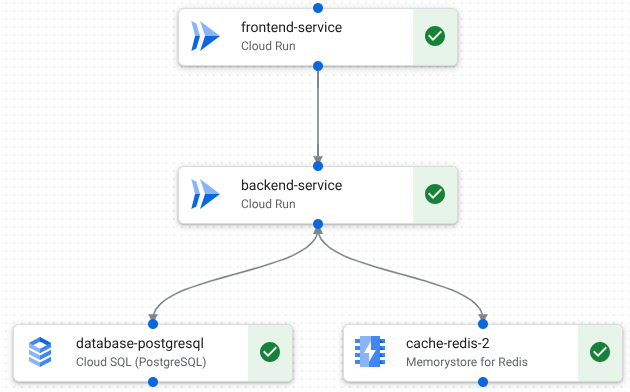
Para actualizar la plantilla, siga uno de estos pasos:
- Añade y conecta un componente en el lienzo de diseño de Application Design Center.
- Usa peticiones en lenguaje natural en Gemini Cloud Assist.
Los cambios que hagas se reflejarán en el código de Terraform de la aplicación, que puedes revisar antes de implementar. Para obtener más información, consulta Descripción general de Terraform en Google Cloud.
Después de actualizar la plantilla, implementa la aplicación para verificar los cambios.
Antes de empezar
Completa la guía de inicio rápido Crear y verificar una plantilla.
Añadir un componente a la plantilla
Usa el lienzo de diseño de Application Design Center o Gemini Cloud Assist para modificar la plantilla.
Lienzo de diseño
En la Google Cloud consola, ve a la página Plantillas.
Haz clic en la plantilla quickstart-three-tier-web-app.
En el lienzo de diseño, en el componente cloud-run-2, haz clic en Añadir y selecciona Memorystore para Redis.
Gemini Cloud Assist
En la Google Cloud consola, ve a la página Plantillas.
Haz clic en la plantilla quickstart-three-tier-web-app.
En la barra de herramientas de la consola, haz clic en chispa Abrir o cerrar chat de Gemini Cloud Assist. Google Cloud
Se abrirá el panel Cloud Assist.
En el chat de Gemini Cloud Assist, introduce la siguiente petición:
Update this template to include a backend cache.En el lienzo de diseño, revisa el diseño actualizado y haz clic en Aceptar sugerencia.
Tu plantilla ahora contiene cuatro componentes. Se muestran líneas entre los componentes para representar las conexiones.
Actualizar el borrador de la aplicación
En el lienzo de diseño, haz clic en Configurar una aplicación.
Haz clic en Prueba rápida de tres niveles.
Haz clic en Guardar.
El borrador de la solicitud se actualiza con la nueva plantilla.
Configurar el nuevo componente
En el lienzo de diseño, haga clic en memorystore-1 y, en el área Configuration (Configuración), haga lo siguiente:
En la lista ID de proyecto, selecciona el proyecto descendiente que has creado en Crear y verificar una plantilla.
En la lista Zona, selecciona
us-central1-a.En el campo Name (Nombre), introduce
cache-redis.Haz clic en Guardar.
En cada componente se muestran marcas de verificación verdes para indicar que ha especificado los parámetros obligatorios. El borrador de la aplicación está listo para volver a implementarse en el entorno de PRUEBAS para su verificación.
Volver a desplegar la aplicación
Haz clic en Desplegar.
En el área Selecciona una cuenta de servicio, haz lo siguiente:
Haz clic en Crear una cuenta de servicio.
Haz clic en Continuar.
Para revisar el plan de Terraform de tu aplicación, haz lo siguiente:
Haz clic en Vista previa. Al cabo de unos minutos, se genera un plan de Terraform.
Revisa el plan de Terraform de tu aplicación.
Haz clic en Copiar y cerrar.
Pega el código de Terraform copiado en un documento.
Haz clic en Desplegar.
La aplicación se implementará al cabo de unos minutos y se crearán recursos en tu proyecto. Se muestran los siguientes detalles:
- Un enlace a App Hub, donde puedes ver los detalles de los recursos desplegados, incluidos enlaces a los paneles de control de monitorización.
- Enlaces a los registros de Cloud Build, que puedes usar para solucionar errores de despliegue.
- Se muestran resultados como los URIs de servicio, que puedes usar para interactuar con los recursos implementados.
Limpieza
Para evitar que se apliquen cargos en tu cuenta de Google Cloud por los recursos utilizados en esta página, sigue estos pasos.
Eliminar la aplicación desplegada
En el menú de navegación, haga clic en Aplicaciones.
En la tabla, haz clic en Guía de inicio rápido de la aplicación web de tres niveles.
Haz clic en Acciones y selecciona Eliminar aplicación.
En el campo Eliminar, introduce
Quickstart three tier web app.Haz clic en Eliminar.
La aplicación se elimina, junto con lo siguiente:
- Los detalles de la aplicación se eliminan de Application Design Center.
- Se elimina la aplicación subyacente App Hub.
- Se eliminan los recursos subyacentes.
Opcional: Eliminar el proyecto
Para eliminar el proyecto derivado que has creado en la guía de inicio rápido Crear y verificar una plantilla, haz lo siguiente:
- En la Google Cloud consola, ve a la página Gestionar recursos.
- En la lista de proyectos, selecciona el proyecto que quieras eliminar y haz clic en Eliminar.
- Cuando se te pida, escribe el ID del proyecto y haz clic en Cerrar.