


Crea y verifica una plantilla
Esta guía de inicio rápido te ayuda a crear e implementar una plantilla de aplicación web de tres niveles que incluye componentes de frontend, backend y base de datos. En la siguiente imagen, se muestra el lienzo de diseño, que incluye los componentes y las conexiones de la aplicación.
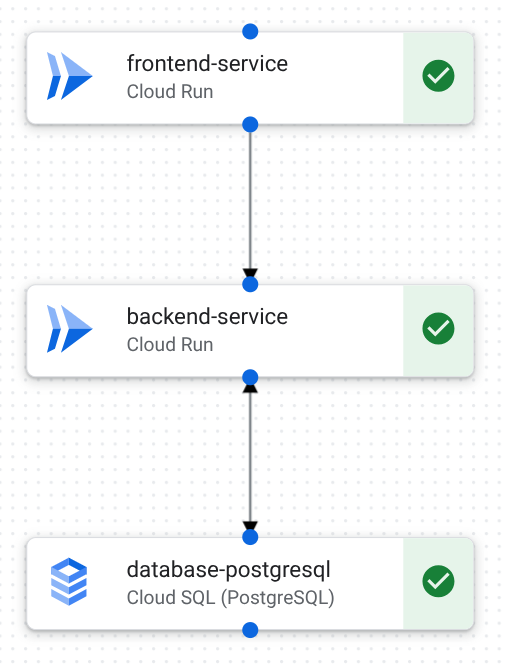
Diseña la plantilla con una de las siguientes opciones:
- El lienzo de diseño en App Design Center
- Instrucciones en lenguaje natural en Gemini Cloud Assist
- Google Cloud CLI de App Design Center
Después de completar el diseño, verifica la plantilla implementando una aplicación de prueba en App Design Center.
Para seguir la guía paso a paso sobre esta tarea directamente en la consola Google Cloud , haz clic en Guiarme:
Antes de comenzar
Crea un proyecto de implementación en tu carpeta habilitada para apps.
Implementarás recursos Google Cloud en este proyecto cuando implementes tu aplicación.
Asegúrate de tener habilitada la facturación para tu proyecto de implementación.
Configura las herramientas
Puedes usar una de las siguientes opciones para completar esta guía de inicio rápido.
Usa el lienzo de diseño en la consola de Google Cloud .
Para usar Gemini Cloud Assist y crear tu diseño, consulta Configura Gemini Cloud Assist.
- Accede a tu cuenta de Google Cloud . Si es la primera vez que usas Google Cloud, crea una cuenta para evaluar el rendimiento de nuestros productos en situaciones reales. Los clientes nuevos también obtienen $300 en créditos gratuitos para ejecutar, probar y, además, implementar cargas de trabajo.
-
Instala Google Cloud CLI.
-
Si usas un proveedor de identidad externo (IdP), primero debes acceder a la gcloud CLI con tu identidad federada.
-
Para inicializar gcloud CLI, ejecuta el siguiente comando:
gcloud init -
Instala Google Cloud CLI.
-
Si usas un proveedor de identidad externo (IdP), primero debes acceder a la gcloud CLI con tu identidad federada.
-
Para inicializar gcloud CLI, ejecuta el siguiente comando:
gcloud init
Asegúrate de tener los roles necesarios
Antes de comenzar la guía de inicio rápido, pídele a tu administrador que te otorgue los roles necesarios para diseñar, compilar y realizar la implementación, como se indica en la siguiente tabla:
| Tarea | Roles obligatorios |
|---|---|
| Crear, diseñar y editar plantillas estándar | Administrador de App Design Center (roles/designcenter.admin) oUsuario de App Design Center ( roles/designcenter.user) |
| Implementa aplicaciones y configuraciones | Administrador de aplicaciones (roles/designcenter.applicationAdmin) oeditor de aplicaciones ( roles/designcenter.applicationEditor) |
| Crea cuentas de servicio durante la implementación | Crea cuentas de servicio (roles/iam.serviceAccountCreator) en el proyecto de administración. |
| Otorga acceso a la cuenta de servicio a un proyecto de implementación | Administrador de IAM de proyecto (roles/resourcemanager.projectIamAdmin) en el proyecto de implementación |
Para obtener más información sobre los roles, consulta Control de acceso con IAM.
Crea una plantilla nueva y agrega detalles
Lienzo de diseño
En la consola de Google Cloud , ve a la página Plantillas.
Haz clic en Crear plantilla y escribe los siguientes detalles:
En el campo ID de plantilla, ingresa
quickstart-three-tier-web-app.En el campo Nombre de la plantilla, ingresa
Quickstart three-tier web app.En el campo Descripción, ingresa
A template to generate a three-tier web application.Haz clic en Crear Plantilla.
Se creará la plantilla y se mostrará el lienzo de diseño.
En el área Componentes, haz clic en los siguientes componentes para agregarlos al lienzo de diseño:
- Cloud Run (agrega dos componentes)
- Cloud SQL (PostgreSQL)
Para crear conexiones entre componentes, haz lo siguiente:
Desde el punto azul en la parte inferior de cloud-run-1, arrastra hasta el punto azul en la parte superior de cloud-run-2.
Desde el punto azul en la parte inferior de cloud-run-2, arrastra hasta el punto azul en la parte superior de sql-postgresql-1.
La plantilla contiene tres componentes. El lienzo muestra líneas entre los componentes para representar las conexiones.
Gemini Cloud Assist
En la barra de herramientas de la consola de Google Cloud , haz clic en spark Abrir o cerrar el chat de Gemini Cloud Assist.
Se abrirá el panel de Cloud Assist.
En el chat de Gemini Cloud Assist, ingresa la siguiente instrucción:
I want to create a three-tier web application.Gemini Cloud Assist genera un diseño básico para una aplicación web de tres niveles.
Para quitar los balanceadores de cargas y los componentes de Secret Manager, ingresa la siguiente instrucción:
I don't need load balancers or Secret Manager.Gemini Cloud Assist actualiza el diseño para quitar los componentes.
Revisa el diseño actualizado que incluye los siguientes componentes:
- Cloud Run (dos componentes)
- Cloud SQL para PostgreSQL
Haz clic en Editar el diseño de la app.
Se mostrará la página Crear una plantilla nueva.
Ingresa los siguientes detalles de la plantilla:
En el campo ID de plantilla, ingresa
quickstart-three-tier-web-app.En el campo Nombre de la plantilla, ingresa
Quickstart three-tier web app.En el campo Descripción, ingresa
A template to generate a three-tier web application.
Haz clic en Crear Plantilla.
El sistema creará una plantilla nueva y mostrará el lienzo de diseño.
gcloud CLI
Crea una plantilla de aplicación.
gcloud design-center spaces application-templates create quickstart-three-tier-web-app \
--display-name="Quickstart three-tier web app" \
--description="A template to generate a three-tier web application" \
--space=SPACE \
--location=us-central1 \
--project=MANAGEMENT_PROJECT_ID
Enumera las plantillas compartidas en el catálogo de Google.
gcloud design-center spaces shared-templates list \ --google-catalog \ --location=us-central1- Identifica los IDs de plantilla compartidos para Cloud Run y Cloud SQL.
Agrega un componente de Cloud Run para usarlo como frontend.
gcloud design-center spaces application-templates components create cloud-run-1 \
--application-template=quickstart-three-tier-web-app \
--shared-template-revision-uri=google/1b5e09c8-780f-484e-b8ed-c7178f4e4342 \
--space=SPACE \
--location=us-central1 \
--project=MANAGEMENT_PROJECT_ID
Agrega un segundo componente de Cloud Run para usarlo como backend.
gcloud design-center spaces application-templates components create cloud-run-2 \
--application-template=quickstart-three-tier-web-app \
--shared-template-revision-uri=google/1b5e09c8-780f-484e-b8ed-c7178f4e4342 \
--space=SPACE \
--location=us-central1 \
--project=MANAGEMENT_PROJECT_ID
Agrega un componente de Cloud SQL.
gcloud design-center spaces application-templates components create sql-postgresql-1 \
--application-template=quickstart-three-tier-web-app \
--shared-template-revision-uri=google/45be1bc2-89bc-477b-9b5d-64c41ff3b146 \
--space=SPACE \
--location=us-central1 \
--project=MANAGEMENT_PROJECT_ID
Conecta cloud-run-1 a cloud-run-2.
 gcloud design-center spaces application-templates components connections create frontend-to-backend \
 --application-template=quickstart-three-tier-web-app \
 --component=cloud-run-1 \
 --destination-component-uri=cloud-run-2 \
 --space=SPACE \
 --location=us-central1 \
 --project=MANAGEMENT_PROJECT_ID
Conecta cloud-run-2 a sql-postgresql-1.
 gcloud design-center spaces application-templates components connections create backend-to-database \
 --application-template=quickstart-three-tier-web-app \
 --component=cloud-run-2 \
 --destination-component-uri=sql-postgresql-1 \
 --space=SPACE \
 --location=us-central1 \
 --project=MANAGEMENT_PROJECT_ID
Confirma tus cambios para crear una revisión de la plantilla de la aplicación.
 gcloud design-center spaces application-templates commit quickstart-three-tier-web-app \
 --space=SPACE \
 --location=us-central1 \
 --project=MANAGEMENT_PROJECT_ID
Crea un borrador de la aplicación
Lienzo de diseño
En el lienzo de diseño, haz clic en
Configurar una app .Haz clic en
Create nueva aplicación y haz lo siguiente:En el campo Nombre, ingresa
quickstart-three-tier-test.En el campo Nombre visible, escribe
Quickstart three-tier test.En la lista Región, selecciona
us-central1 (Iowa).En la lista Entorno, selecciona
Test.En la lista Importancia, selecciona
Low.En el área Permiso, en la lista Permiso de la aplicación, selecciona
Regional.
Haz clic en Crear aplicación.
El sistema crea el borrador de la aplicación.
gcloud CLI
Identifica el URI de la revisión más reciente de la plantilla de tu aplicación.
 gcloud design-center spaces application-templates describe quickstart-three-tier-web-app \
 --space=SPACE \
 --location=us-central1 \
 --project=MANAGEMENT_PROJECT_ID \
 --format='yaml(name,latestRevision)'
Crea un borrador de aplicación basado en tu plantilla.
   gcloud design-center spaces applications create quickstart-three-tier-test \
   --space=SPACE \
   --location=us-central1 \
   --project=MANAGEMENT_PROJECT_ID \
   --source-application-template-revision=projects/MANAGEMENT_PROJECT_ID/locations/us-central1/spaces/SPACE/applicationTemplates/quickstart-three-tier-web-app/revisions/TEMPLATE_REVISION \
   --display-name="Quickstart three-tier test" \
   --environment-type=test \
   --criticality-type=low \
   --scope-type=regional \
   --deployment-region=us-central1
Configura componentes
Lienzo de diseño
En el lienzo de diseño, haz clic en cloud-run-1 y haz lo siguiente en el área Configuración:
En la lista ID del proyecto, selecciona el proyecto de implementación que creaste en Antes de comenzar. El recurso se implementará en este proyecto.
En el campo Nombre del servicio, ingresa
frontend-service.Haz clic en Guardar.
En el lienzo de diseño, haz clic en cloud-run-2 y haz lo siguiente en el área Configuración:
En la lista ID del proyecto, selecciona el proyecto de implementación que creaste en Antes de comenzar. El recurso se implementará en este proyecto.
En el campo Nombre del servicio, ingresa
backend-service.Haz clic en Guardar.
En el lienzo de diseño, haz clic en sql-postgresql-1 y, luego, haz lo siguiente en el área Configuración:
En la lista ID del proyecto, selecciona el proyecto de implementación que creaste en Antes de comenzar. El recurso se implementará en este proyecto.
En el campo Nombre, ingresa
database-postgresql.En la lista Versión de la base de datos, selecciona
POSTGRES_15.En la lista desplegable Zona, selecciona
us-central1-a.Haz clic en Guardar.
El lienzo muestra una marca de verificación verde en cada componente para indicar que especificaste los parámetros obligatorios. Ahora puedes implementar el borrador de la aplicación en el entorno de
Testpara su verificación.
gcloud CLI
Describe la aplicación para identificar los parámetros de configuración necesarios.
 gcloud design-center spaces applications describe quickstart-three-tier-test \
 --space=SPACE \
 --location=us-central1 \
 --project=MANAGEMENT_PROJECT_ID \
 --format='yaml(name,componentParameters)'
Para cada componente, en tu directorio principal, crea un archivo JSON que contenga los valores de parámetros requeridos.
Crea
frontend-service.json.{ "component": "projects/MANAGEMENT_PROJECT_ID/locations/us-central1/spaces/SPACE/applicationTemplates/quickstart-three-tier-web-app/components/cloud-run-1", "parameters": [ { "key": "service_name", "value": "frontend-service" }, { "key": "project_id", "value": "DEPLOYMENT_PROJECT_ID" } ] }Crea
backend-service.json.{ "component": "projects/MANAGEMENT_PROJECT_ID/locations/us-central1/spaces/SPACE/applicationTemplates/quickstart-three-tier-web-app/components/cloud-run-2", "parameters": [ { "key": "service_name", "value": "backend-service" }, { "key": "project_id", "value": "DEPLOYMENT_PROJECT_ID" } ] }Crea
database-postgresql.json.{ "component": "projects/MANAGEMENT_PROJECT_ID/locations/us-central1/spaces/SPACE/applicationTemplates/quickstart-three-tier-web-app/components/sql-postgresql-1", "parameters": [ { "key": "name", "value": "database-postgresql" }, { "key": "project_id", "value": "DEPLOYMENT_PROJECT_ID" }, { "key": "database_version", "value": "POSTGRES_15" }, { "key": "region", "value": "us-central1" }, { "key": "zone", "value": "us-central1-a" } ] }
Actualiza la aplicación para configurar los parámetros obligatorios.
 gcloud design-center spaces applications update quickstart-three-tier-test \
 --space=SPACE \
 --location=us-central1 \
 --project=MANAGEMENT_PROJECT_ID \
 --component-parameters=./frontend-service.json \
 --component-parameters=./backend-service.json \
 --component-parameters=./database-postgresql.json
Implemente la aplicación
Lienzo de diseño
Haz clic en
Implementar .En el área Selecciona una cuenta de servicio, haz lo siguiente:
Haz clic en Crear una cuenta de servicio nueva.
Haz clic en Continuar.
Haz clic en Implementar.
Después de unos minutos, el sistema implementa la aplicación y crea recursos en tu proyecto. El sistema muestra los siguientes detalles:
- Un vínculo a App Hub, donde puedes ver los detalles de los recursos implementados, incluidos los vínculos a los paneles de supervisión
- Vínculos a los registros de Cloud Build, que puedes usar para corregir errores de implementación
- Resultados como los URIs de servicio, que puedes usar para interactuar con los recursos implementados
Para continuar con esta guía de inicio rápido, consulta Actualiza una plantilla de aplicación y vuelve a implementarla.
gcloud CLI
Describe la aplicación para identificar los roles de IAM necesarios para tu cuenta de servicio de implementación.
 gcloud design-center spaces applications describe quickstart-three-tier-test \
 --space=SPACE \
 --location=us-central1 \
 --project=MANAGEMENT_PROJECT_ID \
 --format='yaml(name,projectParameters)'
Crea una cuenta de servicio nueva para implementar la aplicación.
 gcloud iam service-accounts create quickstart-service-account \
 --project=MANAGEMENT_PROJECT_ID \
 --display-name="Quickstart service account" \
 --description="A service account to deploy the ADC quickstart"
Agrega los roles necesarios del proyecto de implementación a la cuenta de servicio.
#!/bin/bash

PROJECT_ID="DEPLOYMENT_PROJECT_ID"
SERVICE_ACCOUNT="quickstart-service-account@MANAGEMENT_PROJECT_ID.iam.gserviceaccount.com"

ROLES=(
"roles/iap.admin"
"roles/compute.networkAdmin"
"roles/compute.viewer"
"roles/run.admin"
"roles/iam.serviceAccountAdmin"
"roles/serviceusage.serviceUsageAdmin"
"roles/cloudkms.admin"
"roles/logging.logWriter"
"roles/iam.serviceAccountUser"
"roles/cloudsql.admin"
"roles/cloudkms.autokeyAdmin"
"roles/storage.admin"
"roles/serviceusage.serviceUsageViewer"
"roles/resourcemanager.projectIamAdmin"
"roles/cloudkms.cryptoKeyEncrypterDecrypter"
)

for role in "${ROLES[@]}"; do
echo "Adding role: ${role}"
gcloud projects add-iam-policy-binding "${PROJECT_ID}" \
   --member="serviceAccount:${SERVICE_ACCOUNT}" \
   --role="${role}"
echo "---"
done

echo "Finished adding roles."
Agrega los roles necesarios del proyecto de administración a la cuenta de servicio.
#!/bin/bash

PROJECT_ID="MANAGEMENT_PROJECT_ID"
SERVICE_ACCOUNT="quickstart-service-account@MANAGEMENT_PROJECT_ID.iam.gserviceaccount.com"

ROLES=(
"roles/config.agent"
"roles/apphub.editor"
)

for role in "${ROLES[@]}"; do
echo "Adding role: ${role}"
gcloud projects add-iam-policy-binding "${PROJECT_ID}" \
   --member="serviceAccount:${SERVICE_ACCOUNT}" \
   --role="${role}"
echo "---"
done

echo "Finished adding roles."
Identifica el número de tu proyecto de administración.
gcloud projects describe MANAGEMENT_PROJECT_ID \
--format="value(projectNumber)"
Agrega una vinculación de política de IAM para el rol
roles/iam.serviceAccountUseren tu proyecto de administración.gcloud iam service-accounts add-iam-policy-binding projects/MANAGEMENT_PROJECT_ID/serviceAccounts/quickstart-service-account@MANAGEMENT_PROJECT_ID.iam.gserviceaccount.com \ --project=MANAGEMENT_PROJECT_ID \ --member="serviceAccount:service-MANAGEMENT_PROJECT_NUMBER@gcp-sa-designcenter.iam.gserviceaccount.com" \ --role="roles/iam.serviceAccountUser"Actualiza la aplicación para que use tu cuenta de servicio.
gcloud design-center spaces applications update quickstart-three-tier-test \
--space=SPACE \
--location=us-central1 \
--project=MANAGEMENT_PROJECT_ID \
--service-account=projects/MANAGEMENT_PROJECT_ID/serviceAccounts/quickstart-service-account@MANAGEMENT_PROJECT_ID.iam.gserviceaccount.com
Otorga a tu usuario el permiso actAs en tu cuenta de servicio.
gcloud iam service-accounts add-iam-policy-binding quickstart-service-account@MANAGEMENT_PROJECT_ID.iam.gserviceaccount.com \
--project=MANAGEMENT_PROJECT_ID \
--member="user:USER" \
--role="roles/iam.serviceAccountUser"
USER es tu usuario de Google Cloud . Por ejemplo,
dana@example.com.Obtén una vista previa de la aplicación:
La generación de la vista previa tarda unos minutos.
gcloud design-center spaces applications preview quickstart-three-tier-test \
--location=us-central1 \
--space=SPACE \
--project=MANAGEMENT_PROJECT_ID
Implemente la aplicación.
gcloud design-center spaces applications deploy quickstart-three-tier-test \
--space=SPACE \
--location=us-central1 \
--project=MANAGEMENT_PROJECT_ID \
--async
Identifica el ID de la operación.
La implementación tarda unos minutos en completarse. Haz un seguimiento del estado de la implementación.
gcloud design-center operations describe operation-OPERATION_ID \
--space=SPACE \
--location=us-central1 \
--project=MANAGEMENT_PROJECT_ID
Cuando se complete la implementación, identifica los parámetros de salida de la aplicación.
 gcloud design-center spaces applications describe quickstart-three-tier-test \
 --space=SPACE \
 --location=us-central1 \
 --project=MANAGEMENT_PROJECT_ID \
 --format='yaml(name,appParameters,componentParameters,deploymentMetadata,deploymentRevision,previewReference)'
Opcional: Supervisa tu implementación
Después de implementar una aplicación, puedes usar Application Monitoring para ver la telemetría de la aplicación y supervisar el estado y el rendimiento:
-
En la consola de Google Cloud , ve a la página Supervisión de aplicaciones:
Ir a Supervisión de aplicaciones
Si usas la barra de búsqueda para encontrar esta página, selecciona el resultado cuyo subtítulo es Monitoring.
En el selector de proyectos de la consola de Google Cloud , selecciona el proyecto de administración.
Para obtener instrucciones detalladas sobre cómo usar los paneles predefinidos y explorar tus datos de telemetría, consulta Visualiza la telemetría de la aplicación.
También puedes obtener información adicional sobre el estado y el rendimiento en Cloud Hub, incluidos los errores de implementación y las implementaciones que se pueden actualizar, información sobre los Google Cloud incidentes que afectan tus aplicaciones y los servicios que están cerca de sus límites de cuota.
Realiza una limpieza
Para evitar que se apliquen cargos a tu cuenta de Google Cloud por los recursos que usaste en esta página, borra el proyecto de Google Cloud que tiene los recursos.
Borra la aplicación implementada
En el menú de navegación, haz clic en Aplicaciones.
En la tabla, haz clic en Implementa una app web de tres niveles.
Haz clic en Acciones y selecciona Borrar aplicación.
En el campo Borrar, ingresa
Quickstart three-tier web app.Haz clic en Borrar.
El sistema borra la aplicación, lo que incluye lo siguiente:
- Los detalles de la aplicación se quitan de App Design Center.
- Se borra la aplicación subyacente de App Hub.
- Se borran los recursos subyacentes.
Opcional: borra el proyecto
Para borrar el proyecto de implementación que creaste en Antes de comenzar, haz lo siguiente:
- En la Google Cloud consola, ve a la página Administrar recursos.
- En la lista de proyectos, elige el proyecto que quieres borrar y haz clic en Borrar.
- Cuando se te solicite, escribe el ID del proyecto y, luego, haz clic en Cerrar.
¿Qué sigue?
- Obtén más información para modificar tu arquitectura actualizando una plantilla y volviendo a implementarla.
- Revisa los conceptos básicos y los beneficios con la descripción general de App Design Center.
- Crea tus plantillas con lenguaje natural con la asistencia de Gemini.
- Duplica y personaliza arquitecturas de plantillas en Guía de inicio rápido: Personaliza e implementa una plantilla de Google.
- Define tus propios parámetros de configuración diseñando plantillas de aplicaciones.